Die Benutzer-Schnittstelle im Überblick
.png)
A | Kopfzeile |
B | Notizfeld |
C | 3D-Daten |
D | Werkzeugkasten |
E | Seitenleiste |
Kopfzeile
Die Kopfzeile befindet sich oben in der Medit Checkpoint-Schnittstelle. Sie zeigt den Namen der Anwendung an und bietet schnellen Zugriff auf grundlegende Programmfunktionen.
Hell-/Dunkelmodus | Schalter, mit dem der Benutzer zwischen hellem und dunklem Themen der Anwendungsoberfläche wechseln kann. |
Menü | Über die Menü-Taste gelangen Sie zum Benutzerhandbuch. |
Kontosymbol | Zeigt das angemeldete Konto an. |
Spracheinstellungen | Ermöglicht dem Benutzer, die Anzeigesprache der Anwendungsoberfläche zu ändern. Standardmäßig werden die Spracheinstellungen aus Medit Link angewandt. |
Notizfeld
Das Bedienfeld auf der linken Seite des Bildschirms zeigt eine Liste der Aufnahmen, die in die Notiz aufgenommen werden. Jede Aufnahme ist mit einem vom Arzt ausgefüllten Formular versehen, das Informationen zur Erstdiagnose, Behandlung und den geschätzten Kosten enthält. Sie können diesen Bereich bei Bedarf einklappen, indem Sie auf das Symbol rechts neben der „Finalisieren“-Schaltfläche klicken.
Wenn das Formular für eine Aufnahme unvollständig ist, erscheint in der Ecke ein rotes Ausrufezeichen. Die Notiz kann nicht finalisiert werden, wenn das Aufnahmeformular unvollständig ist..png)
Werkzeugkasten
Die Werkzeugkasten befindet sich am unteren Bildschirmrand und bietet zwei Typen von Werkzeugen: eines zur Steuerung der Scandaten und ein weiteres zur Unterstützung beim Erstellen der Notiz.
| Vorne | Sehen Sie sich die Vorderseite der Daten an. |
| Links seitlich | Die links seitlich Seite der Daten anzeigen. |
| Rechts seitlich | Die rechts seitliche Seite der Daten anzeigen. |
| Okklusale Oberfläche (Oberkiefer) | Zeigt die okklusale Oberfläche des Oberkiefers an. |
| Okklusale Oberfläche (Unterkiefer) | Okklusale Oberfläche des Unterkiefers anzeigen. |
| Daten Anzeige-Modus | Wechseln Sie den Daten Anzeige-Modus zwischen „Glänzend“, „Matt“ und „Einfarbig“. |
| Visuelle Hinweise anzeigen | Markierungen in Bereichen, die Beratung erfordern, ein- oder ausblenden. |
| Markierte Bereiche anzeigen | Alle in der Notiz hinzugefügten Bereiche in den Scandaten lokalisieren. |
| Erfassen | Machen Sie einen Bildschirmfoto des Bereichs, den Sie in die Notiz aufnehmen möchten. |

.png)





.png)
Seitenleiste
Das Seitenpanel auf der rechten Seite des Bildschirms bietet Zugriff auf den Datenbaum sowie auf die Liste aller mit diesem Fall verknüpften Notizen. Jeder Tab ermöglicht es dem Benutzer, die zugehörigen Scandaten und erstellten Notizen effizient zu verwalten. Sie können dieses Panel bei Bedarf einklappen, indem Sie auf das Symbol links neben dem Tab „Datenbaum“ klicken.
Datenbaum
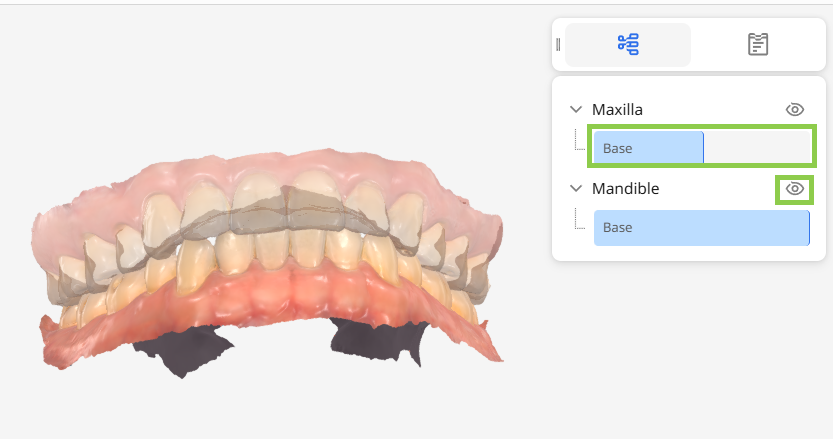
In diesem Tab können Benutzer die Datensichtbarkeit steuern: Klicken und ziehen Sie die blaue Linie, um die Transparenz anzupassen, oder klicken Sie auf das Augensymbol, um Daten ein- oder auszublenden.
Notizenliste
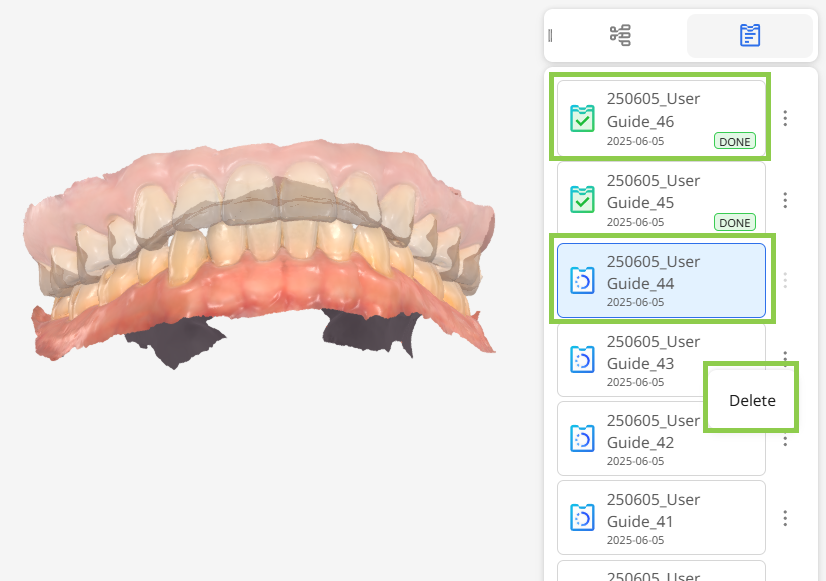
In diesem Tab können Benutzer eine Vorschau aller Notizen anzeigen, die mit dem aktuell geöffneten Fall verknüpft sind. Entwürfe sind blau markiert, während finalisierte Notizen grün mit der Kennzeichnung „FERTIG“ gekennzeichnet sind. Klicken Sie auf die drei Punkte neben einer Notiz, um sie zu löschen.