Die Zahn-Identifikation ist ein Schritt, in dem Benutzer ein detailliertes Zahnschema für das aktuelle Projekt erstellen. Hier müssen die Benutzer die Zahnnummerierung rechts überprüfen und die Gebissdetails links festhalten. Alle in diesem Schritt angegebenen Details werden berücksichtigt, wenn die Zahnbewegung später erzeugt wird.
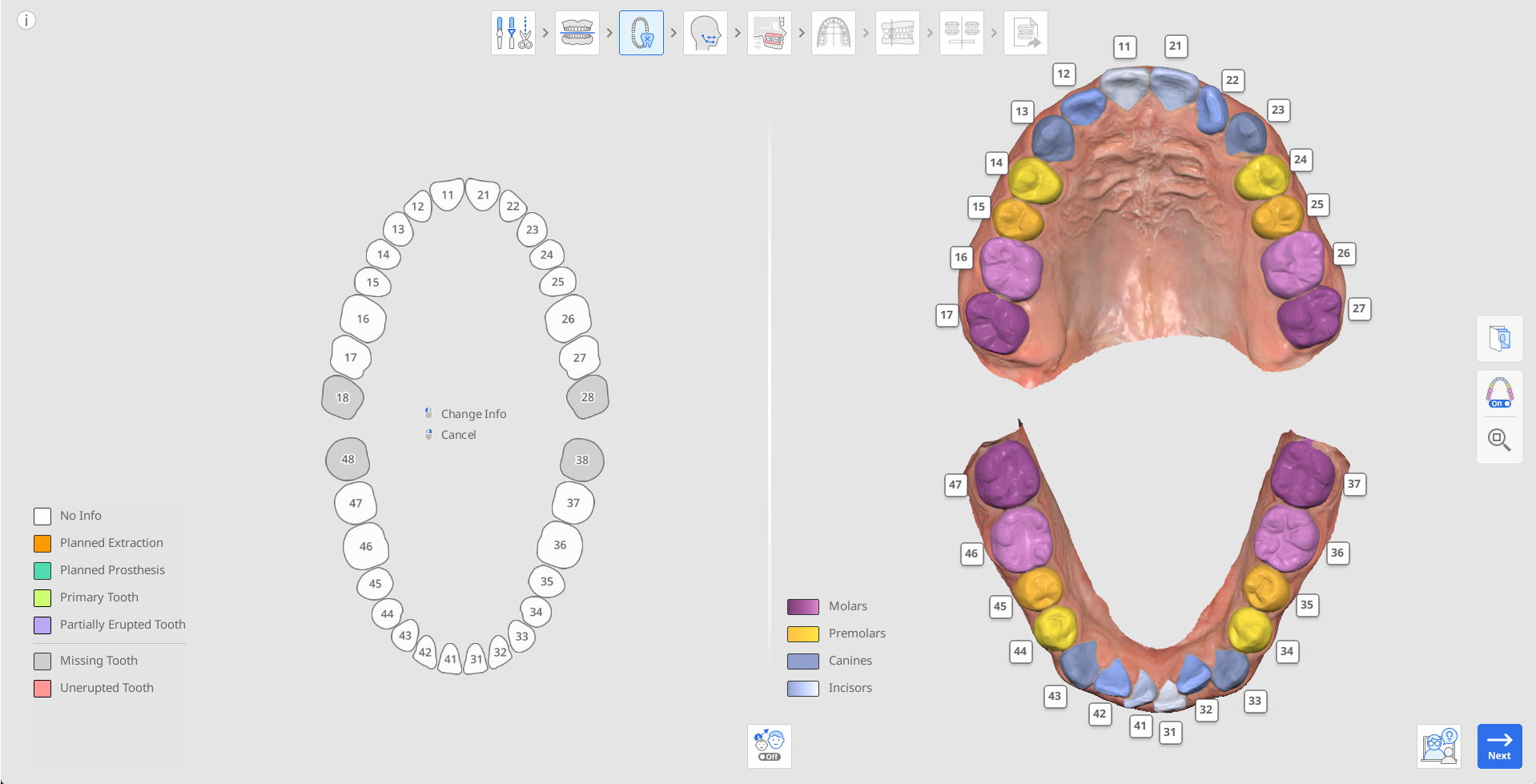
Prüfen Sie zunächst die automatische Nummerierung der Zähne rechts, um sicherzustellen, dass alle Zähne ordnungsgemäß identifiziert und nummeriert wurden.
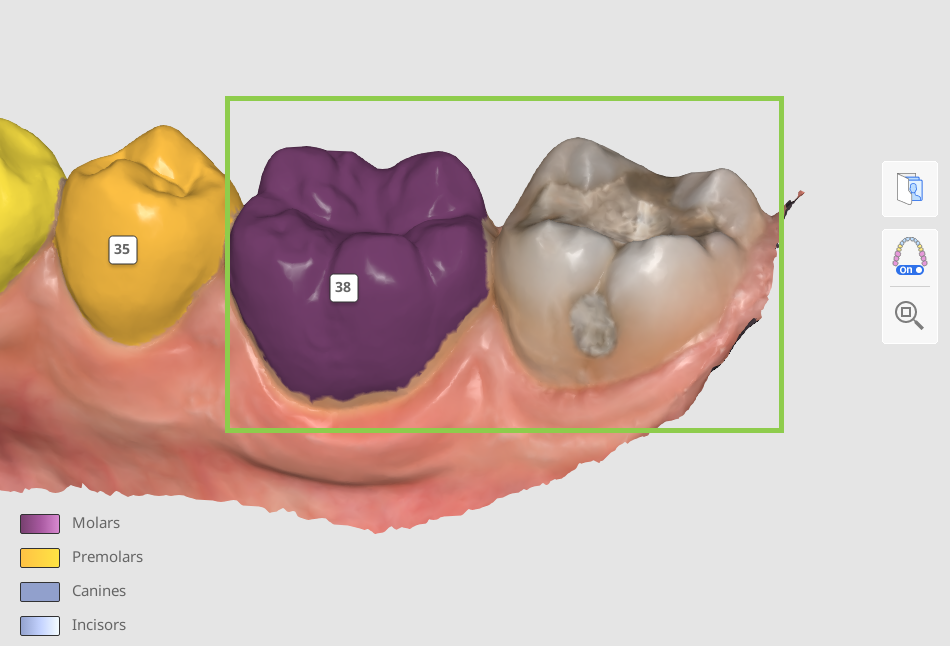
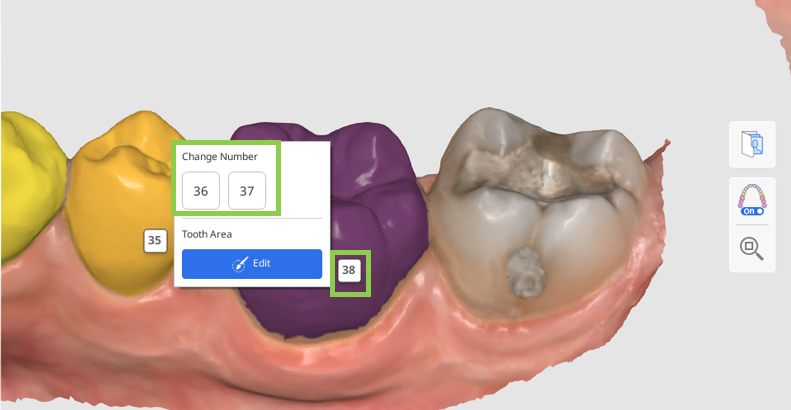
Wenn die Zahnnummerierung falsch ist, klicken Sie darauf, um die Zähne neu zuzuordnen.
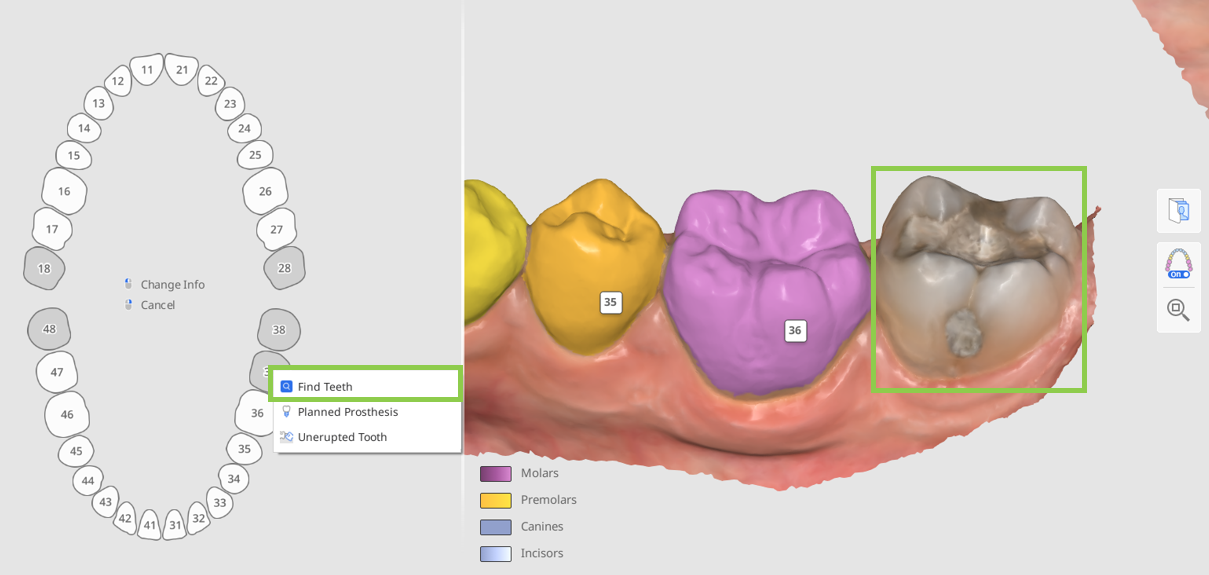
Wenn ein Zahn nicht identifiziert wird, wird er in der Tabelle links als fehlend angezeigt (grau dargestellt). Um ihn manuell zu identifizieren, klicken Sie in der Tabelle darauf und wählen Sie die Option „Zähne finden“. Dadurch können Sie die Zahndaten auf dem Scan manuell auswählen.
 Spitze
In komplexen Fällen, in denen es schwierig sein kann, die Zahnnummer allein anhand der aktuellen Position zu identifizieren, verwenden Sie die Funktion „Kieferorthopädie Bilder“. Importierte Panorama-Röntgenbilder können angezeigt werden, um die Zahnnummerierung und Datenauswahl zu überprüfen.
Stellen Sie sicher, dass die Daten für jeden Zahn richtig und genau ausgewählt werden und den gesamten Zahn ohne Zahnfleischdaten abdecken. Dadurch wird später eine höhere Detailgenauigkeit bei jeder Zahnbewegung gewährleistet.
Um die Auswahl anzupassen oder zu korrigieren, klicken Sie auf die Zahnnummer und wählen Sie „Bearbeiten“ aus.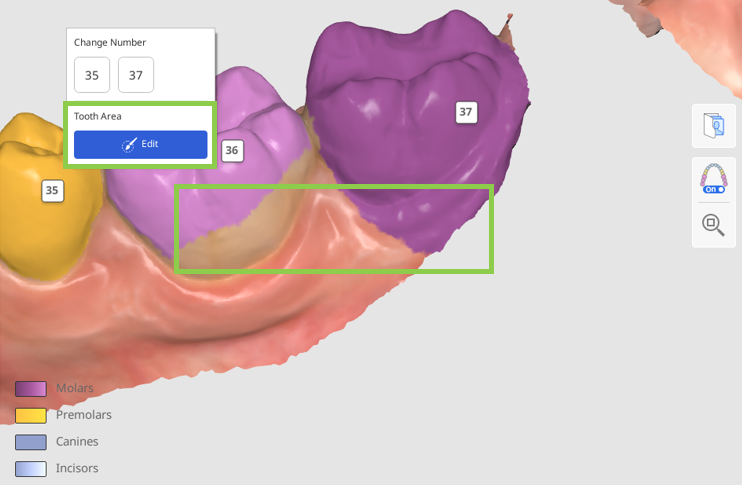
Als Nächstes müssen Sie Details zum aktuellen Gebiss des Patienten oder zu geplanten Behandlungen im Schema auf der linken Seite dokumentieren. Alle hinzugefügten Informationen ändern die Simulation entsprechend den angegebenen Details des Schemas. Um Informationen für einen bestimmten Zahn hinzuzufügen, klicken Sie auf ihn. Um sie zu entfernen, klicken Sie mit der rechten Maustaste.
Unten finden Sie die Liste der Details und Maßnahmen, die auf vorhandene Zähne (weiß) und fehlende Zähne (grau) anwendbar sind.Vorhandener Zahn
Fehlender Zahn
Geplante Extraktion
Geplante Prothese
Geplante Prothese
Nicht durchgebrochener Zahn
Primärzahn
Zähne finden
Teilweise durchgebrochener Zahn
Zahn anheften
 Spitze
Um zu verhindern, dass sich ein Zahn während der Simulation bewegt, „heften“ Sie ihn an das Schema an.
Wenn ein Zahn auf „Geplante Prothese“ eingestellt ist, verwendet die Simulation Daten vom gegenüberliegenden Zahn, falls verfügbar, oder ansonsten aus der Zahnbibliothek. Wenn ein Zahn ursprünglich als „Fehlender Zahn“ markiert wurde und dann in „Geplante Prothese“ geändert wird, tritt die Änderung mit dem letzten Staging-Schritt in Kraft, der in der Ausgabe-Übersicht gezeigt wird. Wenn der Zahn als „Keine Information“ markiert wurde und in „Geplante Prothese“ geändert wird, gilt die Änderung ab Beginn des Staging-Prozesses des Aligners.
Auswahl von Zahndaten
Der Auswahl-Bearbeitungsmodus wird aufgerufen, wenn Benutzer Daten für einen nicht identifizierten Zahn manuell auswählen oder die vorhandene Datenauswahl korrigieren müssen.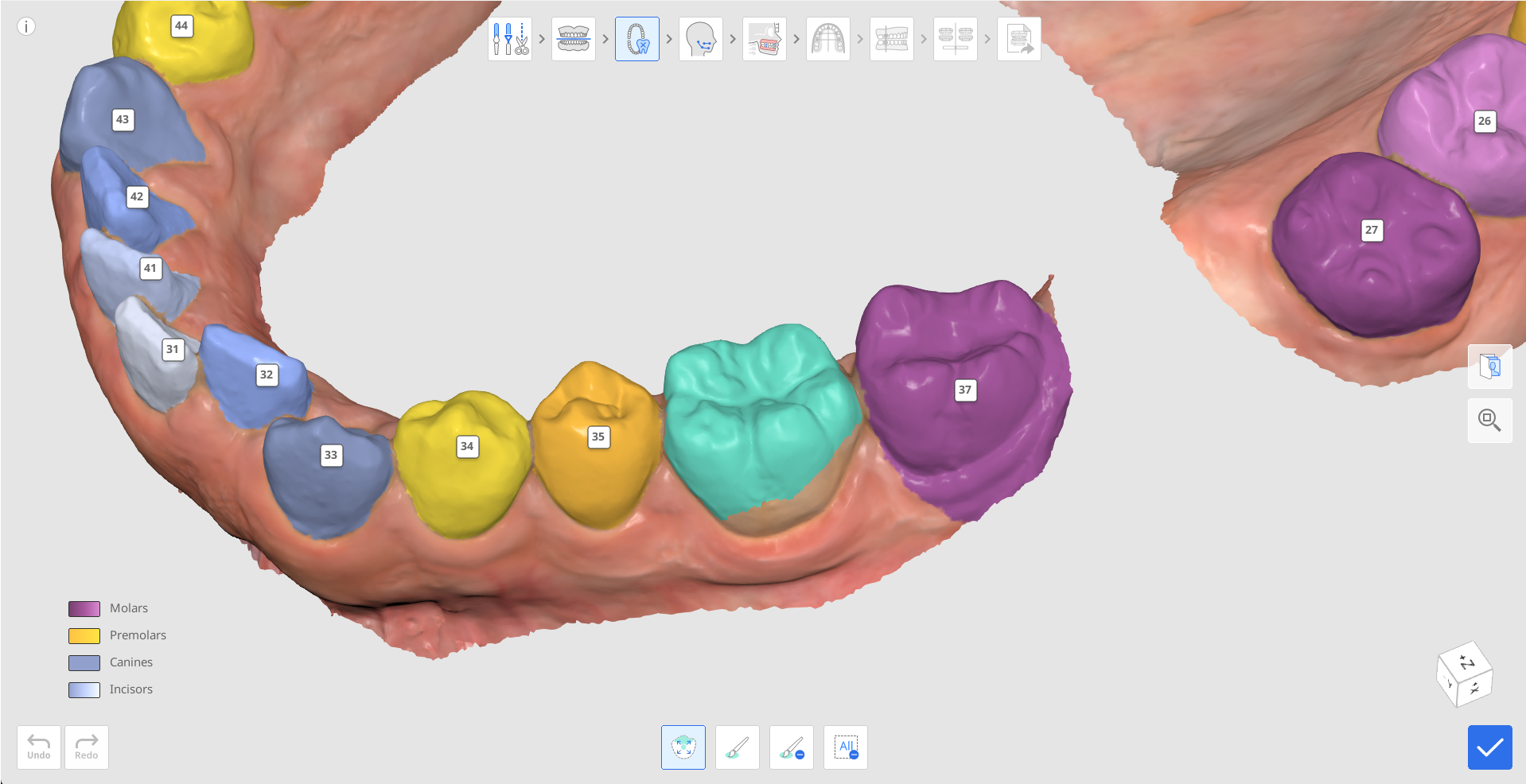
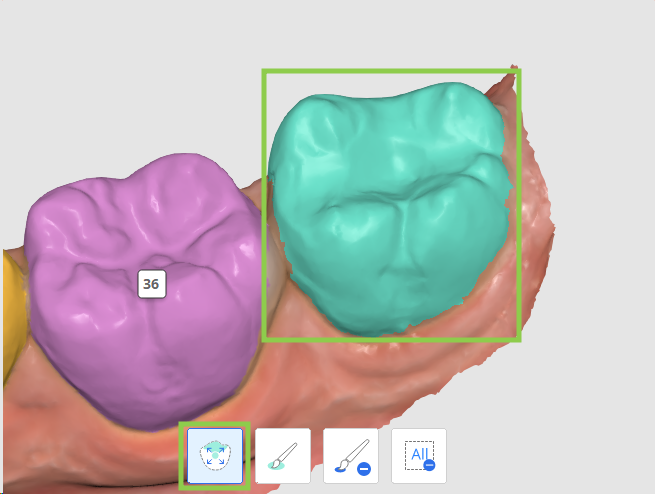
Benutzen Sie das Werkzeug „Intelligente Zahnauswahl“, um mit einem Klick und Ziehen automatisch einen Bereich eines ganzen Zahns auszuwählen.
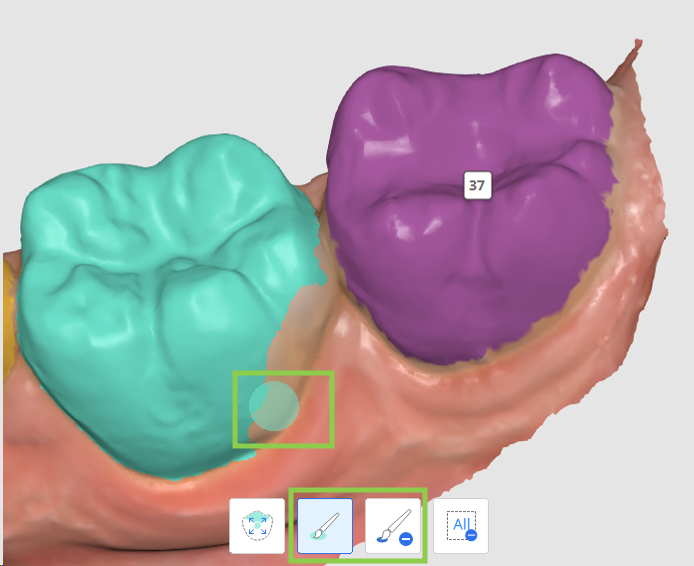
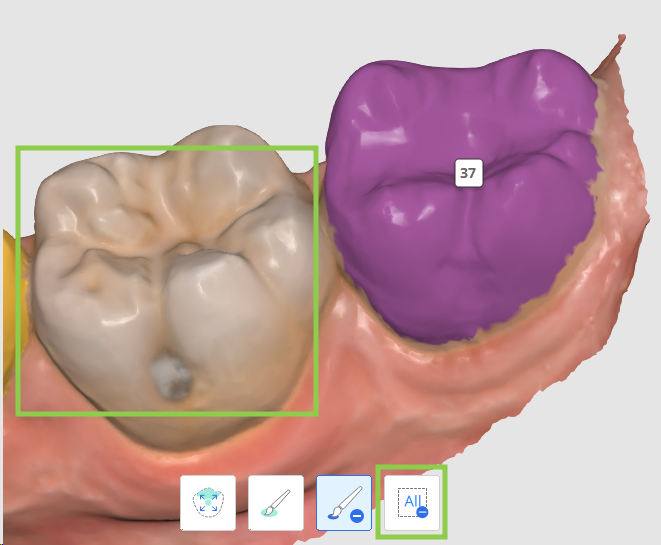
Um die Datenauswahl zu präzisieren, benutzen Sie „Pinselauswahl“ oder „Pinselauswahl aufheben“.
 Hinweis
Wenn die Auswahl für mehrere Zähne bearbeiten werden muss, klicken Sie auf ihre Zahl, um das Fokusziel zu wechseln.
Um die gesamte Auswahl zu löschen und neu zu beginnen, benutzen Sie „Auswahl löschen“.
Klicken Sie unten rechts auf „Fertig“, wenn Sie fertig sind, um die Änderungen zu speichern und zur Diagrammerstellung zurückzukehren.