Der Schritt „Ceph-Aufzeichnung“ ist nur verfügbar, wenn Ceph-Daten während der Datenzuordnung importiert wurden. Das Ziel ist es, ein digital aufgezeichnetes Cephalogramm zu erstellen. Das Programm skizziert automatisch die Knochen- und Gewebestrukturen auf dem importierten Röntgenbild und platziert einige der wichtigsten Orientierungspunkte.
Vorsicht
Um umsetzbare Behandlungsentscheidungen treffen zu können, müssen Benutzer die Ceph-Daten importieren. Wenn das Programm ohne Ceph-Daten ausgeführt wird, sollte es ausschließlich zur Untersuchung von Behandlungsoptionen verwendet werden. Zu den Einschränkungen des Programms ohne Ceph-Daten gehören:
Der Wits ist automatisch in einem Bereich von -3 bis +3 eingestellt.
Das Wachstum des Patienten wird nicht einkalkuliert.
Die Funktion „Ceph-Überlagerung“ ist nicht verfügbar; daher können Sie die endgültige Position der Zähne über der Knochenstruktur nicht visualisieren.
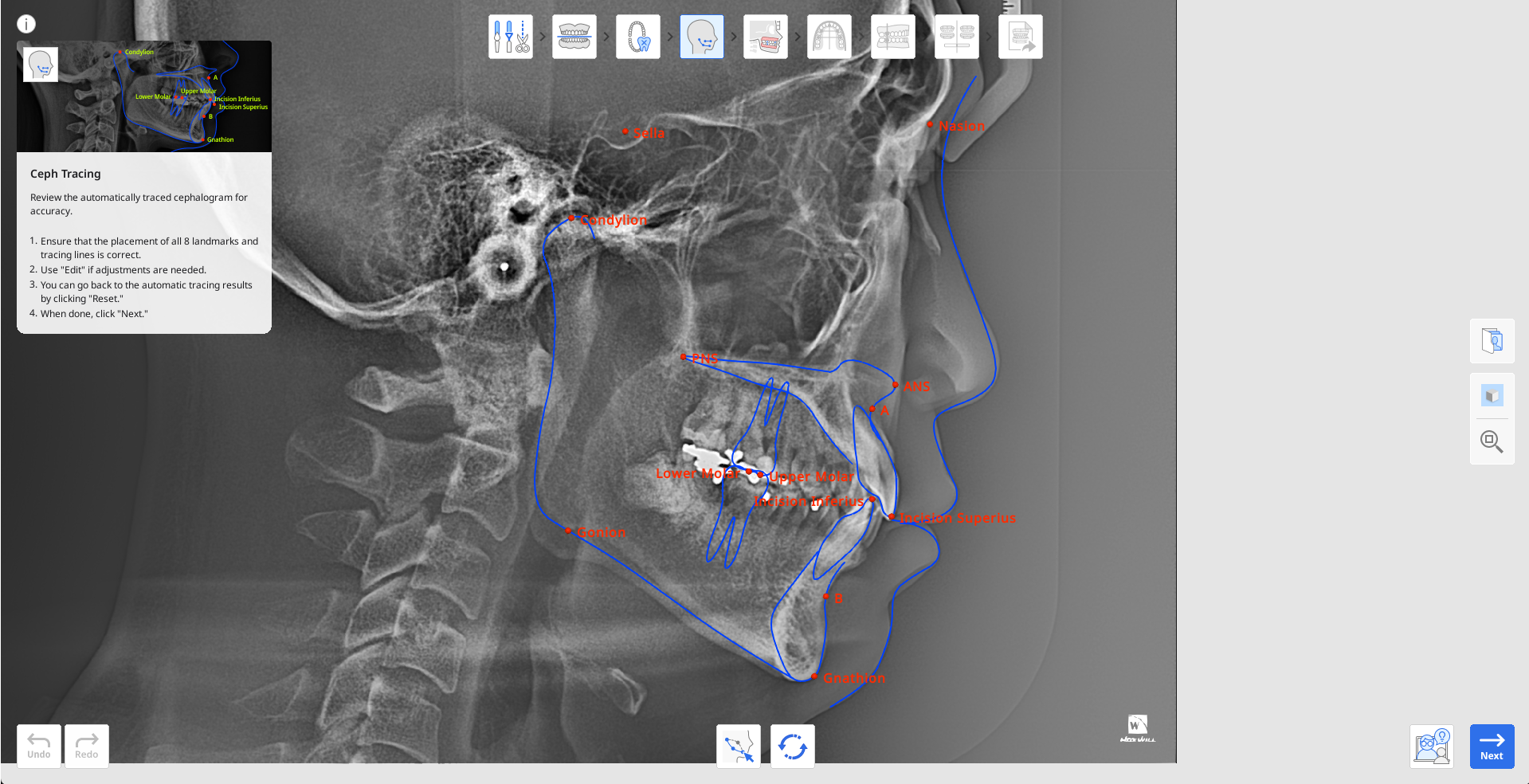
Untersuchen Sie zuerst das Ergebnis der automatischen Aufzeichnung. Stellen Sie sicher, dass die Umrisse keine scharfen Winkel aufweisen und dass alle 13 Hauptpunkte ordnungsgemäß platziert sind.
Die App muss folgende Punkte und Orientierungspunkte identifizieren: Punkt A, Punkt B, Gnathion (GN), Condylion (Con), Oberer Molar, Unterer Molar, Incision Superius (Is), Incision Inferius (Ii), Nasion (N), Sella (S), Vordere nasale Wirbelsäule (ANS), Hintere nasale Wirbelsäule (PNS) und Gonion (Go).
Wenn Anpassungen erforderlich sind, klicken Sie auf „Bearbeiten“ und ziehen Sie die Kontrollpunkte. Bewegen Sie den Mauszeiger über die roten Punkte, um die Führungslinie an der Stelle anzuzeigen, an der der Punkt platziert werden muss.
Klicken Sie erneut auf „Bearbeiten“, um die vorgenommenen Änderungen zu speichern.
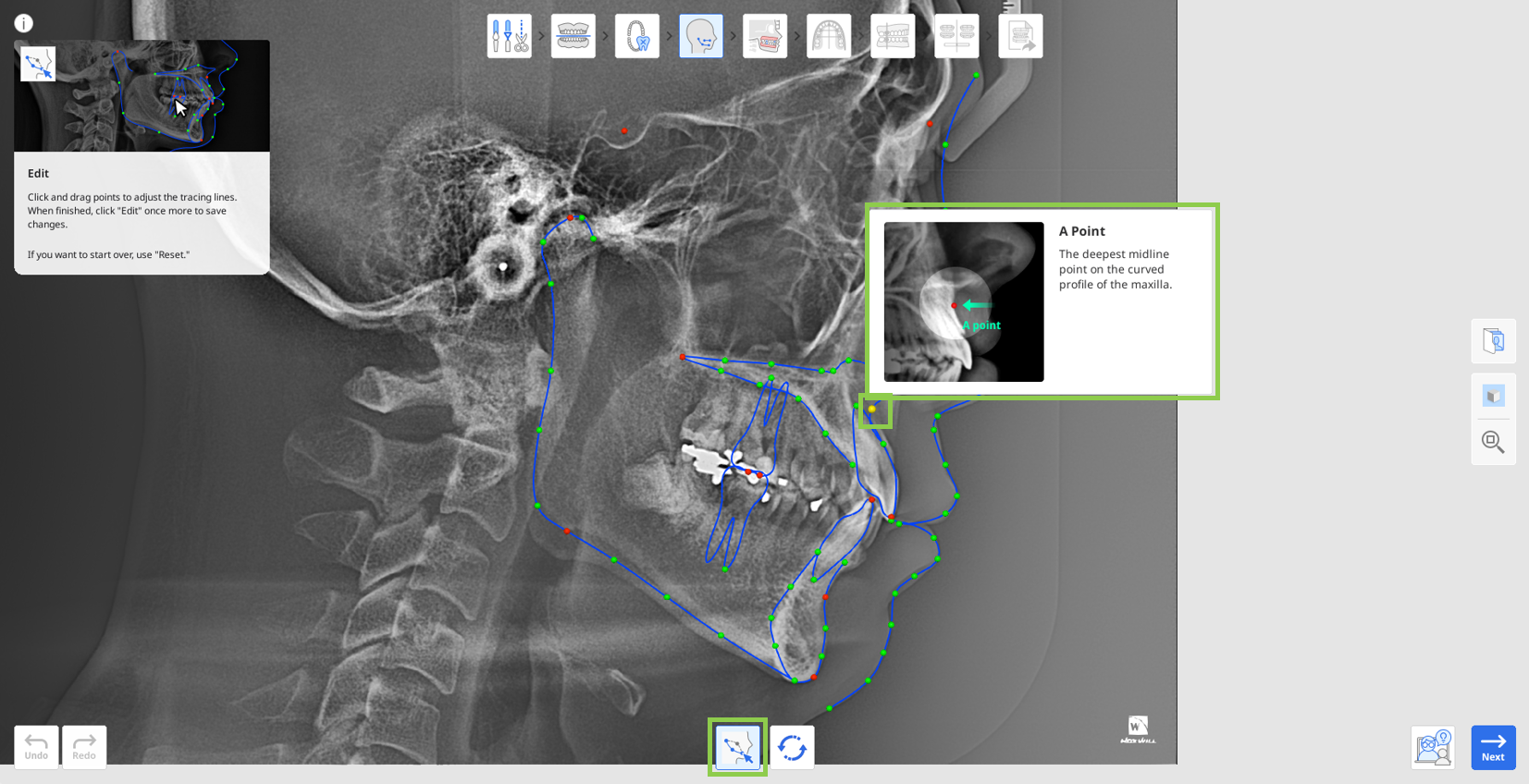
Sie können die Ergebnisse der automatischen Aufzeichnung jederzeit wiederherstellen, indem Sie auf „Zurücksetzen“ klicken.
Wenn Sie fertig sind, klicken Sie auf „Weiter“.