Im Schritt „Simulationsvorschau“ werden Simulationen der Zahnbewegung basierend auf den Informationen der vorherigen Schritte erstellt. Das Hauptziel besteht darin, potenzielle Behandlungsszenarien zu bewerten und die beste Behandlungsmethode zu bestimmen. Darüber hinaus können diese Simulationen während der Patientenkonsultation verwendet werden, um den Behandlungsprozess und die erwarteten Ergebnisse visuell darzustellen und so das Verständnis des Patienten für zukünftige Verfahren zu verbessern.
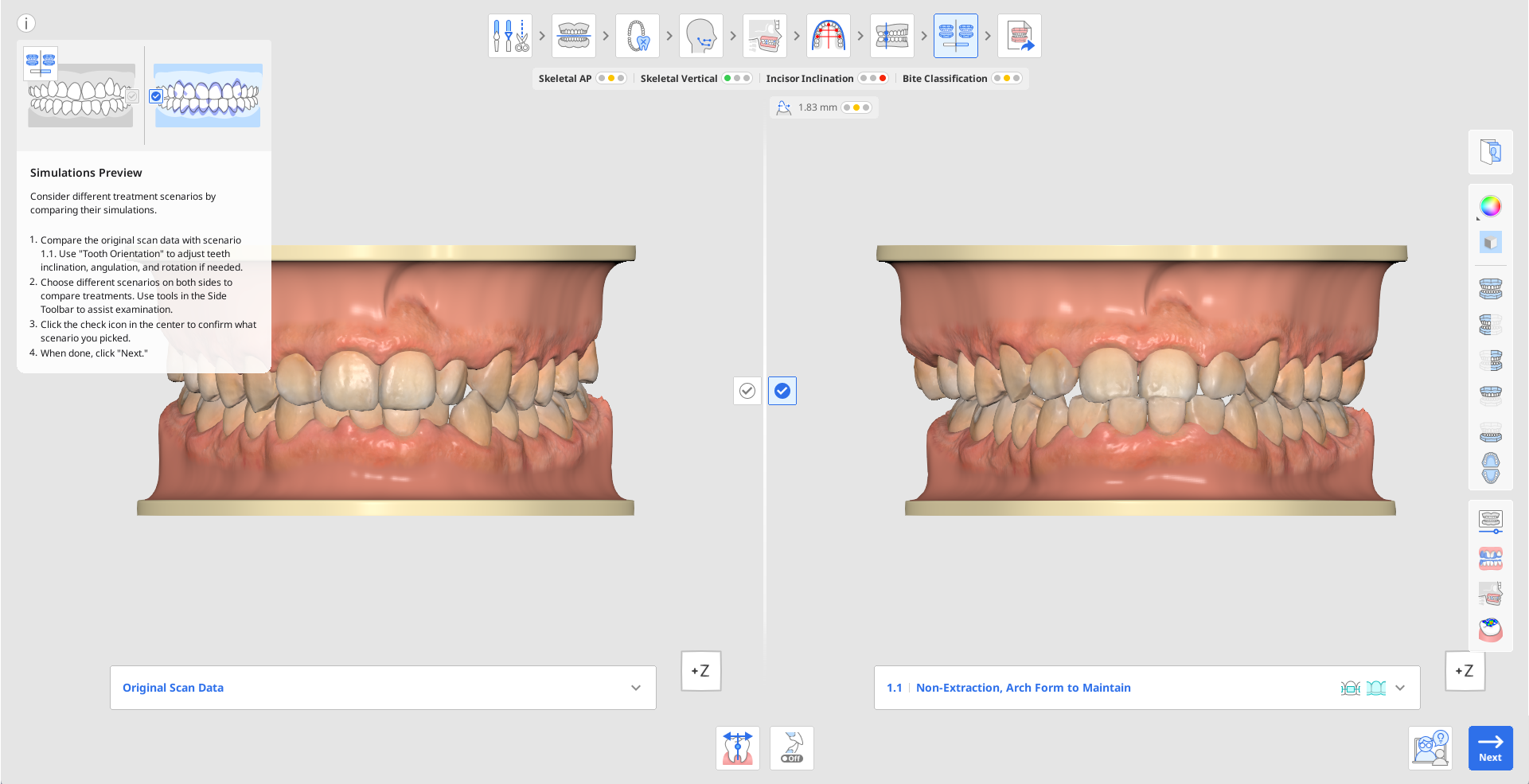
Vergleichen Sie zunächst die Original-Scandaten und die Simulation für Szenario 1.1. Klicken Sie auf die Info-Box, um sie auszublenden, und verwenden Sie den Ansichtswürfel oder die Ansichtswerkzeuge in der seitlichen Symbolleiste, um die visuelle Untersuchung zu erleichtern.
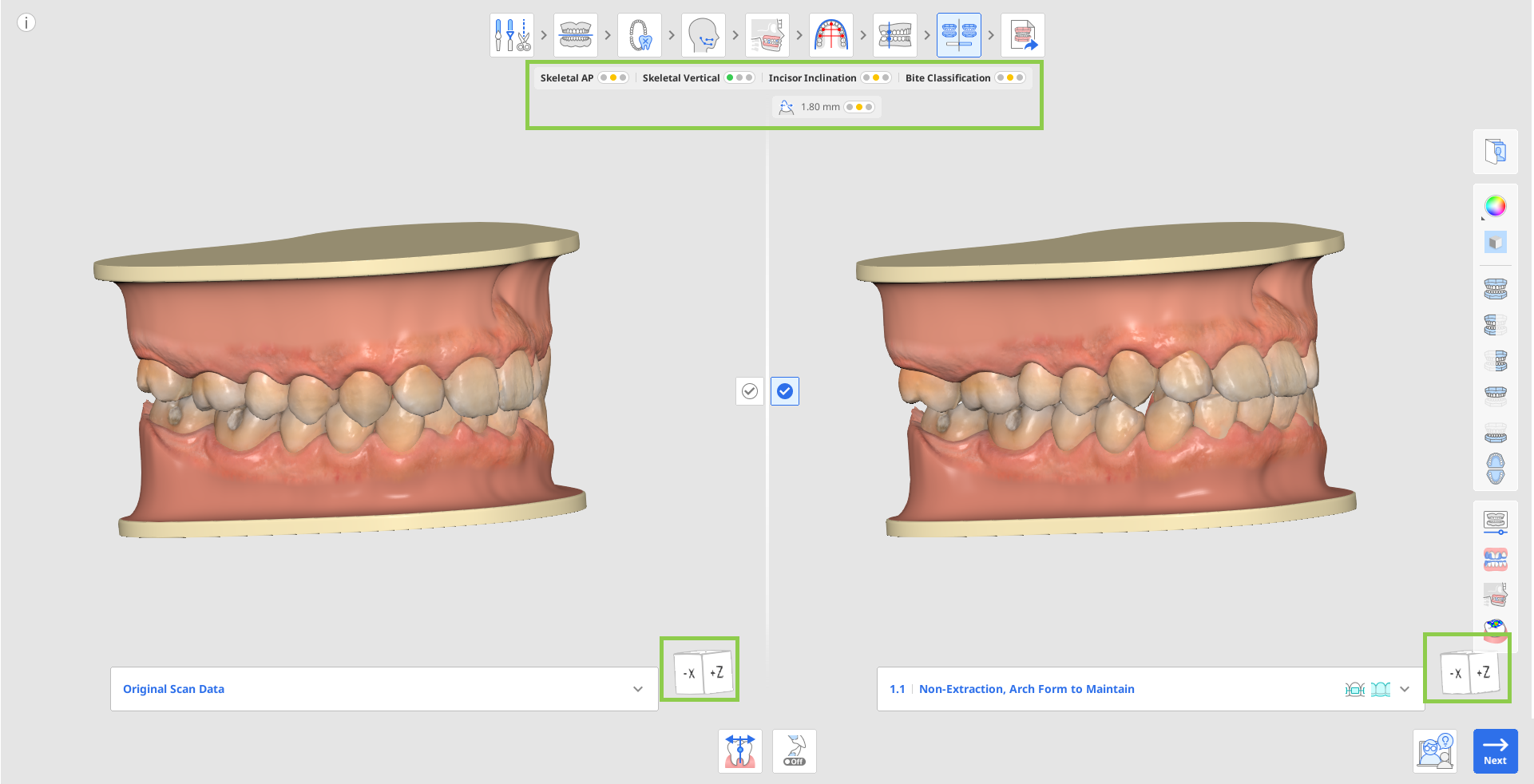
Prüfen Sie in dieser Simulation, ob die Zähne schlecht ausgerichtet sind. Falls vorhanden, passen Sie sie mit dem Werkzeug „Zahnausrichtung“ an, bei dem jeder Zahn individuell neu ausgerichtet werden kann. Weitere Informationen zur Verwendung dieses Werkzeugs finden Sie am Ende des aktuellen Kapitels.

Bei Bedarf besteht die Möglichkeit, den gewünschten Kompensationswinkel auszuwählen, um die Zahnneigung und -ausrichtung entsprechend dem Skelett-Typ des Patienten anzupassen. Dadurch ist eine Behandlungsplanung auch ohne kephalometrische Daten möglich. Benutzen Sie dazu das Werkzeug „Zahnärztliche Ausgleich“ unten.

Beim Vergleich zwischen Szenarios prüfen Sie die allgemeine Zusammenfassung für den Fall unter den Arbeitsablauf-Schritten. Sie gibt einen Überblick über die Schwierigkeit der Behandlung durch Ampelfarben. Diese Zusammenfassung bietet eine schnelle diagnostische Zusammenfassung der Skelett- und Zahnverhältnisse und zeigt Kategorien wie Skelett-AP, Vertikal, Schneidezahnneigung und Biss-Klassifizierung.

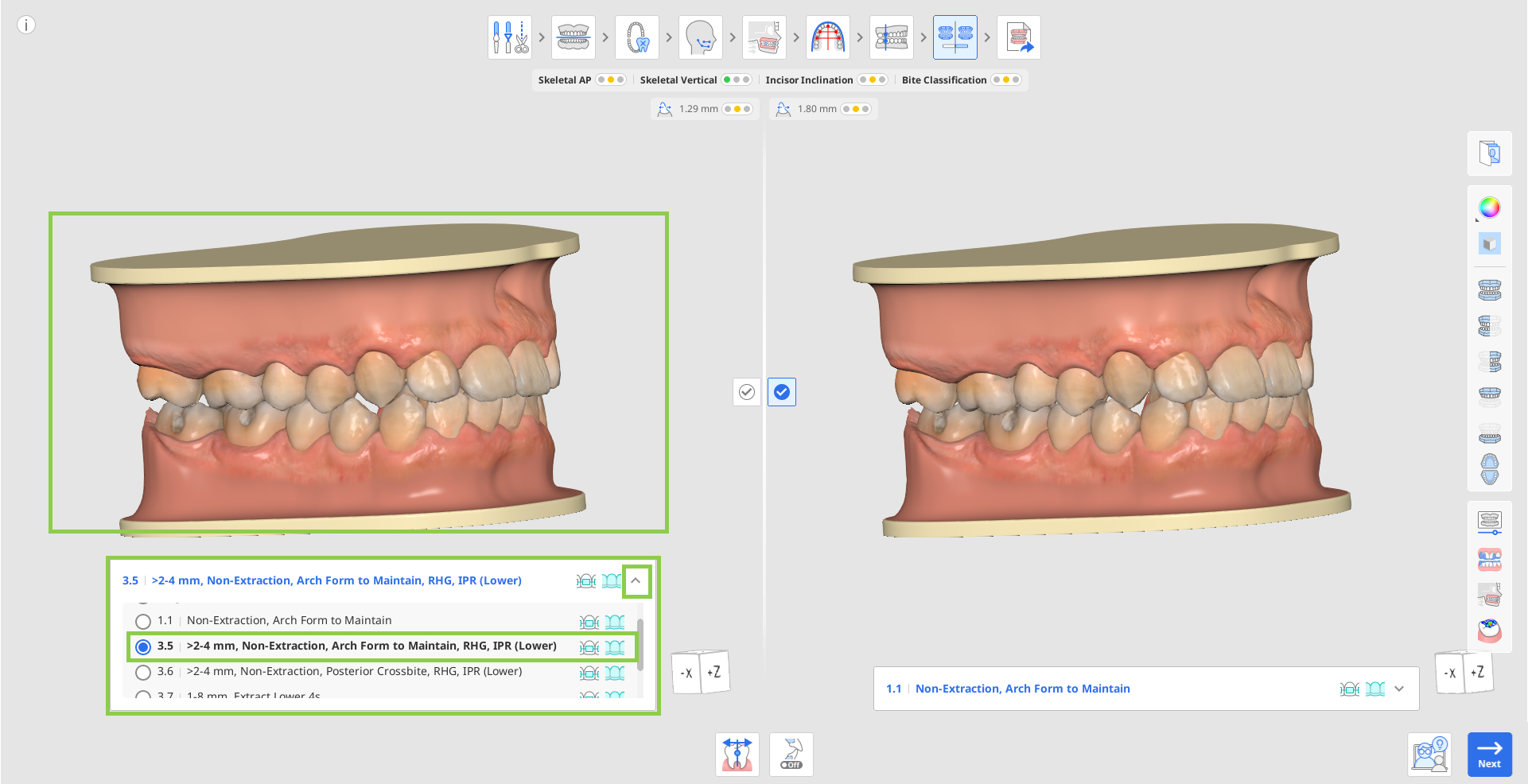
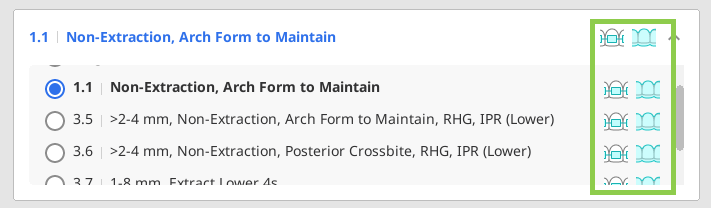
Um weitere Behandlungsoptionen für den aktuellen Fall zu suchen, öffnen Sie die Szenario-Liste unter den Original-Scandaten oder Simulation 1.1. Klicken Sie auf eines der verfügbaren Szenarios, um eine Vorschau der Simulation anzuzeigen. Jedes Szenario in der Liste gibt auch an, welche Art von Zubehöroptionen für die Behandlung möglich sind.
 Spitze
Verwenden Sie „Kieferorthopädie Bilder“ in der seitlichen Symbolleiste, um zu überprüfen, ob die vorgeschlagene Protrusion beim aktuellen Patienten plausibel ist, indem Sie auf andere importierte Bilder (Röntgen-, intraorale und Gesichtsaufnahmen) Bezug nehmen.
Wechseln Sie zwischen Szenarien auf beiden Seiten des Bildschirms, um verschiedene Behandlungssimulationen nebeneinander zu vergleichen. Verwenden Sie zur Unterstützung die folgenden Werkzeuge in der seitlichen Symbolleiste: Animation, Überlagerung, Ceph-Überlagerung-Vergleich und Okklusionsbeziehung.

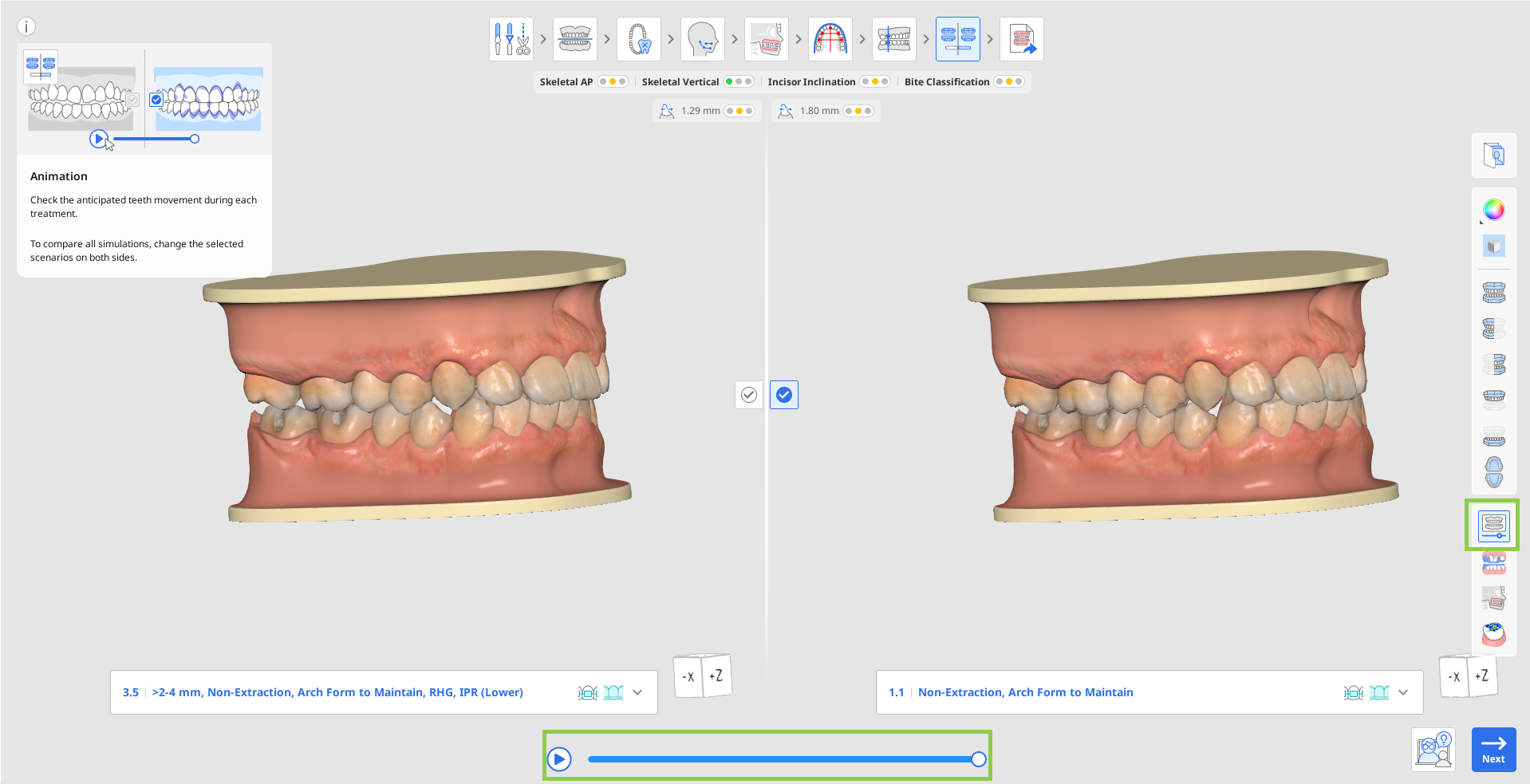
Verwenden Sie „Animation“, um die Bewegung der Zähne für das ausgewählte Szenario darzustellen.
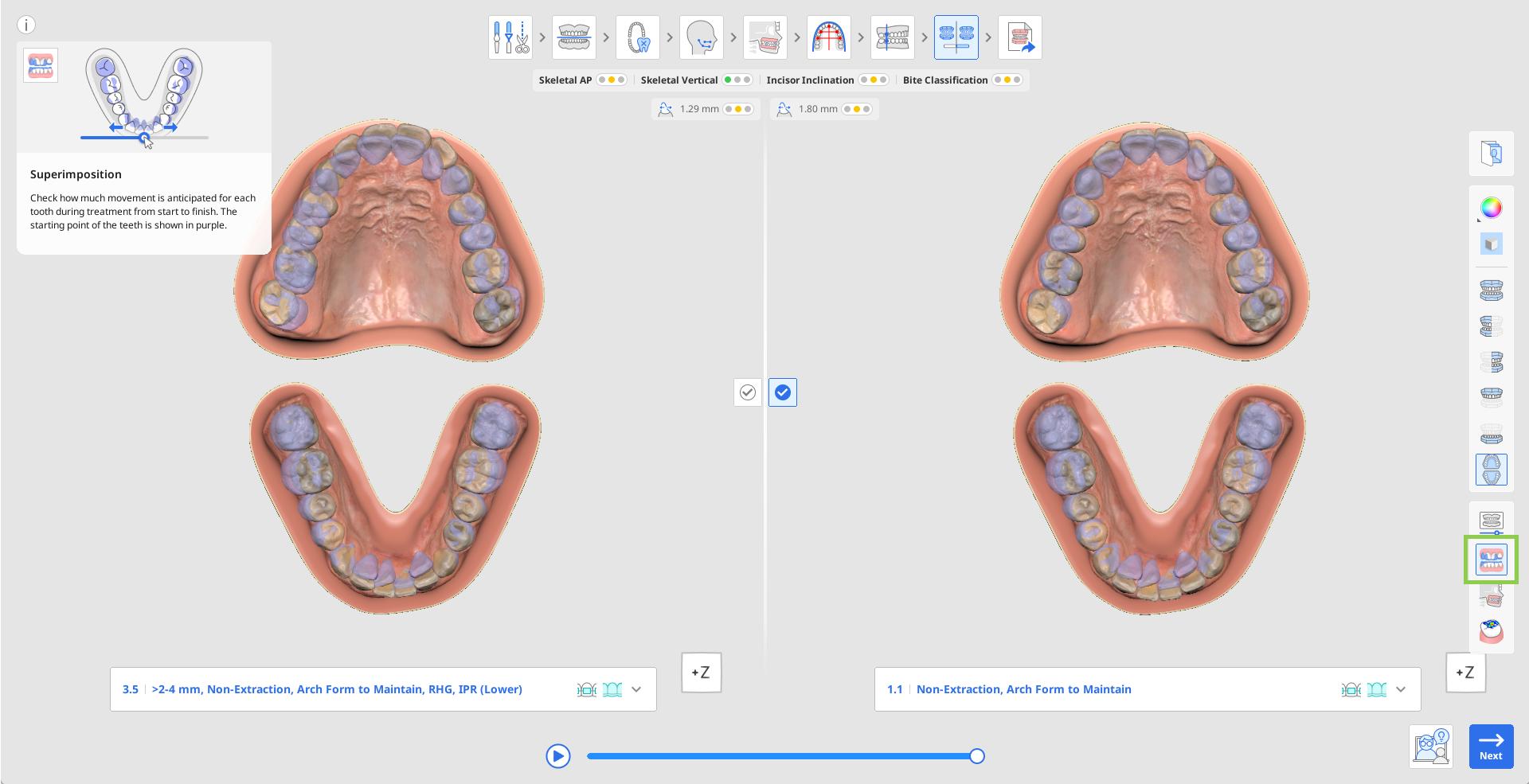
Verwenden Sie „Überlagerung“, um die zu erwartende Bewegung für jeden Zahn von Anfang bis Ende zu bewerten, wobei der Startpunkt violett dargestellt ist. Überlagerte Daten werden der Einfachheit halber animiert.
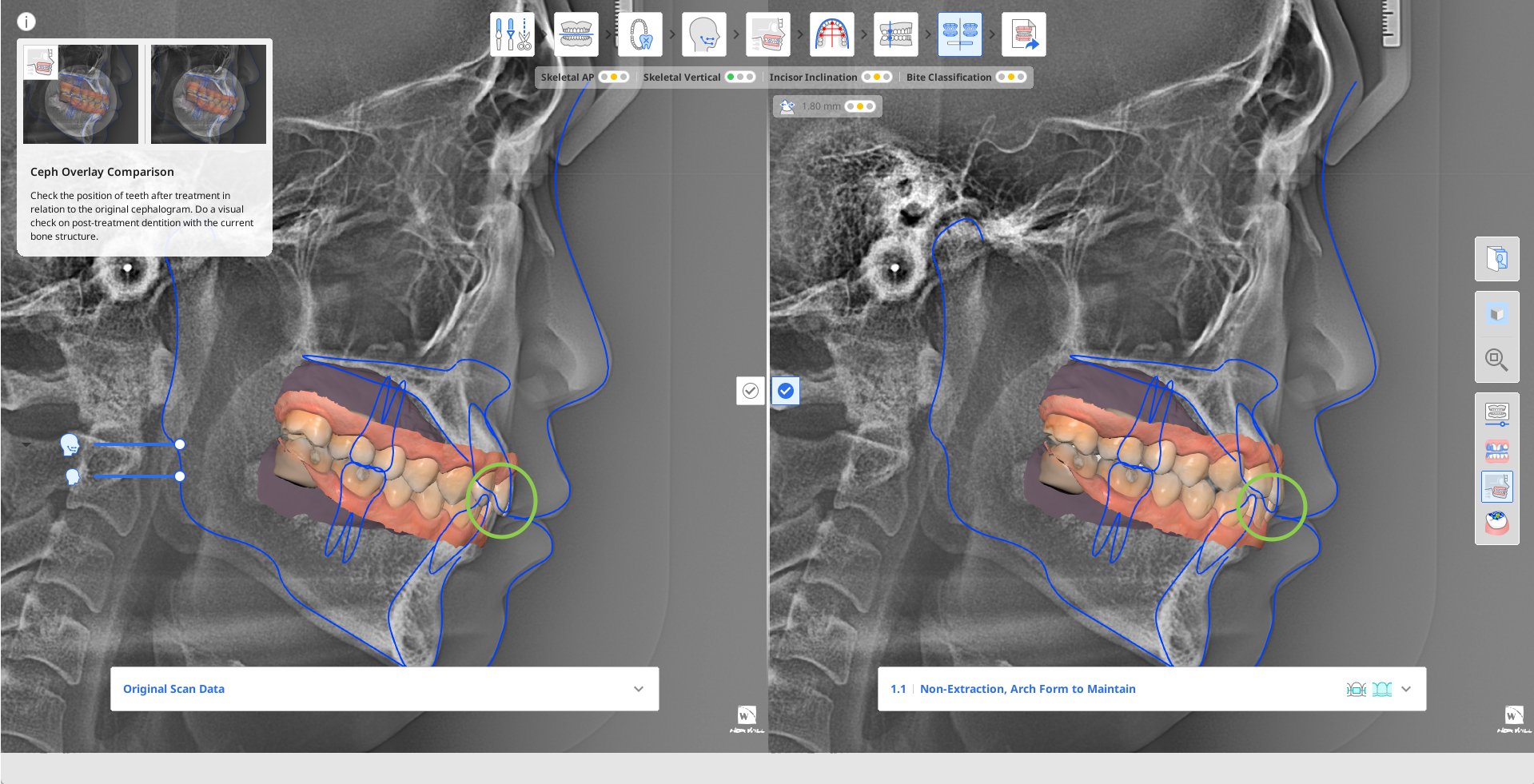
Verwenden Sie „Ceph-Überlagerung-Vergleich“, um das Gebiss nach der Behandlung in Bezug auf die Knochenstruktur anzuzeigen. Wenn Sie beispielsweise den im grünen Kreis hervorgehobenen Bereich im Bild rechts untersuchen und ihn mit dem Bild links vergleichen, können Sie die Bewegung der Zähne leicht erkennen.
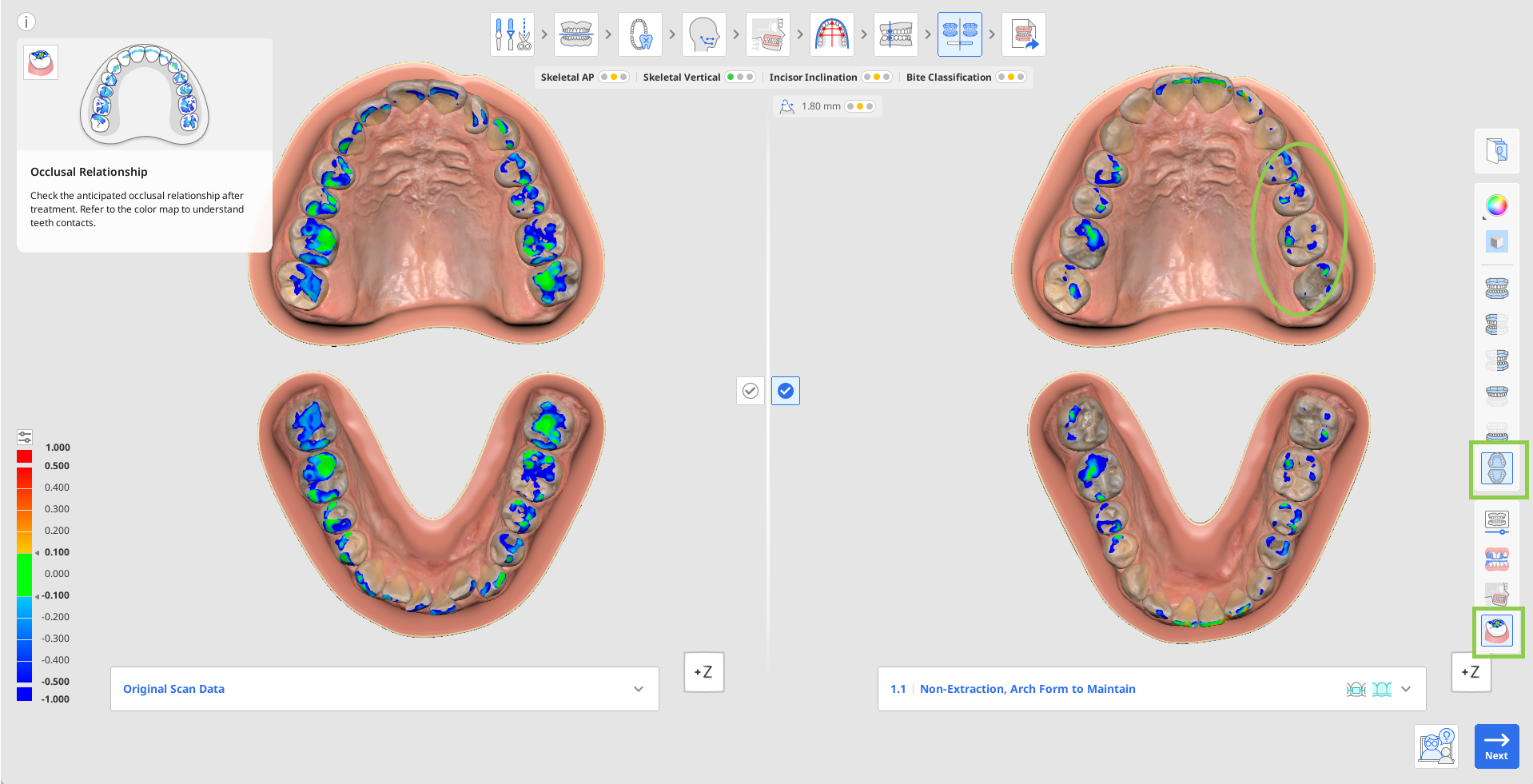
Verwenden Sie „Okklusionsbeziehung“, um den okklusalen Kontakt für das Gebiss nach der Behandlung zu analysieren, und beziehen Sie sich zur Farbinterpretation auf den Farbbalken links.
Sobald Sie eine Entscheidung über die endgültige Behandlung getroffen haben, bestätigen Sie die Auswahl Ihres bevorzugten Behandlungsszenarios, indem Sie auf das Häkchen
 in der Mitte des Bildschirms.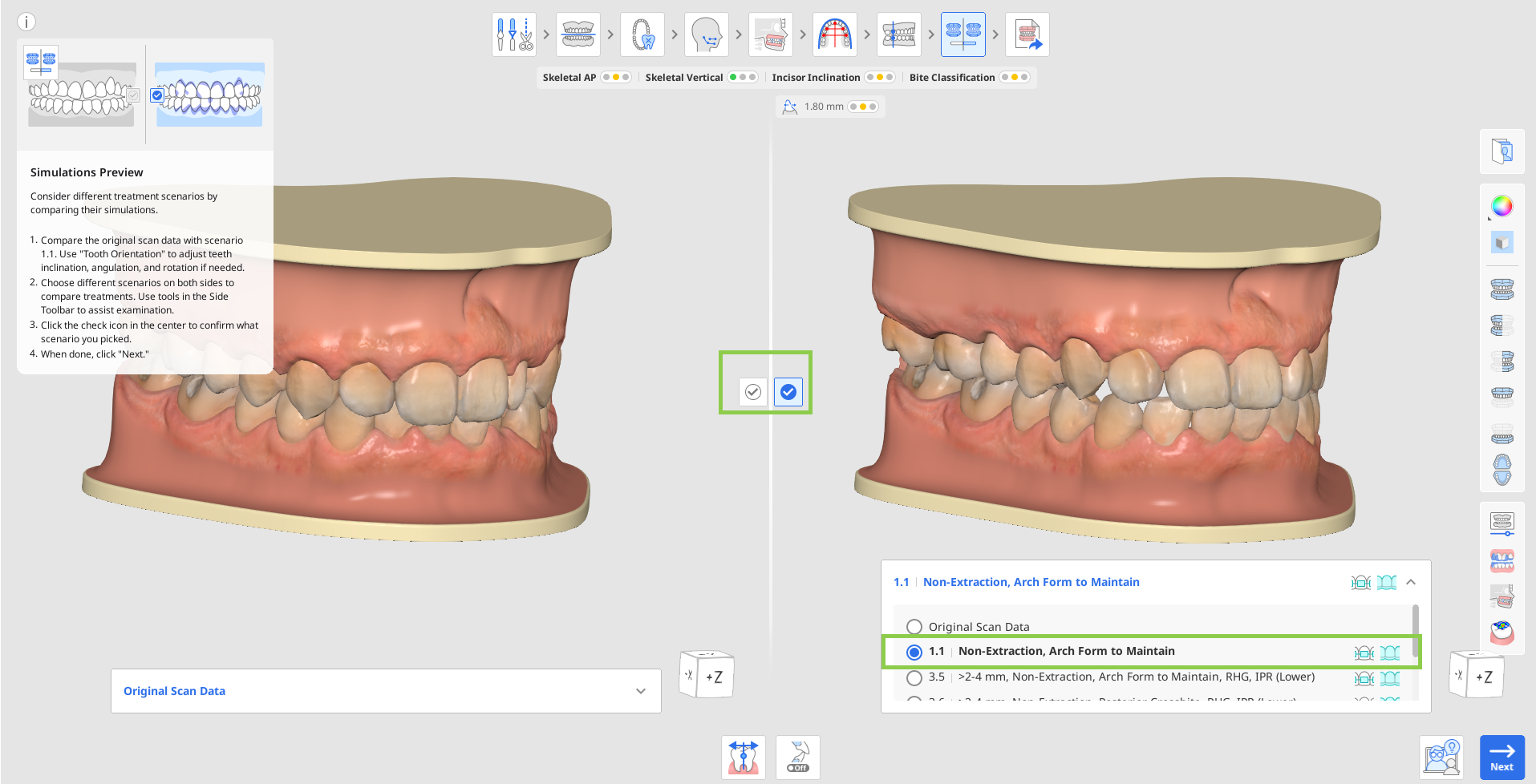
Die für jedes Szenario zutreffenden Behandlungstypen (Aligner, Klammer) werden neben dem Szenariotitel in der Liste angezeigt.
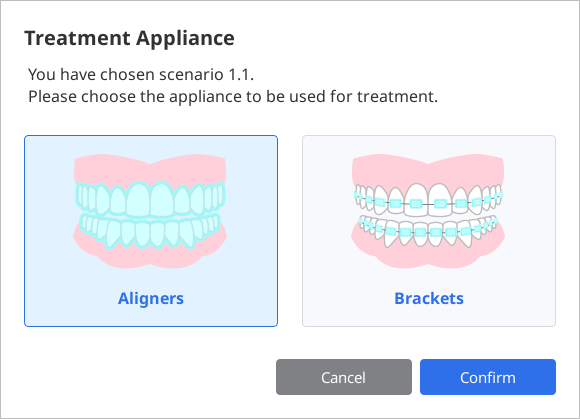
Klicken Sie auf „Weiter“, um zum endgültigen Schritt zu gehen. Wenn das gewählte Szenario sowohl mit Alignern als auch mit Klammern behandelt werden kann, werden Sie aufgefordert, eines auszuwählen, bevor Sie mit dem letzten Schritt fortfahren. Beachten Sie, dass Sie nicht zum nächsten Schritt wechseln können, wenn die Original-Scandaten als ausgewählt markiert sind.
Verwenden der Zahnausrichtung
Die Zahnausrichtung wird verwendet, um sicherzustellen, dass die Software die Ausrichtung jedes Zahns in den folgenden Ebenen genau identifiziert:
Umfang und Richtung der Drehung relativ zur gewählten Kieferform, die beibehalten werden soll
Winkelgrad oder Spitze von der Okklusionsebene
Grad der Neigung oder des Drehmoments von der Okklusionsebene
Fehler bei der Erkennung der Zahnausrichtung können durch deformierte Zähne, Zähne mit abgenutzten oder ungleichmäßigen Kanten, ausgeblockte oder engstehende Zähne, schlechte Scanqualität oder andere Komplikationen verursacht werden. Diese Fehler können erkannt werden, wenn die Simulation 1.1 im Vergleich zu den Original-Scandaten überprüft wird, indem ein Zahn angezeigt wird, der scheinbar nicht begradigt, ausgerichtet oder in irgendeiner Richtung verschoben ist. Dieses Werkzeug zeigt die Ausrichtung mithilfe der Simulation 1.1 an, d. h. nachdem alle Zähne begradigt und auf die gewählte Kieferform ausgerichtet wurden.
Änderungen an der Ausrichtung werden darauf angewendet, wie die Software die aktuelle Position jedes Zahns identifiziert. Änderungen werden daher automatisch auf alle Szenarien angewendet.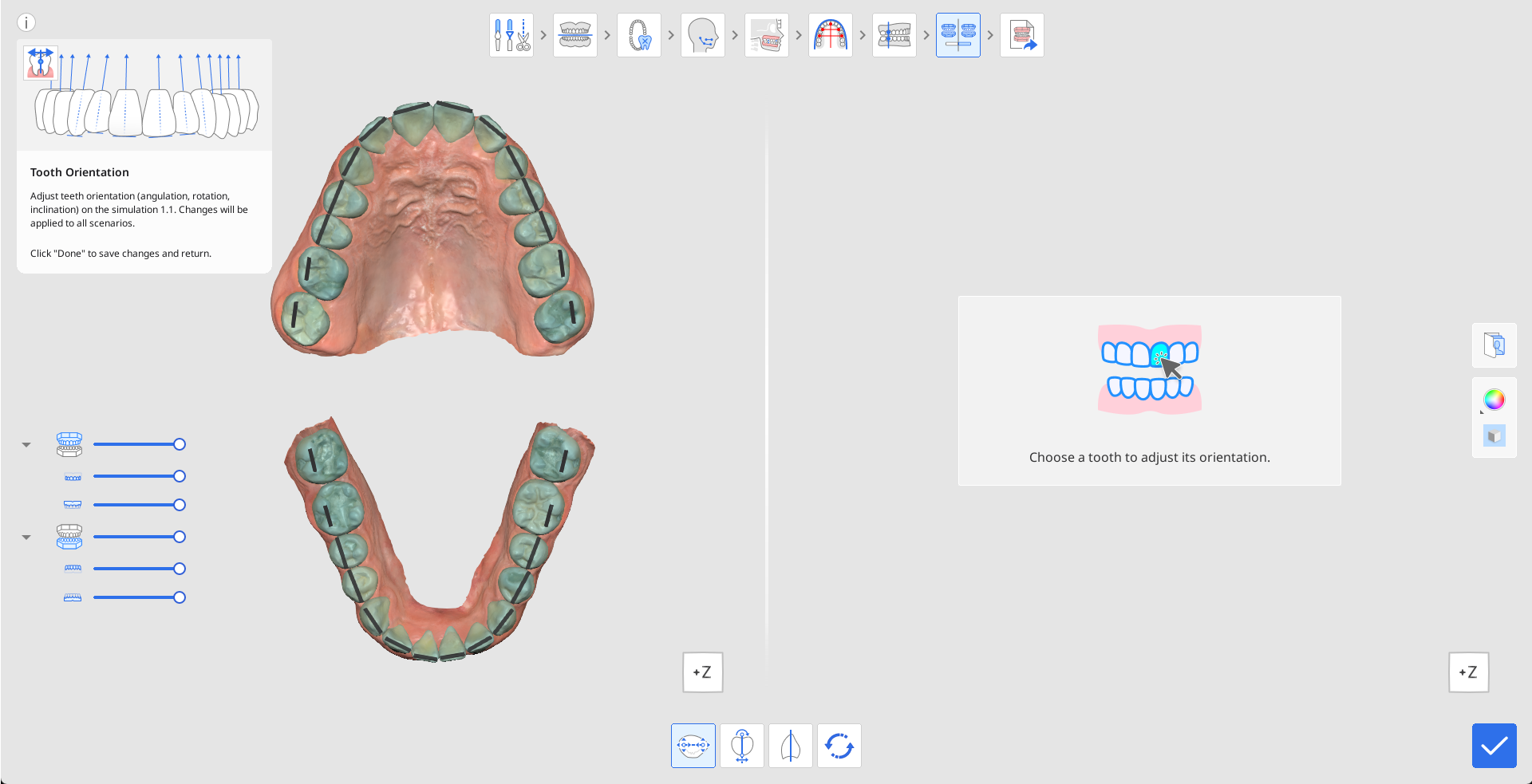
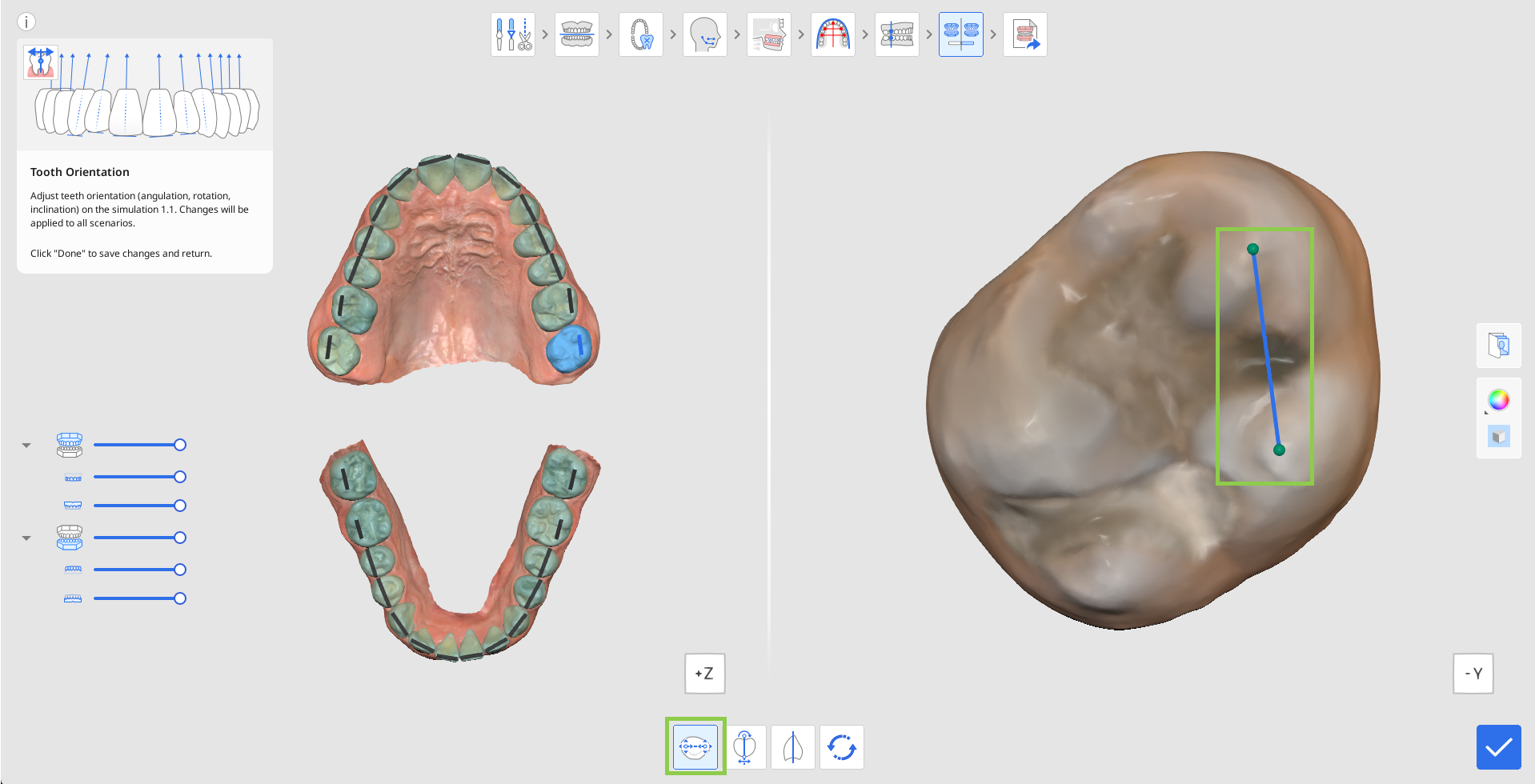
Klicken Sie auf einen beliebigen Zahn, um seine Ausrichtung anzupassen. Standardmäßig wird zuerst das Werkzeug „Rotation“ aktiviert. Der ausgewählte Zahn wird rechts angezeigt, wobei die Rotation durch die blaue Linie mit grünen Kontrollpunkten an jedem Ende definiert wird. Um die Rotation anzupassen, ziehen Sie einen der Punkte, sodass die blaue Linie Ihre wahrgenommene Rotation jedes Zahns genau identifiziert.
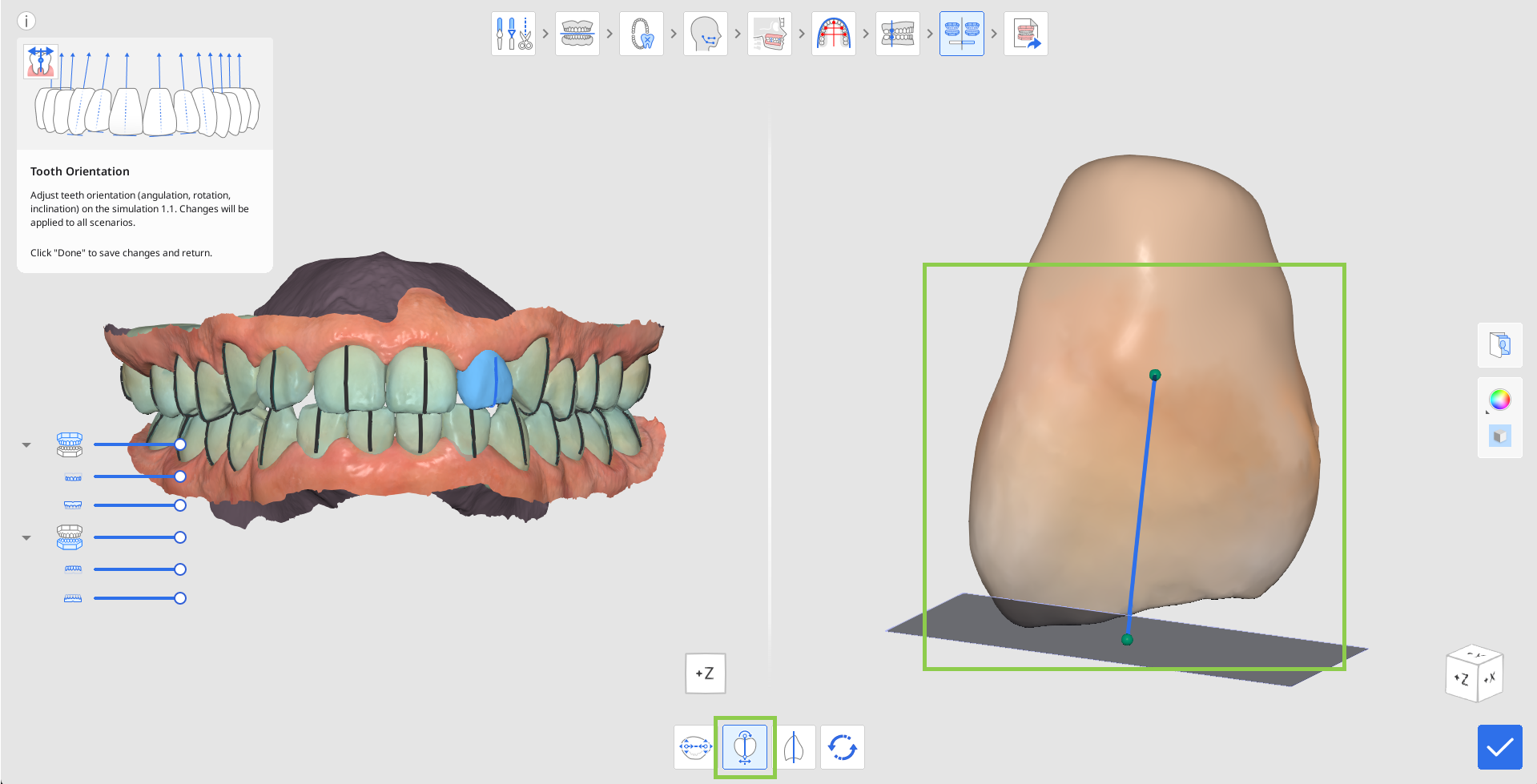
Klicken Sie auf „Winkelung (Spitze)“, um den Grad der Winkelung oder der Spitze von der Okklusionsebene aus zu bearbeiten. Wählen Sie dann einen Zahn aus, und beginnen Sie mit der Anpassung, indem Sie die Kontrollpunkte ziehen, um die Position zu ändern. Die Okklusionsebene wird an der Inzisalkante der blauen Linie als Referenz angezeigt.
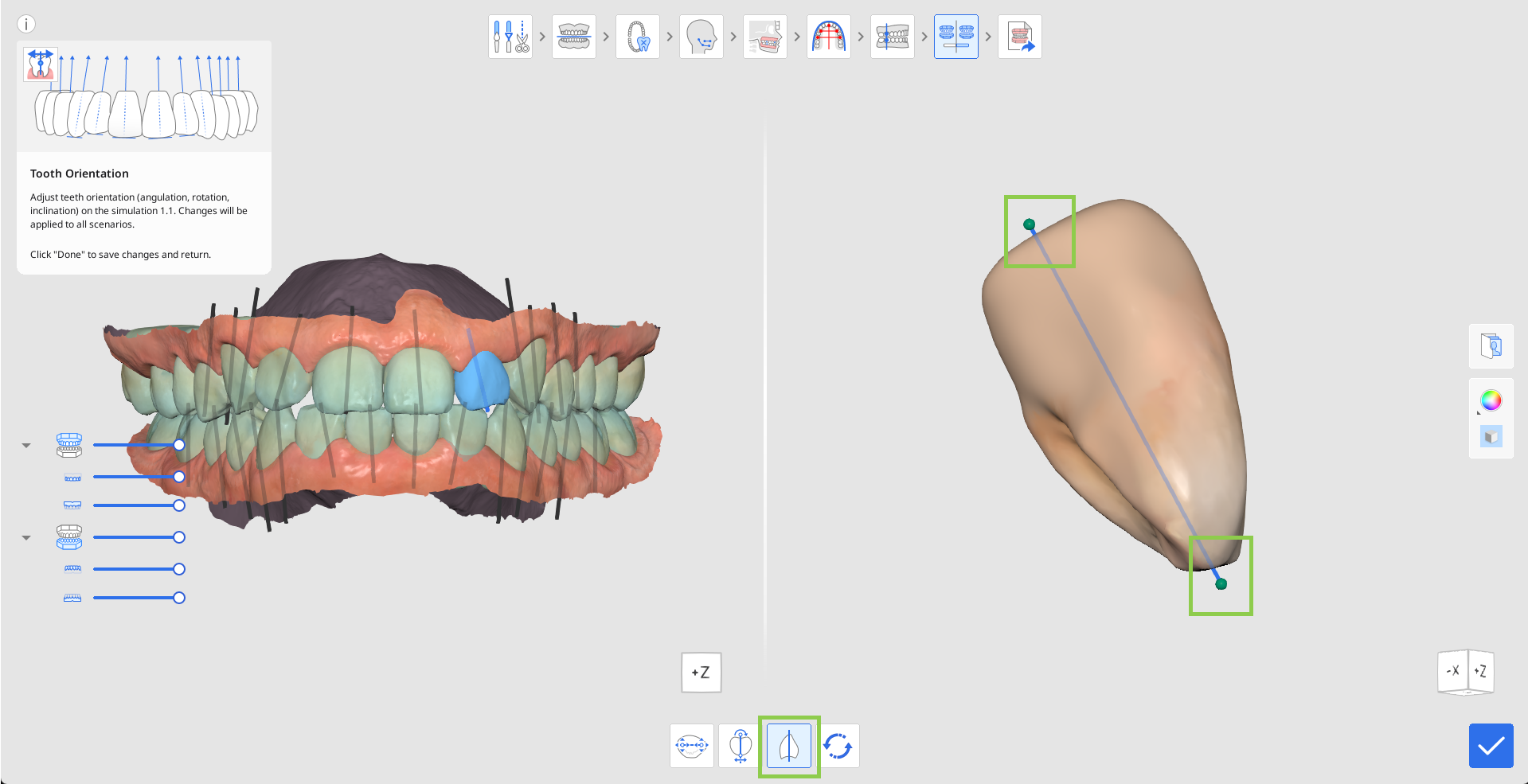
Klicken Sie auf „Neigung (Drehmoment)“, um den Grad der Neigung oder des Drehmoments von der Okklusionsebene aus zu bearbeiten. Wählen Sie dann einen Zahn aus, und beginnen Sie mit der Anpassung, indem Sie die Kontrollpunkte ziehen.
Wenn Sie die ursprüngliche Zahnausrichtung zurücksetzen möchten, klicken Sie im Werkzeugkasten unten auf „Zurücksetzen“.

Klicken Sie unten rechts auf „Fertig“, um zur Simulationsvorschau und zum Vergleich zurückzukehren.
