Die Ausgabe-Übersicht ist der letzte Schritt im Arbeitsablauf. Hier können Benutzer sich das ausgewählte Behandlungsszenario genauer ansehen, bevor sie mit der Herstellung oder Bestellung von Zubehör fortfahren. Zweck und Funktionen dieses Schritts variieren je nach der zuvor gewählten Zubehöroption – Aligner oder Klammern.
Aligners
Wurde im vorherigen Schritt die Option „Aligners“ ausgewählt, so werden dem Benutzer das Modell der Behandlungssimulation sowie Funktionen zu dessen Verfeinerung und die Optionen zur Einrichtung der Aligner-Stufen angezeigt.
.png)
Prüfen Sie zunächst das vorgeschlagene Staging für die Aligner-Erstellung. Im Staging-Navigationsfeld unten auf dem Bildschirm sehen Sie, wie die Software die gesamte Behandlung in Stufen unterteilt hat. Die obere Zeile stellt das Staging für den Oberkiefer dar und die untere Zeile das für den Unterkiefer. Jede Stufe entspricht einem zu erstellenden Aligner.
Sie können die Wiedergabetaste verwenden, um die vollständige Behandlungssequenz zu animieren, oder auf eine beliebige Stufe klicken, um sie detailliert anzuzeigen.
.png)
Bei Bedarf können Sie die Staging-Geschwindigkeit anpassen, indem Sie auf das Zahnradsymbol oben rechts im Staging-Navigationsfeld klicken und „Staging-Einstellungen“ öffnen. Die Standardgeschwindigkeit für die Etappenbildung beträgt 0,25 mm / 2,0°.
.png)
Sie können die Stufung auch über den „Stufungsmodus“ steuern, der zwei Optionen bietet: Optimiert und Linear.
Bei „Optimiert“ wird eine automatische Staffelung angewandt, um Kollisionen zu vermeiden und die Zähne schrittweise zu verschieben. Dadurch kann die Gesamtzahl der Stufen hoch sein. Bei „Linear“ werden die Zähne entlang eines direkteren Pfads in ihre Endpositionen verschoben. Dadurch kann die Gesamtzahl der Stufen in Fällen mit minimaler Zahnbewegung reduziert werden.

Sie können die Hilfselemente für Zahnbewegungen ein- oder ausblenden, indem Sie die Option „Hilfselemente“ im Navigationsfeld umschalten.
.png)
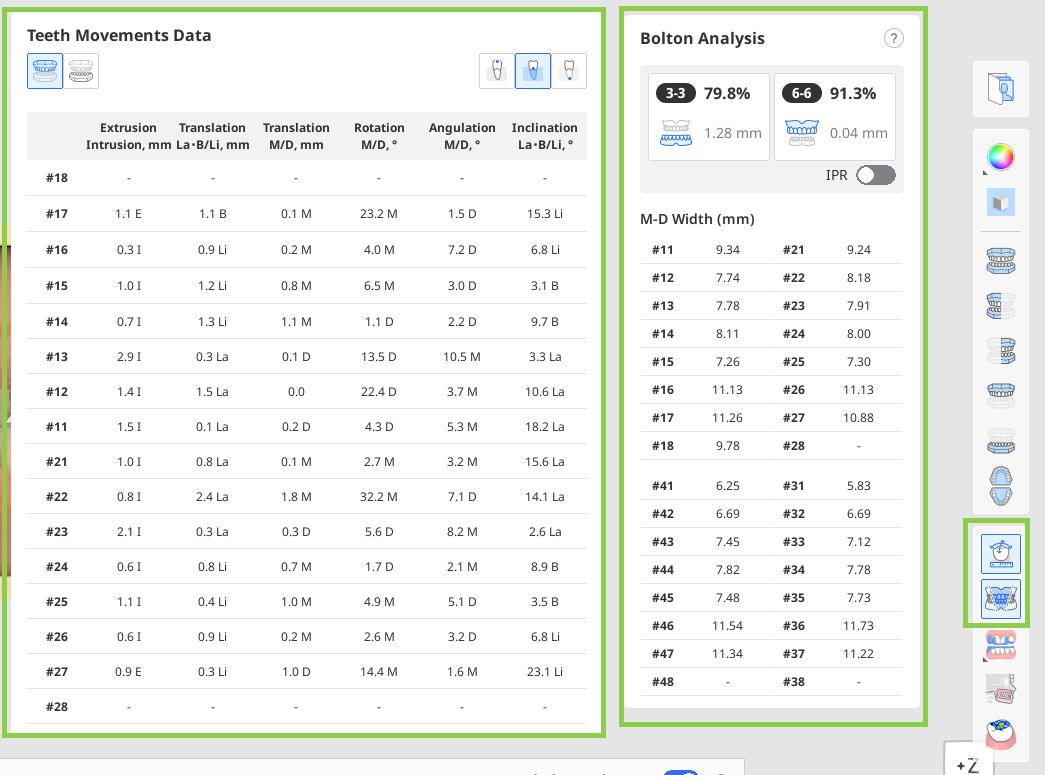
Verwenden Sie die Werkzeuge in der seitlichen Symbolleiste, um eine detaillierte Analyse der Zahnbewegung und der Bolton-Ratio anzuzeigen.
Sie können auch einen detaillierten Behandlungsplan öffnen und lesen, der für Ihr Behandlungsszenario bereitgestellt wird.
 Hinweis
Diese Funktion ist ausschließlich in der Online-Umgebung verfügbar.
.png)
Bei Bedarf können Sie die erstellte Behandlungssimulation mithilfe der Funktion „Behandlungsverfeinerung“ verbessern. Weitere Informationen zur Verwendung finden Sie später in diesem Kapitel.
.png)
Nach Abschluss des Vorgangs klicken Sie bitte auf die Schaltfläche „Vervollständigen“, um das Projekt zu speichern, Aligner-Dateien zum Selbstausdrucken zu exportieren oder Medit Aligners zur Herstellung zu bestellen. Bitte beachten Sie, dass die beiden letztgenannten Optionen bezahlte Optionen sind.
Kostenpflichtige Funktion
Bitte beachten Sie, dass die beiden letztgenannten Optionen bezahlte Funktionen sind. Die Preise können je nach Besitzstatus und Standort Ihres Scanners variieren.
Weitere Informationen zum bezahlten Datei-Export finden Sie hier; weitere Informationen zur Bestellung von Medit Aligners finden Sie hier.
Anwendung der Behandlungsverfeinerung
Diese Funktion ermöglicht es den Nutzern, das generierte Behandlungsergebnis zu verbessern, indem Zahnbewegungen, Kieferform, IPR-Werte und Hilfselemente manuell angepasst werden. Beim Aufrufen dieses Modus wird standardmäßig das Werkzeug für die Anpassung der Zahnbewegung ausgewählt.
| Zähne verschieben | Passen Sie die endgültige Position der einzelnen Zähne in der Simulation manuell an. |
| IPR und Abstand bearbeiten | Sie können die interproximale Reduktion (IPR) und den Zahnabstand anpassen und verwalten. |
| Hilfselemente bearbeiten | Ändern Sie den Typ, die Größe und die Position der Hilfselemente. |
| Kieferform bearbeiten | Passen Sie die Form der Kieferform an. |
.png)


.png)
Zähne verschieben
Wählen Sie zunächst die Art der Bewegung aus, die Sie mit den Bewegungs-Steuerungen auf der rechten Seite ausführen möchten. Passen Sie dann die Zielzähne mit der Maus an. Alternativ können Sie die Pfeile nach links und rechts im Bewegungs-Widget verwenden, um genauere Anpassungen vorzunehmen.
Verwenden Sie Strg/Befehl mit der Option „Frei verschieben“, um Daten zu rotieren.
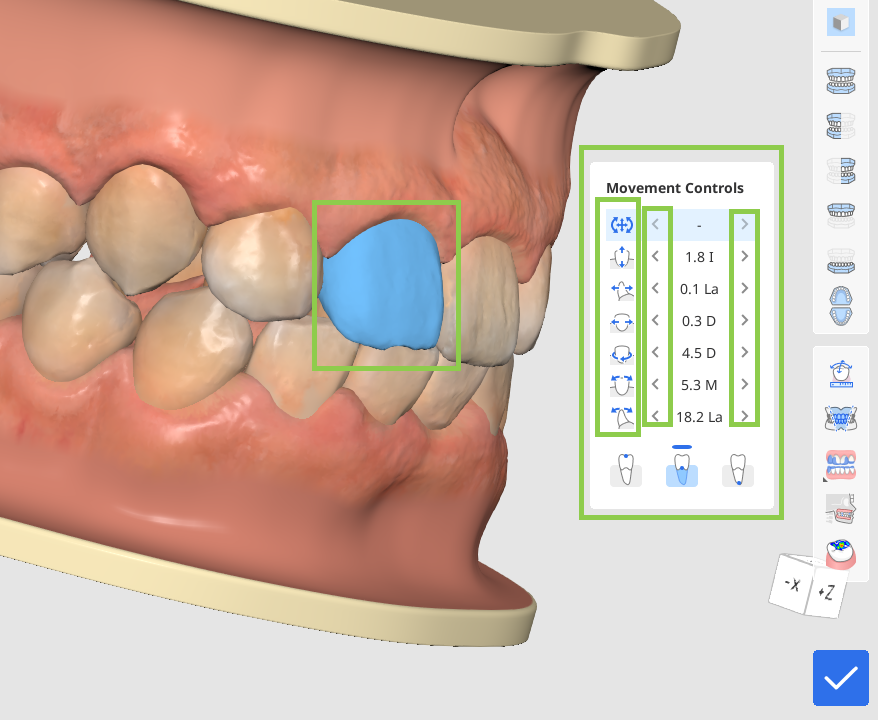
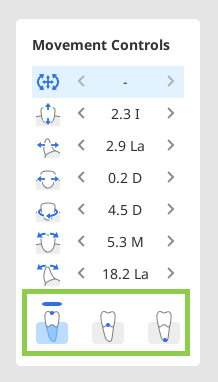
Die Zahnbewegung kann durch die Zahnkrone, das Zentrum des Widerstands oder die Wurzelspitze durchgeführt werden. Wählen Sie im Widget zur Bewegungs-Steuerung die gewünschte Option aus.
Jeder Zahn in der Simulation kann mit der Option „Zurück zur Ausgangsposition“ wieder in die Position vor der Behandlung gebracht werden. Klicken Sie mit der rechten Maustaste auf einen Zahn, um ihn zu verwenden.Sie können die Position eines Zahns durch Rechtsklick sperren.
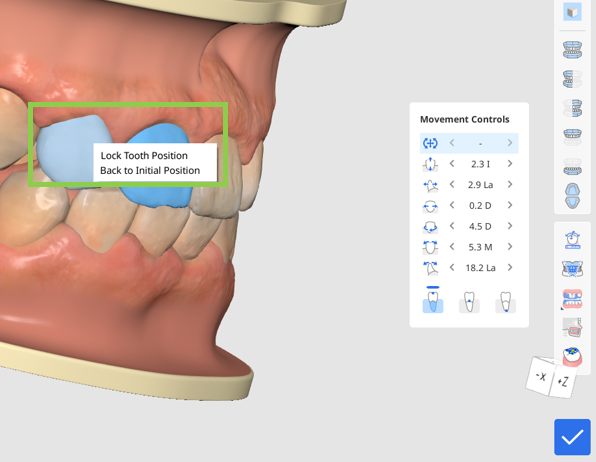
IPR und Abstand bearbeiten
Klicken Sie auf den Kreis zwischen den Zähnen, an dem Sie Abstand oder IPR hinzufügen möchten.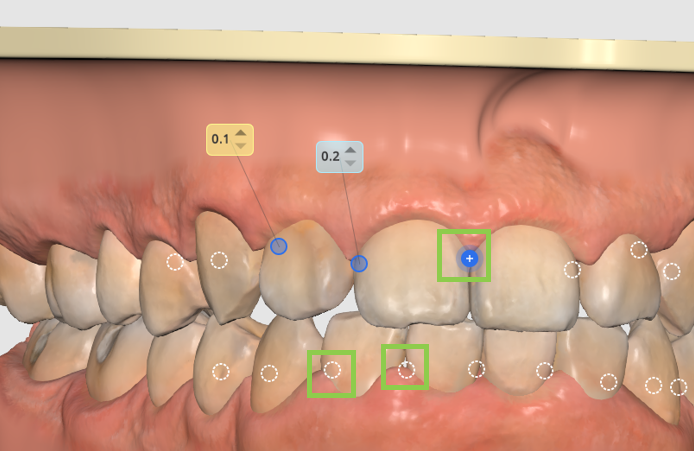
Passen Sie dann den Wert nach Bedarf an, um den gewünschten Abstand oder die gewünschte IPR festzulegen. Blaue Werte stellen die IPR dar, während gelbe Werte den Abstand anzeigen.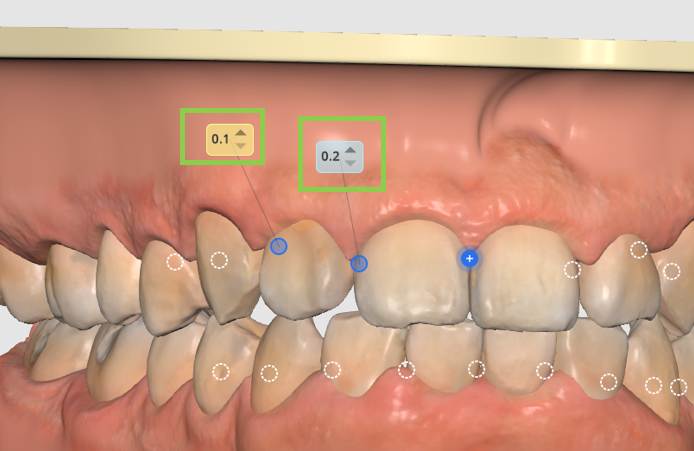
Um den Abstand/die IPR zu entfernen, klicken Sie einfach erneut auf den Kreis. Ein Zahn kann durch einen Rechtsklick an seiner Position gesperrt werden.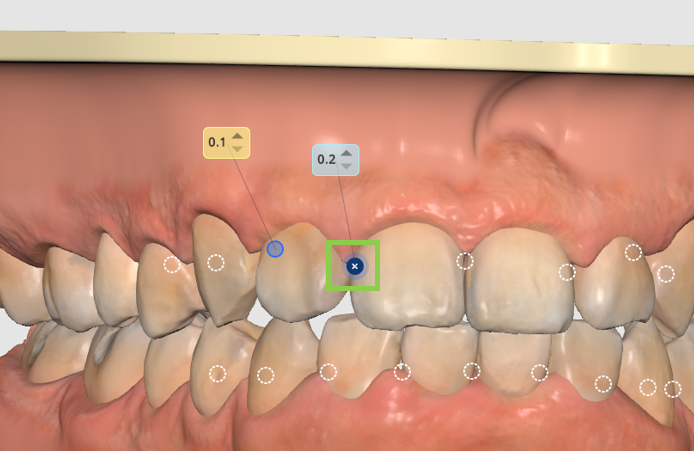
Hilfselemente bearbeiten
Sie können Standard-Befestigungen einzeln löschen, indem Sie mit der rechten Maustaste darauf klicken, oder alle auf einmal entfernen, indem Sie die Option „Hilfselemente entfernen“ unten links verwenden.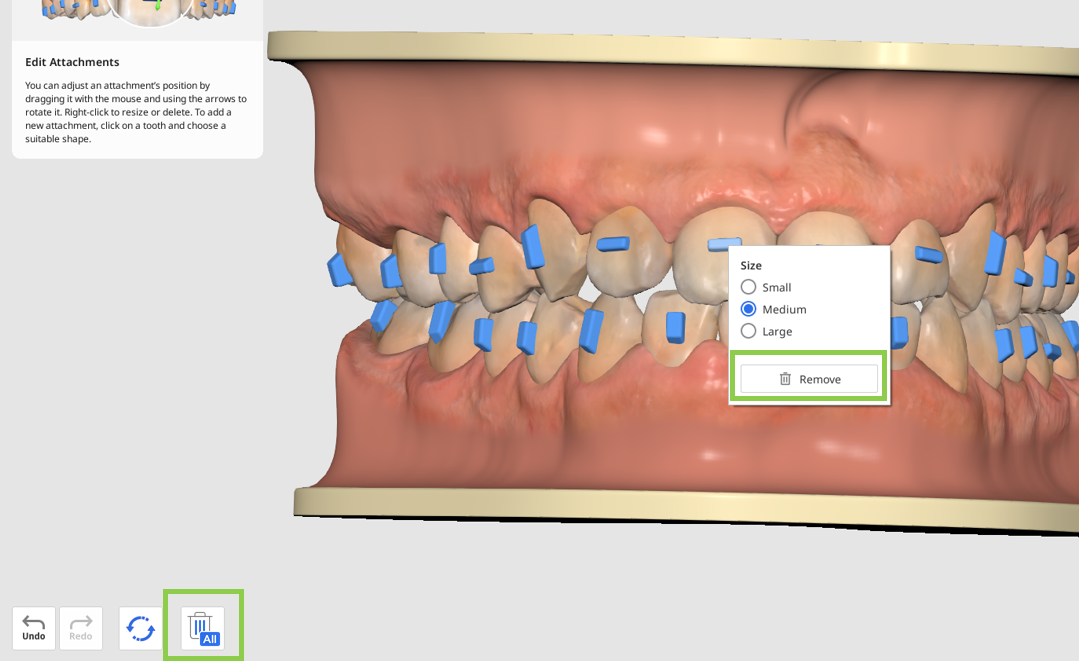
Klicken Sie auf einen Zahn, um die Standard-Befestigung zu ändern oder ein neues Hilfselement hinzuzufügen. Es stehen drei Typen von Elementen zur Verfügung: Befestigungen mit Grundformen (z. B. horizontal, vertikal, elliptisch usw.), Richtlinien für Präzisionsschnitte zur Benutzung von Elastiken sowie Druckpunktelemente..png)
Klicken Sie mit der rechten Maustaste auf ein Element, um seine Größe anzupassen, und ziehen Sie es mit der Maus, um es frei neu zu positionieren.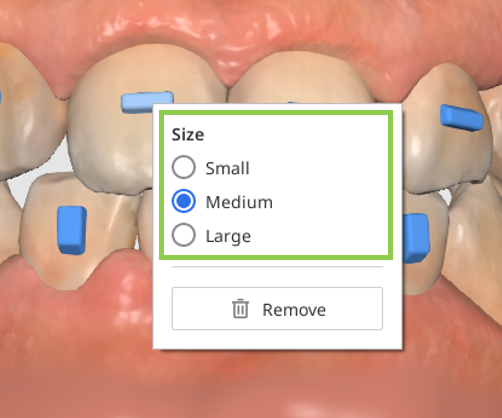
Kieferform bearbeiten
Verwenden Sie die Ansichtsoption in der seitlichen Symbolleiste, um die Verwendung dieser Funktion zu vereinfachen.
Beachten Sie, dass die Anpassung der Kieferform die Zahnbewegung beeinflusst. Um unerwünschte Veränderungen zu vermeiden, können Sie die Position eines Zahns sperren, indem Sie vor Beginn mit der rechten Maustaste darauf klicken.
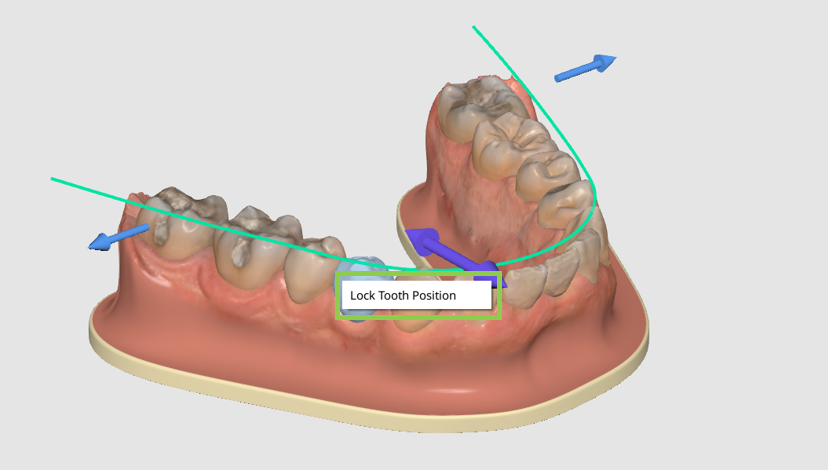
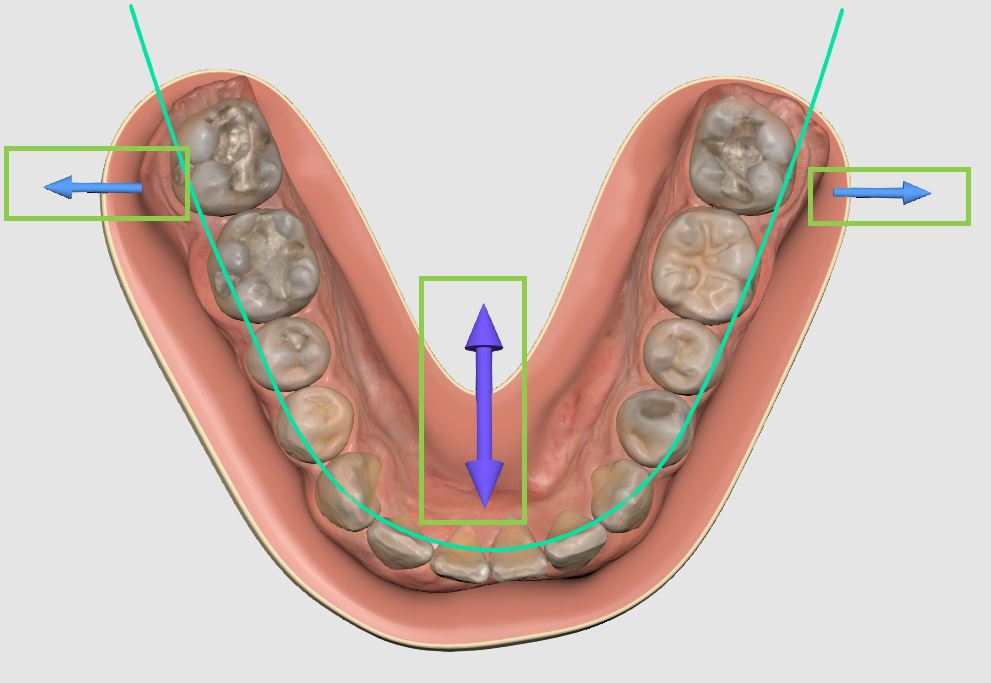
Verwenden Sie dann die Steuerpfeile, um die Kieferform anzupassen.
Zurücksetzen von Änderungen
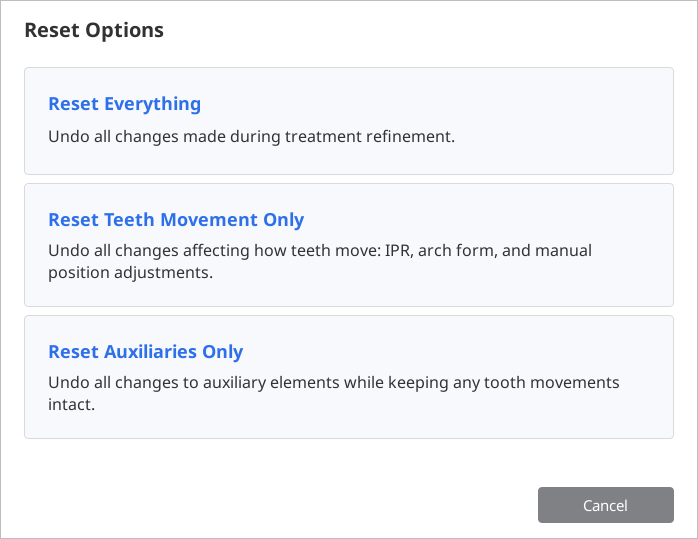
Sie können eine kürzliche Änderung mit der Schaltfläche „Rückgängig machen“ in der unteren linken Ecke rückgängig machen oder die „Zurücksetzen“-Optionen verwenden, um mehrere Änderungen auf einmal rückgängig zu machen – entweder alle Änderungen der Behandlungsanpassung, nur Änderungen an Hilfselementen oder alle Modifikationen im Zusammenhang mit Zahnbewegungen (IPR, Abstände, manuelle Zahnbewegungen und Anpassungen der Kieferform).
Wenn Sie fertig sind, klicken Sie auf „Fertig“ rechts unten, um die Behandlungsverfeinerungen zu speichern und zur Ausgabe-Übersicht zurückzukehren.
Klammern
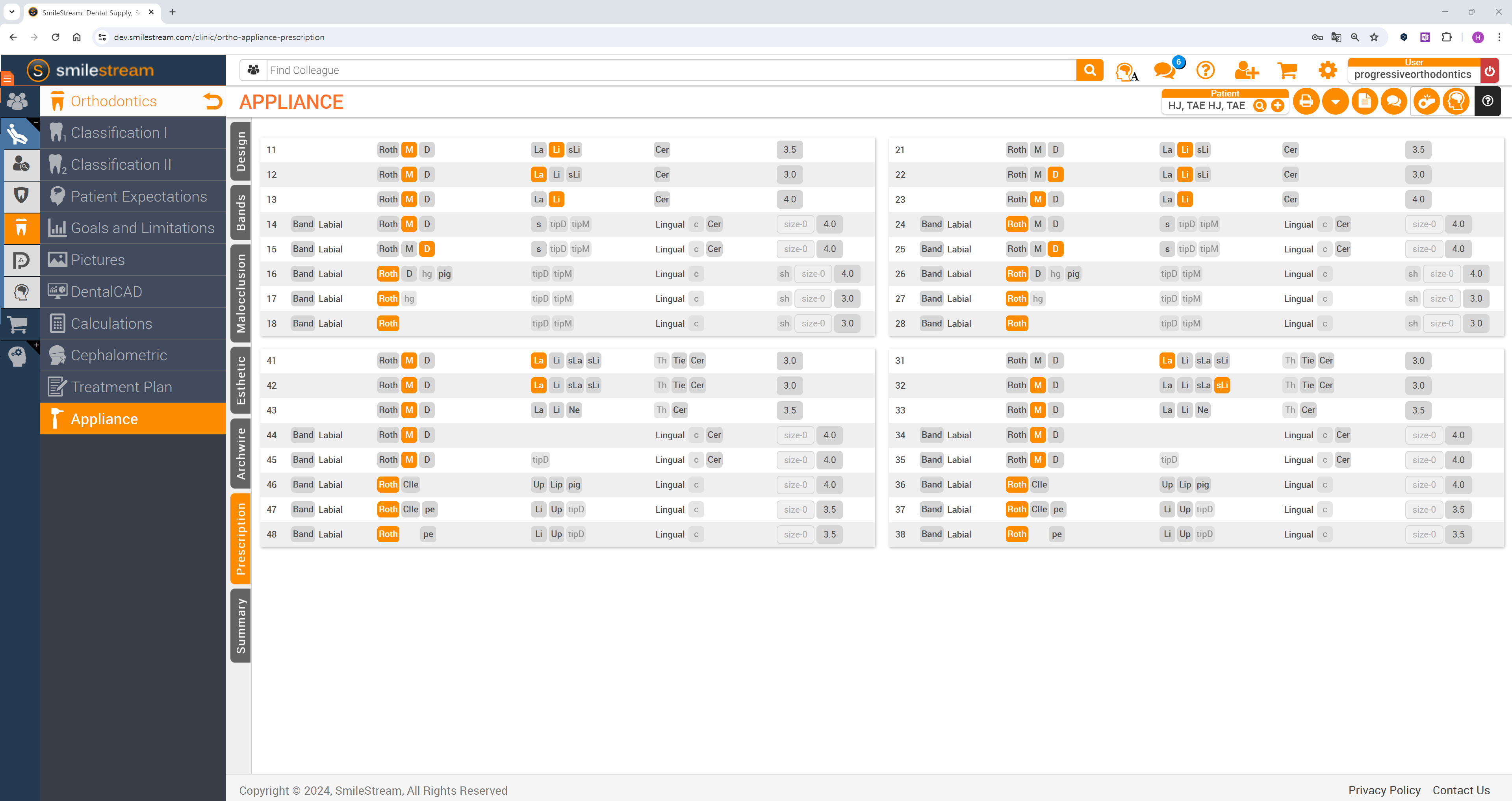
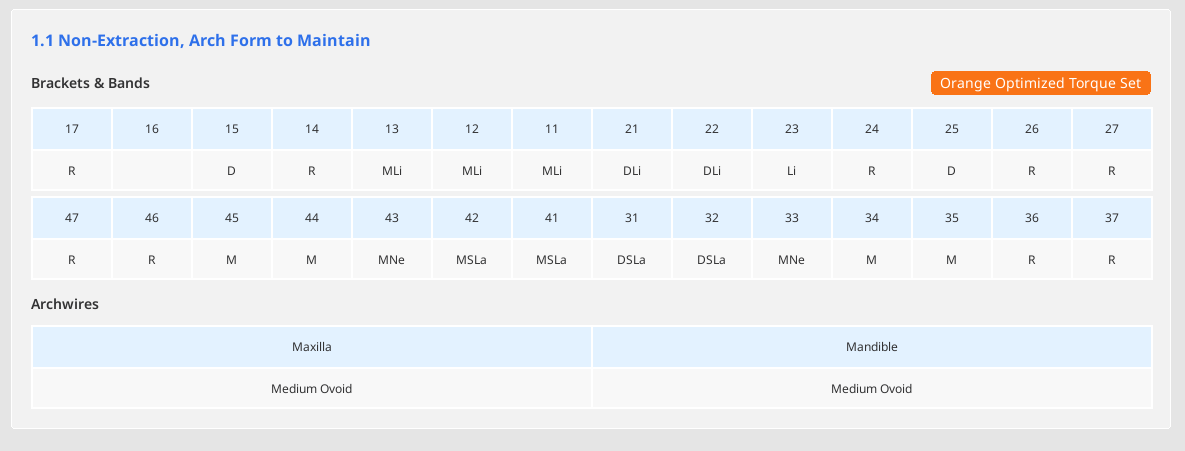
Wenn im vorherigen Schritt die Option „Klammern“ ausgewählt wurde, wird dem Benutzer eine detaillierte Tabelle mit den für die Behandlung erforderlichen Geräten angezeigt.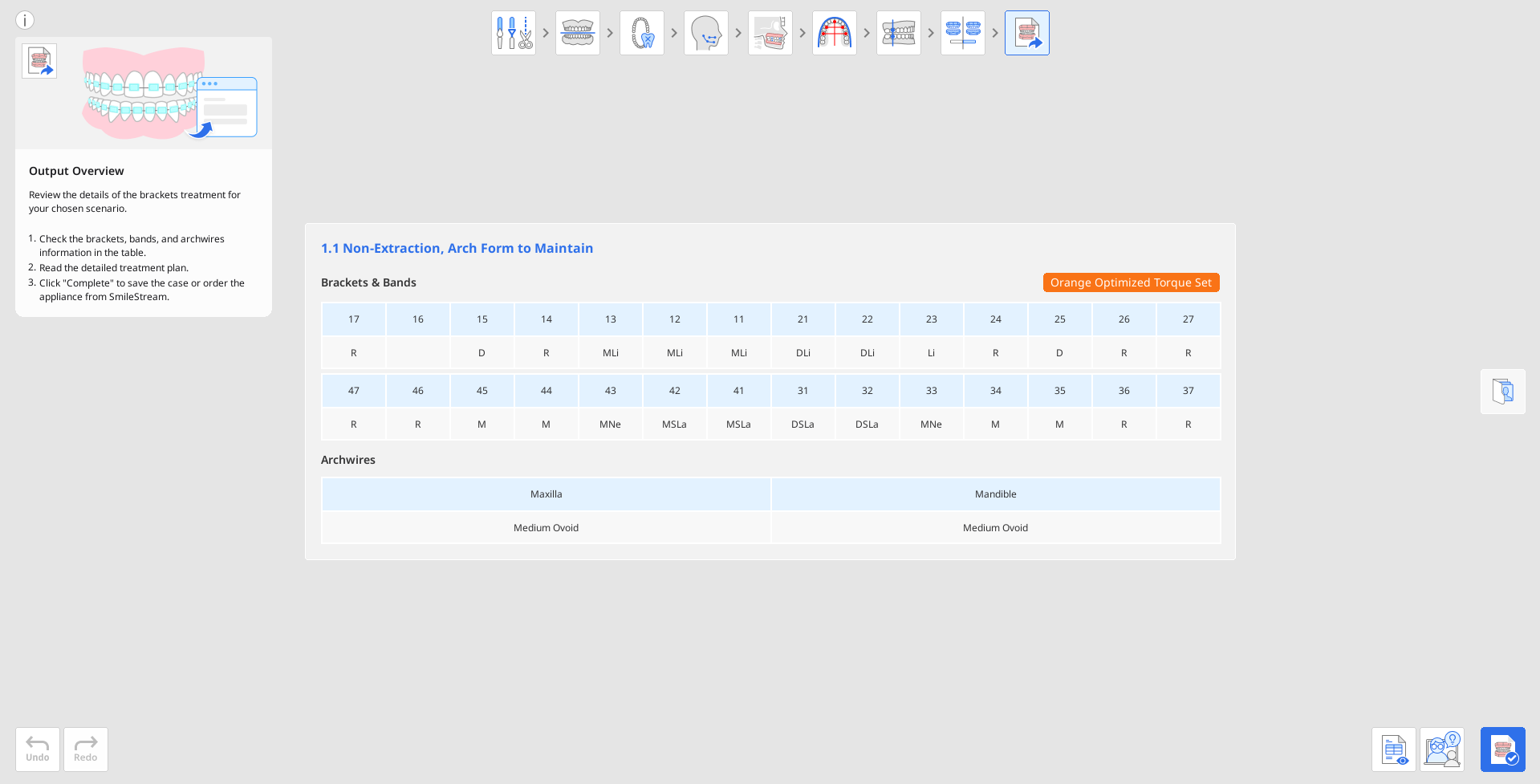
Überprüfen Sie die erstellten Klammern, einschließlich Drahtbögen, Bändern und Drehmomentvorgabe, da sie weiter an SmileStream gesendet werden, um den Bestellvorgang abzuschließen.
Öffnen und lesen Sie den detaillierten Behandlungsplan, der für das ausgewählte Szenario bereitgestellt wird.
HinweisDiese Funktion ist ausschließlich in der Online-Umgebung verfügbar.
Wenn Sie fertig sind, klicken Sie unten rechts auf „Vervollständigen“, um Ihr Projekt abzuschließen und zu speichern. Sie haben zwei Möglichkeiten: Speichern Sie das Projekt und gehen Sie zu SmileStream, um den Bestellvorgang abzuschließen, oder schließen Sie das Programm und speichern Sie den Fallfortschritt als Projektdatei in Medit Link, um die Bestellung später aufzugeben.
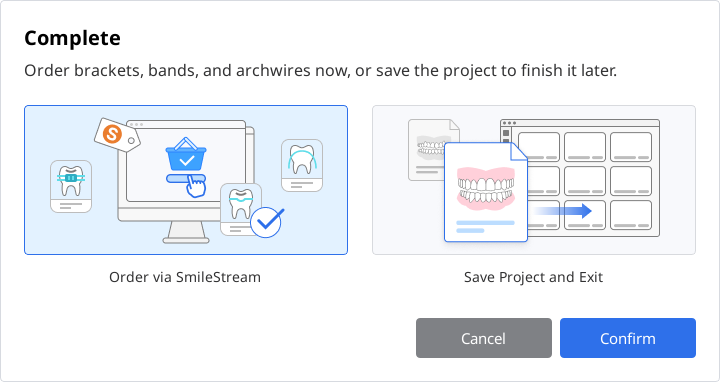
Wenn Sie das Zubehör sofort bestellen, werden alle für die Bestellung der Klammer erforderlichen Informationen an SmileStream weitergegeben und Sie werden auf die folgende Seite weitergeleitet. Überprüfen Sie die automatisch ausgefüllten Informationen erneut. Alle Informationen können direkt im SmileStream geändert werden, bevor eine Bestellung aufgegeben wird, aber sie werden nicht in der App aktualisiert.
HinweisDiese Funktion ist ausschließlich in der Online-Umgebung verfügbar.