Kostenpflichtige Funktion
Diese Funktion erfordert ein kostenpflichtiges Abonnement.
Die Echtzeit-Intelligenz erkennt präparierte Zähne in den Scandaten automatisch und prüft sowohl den vollständigen Scan als auch die Präparationsbereiche anhand zentraler Anforderungen für restaurative Fälle. Sie liefert sofortiges, leicht verständliches Feedback, sodass Benutzer die Datenqualität in Echtzeit beurteilen und sofort Anpassungen vornehmen können, um später präzisere Designarbeit zu unterstützen.
Wenn das Scannen anhält, prüft das Programm automatisch, ob präparierte Zähne vorhanden sind. Wenn welche erkannt werden, werden Präparations‑ und Scandaten geprüft, und mehrere HD‑Bilder der Zielzähne werden erfasst. Wenn keine präparierten Zähne erkannt werden, wird nur die Scandatenprüfung durchgeführt. Basierend auf den Ergebnissen der Präparations‑ und Scandatenprüfung schlägt das Programm zusätzliche Prüfaktionen vor, um die Vollständigkeit des Scans und eine ausreichende Präparation für restaurative Fälle sicherzustellen.
Die folgende Tabelle fasst die Prüfkategorien, die vorgeschlagenen Prüfaktionen und die zugehörigen Erläuterungen zusammen.
Prüfkategorie | Prüfaktion | Einzelheiten |
|---|---|---|
Freigabe | Okklusionsraum überprüfen | Misst den Abstand zu den Antagonisten, um zu prüfen, ob ausreichend Platz für die Fertigung der Prothese vorhanden ist. Der Standardschwellenwert kann unter Einstellungen > Präparationsprüfung festgelegt werden. |
Interproximalraum überprüfen | Prüft den Abstand zu benachbarten Strukturen, um zu prüfen, ob ausreichend Platz für die Fertigung der Prothese geschaffen wurde. Der Standardschwellenwert kann unter Einstellungen > Präparationsprüfung festgelegt werden. | |
Reduktionstiefe überprüfen | Vergleicht den Zustand vor und nach der Präparation, um anhand der idealen Prothesendicke zu bestimmen, wie viel zusätzliche Reduktion erforderlich ist. Der Standardschwellenwert kann unter Einstellungen > Präparationsprüfung festgelegt werden. | |
Vorbereitung | Unterschnitte korrigieren | Zeigt Unterschnitte basierend auf der automatischen Einschubachse an. Blau markierte Bereiche zeigen Regionen an, in denen beim Einsetzen der Prothese Interferenzen auftreten können. |
Randlinie prüfen | Stellt visuell die Konvexität, Konkavität und Rauheit im Bereich der Randlinie dar. Dies hilft, die Randlinie erneut zu beurteilen und die Glätte sowie Gleichmäßigkeit der Präparationsoberfläche im Randbereich zu bewerten. Bereiche, die näher an Rot liegen, zeigen stärker konvexe Regionen an; Bereiche, die näher an Blau liegen, zeigen stärker konkave Regionen an. | |
Okklusion | Okklusionsbalance überprüfen | Prüft Abstände und Kontaktpunkte über den Biss hinweg, um Kontaktinterferenzen und eine mögliche ungleichmäßige Kraftverteilung zu erkennen. |
Okklusionsmuster analysieren | Vergleicht die Okklusion vor und nach der Präparation. | |
Scandaten | Mehr Daten erfassen | Zeigt Bereiche mit unzureichenden Scandaten an. Nachdem die präparierten Zähne erkannt wurden, konzentriert sich die Überprüfung auf klinisch relevante Bereiche, einschließlich der präparierten Zähne und 1–2 Nachbarzähne. Scannen Sie die hervorgehobenen Bereiche erneut, um vollständige und genaue Scandaten sicherzustellen. |
Überlappende Daten bereinigen | Zeigt Bereiche mit überlappenden (mehrschichtigen) Scandaten an, die durch Blut, Speichel, Zahnbewegungen oder eine unsachgemäße Scantechnik verursacht werden können. Benutzer können betroffene Bereiche löschen und erneut scannen oder „Optimieren“ benutzen, um die Daten neu auszurichten und zu prüfen. Sobald präparierte Zähne erkannt wurden, konzentriert sich die Überprüfung auf klinisch relevante Bereiche, einschließlich der präparierten Zähne und ihrer 1–2 Nachbarzähne. Wenn keine präparierten Zähne erkannt werden, werden die geschichteten Daten über den gesamten Zahnbogen angezeigt. | |
HD‑Bilder | - | Erfasst bis zu 5 Bilder pro präpariertem Zahn aus mehreren Richtungen – okklusal, bukkal, lingual, mesial und distal. |
🔎Hinweise
Informationen zum Freiraum werden angezeigt, wenn Werte unter den im Einführungsdialog festgelegten Standard‑Grenzwert fallen. Dieser Schwellenwert kann in den Einstellungen angepasst werden. Bereiche unterhalb des Schwellenwerts werden rot markiert; bewegen Sie den Mauszeiger über diese Bereiche, um den exakten Abstand anzuzeigen.
HD‑Bilder werden automatisch erstellt und nach Abschluss des Falls als Anhänge in Medit Link gespeichert.
⚠️Vorsicht
Die Sichtbarkeit einiger Prüfergebnisse kann je nach Reihenfolge der Scanstufen variieren. Um sicherzustellen, dass diese Ergebnisse korrekt angezeigt werden, befolgen Sie die empfohlene Konfiguration des Arbeitsablaufs.
Empfohlene Arbeitsablauf‑Konfiguration
Die Anzeige der oben genannten Prüfpunkte hängt von der Verfügbarkeit präoperativer und okklusaler Scandaten ab. Befolgen Sie daher bei der Benutzung dieser Funktion die empfohlene Scanstufen‑Konfiguration, um umfassendere Ergebnisse zu erhalten und einen reibungsloseren Arbeitsablauf zu gewährleisten. Bitte beachten Sie: Wenn Sie den Arbeitsablauf anders konfigurieren, werden einige Prüfpunkte möglicherweise vom Programm nicht berücksichtigt, und das Funktionssymbol wird in bestimmten Scanstufen ggf. nicht angezeigt.
Platzieren Sie bei Fällen mit Prä-Op‑Daten die Scanstufe mit dem Ziel‑präparierten Zahn (Oberkiefer/Unterkiefer) an das Ende des Arbeitsablaufs.
Beispiele: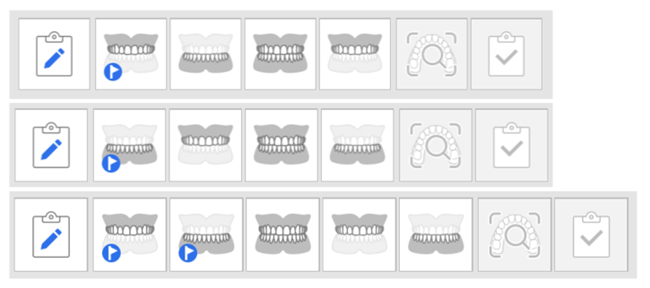
Platzieren Sie bei Fällen ohne Prä-Op‑Daten die Okklusionsstufe an das Ende des Arbeitsablaufs.
Beispiele: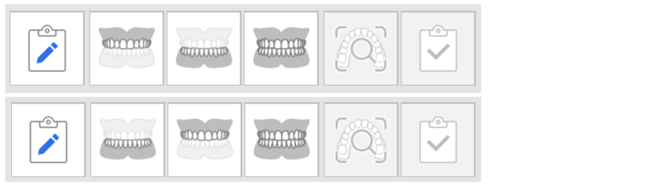
🔎Hinweise
Diese Funktion ist auch im Modus „Einfache UI“ verfügbar.
Die Echtzeit-Intelligenz wird ausschließlich für Kronen‑ sowie Inlay/Onlay‑Fälle unterstützt und ist nicht für Veneer‑ oder Brückenfälle anwendbar. Daher ist das Funktionssymbol nur in der Prä-Op‑Stufe, der Oberkiefer/Unterkiefer‑Stufe und der Okklusionsstufe verfügbar.
Wenn die Echtzeit-Intelligenz eingeschaltet ist, wird die Funktion intelligente Pfeile automatisch eingeschaltet, und der Schalter kann nicht deaktiviert werden. Um intelligente Pfeile unabhängig zu benutzen, schalten Sie „Echtzeit-Intelligenz aktivieren“ aus und schalten Sie anschließend intelligente Pfeile ein.
Bei Benutzung des SmartX‑Arbeitsablaufs wird die Echtzeit-Intelligenz nicht unterstützt und kann nicht gleichzeitig benutzt werden.
Kriterien für die Datenprüfung
Ob eine Datenprüfung durchgeführt wird, hängt von der Anzahl der beim Scannen erfassten Aufnahmen ab.
Das Scannen kann an einem oder beiden Zahnbögen durchgeführt werden, und das System erkennt den Scantyp automatisch.
Die Datenprüfung wird nur gestartet, wenn die erforderliche Mindestanzahl an Aufnahmen erreicht ist.
Scanner-Modell | Scan-Erlebnisse | Gesamter Kiefer | Teilbogen |
|---|---|---|---|
i900 Mobility / i900 classic / i900 / i700 wireless / i700 | Fast & Furious | Mindestens 2.500 Aufnahmen | Mindestens 1.500 Aufnahmen |
i900 Mobility / i900 classic / i900 / i700 wireless / i700 / i600 | Smooth & Steady | Mindestens 1.500 Aufnahmen | Mindestens 800 Aufnahmen |
⚠️Vorsicht
Die erforderliche Mindestanzahl an erfassten Aufnahmen kann ohne vorherige Ankündigung geändert werden.
So benutzen Sie die Echtzeit-Intelligenz
Mit dem Abonnement kann die Funktion unter Einstellungen > Analyse der Scandaten > Echtzeit-Intelligenz aktiviert werden. Wenn eingeschaltet, erscheint das Statussymbol der Funktion farbig in der Titelleiste.
Das Hauptsymbol der Funktion erscheint in jeder Scanstufe unten rechts. Klicken Sie darauf, um die Prüfinhalte und Hinweismeldungen ein- oder auszublenden.
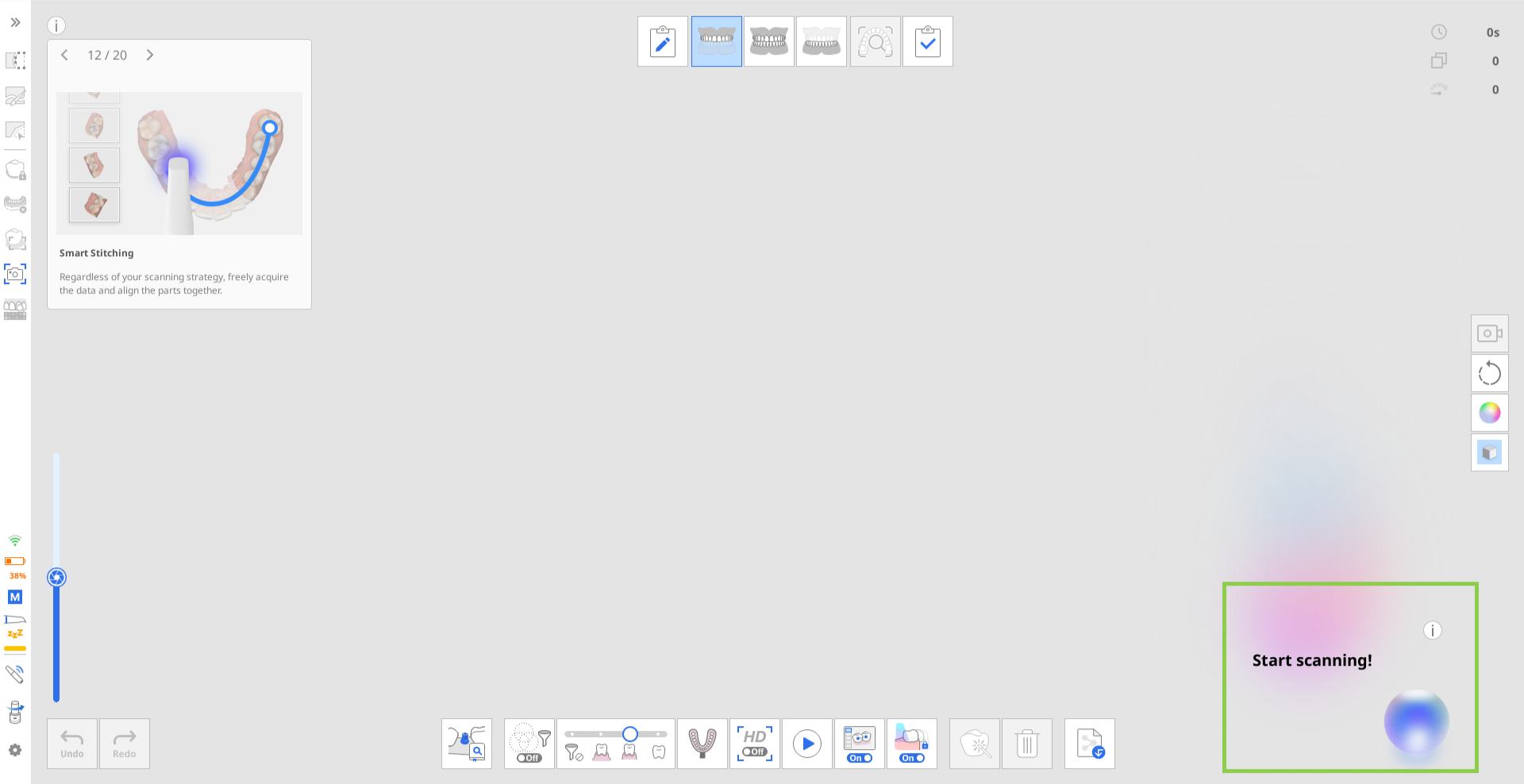
Die Echtzeit-Intelligenz basiert auf denselben Grundprinzipien – unabhängig von der gewählten Konfiguration des Arbeitsablaufs. Zur Veranschaulichung nutzt dieses Handbuch das Beispiel eines Unterkiefer-Kronenfalls, bei dem präoperative Zahndaten zum Scannen verfügbar sind.
In diesem Szenario werden die Scanstufen in der folgenden Reihenfolge durchgeführt, wie in den obigen Empfehlungen vorgeschlagen: Prä-Op für Unterkiefer → Oberkiefer → Okklusion → Unterkiefer

Beispiel: Ablaufsequenz
Erfassen der präoperativen Daten und der Antagonistendaten
Sobald das Scannen anhält, beginnt die Scandatenprüfung automatisch. In diesem Schritt werden unten rechts nur Prüfpunkte zur Scanprüfung angezeigt. Prüfen Sie die Ergebnisse und das Feedback, und passen Sie die Scandaten bei Bedarf an.
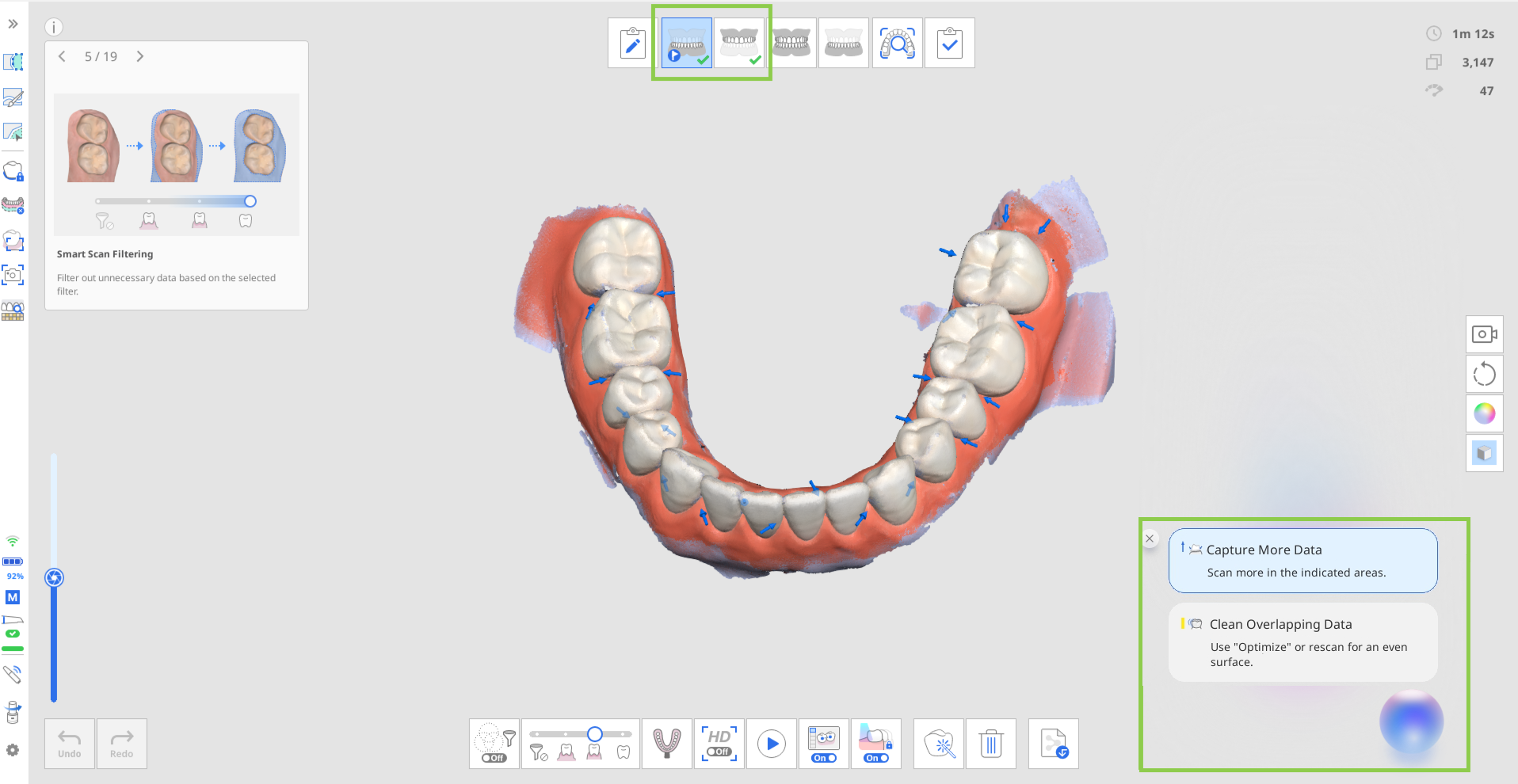
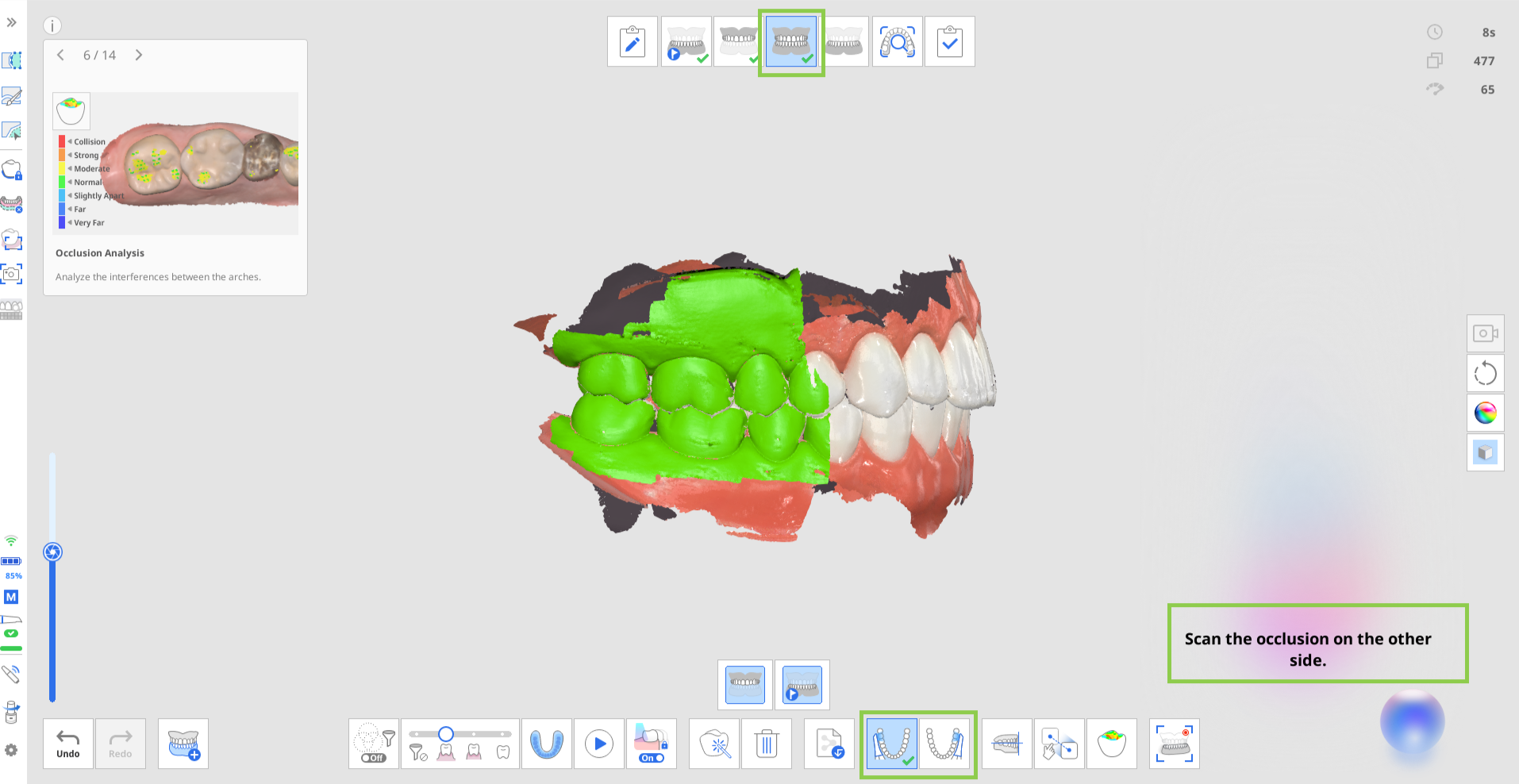
Erfassen der Okklusionsdaten
Bei Einbogenfällen reicht es aus, nur „Erste Okklusion“ zu erfassen. Bei Zweibogenfällen müssen sowohl „Erste Okklusion“ als auch „Zweite Okklusion“ erfasst werden, um den Prüfprozess zu starten.
Je nach Typ der auszurichtenden Zahnbogendaten wird entweder ein Prüfpunkt der Präparationsprüfung (Okklusalraum überprüfen) angezeigt oder keiner. Wenn Daten zu präparierten Zähnen nicht vor den Okklusionsdaten erfasst werden, wird dieser Prüfpunkt während der Okklusionsstufe nicht angezeigt. Er wird erst in der folgenden Stufe berechnet und angezeigt, sobald Daten zu präparierten Zähnen enthalten sind. Wenn der Wert während der Okklusionsstufe angezeigt wird, wird er auch in die Stufe übernommen, in der Daten zu präparierten Zähnen vorhanden sind, sodass „Okklusalraum überprüfen“ dort ebenfalls angezeigt werden kann.
🔎Hinweis
Je nach „Mehrfache Okklusionsgruppe“ variiert die okklusale Ausrichtung, und die Prüfung des Freiraums zu Antagonisten wird entsprechend für jede Gruppe angezeigt.
Erfassen der Daten zu präparierten Zähnen
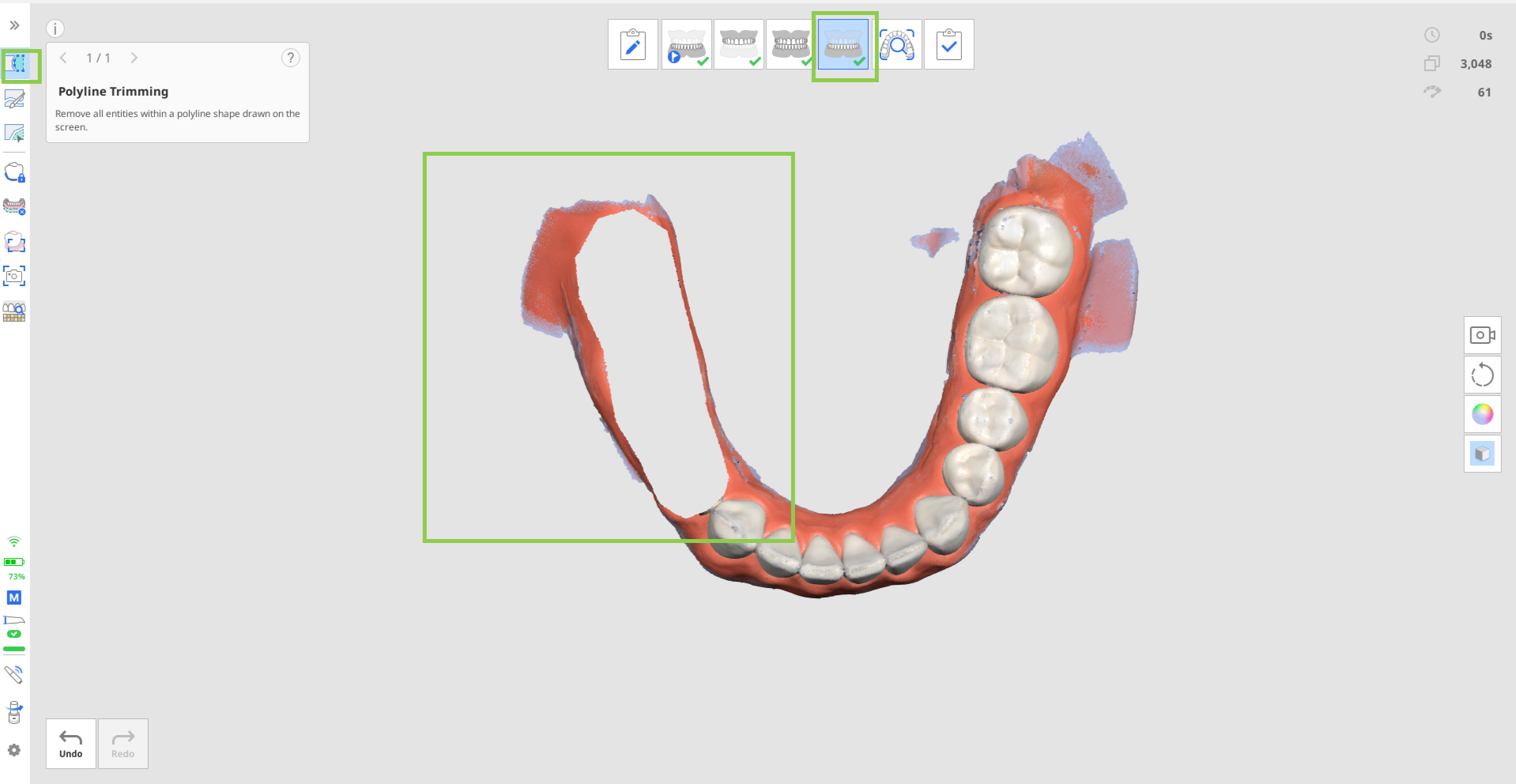
Wenn präoperative Daten verfügbar sind, werden sie automatisch in die aktuelle Scanstufe übernommen. Hier können Benutzer entweder nur den Bereich der präparierten Zähne trimmen und erneut scannen oder über die vorhandenen Daten scannen. In beiden Fällen werden Prüfpunkte zur Präparationsprüfung angezeigt, sobald präparierte Daten verfügbar sind.
Wenn das Scannen anhält, werden die präparierten Bereiche anhand der Zielkriterien bewertet. Die Ergebnisse werden zusammen mit den erfassten HD-Bildern unten rechts auf dem Bildschirm angezeigt. Benutzer können die Ergebnisse für jeden Zahn einzeln prüfen oder gesammelt für alle präparierten Zähne anzeigen.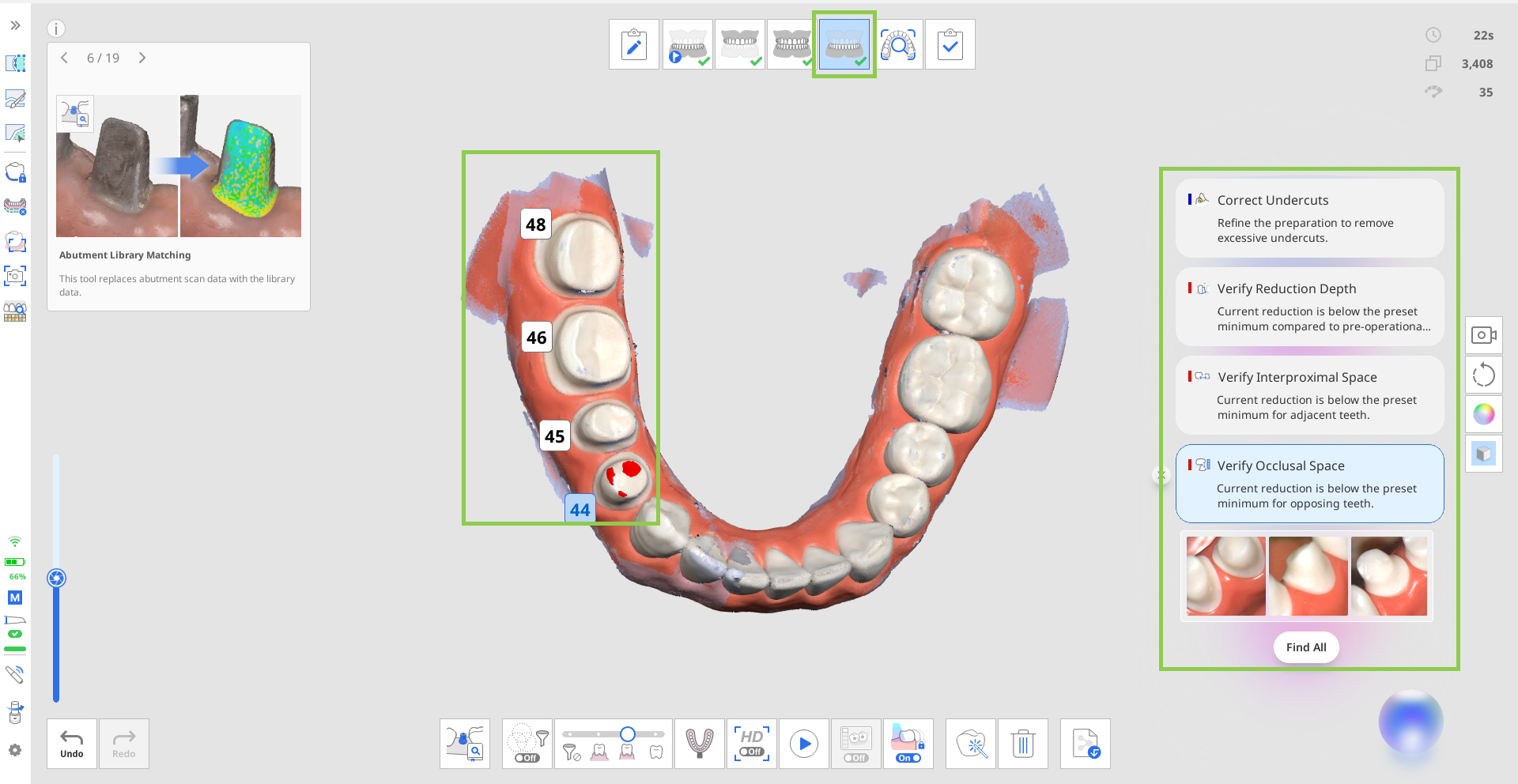
Tippen Sie auf „Alle finden“, um alle präparierten Zähne auszuwählen und ihre Ergebnisse auf einmal zu prüfen. Alternativ können Sie auf eine bestimmte Zahnnummer klicken, um nur die Ergebnisse für diesen Zahn anzuzeigen.
Nach der Prüfung der Daten können Sie Einträge aus der Liste entfernen, indem Sie auf das Schließen‑Symbol neben jedem Ergebnis klicken.
🔎Hinweis
Die in dieser Stufe angezeigten Prüfpunkte zur Scanprüfung decken nicht den gesamten Scan ab, sondern konzentrieren sich auf präparierte Zähne. Die Ergebnisse werden in dem Bereich angezeigt, der den präparierten Zahn sowie 1 oder 2 Nachbarzähne umfasst.
Aktualisieren von Prüfergebnissen und Einstellungen
Standardmäßig werden bei zusätzlichen Scans die Scandaten automatisch zu Beginn und am Ende des Scannens überprüft, sobald die Mindestanzahl an Aufnahmen (100) erreicht wurde. Prüfergebnisse werden außerdem aktualisiert, wenn die Scandaten bearbeitet werden (z. B. Daten hinzugefügt, getrimmt oder optimiert), beim Wechsel in eine Scanstufe oder beim Übertragen von Daten zwischen Scanstufen.
⚠️Vorsicht
Wenn der Benutzer den Zahn manuell auswählt oder die Randlinie mit der Funktion „Randlinie“ bearbeitet, können die Ergebnisse die Funktion der Echtzeit-Intelligenz beeinflussen.
Anzeigebedingungen und Einschränkungen für Prüfpunkte basierend auf Einstellungen
Wenn Sie die Abstandswerte unter Einstellungen > Analyse der Scandaten anpassen, werden die Prüfergebnisse für die Freiraumprüfung entsprechend den neuen Kriterien aktualisiert. Alle zugehörigen Prüfaktionen werden entsprechend aktualisiert.
Wenn die Option „GPU benutzen“ in den Einstellungen ausgeschaltet ist, wird die Echtzeit-Intelligenz automatisch deaktiviert und kann nicht benutzt werden.
Stellen Sie die intelligente Scanfilterung auf Zähne + Gingiva um, um alle Prüfpunkte zur Scandatenprüfung anzuzeigen, die nicht verfügbar sind, wenn die intelligente Scanfilterung ausgeschaltet ist.
Echtzeit-Intelligenz in intelligenter Scan-Überblick
Wenn eingeschaltet, beeinflusst die Echtzeit-Intelligenz, wie der Bericht in intelligenter Scan-Überblick erstellt wird. Anstatt einen Standardbericht für die aktuelle Scanstufe bereitzustellen, erstellt die Echtzeit-Intelligenz einen erweiterten Bericht. Dieser Bericht enthält unten rechts eine Zusammenfassung aller umsetzbaren Prüfpunkte für den aktuellen Fall.
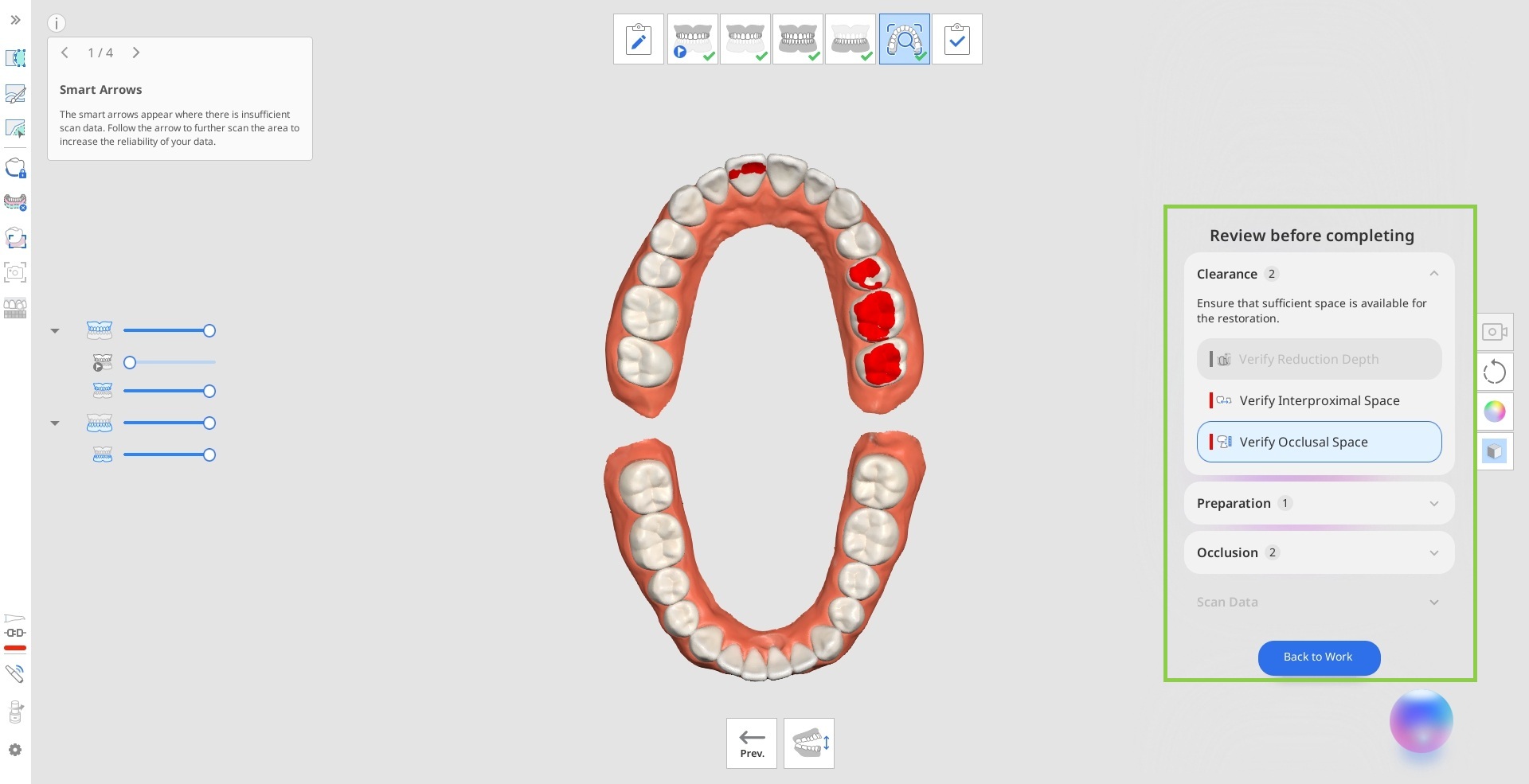
Überprüfen Sie vor dem Abschließen des Falls und dem Finalisieren der Scandaten die von der Echtzeit-Intelligenz erkannten Prüfpunkte. Klicken Sie auf „Zurück zur Arbeit“, um zur Scanstufe des aktuell ausgewählten Prüfpunkts zurückzukehren, in der Sie die Scandaten bei Bedarf bearbeiten können.