Dieser Arbeitsablauf ist speziell für die schnelle und effiziente Erstellung diagnostisches Wax-Up konzipiert. Er ermöglicht es den Benutzern, die Außenfläche zukünftiger Restaurationen zu gestalten und diese anschließend zusammen mit den Kieferdaten zu drucken. Der gesamte Arbeitsablauf besteht nur aus zwei Schritten.
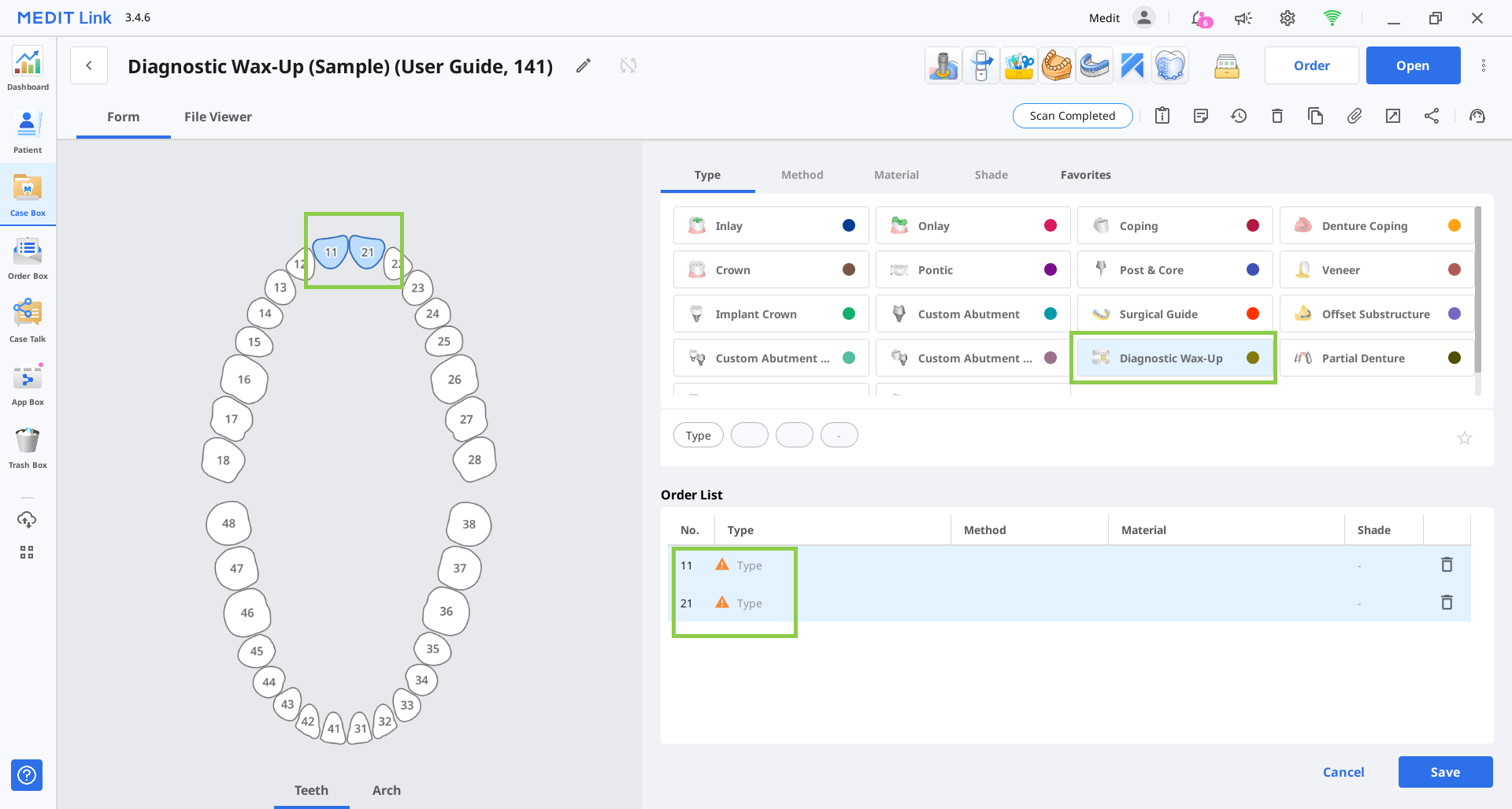
Dieses Modul ist nur verfügbar, wenn die Formularinformationen in Medit Link den richtigen Produkttyp angeben: Diagnostisches Wax-Up. Stellen Sie sicher, dass es allen Zähnen zugeordnet wird, die als Ziele für das Projekt vorgesehen sind. Speichern Sie dann das Formular und führen Sie Medit ClinicCAD aus.
🔎Tipp
Sie können die App auch mit einem leeren Formular ausführen, werden jedoch beim Öffnen der App aufgefordert, dieses auszufüllen.
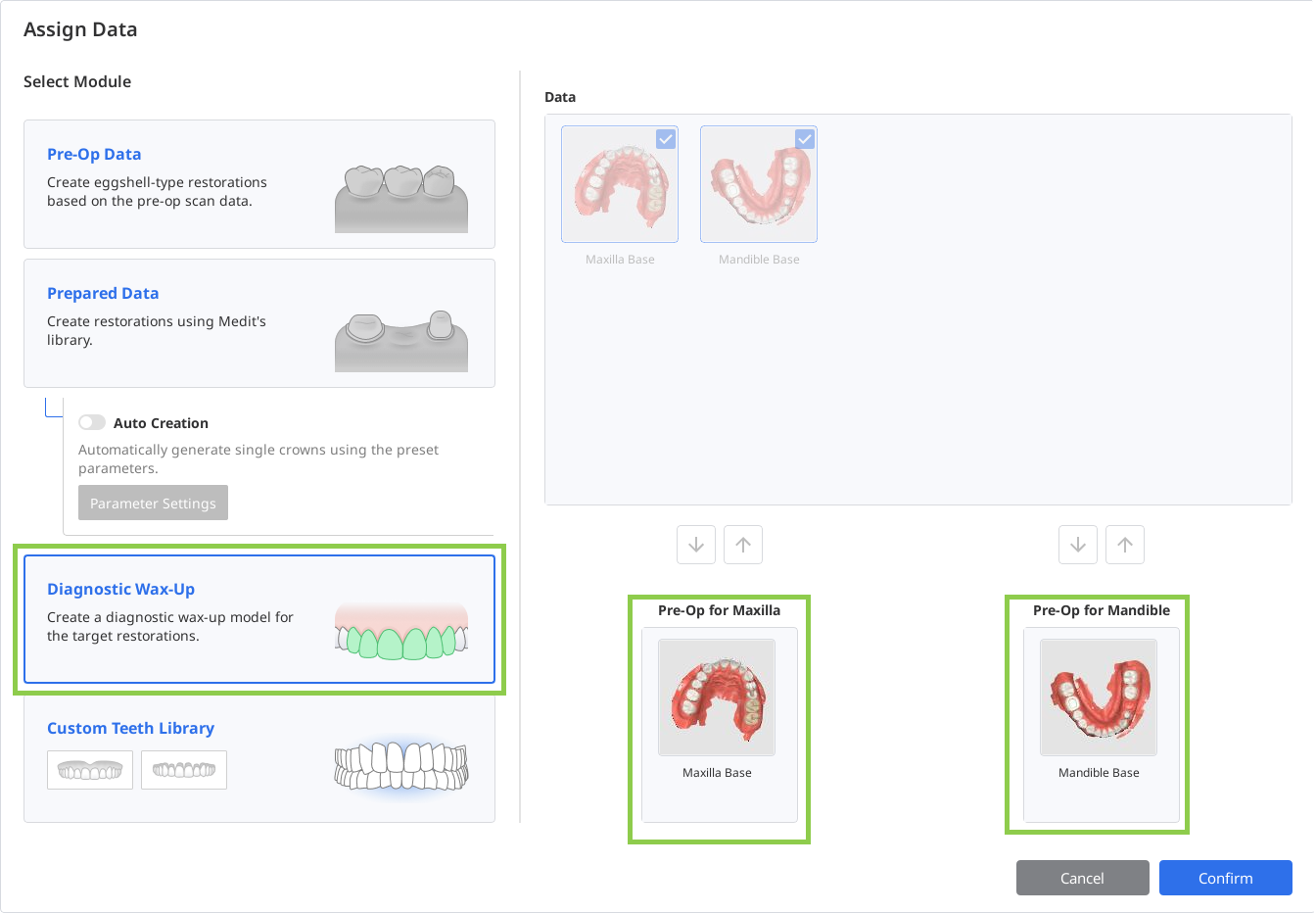
Im Dialogfeld Daten zuordnen wählen Sie „Diagnostisches Wax-Up“ und ordnen die Daten für mindestens einen Kiefer zu. Klicken Sie auf „Bestätigen“.
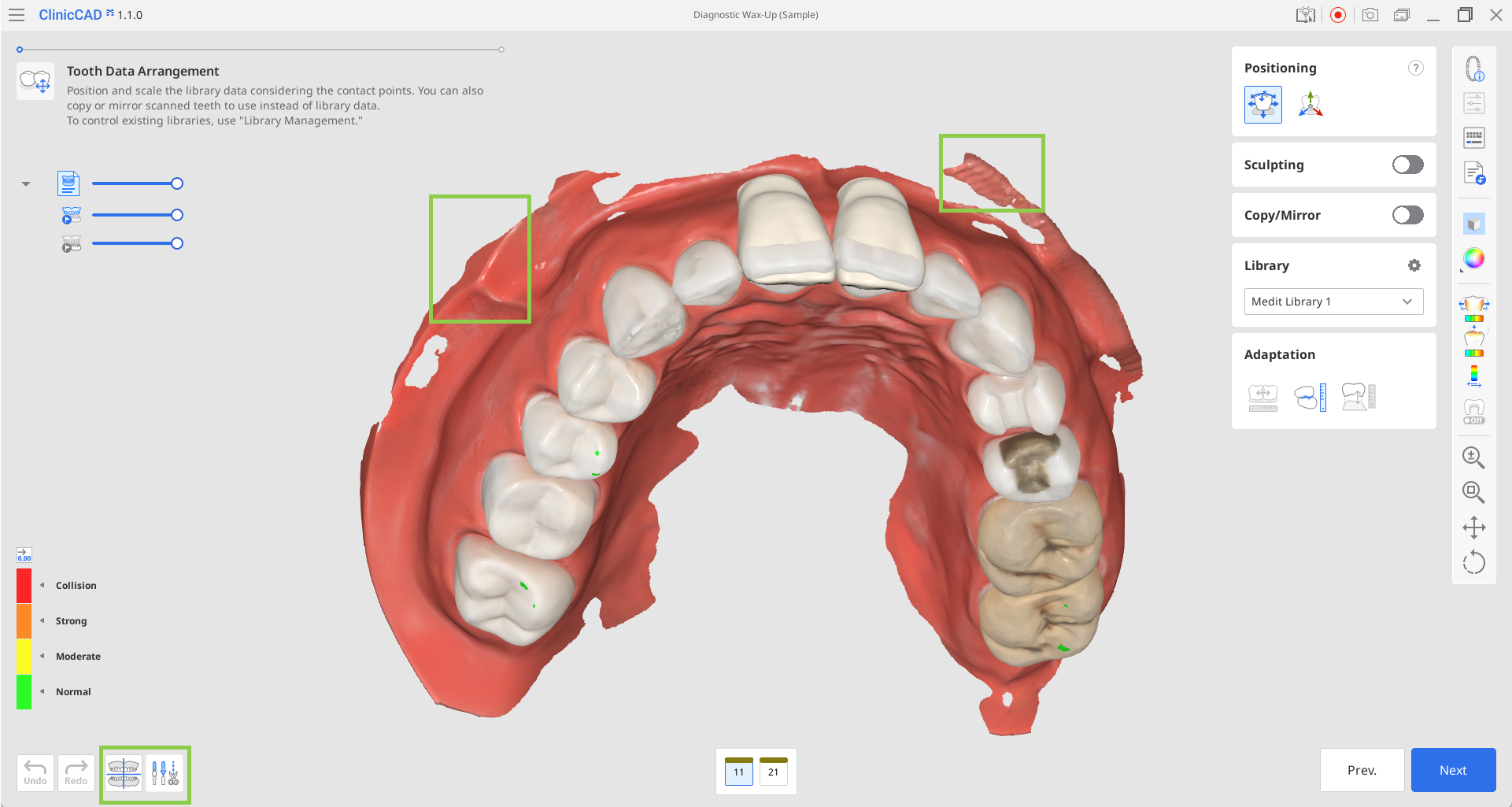
Nach dem Import der Daten gelangen Sie zum Schritt Anordnung der Zahndaten. Bevor Sie mit dem Wax-Up beginnen, überprüfen Sie Ihre Scandaten auf unnötiges Weichgewebe oder Fehlausrichtungen. Falls erforderlich, benutzen Sie die Modi „Datenausrichtung“ und „Datenbearbeitung“ in der unteren linken Ecke, um die erforderlichen Anpassungen vorzunehmen.
🔎Hinweis
Lesen Sie, wie Sie „Datenausrichtung“ und „Datenbearbeitung“ im Kapitel Arbeitsablauf dieses Handbuchs benutzen.
Sie können die Ziel-Restaurationen entweder mit den Daten der Zahnbibliothek erstellen oder, indem Sie einen Zahn aus den importierten Scandaten duplizieren.
Die Bibliotheksdaten werden automatisch für die ausgewählten Zähne angezeigt. Sie können die ausgewählte Bibliothek in der Bibliotheks-Werkzeugkasten auf der rechten Seite ändern.
🔎Hinweis
Weitere Einzelheiten zur Verwaltung der verfügbaren Zahnbibliotheken finden Sie im Kapitel Datenverwaltung dieses Handbuchs.
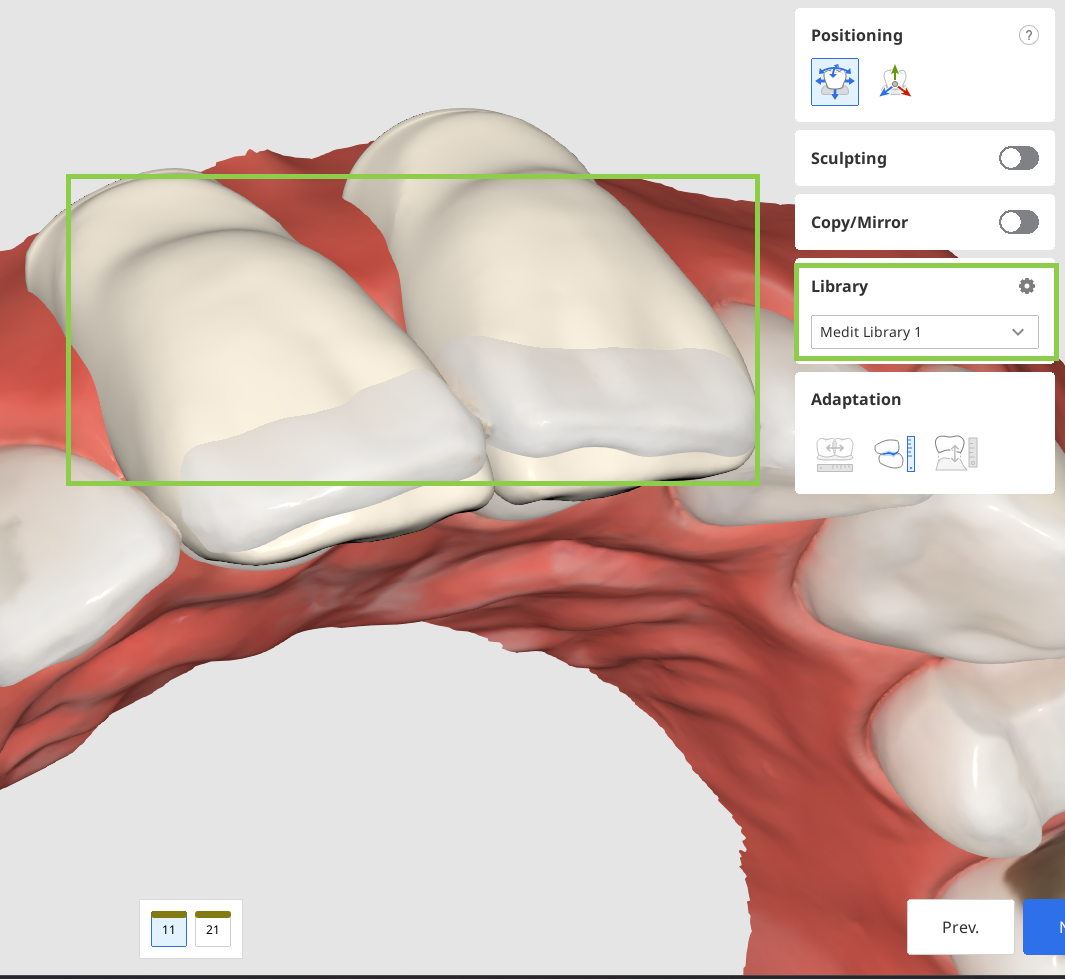
Für die Duplizierung können Sie entweder die zu Beginn über das Dialogfeld „Daten zuordnen“ importierten Prä-Op-Daten oder andere Referenzscans benutzen, die Sie über „Zusätzliche Daten importieren“ in der seitlichen Symbolleiste laden. Mit letzterem können Sie zusätzliche Daten aus anderen Medit Link-Fällen oder lokal gespeicherte Daten importieren. Um die Daten zu duplizieren, benutzen Sie das Werkzeug „Kopieren/Spiegeln“. „Kopieren“ erstellt eine exakte Kopie eines gescannten Zahns, während „Spiegeln“ eine symmetrische Kopie erstellt. Beachten Sie, dass die kopierten oder gespiegelten Daten nur auf den einzelnen Zahn angewandt werden, der derzeit im Formular unten ausgewählt ist, so dass Sie die Bibliotheksdaten für andere Zähne beibehalten können.
Beginnen Sie, indem Sie im Formular unten den Ziel-Zahn auswählen, und wählen Sie anschließend entweder die Option „Kopieren“ oder „Spiegeln“. Benutzen Sie anschließend die verfügbaren Auswahl-Werkzeuge, um die zu duplizierenden Daten zu definieren, und klicken Sie auf „Anwenden“.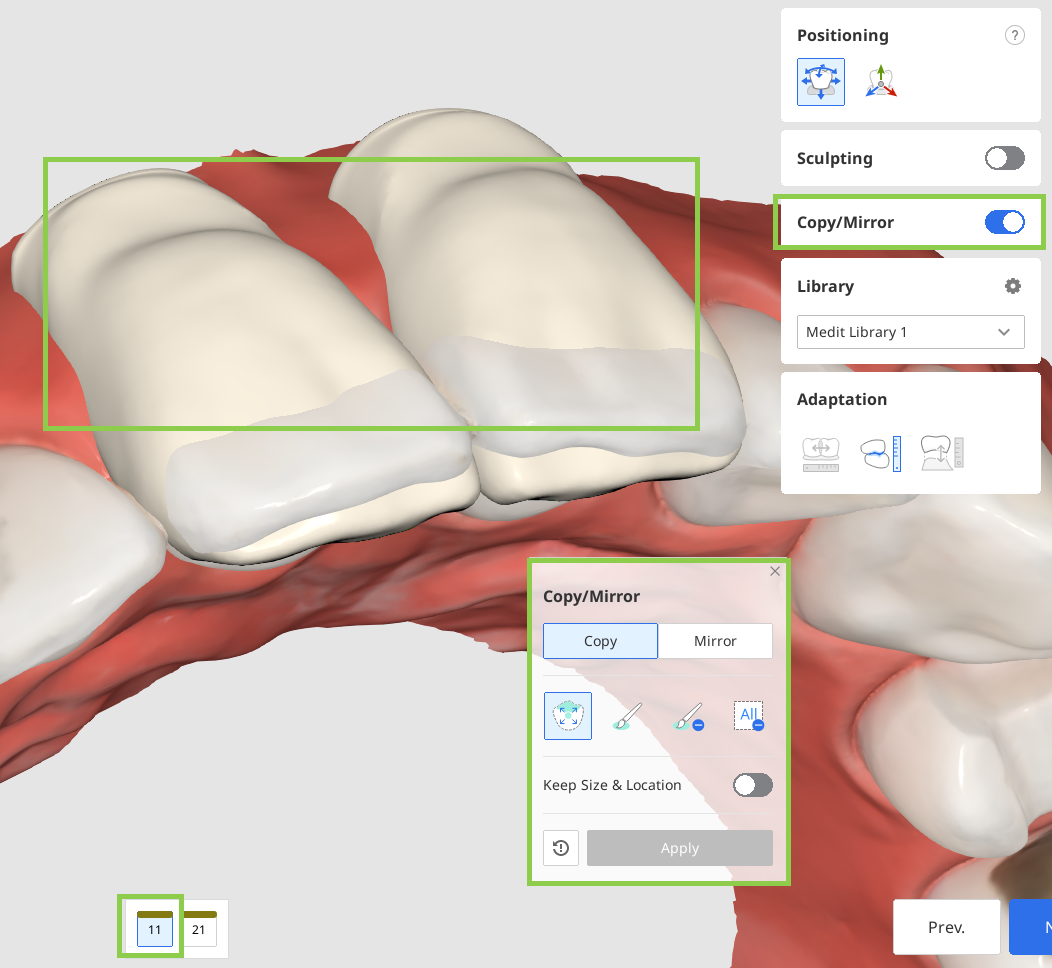
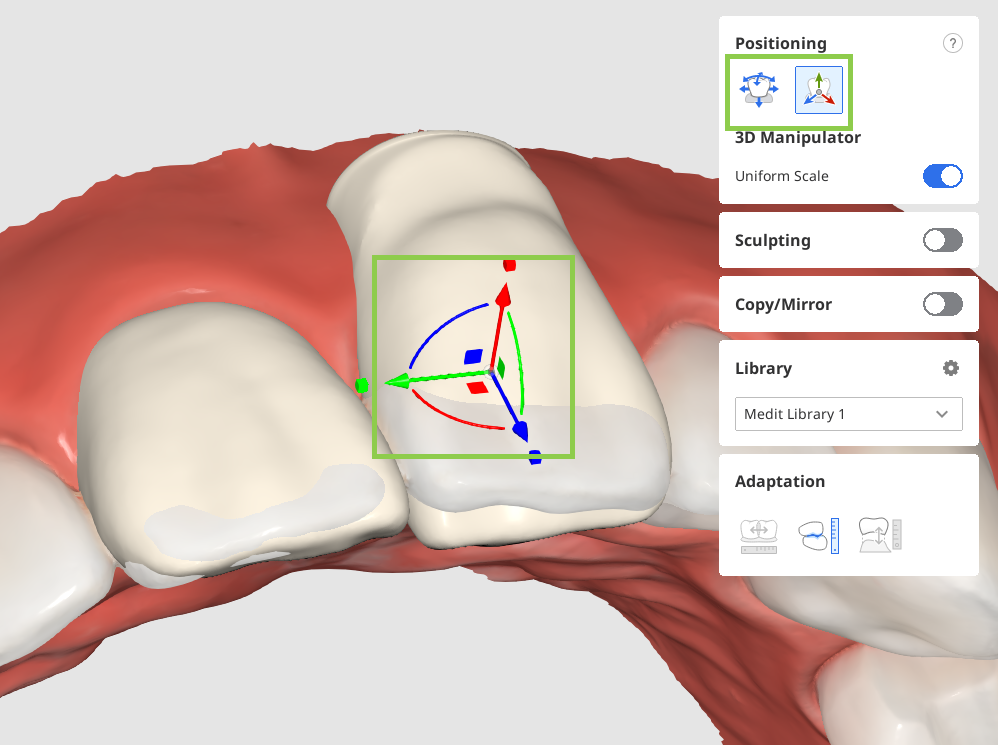
Wenn Sie die Zahndaten für alle Ihre Ziel-Zähne zusammengestellt haben, passen Sie die Platzierung der Daten an, indem Sie die Werkzeuge „Positionierung“ benutzen. Sie können die Zahndaten verschieben, skalieren oder rotieren, um sicherzustellen, dass sie richtig positioniert sind. Stellen Sie sicher, dass die angeordneten Zahndaten nicht auf der Gingivaseite hervorstehen.
Benutzen Sie „Frei verschieben/skalieren“, wenn Sie die Datenbewegungen ohne Einschränkungen steuern möchten. Zum Verschieben von Daten benutzen Sie die Maus. Für andere Aktionen wie Rotieren und Skalieren überprüfen Sie die Tastenkombinationen unter dem Fragezeichen in dem Werkzeugkasten. Benutzen Sie den „3D Manipulator“, wenn Sie präzise oder kleine Anpassungen an der Positionierung der Daten vornehmen möchten. Mit dieser Funktion können Sie Daten entlang der Achse steuern.
🔎Hinweis
Benutzen Sie die Funktionen „Kontaktbereich mit Adjacents/Antagonisten“ in der seitlichen Symbolleiste, um die Datenpositionierung zu unterstützen.
Sobald alle Zahndaten angeordnet und positioniert sind, bilden Sie die Daten bei Bedarf aus.
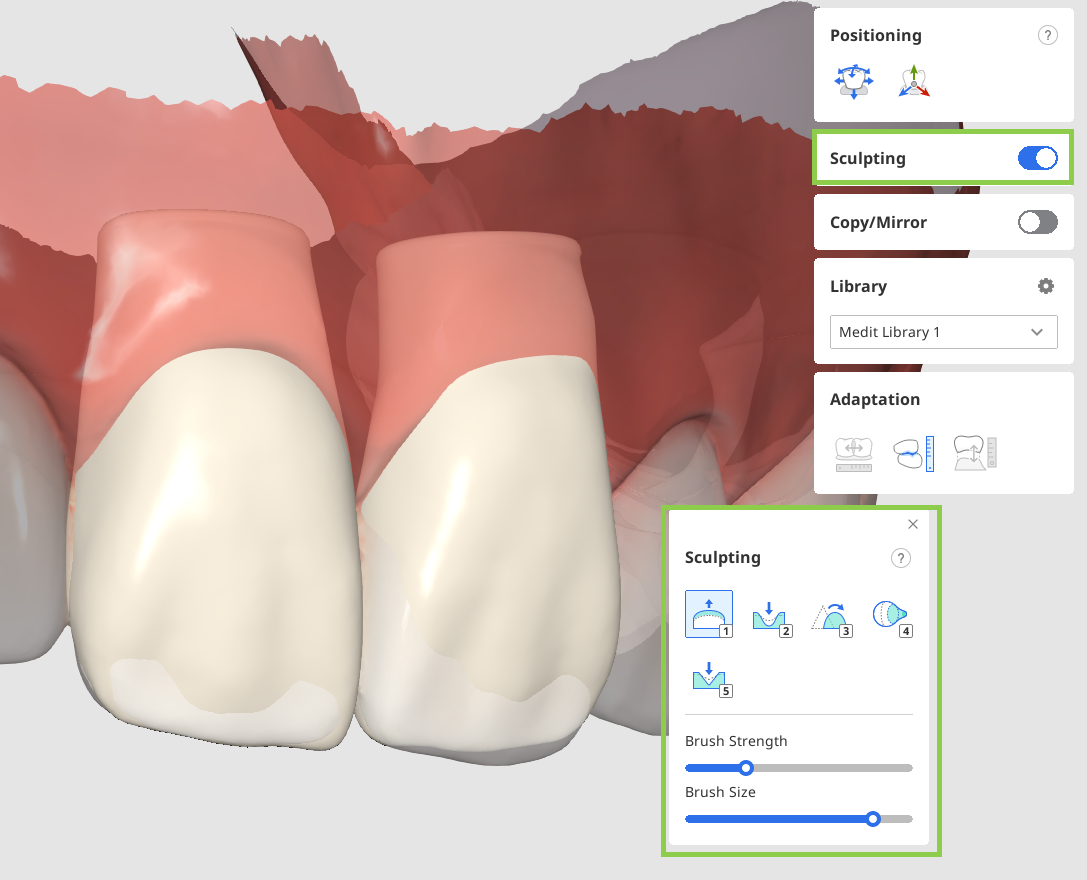
Wenn alles erledigt ist, klicken Sie auf „Weiter“, um zum letzten Arbeitsablauf-Schritt zu gelangen.
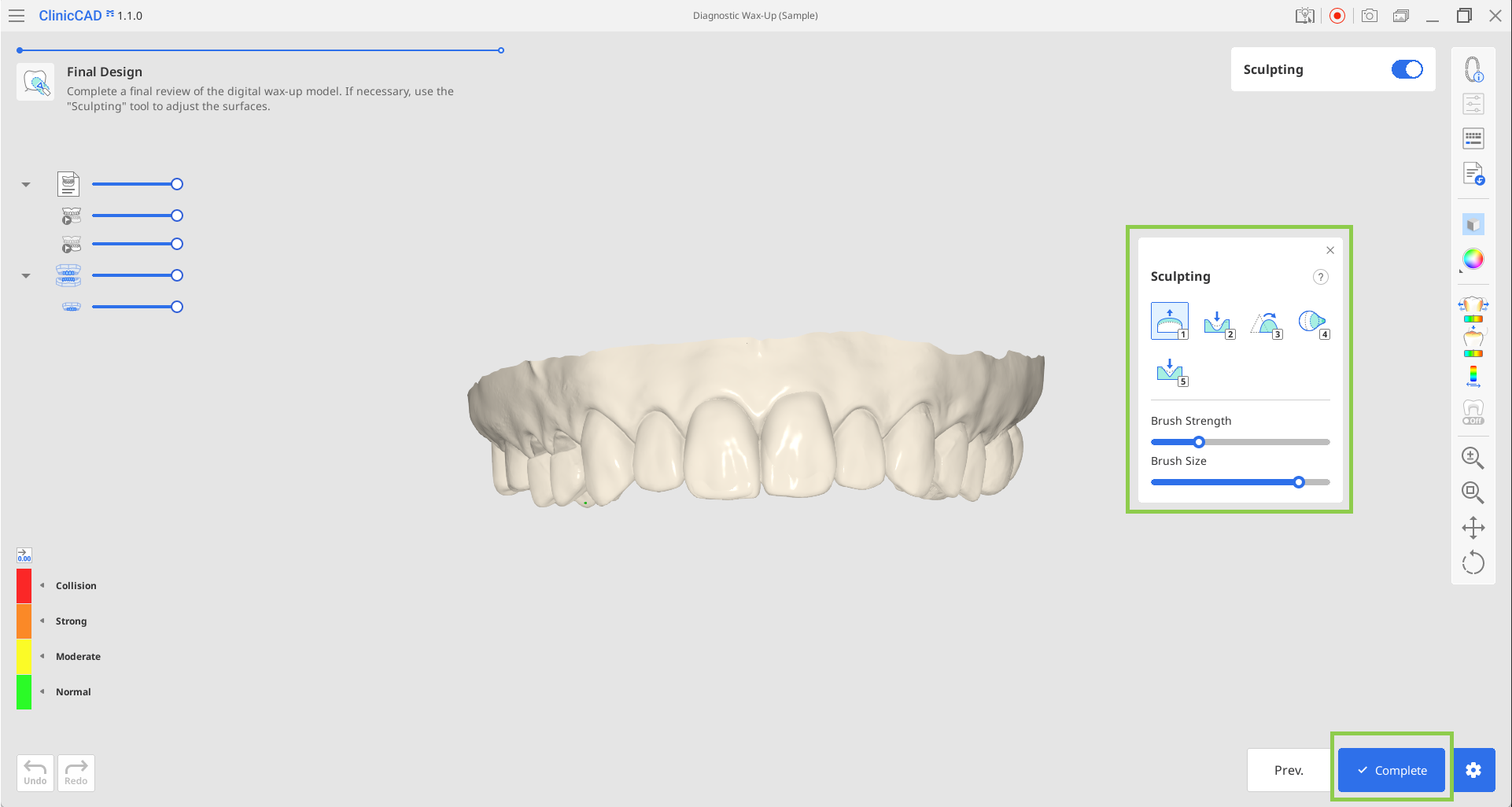
Im letzten Schritt werden Ihre angeordneten Restaurationsdaten mit den Kieferdaten zu einem einzigen Datensatz zusammengeführt. Überprüfen Sie das kombinierte Mesh sorgfältig und nehmen Sie gegebenenfalls letzte Anpassungen in der Modellieren vor. Wenn Sie fertig sind, klicken Sie auf „Vervollständigen“, um das Ergebnis im Medit Link-Fall zu speichern.