Dieses Modul ermöglicht es den Benutzern, eigene benutzerdefinierte Zahnbibliotheken zu erstellen, die später für Restaurationen benutzt werden können. Benutzerdefinierte Bibliotheken können entweder aus gescannten Daten oder aus einem bestehenden Datensatz einzelner Zahndateien erstellt werden.
Beginnen Sie, indem Sie den Daten-Typ auswählen, den Sie für die Erstellung Ihrer benutzerdefinierten Bibliothek benutzen möchten—Scandaten oder einzelne Dateien – und bereiten Sie diese Daten entsprechend vor.
Scandaten: Präoperative Scandaten, die im entsprechenden Medit Link-Fall verfügbar sind.
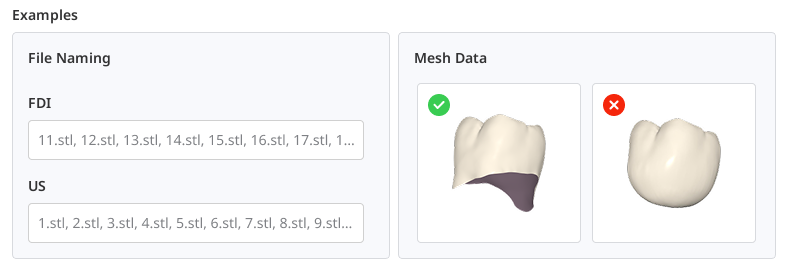
Einzeldaten: Datensatz einzelner Zahndateien, die lokal verfügbar sind. Dateinamen müssen dem FDI- oder US-Nummerierungssystem folgen. Jedes Zahn-Mesh muss eine offene Basis (Unterseite offen) haben. Unterstützte Dateiformate sind STL, OBJ, PLY und meditMesh.
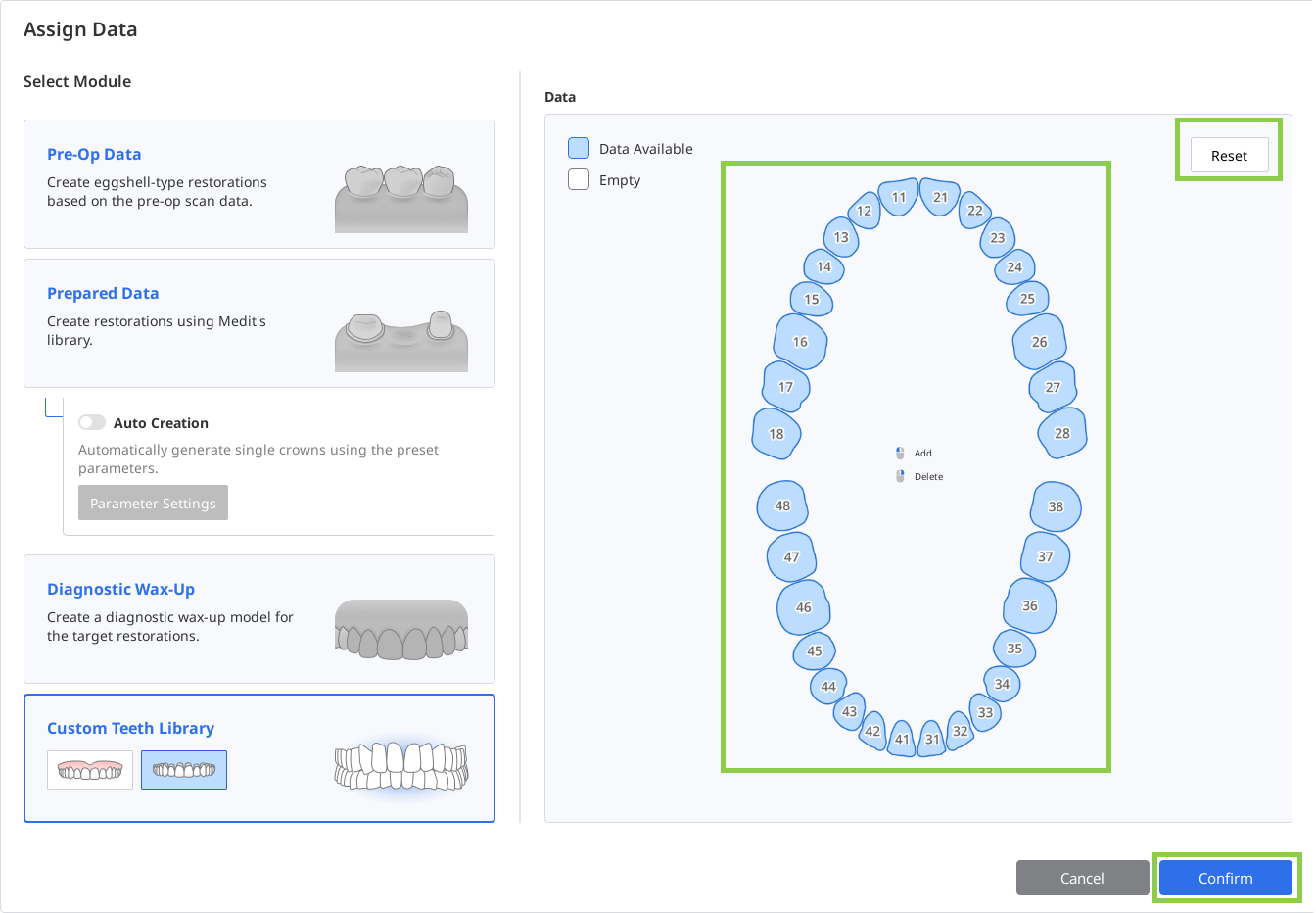
Im Dialog „Daten zuordnen“ wählen Sie „Benutzerdefinierte Zahnbibliothek“ und anschließend entweder „Scandaten“ oder „Einzeldateien“. Wenn Sie Daten aus einem Medit Link-Fall benutzen, ordnen Sie die Daten als Oberkiefer und Unterkiefer zu. Wenn Sie einzelne Dateien benutzen, wählen Sie aus, welches Zahnnumerierungssystem benutzt wurde, und importieren Sie alle verfügbaren Dateien über „Lokale Dateien importieren“.
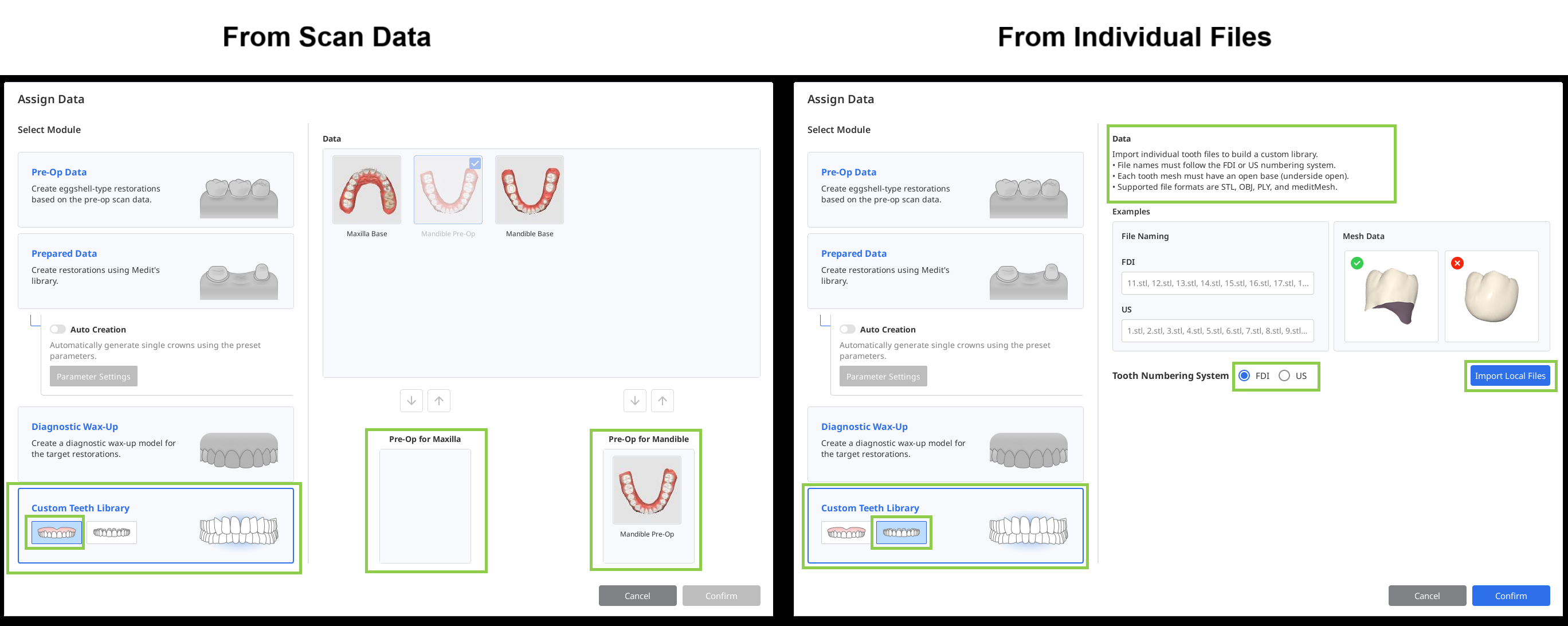
Bibliothek aus Scandaten
Sobald die Scandaten importiert sind, identifiziert und segmentiert die Anwendung automatisch jeden Zahn. Überprüfen Sie die Ergebnisse sorgfältig, um sicherzustellen, dass jede Zahnnummer korrekt zugeordnet und die entsprechenden Daten richtig ausgewählt wurden.
Falls bei einem Zahn eine Korrektur erforderlich ist, wählen Sie seine Nummer im Formular unten aus und ordnen Sie seine Daten mit den verfügbaren Auswahl-Werkzeugen neu zu.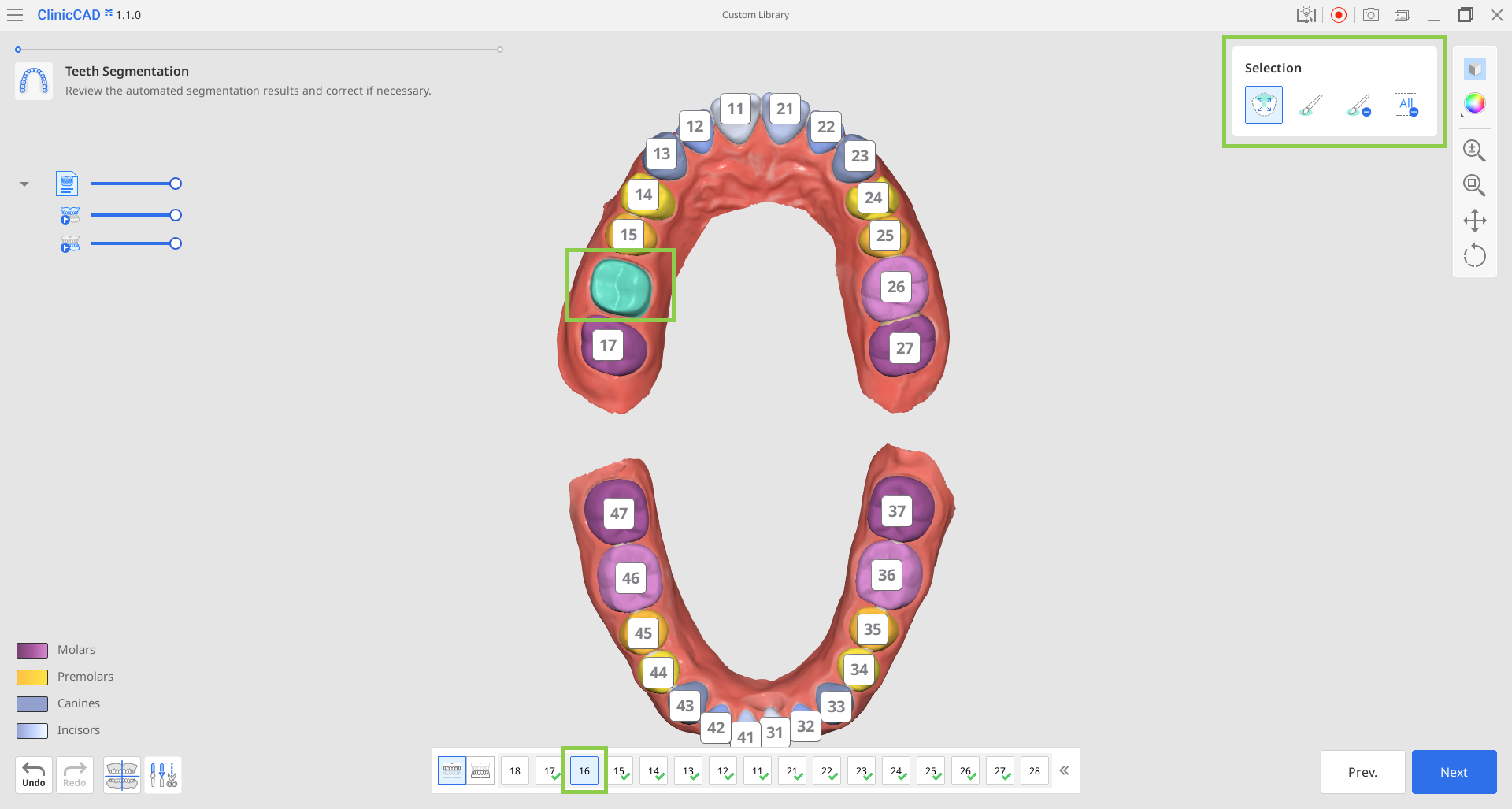
🔎Hinweis
Falls erforderlich, benutzen Sie die Modi „Datenausrichtung“ und „Datenbearbeitung“ unten links, um die notwendigen Anpassungen an den Scandaten vorzunehmen. Lesen Sie, wie Sie „Datenausrichtung“ und „Datenbearbeitung“ im Kapitel Arbeitsablauf dieses Handbuchs benutzen.
Wenn alle Zähne korrekt ausgewählt sind, klicken Sie auf „Weiter“.
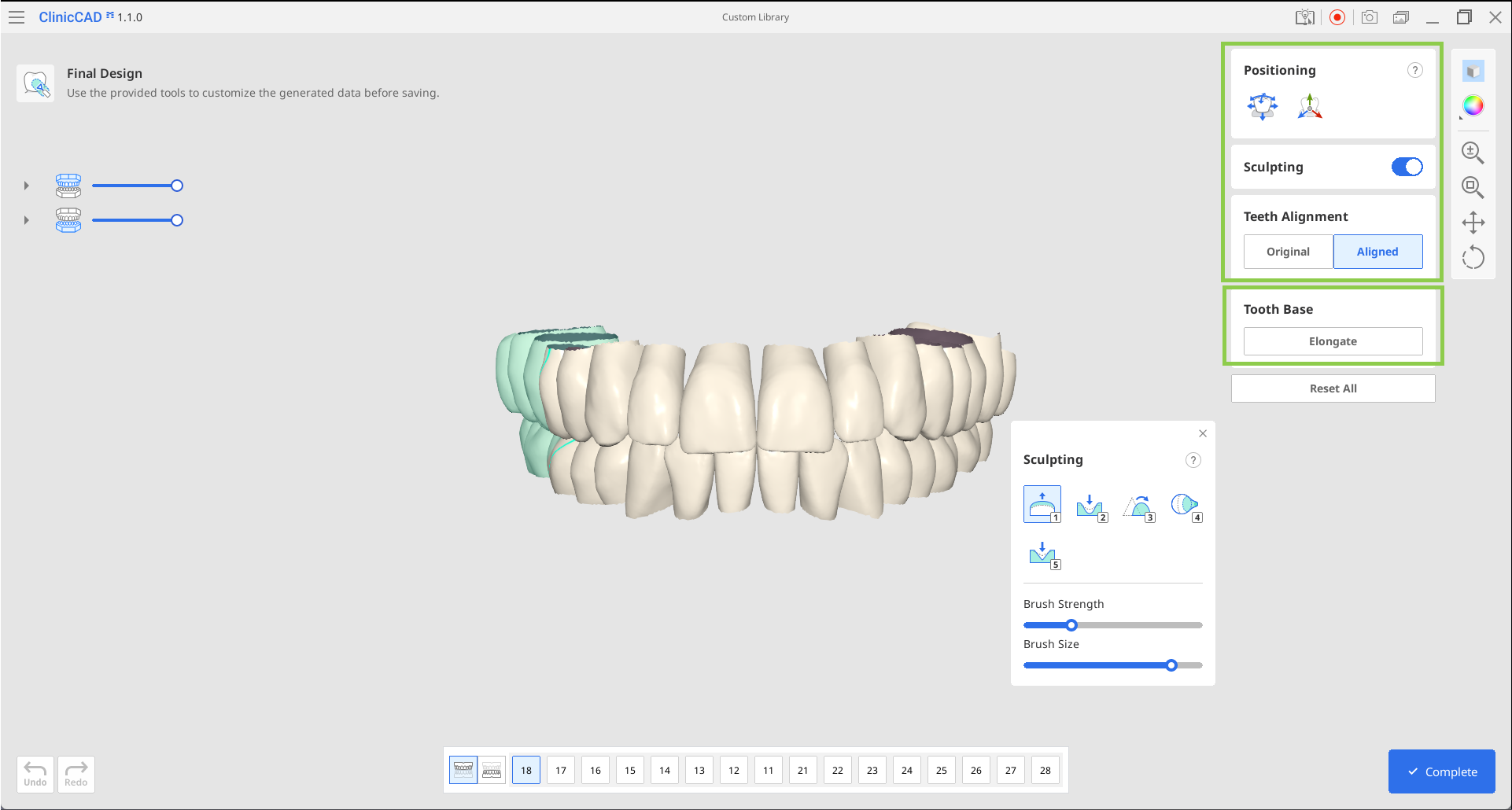
Ihre Zahnbibliothek wird im letzten Schritt erstellt. Überprüfen Sie die Daten, um festzustellen, ob Zähne neu positioniert oder einer Modellieren unterzogen werden müssen. Stellen Sie sicher, dass Sie den Ziel-Zahn im untenstehenden Formular auswählen, bevor Sie seine Position anpassen oder ihn der Modellieren unterziehen. Sie können die Zähne außerdem entweder gemäß dem ursprünglichen Scan oder entlang der Kieferkurve ausrichten.
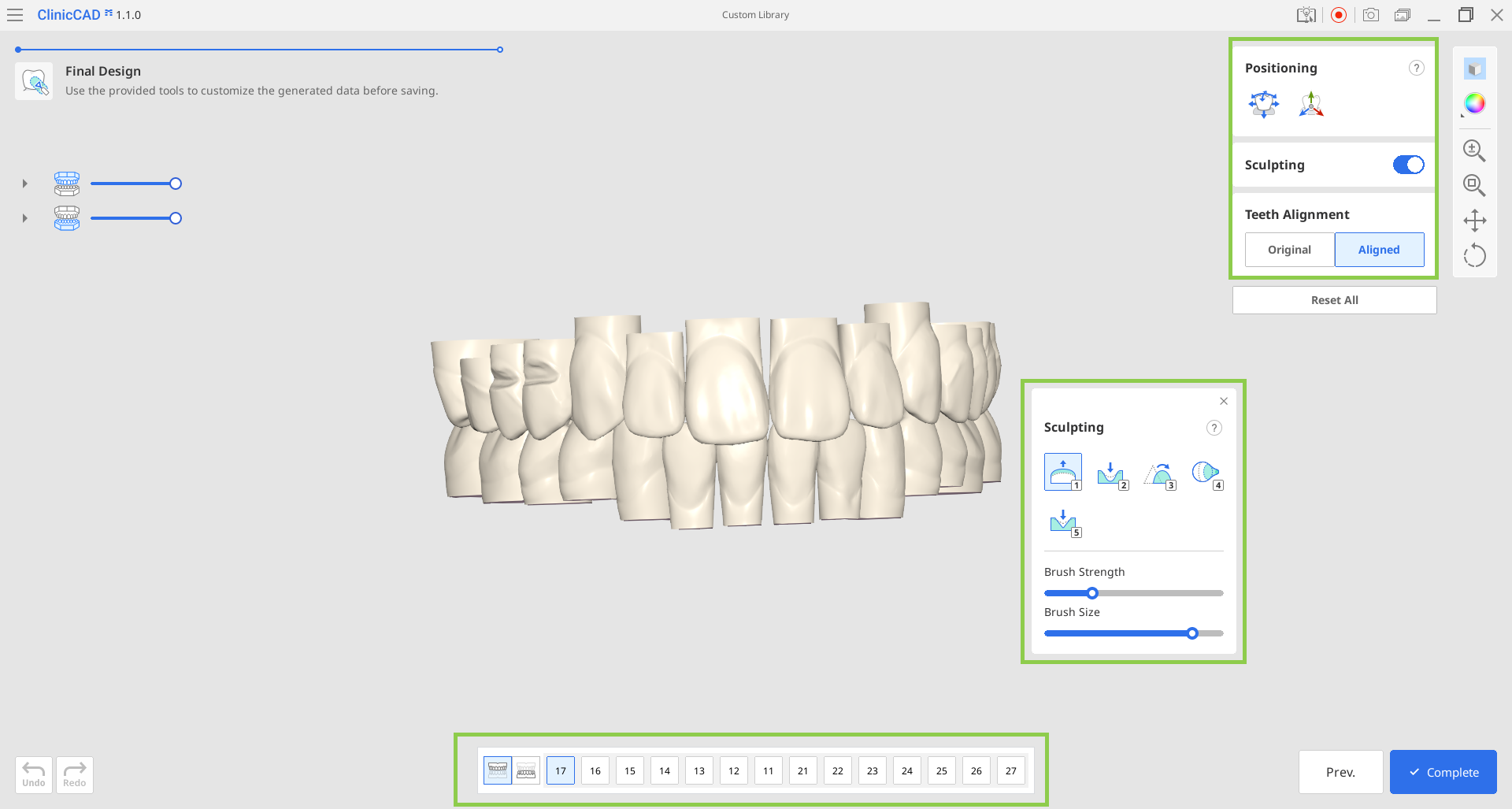
Wenn Sie fertig sind, klicken Sie auf „Vervollständigen“, um die Bibliothek im Medit Link-Fall zu speichern.
Bibliothek aus einzelnen Dateien
Sobald die Dateien importiert sind, wird eine Übersicht mit den verfügbaren Zahndaten angezeigt. Bestätigen Sie, dass alle gewünschten Zähne importiert wurden. Falls Sie die Daten erneut hochladen müssen, klicken Sie oben auf „Zurücksetzen“.
Sie gelangen anschließend zum letzten Schritt, in dem Sie die importierten Daten neu positionieren und modellieren, deren Ausrichtung anpassen sowie die Zahnbasis durch Verlängerung bearbeiten können.
🔎Hinweis
Benutzen Sie die Funktion „Verlängern“, um die Basis aller Zahndaten zu erweitern. Jeder Klick fügt etwa 3–4 mm hinzu. Eine längere Basis kann erforderlich sein, wenn die Bibliothek in Fällen mit ausgeprägtem Zahnfleischrückgang benutzt wird.
Wenn Sie fertig sind, klicken Sie auf „Vervollständigen“, um die Bibliothek im Medit Link-Fall zu speichern.