Krok Náhled simulace zahrnuje vygenerování simulací pohybu zubů na základě informací uvedených v předchozích krocích. Hlavním cílem je posoudit možné scénáře léčby a určit nejlepší průběh léčby. Tyto simulace lze navíc použít při konzultacích s pacientem, aby vizuálně ilustrovaly proces léčby a očekávané výsledky, čímž se zvýší porozumění pacienta budoucím postupům.
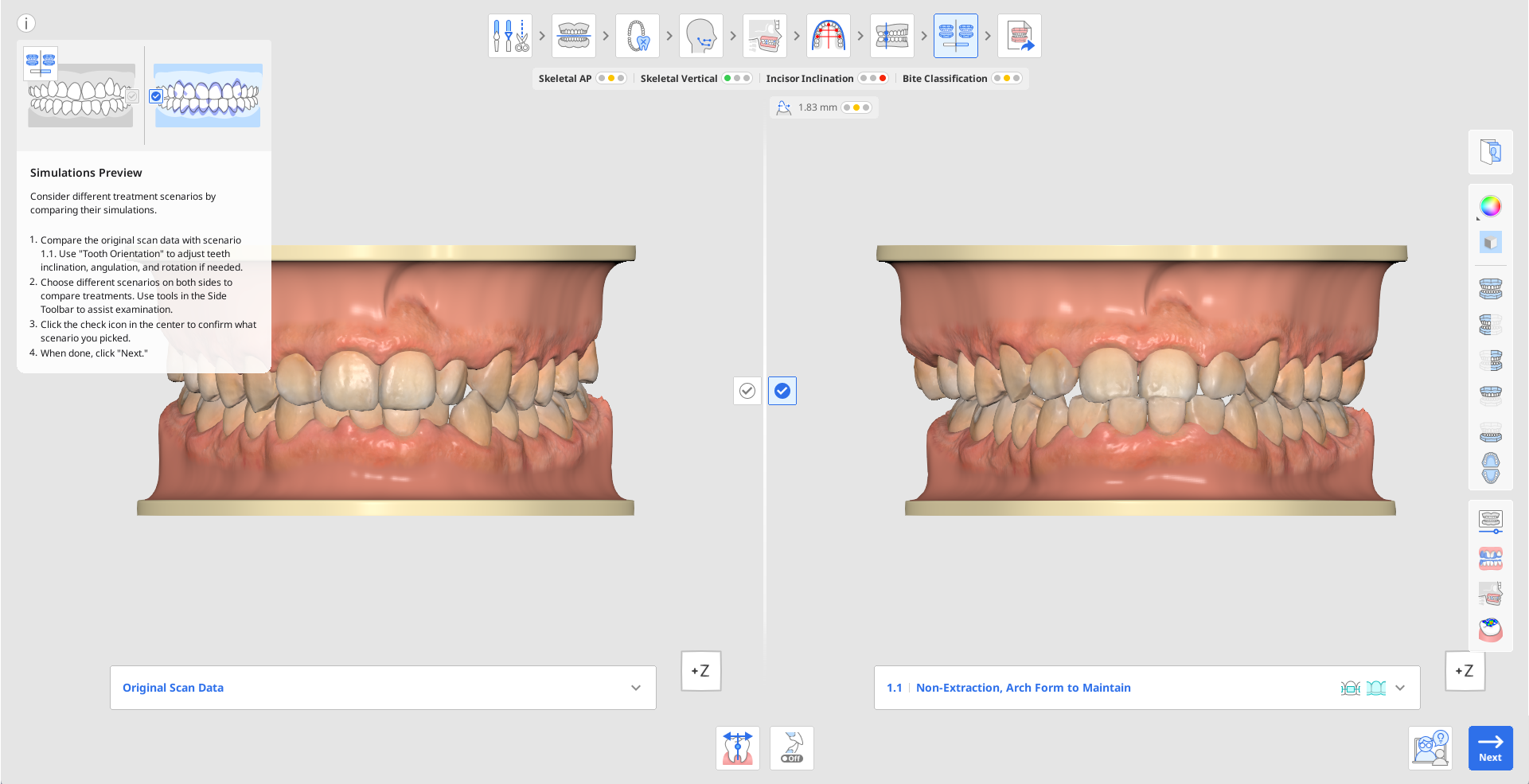
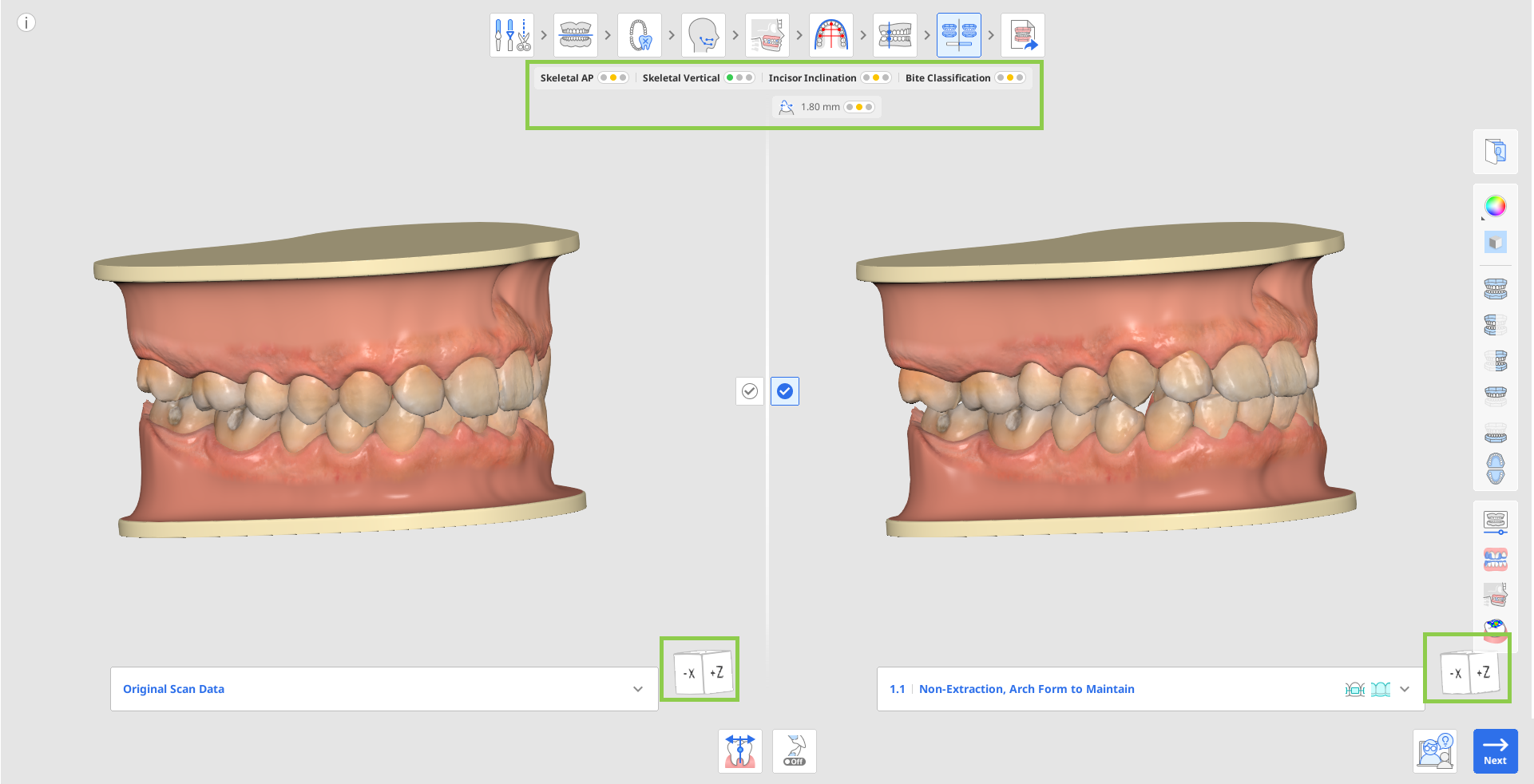
Nejprve porovnejte původní data skenování a simulaci pro scénář 1.1. Kliknutím na informační rámeček jej skryjete a pomocí nástrojů Zobrazení krychle nebo nástroje prohlížení na boční liště nástrojů si můžete usnadnit s vizuální vyšetření.
Zkontrolujte, zda se v této simulaci nevyskytuje špatné zarovnání zubů. Pokud ano, upravte simulaci pomocí nástroje „Orientace zubu“, kde každý zub lze individuálně přeorientovat. Další informace o tom, jak tento nástroj používat, si můžete přečíst na konci aktuální kapitoly.

V případě potřeby si můžete zvolit požadovaný úhel kompenzace pro úpravu sklonu a zarovnání zubů podle skeletálního typu pacienta, což umožňuje plánování léčby i bez cefalometrických dat. K tomuto kroku použijte nástroj „Dentální kompenzace“ ve spodní části.

Při porovnávání scénářů kontrolujte obecný souhrn případu pod kroky pracovního postupu. Obsahuje přehled obtížnosti léčby pomocí barev semaforu. Tento souhrn poskytuje rychlý diagnostický souhrn kosterních a zubních vztahů s kategoriemi jako Skeletální AP, Vertikální, Sklon řezáků a Klasifikace skusu.

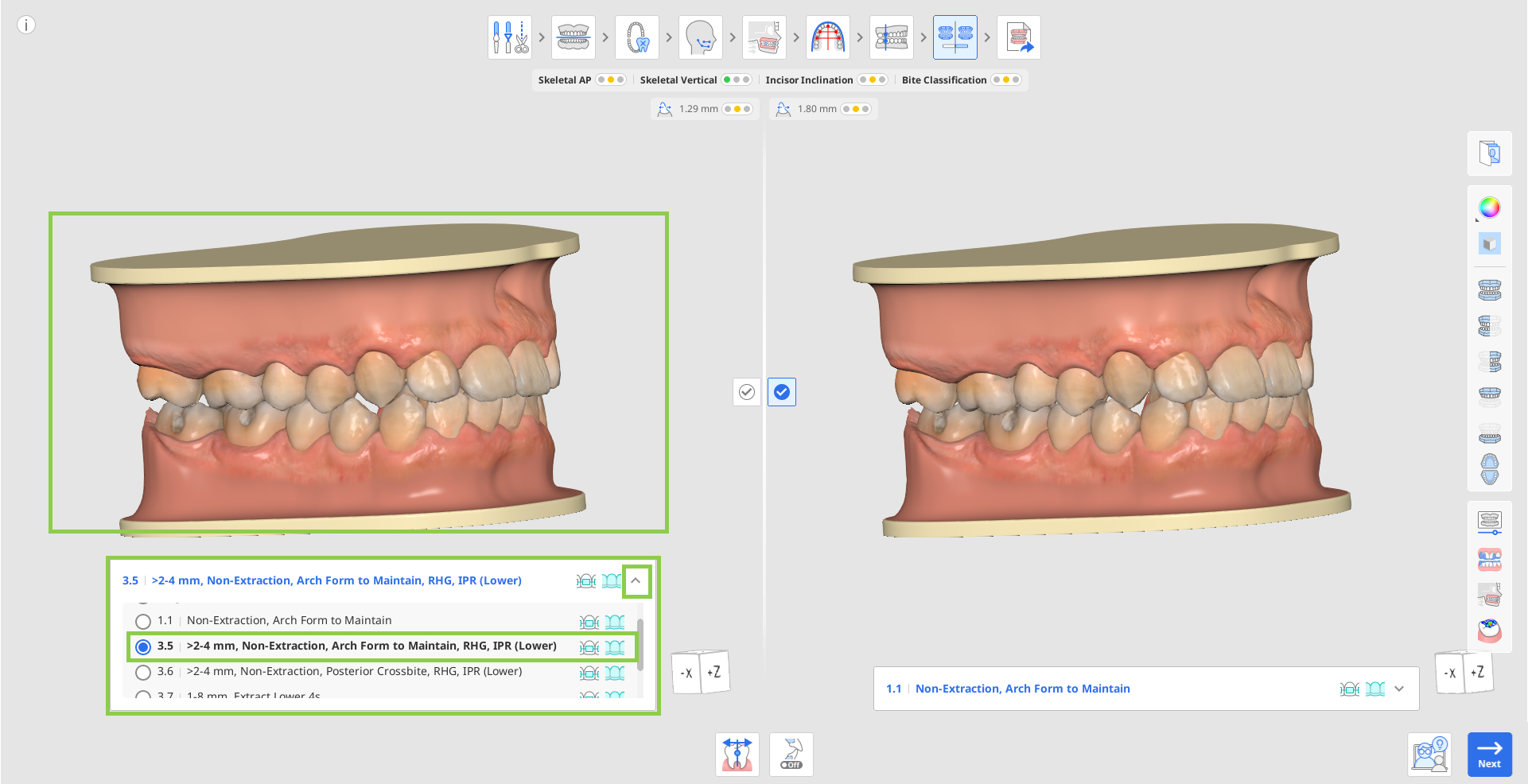
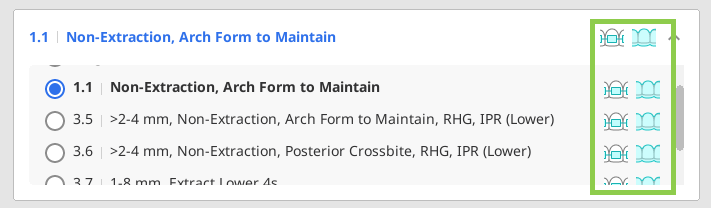
Chcete-li prozkoumat další možnosti léčby pro aktuální případ, otevřete seznam scénářů v části původních skenovacích dat nebo simulaci 1.1. Kliknutím na některý z dostupných scénářů zobrazíte náhled jeho simulace. Každý scénář v seznamu také uvádí možné typy aparátu pro léčbu.
 Tip
TipPomocí volby „Ortodontické fotky“ na boční liště nástrojů zkontrolujte, zda je navrhovaný výčnělek u současného pacienta hodnověrný podle odkazu na jiné importované snímky (rentgenové snímky, intraorální fotky a fotky obličeje).
Přepínejte mezi scénáři na obou stranách obrazovky pro porovnání různých simulací léčby vedle sebe. Použijte následující nástroje na boční liště nástrojů, které vám pomohou: Animace, Superimpozice, Porovnání překrytí cefalogramu a Vztah okluze.

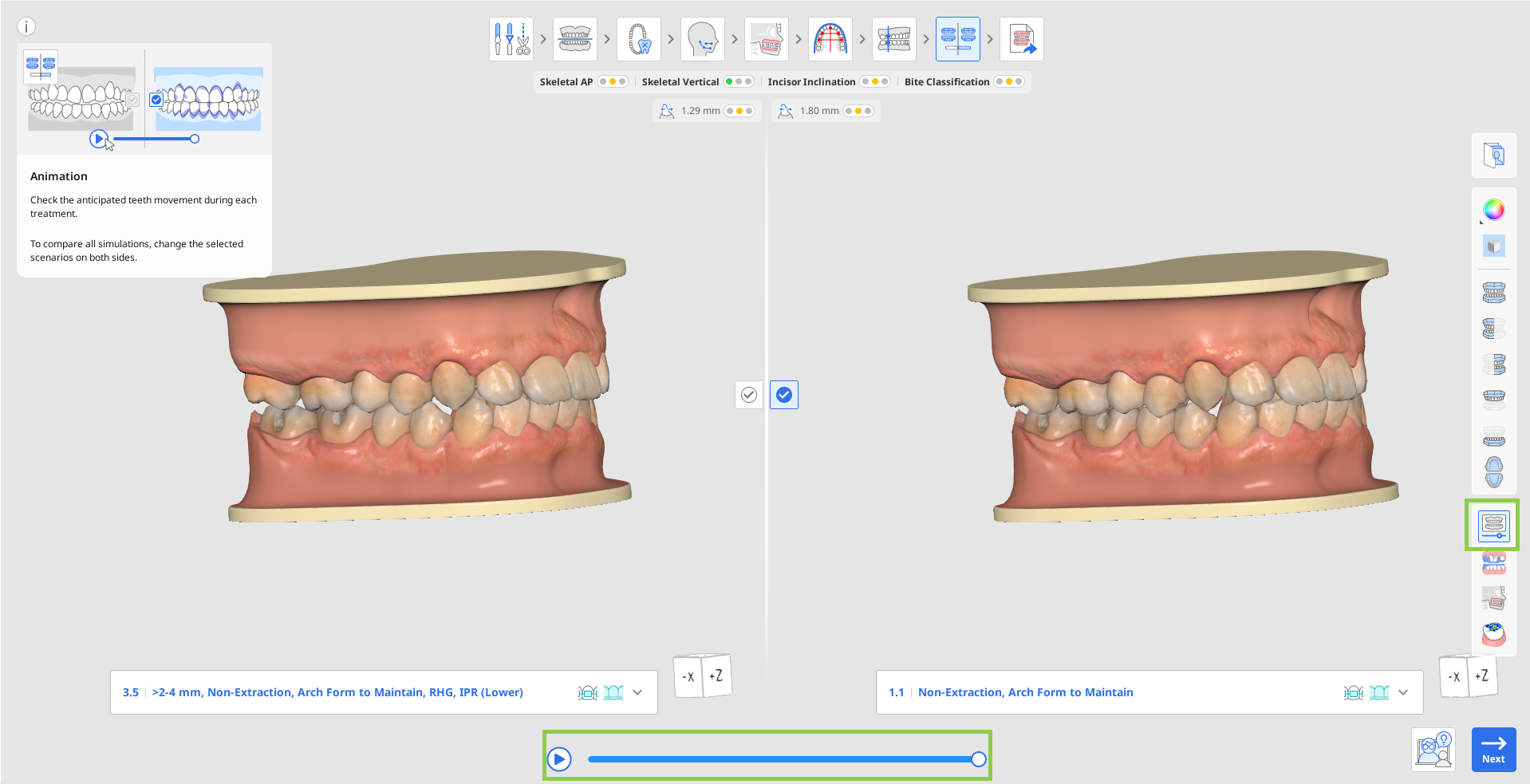
Pomocí „Animace“ vizualizujte pohyb zubů pro vybraný scénář.
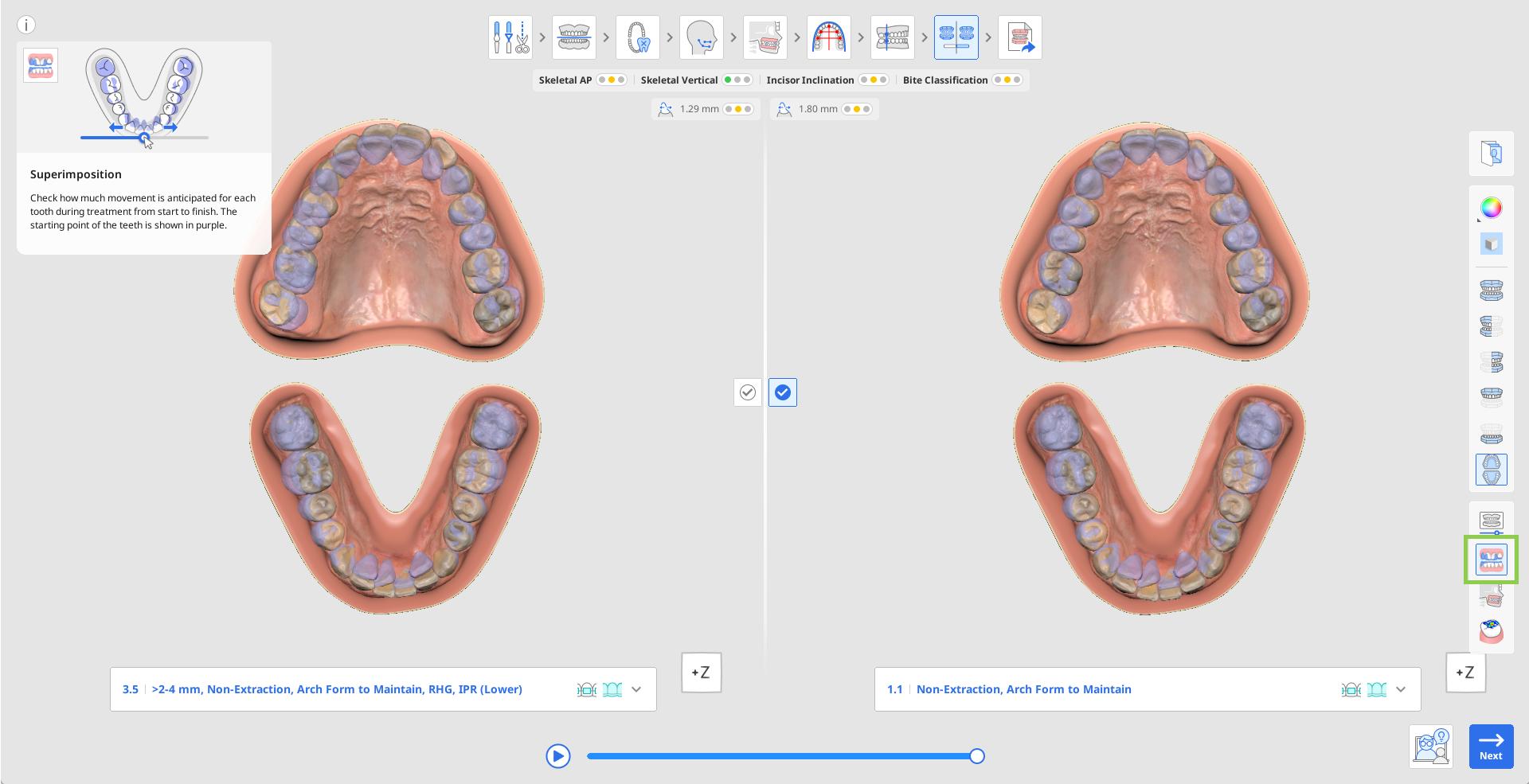
Pomocí „Superimpozice“ vyhodnoťte předpokládaný pohyb každého zubu od začátku do konce, přičemž počáteční bod je znázorněn fialově. Superimponovaná data jsou pro vaše pohodlí animovaná.
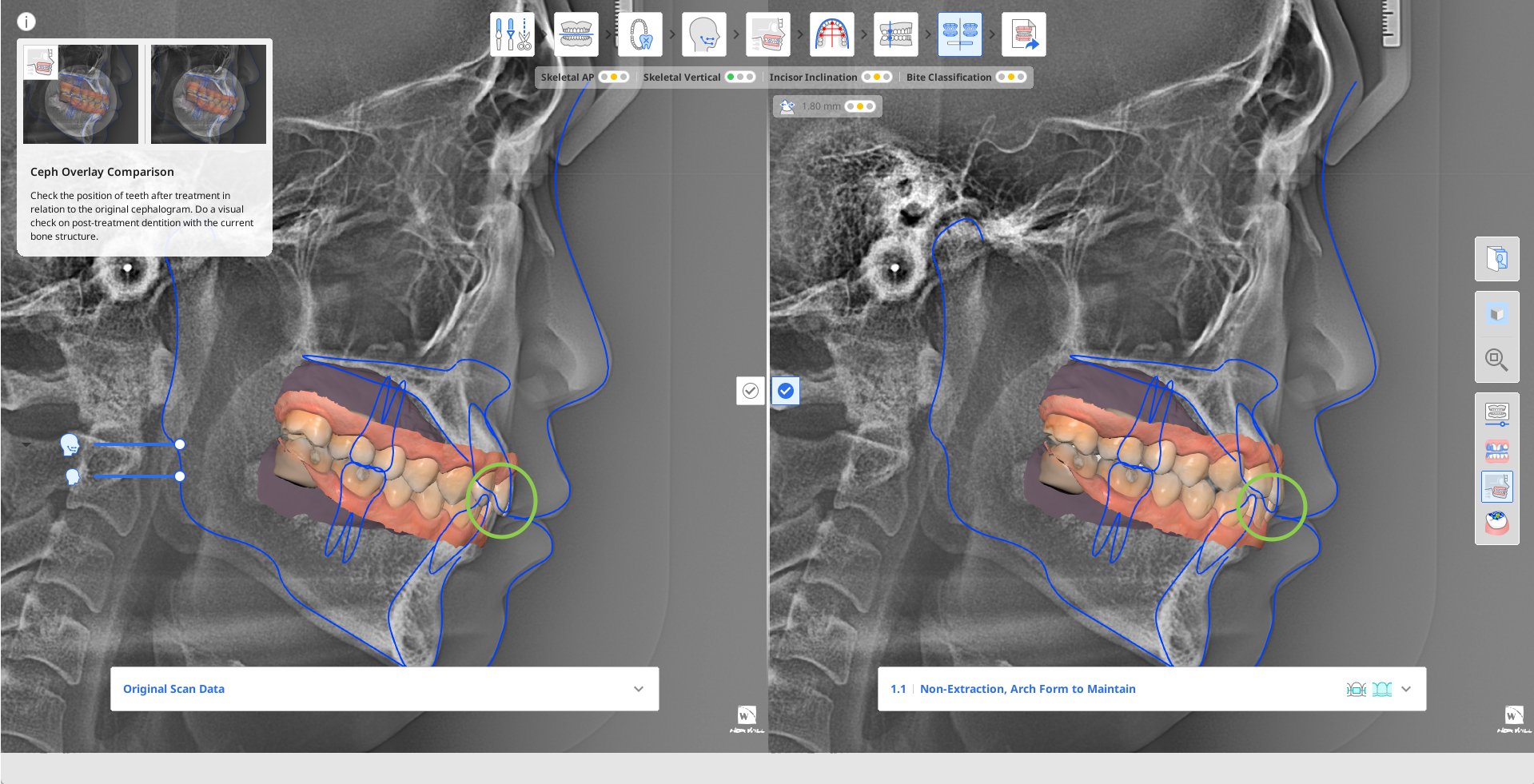
Pomocí „Porovnání překrytí cefalogramu“ uvidíte chrup po léčbě ve vztahu ke kostním strukturám. Například prozkoumáním oblasti zvýrazněné zeleným kruhem na obrázku vpravo a jejím porovnáním s obrázkem vlevo můžete snadno vidět pohyb zubů.
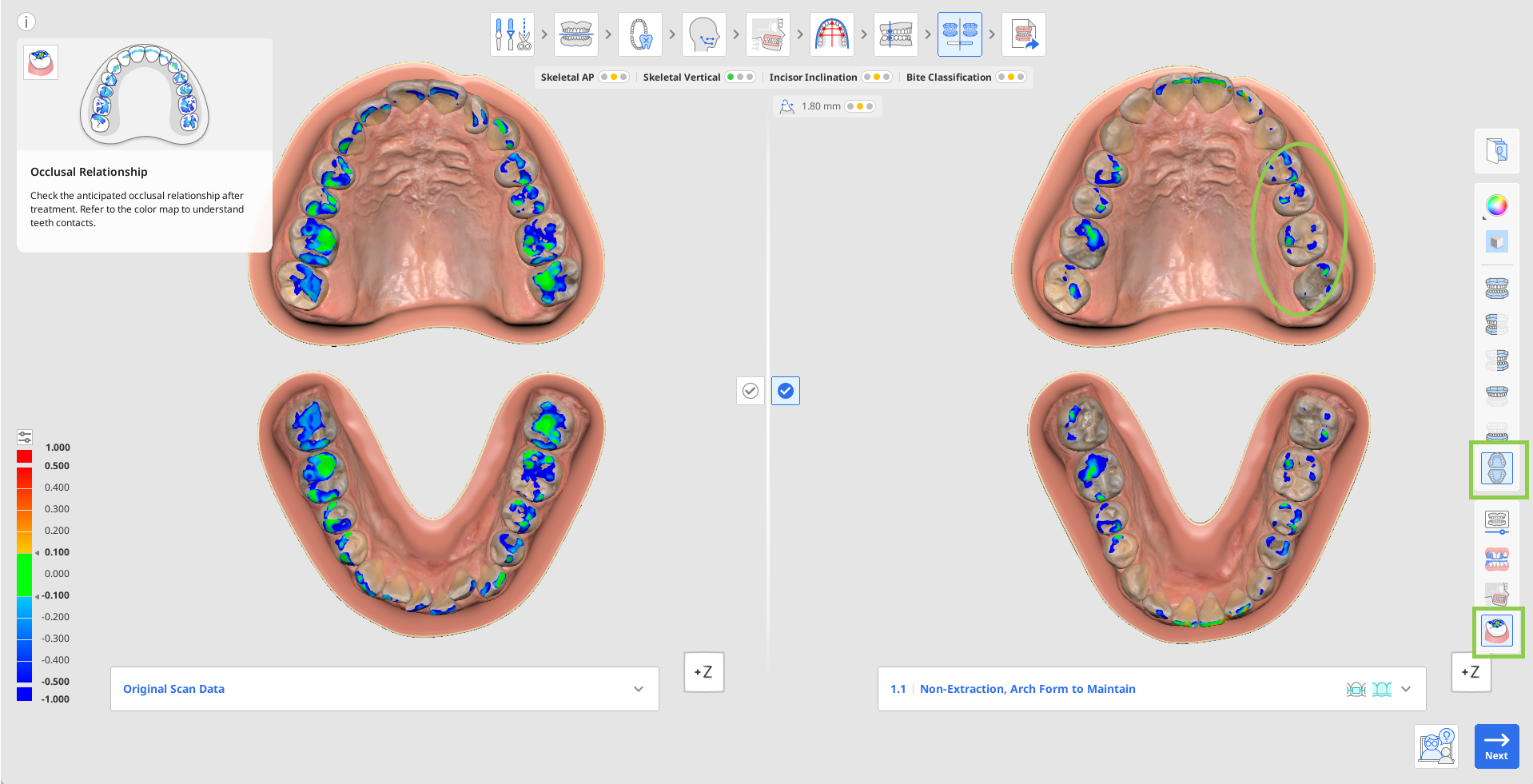
Pomocí volby „Vztah okluze“ analyzujete okluzní kontakt pro chrup po léčby podle barevné lišty vlevo pro interpretaci barev.
Jakmile jste rozhodli o konečné léčbě, potvrďte výběr preferovaného léčebného scénáře kliknutím na její zaškrtávací pole
 ve středu obrazovky.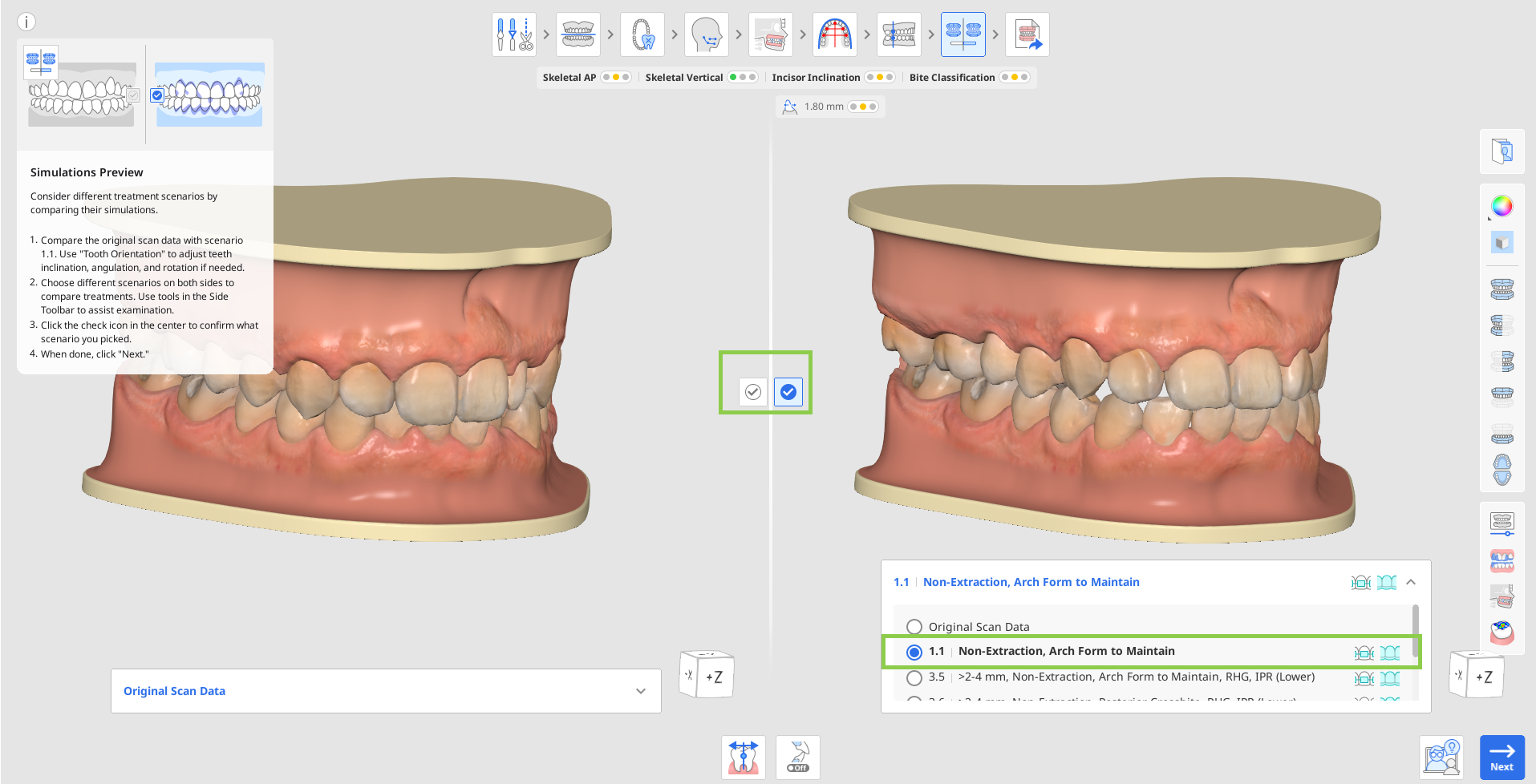
Příslušné typy léčby (zarovnávač, rovnátka) pro každý scénář se zobrazují vedle názvu scénáře v seznamu.
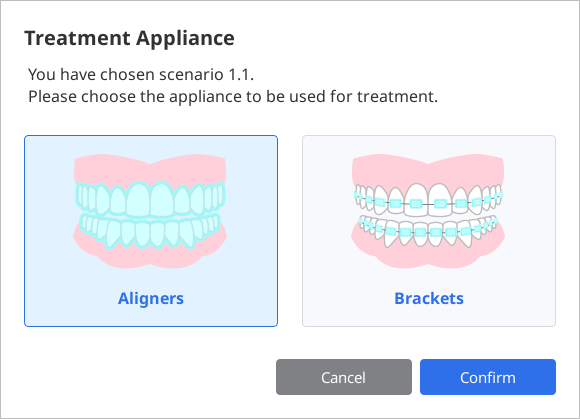
Kliknutím na „Ukončit“ přejdete na konečný krok. Pokud lze vybraný scénář ošetřit pomocí zarovnávačů i rovnátek, budete před posledním krokem vyzváni k výběr. Upozorňujeme, že pokud jsou původní skenovací data označena jako vybraná, nebudete moci přejít k dalšímu kroku.
Jak používat orientaci zubu
Orientace zubu zajišťuje, aby software přesně identifikoval orientaci každého zubu v následujících rovinách:
Míra a směr rotace vzhledem ke zvolené formě oblouku, která se má zachovat.
Stupeň angulace nebo hrot z okluzní mapy.
Stupeň sklonu nebo točivý moment z okluzní mapy.
Chyby v detekci orientace zubů mohou být způsobeny nesprávným tvarováním zubů, opotřebovanými nebo nerovnými okraji zubů, vykrytím nebo shlukováním zubů, špatnou kvalitou skenování nebo jinými komplikacemi. Tyto chyby lze zjistit při kontrole simulace 1.1 ve srovnání s původními skenovacími daty zobrazením jakéhokoli zubu, který se zdá být nevyrovnaný, nezarovnaný nebo v nějakém směru mimo polohu. Tento nástroj zobrazuje orientaci pomocí simulace 1.1, a to po vyrovnání a zarovnání všech zubů u vybrané formy oblouku.
Změny orientace se aplikují na to, jak software identifikuje aktuální polohu každého zubu, a tak se změny aplikují na všechny scénáře automaticky.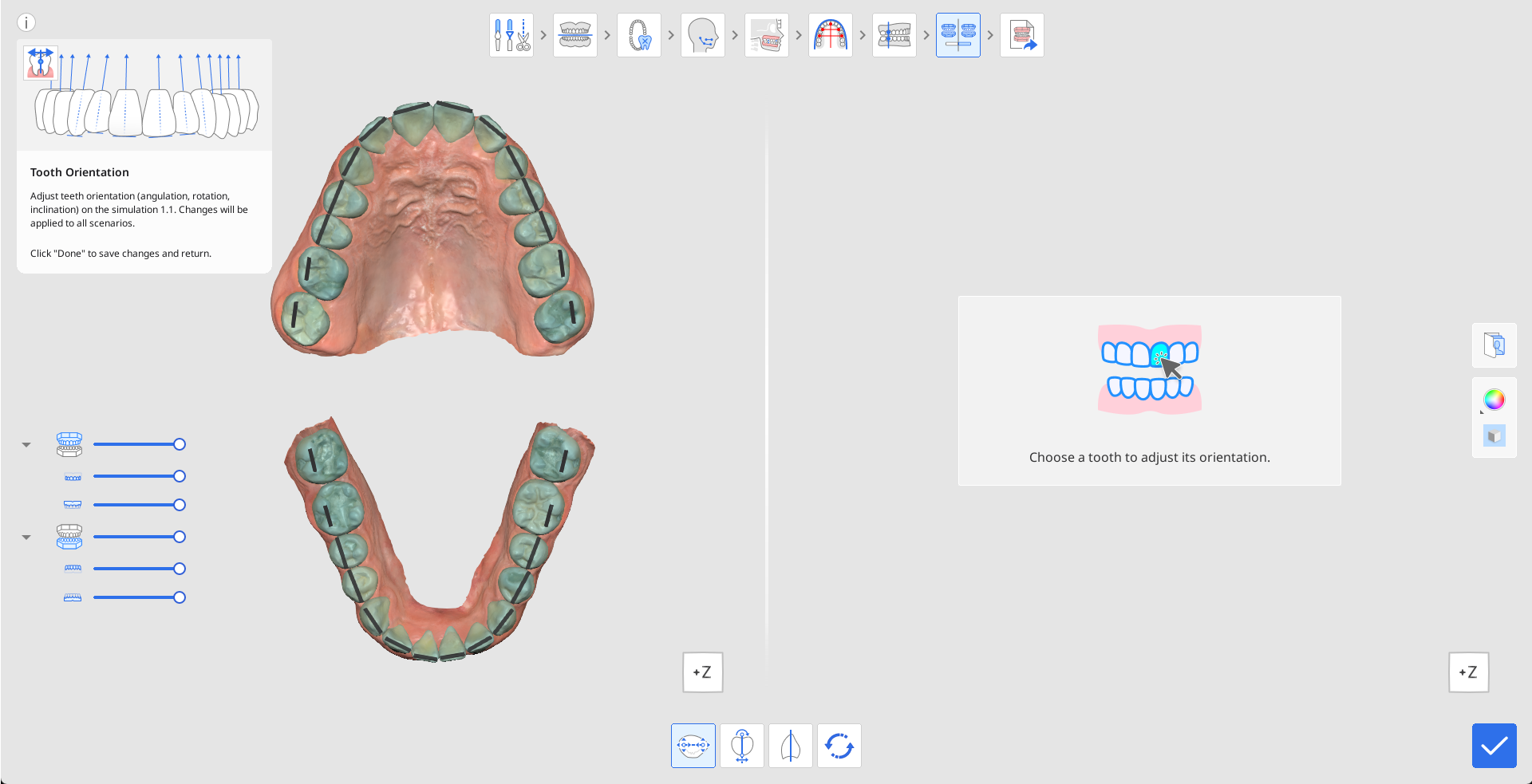
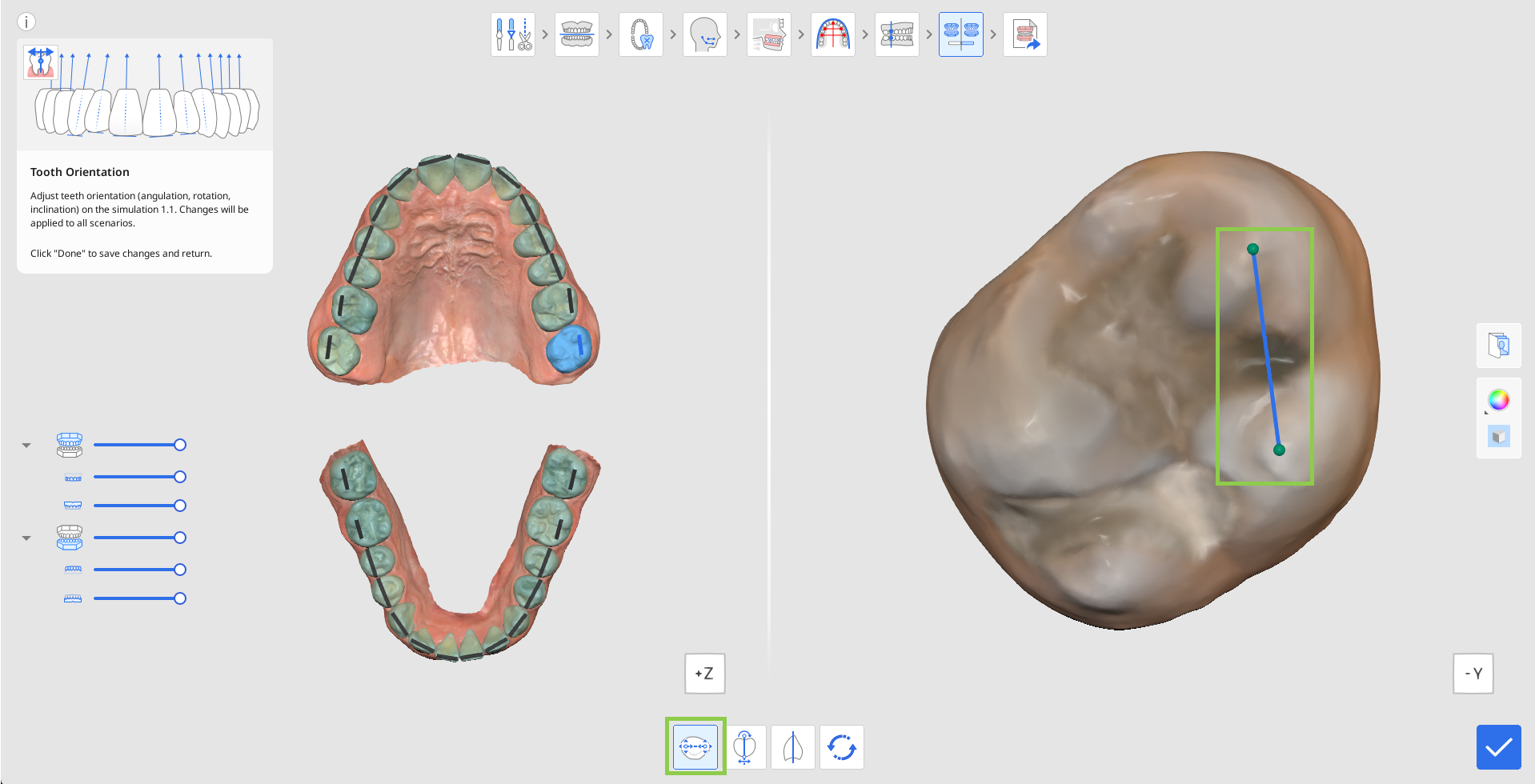
Klikněte na požadovaný zub a začněte s úpravou jeho orientace; ve výchozím nastavení je nejprve aktivován nástroj „Rotace“. Zvolený zub bude zobrazen vpravo, přičemž rotace bude definována modrou čárou se zelenými ovládacími body na každém konci Chcete-li upravit rotaci, táhněte za jeden z bodů tak, aby modrá čára přesně identifikovala vaši vnímanou rotaci každého zubu.
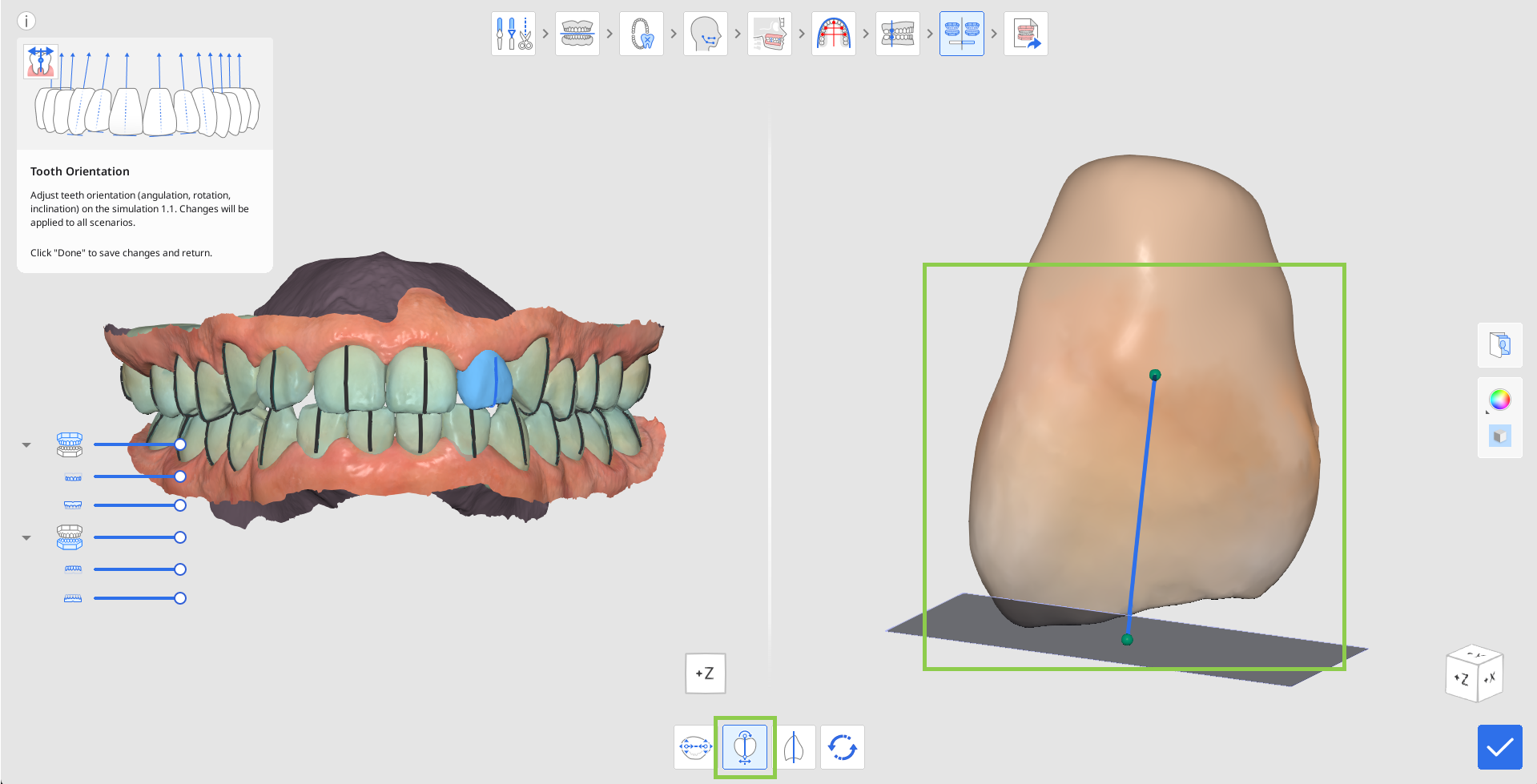
Chcete-li upravit stupeň angulace nebo hrot z okluzní mapy, klikněte na „Angulace (hrot)“. Poté zvolte zub a začněte úpravy přetažením kontrolních bodů pro změnu umístění. Okluzní rovina se pro vaši referenci zobrazí na incisálním okraji modré linie.
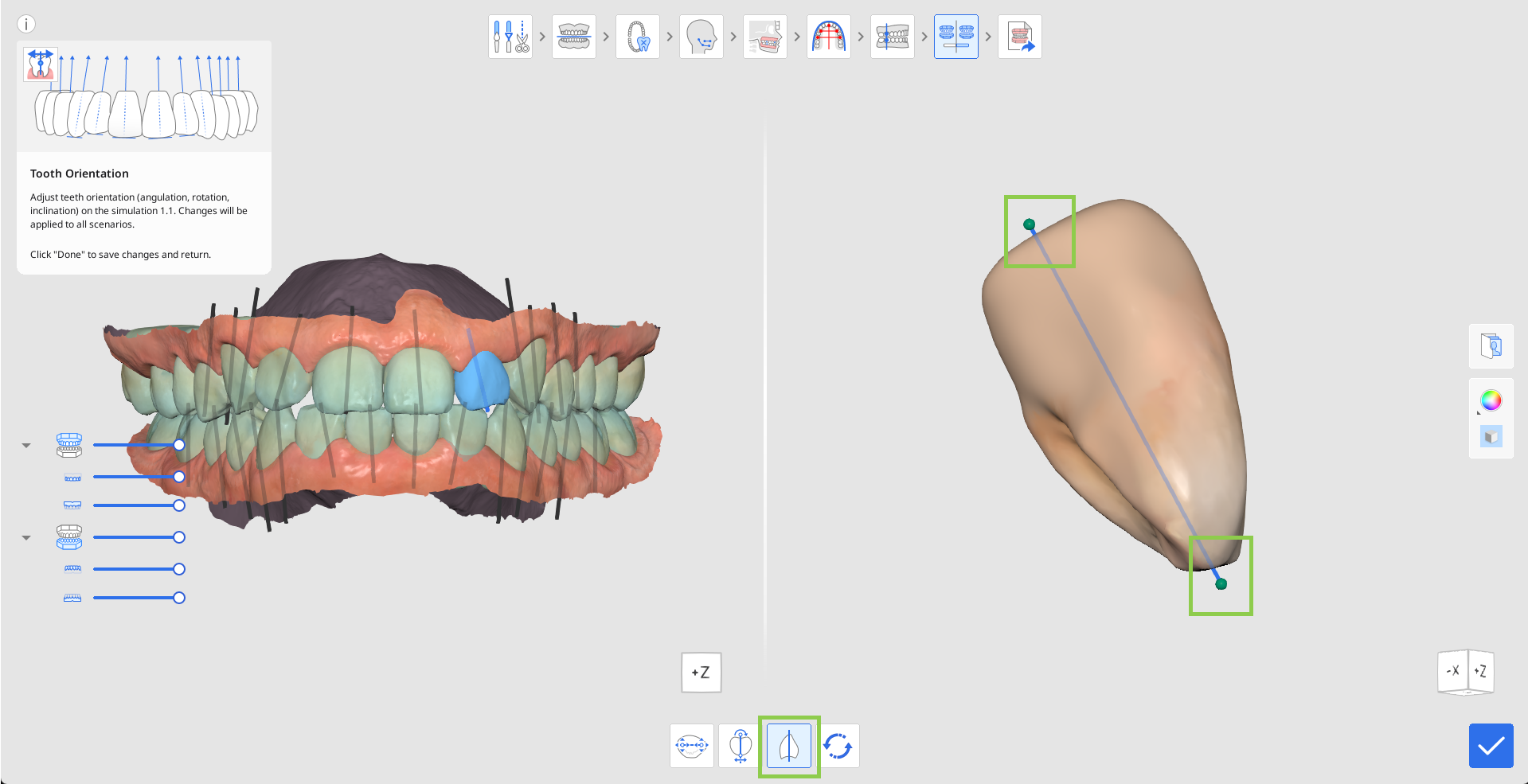
Chcete-li upravit stupeň sklonu nebo točivý moment z okluzní mapy, klikněte na „Sklon (točivý moment)“. Následně zvolte zub a začněte úpravy přetažením kontrolních bodů.
Pokud chcete obnovit původní orientaci zubu, klikněte na tlačítko „Obnovit“ v panelu nástrojů níže.

Klepnutím na tlačítko „Hotovo“ v pravém dolním rohu se vrátíte k náhledu a porovnání simulací.
