Náhled výstupu je posledním krokem pracovního postupu. Zde se uživatelé mohou blíže podívat na vybraný scénář léčby, než se bude pokračovat ve výrobě nebo objednávání aparátu. Účel a funkce tohoto kroku se budou lišit v závislosti na předchozí volbě aparátu – zarovnávače nebo rovnátka.
Zarovnávače
Pokud byla v předchozím kroku zvolena možnost „Rovnátka“, zobrazí se uživateli model simulace léčby a funkce pro její doladění, stejně jako možnosti nastavení fázování zarovnávače.
.png)
Začněte tím, že zkontrolujete navrhované fázování pro tvorbu zarovnávače. V navigačním okně fázování v dolní části obrazovky uvidíte, jak software rozdělil celou léčbu do fází. Horní linie představuje fázování pro maxillu a dolní linie pro mandibulu. Každá fáze odpovídá jednomu zarovnávači, který má být vytvořen.
Pomocí tlačítka přehrávání můžete animovat celou léčebnou sekvenci, anebo kliknutím na libovolnou fázi ji podrobně prohlédnout.
.png)
V případě potřeby můžete upravit rychlost fázování kliknutím na ikonu ozubeného kola v pravém horním rohu navigačního rámečku a otevřením možnosti „Nastavení fázování“. Výchozí rychlost fázování je 0,25 mm / 2,0°.
.png)
Fázování můžete také ovládat využitím funkce „Režim fázování“, která nabízí dvě možnosti: Optimalizovaný a Lineární.
Při funkci Optimalizovaný se aplikují automatické rozestupy, cílem je zabránit kolizím a umožnit graduální pohyb zubů. V důsledku toho může být celkový počet fází vysoký. Při funkci Lineární se zuby pohybují do svých finálních poloh po přímější dráze. To pomáhá redukovat celkový počet fází v případech s minimálním pohybem zubů.

Pomocné prvky pro pohyb zubů můžete zobrazit nebo skrýt v navigačním poli přepnutím možnosti „Pomocné prvky“.
.png)
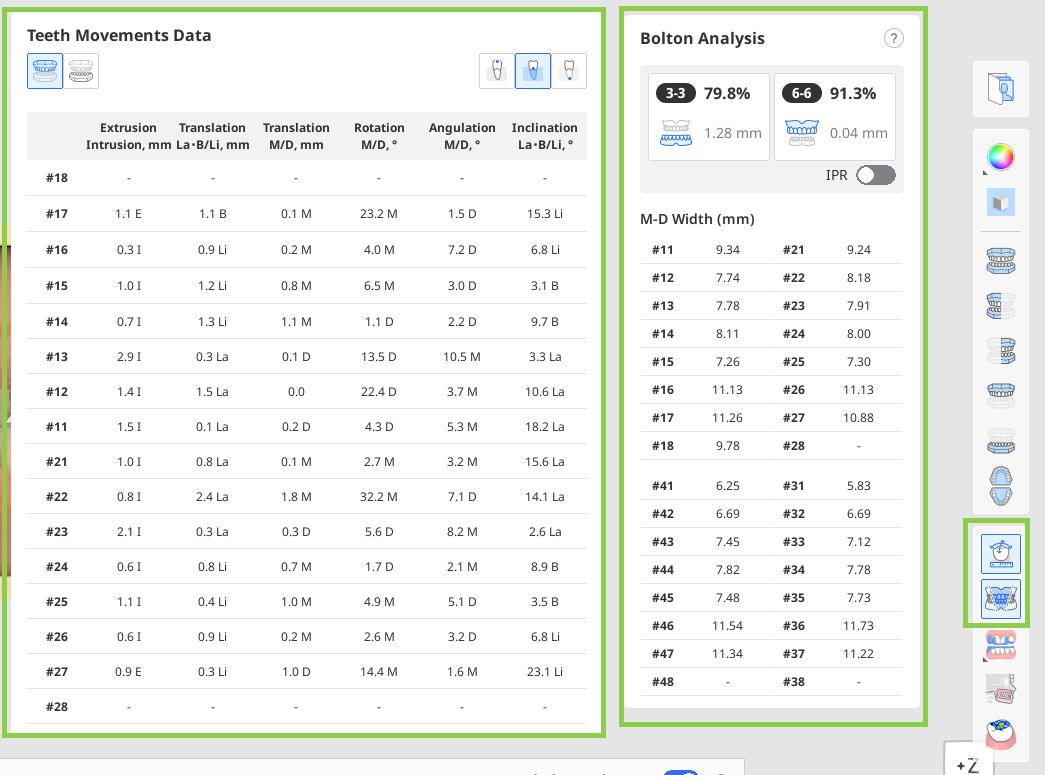
Pomocí nástrojů na bočním liště nástrojů zobrazíte podrobnou analýzu pohybu zubů a Boltonův poměr.
Můžete si také otevřít a přečíst podrobný plán léčby, který je k dispozici pro váš léčebný scénář.
 Poznámka
Tato funkce je dostupná pouze v online prostředí.
.png)
V případě potřeby můžete vylepšit vygenerované simulace léčby pomocí funkce „Doladění léčby“. Další podrobnosti o tom, jak je později použít, najdete v této kapitole.
.png)
Po dokončení klikněte na tlačítko „Dokončit“ a buď projekt uložte, exportujte soubory s rovnátky pro vlastní tisk, nebo si objednejte výrobu rovnátek Medit Aligners. Upozorňujeme, že poslední dvě možnosti jsou placené.
Placená funkce
Upozorňujeme, že poslední dvě možnosti jsou placené možnosti. Ceny se mohou lišit v závislosti na stavu vlastnictví a lokaci vašeho skeneru.
Pro více informací o placeném exportu souborů, klikněte prosím sem; pro více informací o objednávání Medit Aligners klikněte prosím sem.
Jak používat doladění léčby
Tato funkce umožňuje uživatelům vylepšit generovanou léčbu ruční úpravou pohybů zubů, formy oblouku, hodnot IPR a výchozích pomocných prvků. Při vstupu do tohoto režimu je ve výchozím nastavení vybrán nástroj pro úpravu pohybu zubu.
| Přesunout zuby | Manuálně upravte v simulaci finální polohu každého zubu. |
| Úprava IPR a mezery | Upravte a zpravujte interproximální redukce (IPR) a mezery zubů. |
| Upravit pomocné prvky | Změňte typ, velikost a umístění pomocných prvků. |
| Upravit formulář oblouku | Upravíte tvar fomuláře oblouku. |
.png)


.png)
Přesunout zuby
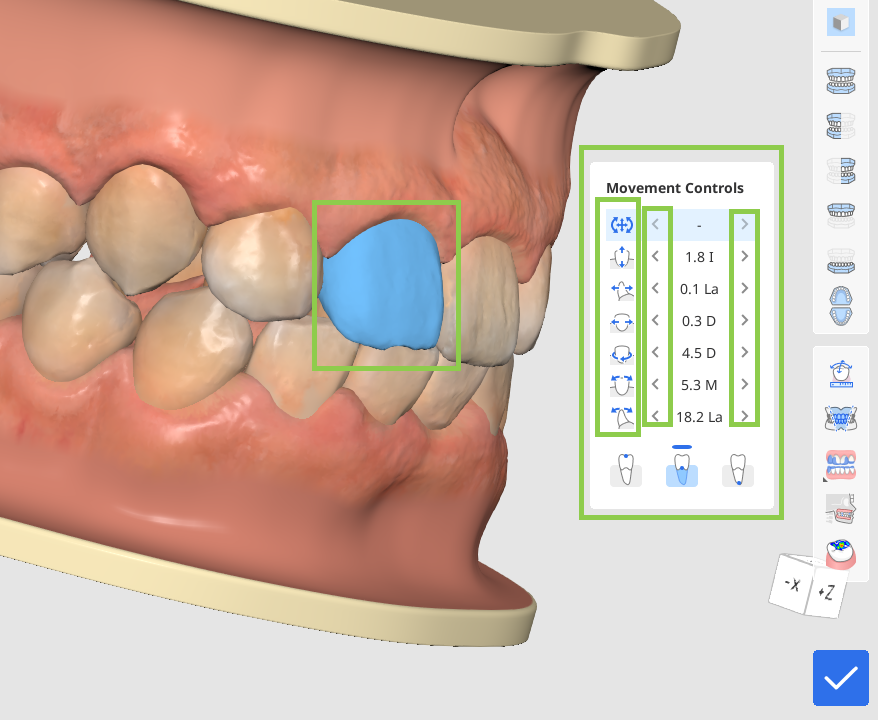
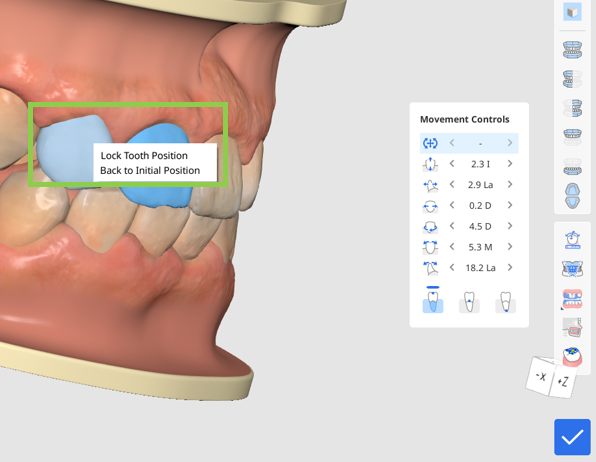
Začněte výběrem typu pohybu, který chcete provést, pomocí ovládacích prvků pohybu vpravo. Poté upravte cílové zuby pomocí myši. Alternativně můžete použít levé a pravé šipky ve widgetu pro pohyb a provést přesnější úpravy.
Pomocí klávesy Ctrl/Command s možností volného pohybu můžete data otáčet.
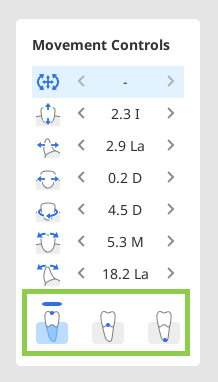
Pohyb zubu lze provést korunkou zubu, středem rezistence nebo vrcholem kořene. Vyberte požadovanou možnost ve widgetu ovládání pohybu.
Jakýkoli zub v simulaci lze vrátit do polohy před zahájením léčby pomocí volby „Zpět do výchozí polohy“. Klikněte pravým tlačítkem na zub, aby se použil.Pozici zubu můžete také kliknutím pravým tlačítkem myši uzamknout.
Úprava IPR a mezery
Klikněte na kolečko umístěné mezi zuby, kam chcete přidat mezery nebo IPR.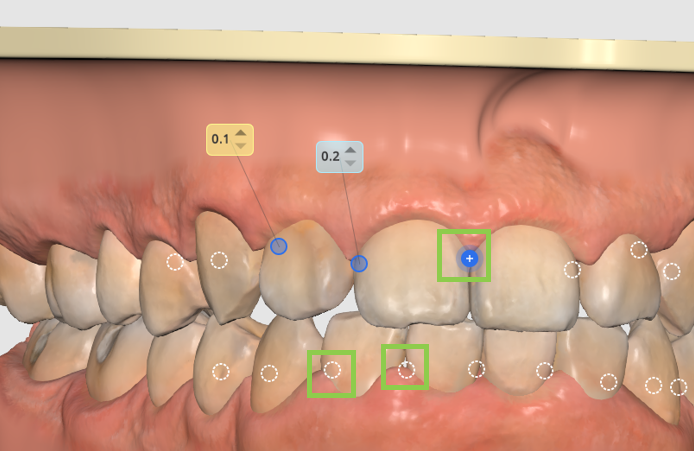
Poté úpravou hodnoty podle potřeby nastavte požadovanou velikost mezer nebo IPR – modré hodnoty představují IPR, žluté hodnoty označují mezery.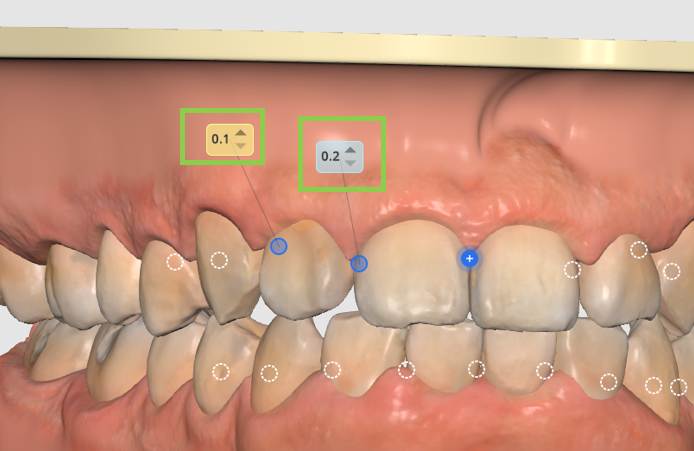
Chcete-li odstranit mezery/IPR, jednoduše znovu klikněte na kolečko. Zub můžete uzamknout kliknutím pravým tlačítkem myši.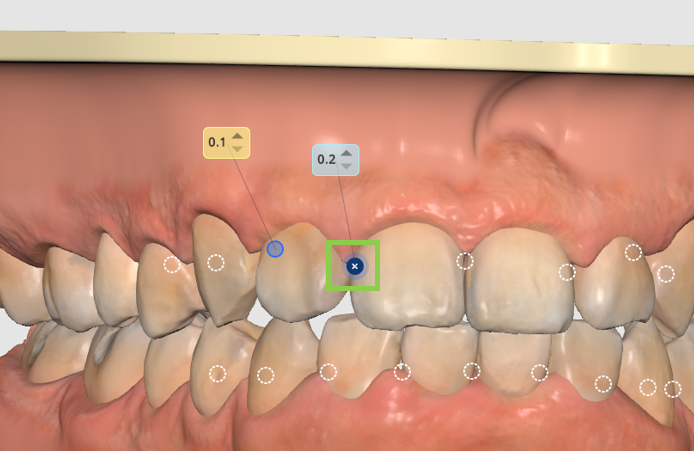
Upravit pomocné prvky
Výchozí přídavné části můžete smazat individuálně kliknutím pravým tlačítkem myši nebo je odstranit všechny najednou pomocí možnosti „Odstranit pomocné prvky“ v levém dolním rohu.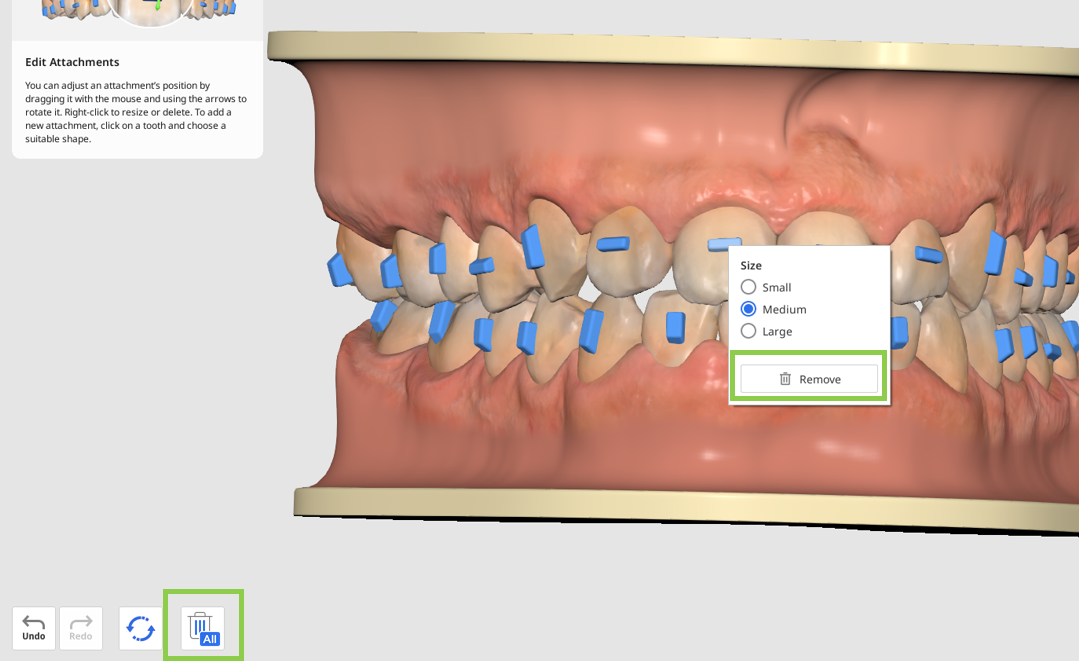
Kliknutím na zub změníte výchozí přídavnou část nebo přidáte nový pomocný prvek. K dispozici jsou tři typy prvků: základní tvary nástavců (např. horizontální, vertikální, eliptické, atd.), pokyny pro přesné výřezy potřebné při použití elastik a prvky tlakových bodů..png)
Klikněte pravým tlačítkem myši na pomocný prvek a upravte jeho velikost; přetažením myší jej můžete volně přemístit.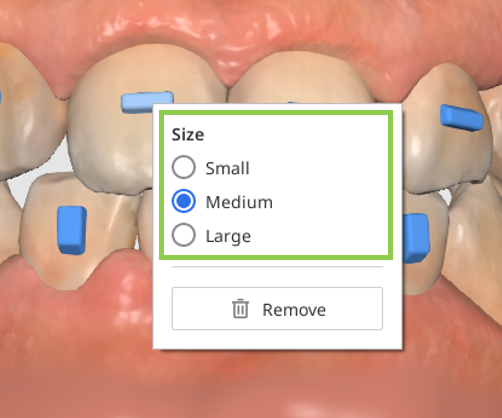
Upravit formulář oblouku
Využijte možnost prohlížení na boční liště nástrojů pro větší pohodlí při používání této funkce.
Všimněte si, že úprava tvaru oblouku ovlivní pohyb zubů. Chcete-li zabránit nežádoucím změnám, můžete zamknout pozici zubu kliknutím pravého tlačítka myši na pozici ještě před zahájením.
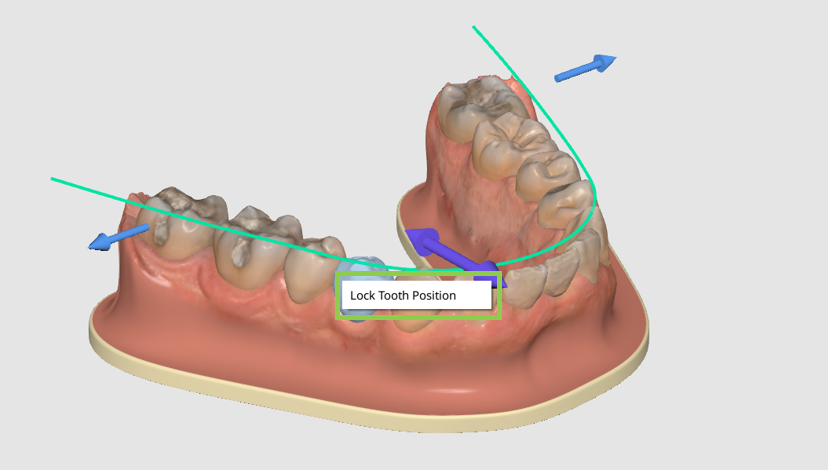
Poté pomocí ovládacích šipek proveďte úpravy formy oblouku.
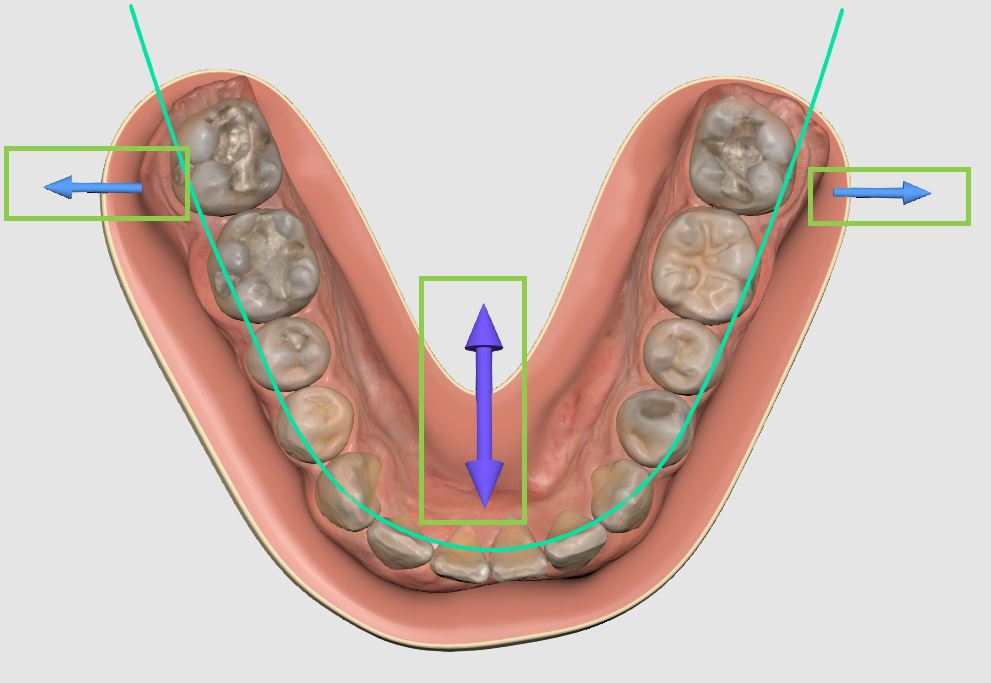
Vrácení změn
Poslední změnu můžete vrátit zpět pomocí tlačítka „Zpět“ v levém dolním rohu nebo pomocí možností „Resetovat“ můžete vrátit více změn – buď všechny změny dolaďující léčbu, nebo pouze změny pomocných prvků anebo všechny změny související s pohybem zubů (IPR, mezery, ruční pohyb zubů a úpravy formy oblouku).
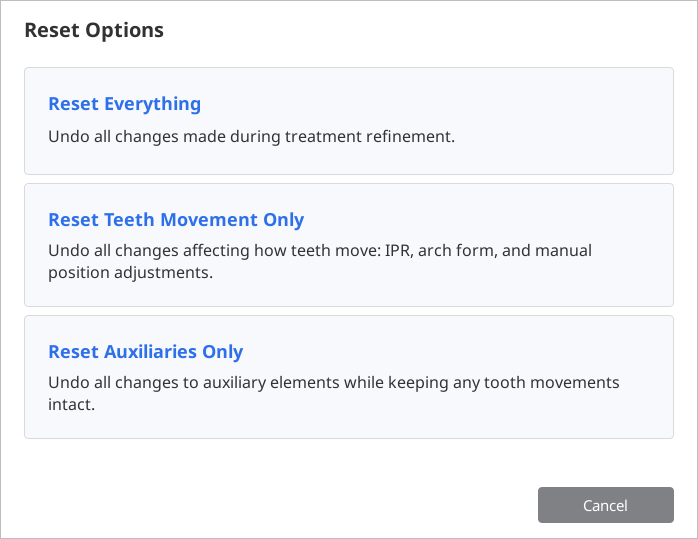
Po dokončení klikněte na „Hotovo“ v pravém dolním rohu, aby se uložila doladěná léčba a vraťte se na Náhled výstupu.
Rovnátka
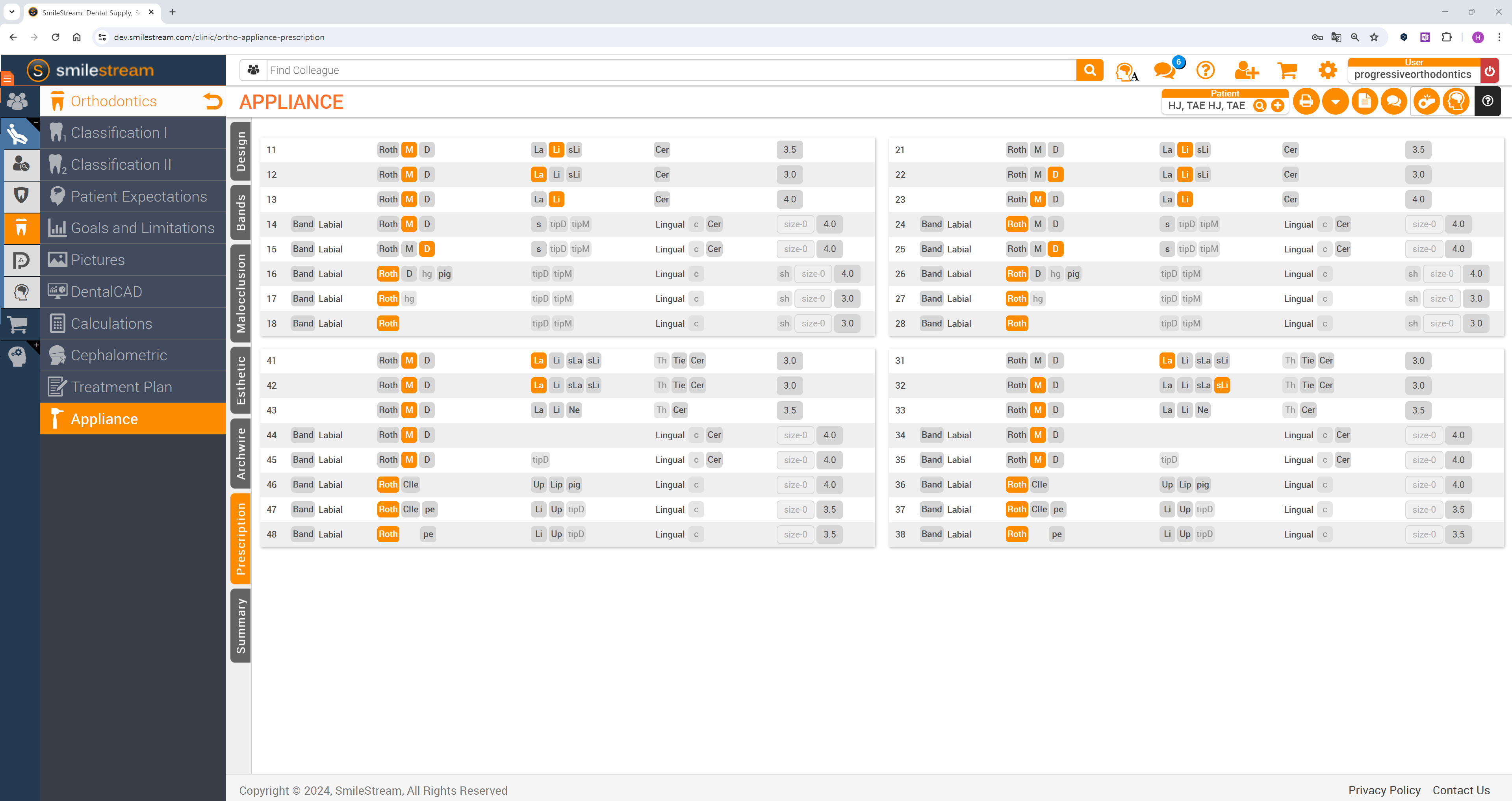
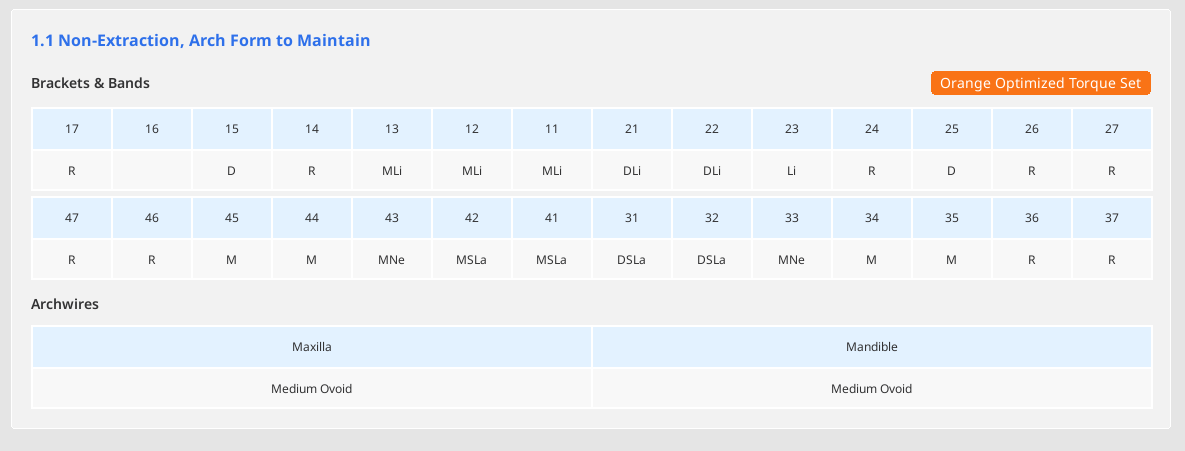
Pokud byla v předchozím kroku zvolena možnost „Rovnátka“, zobrazí se uživateli podrobná tabulka aparátů, které budou potřebné pro léčbu.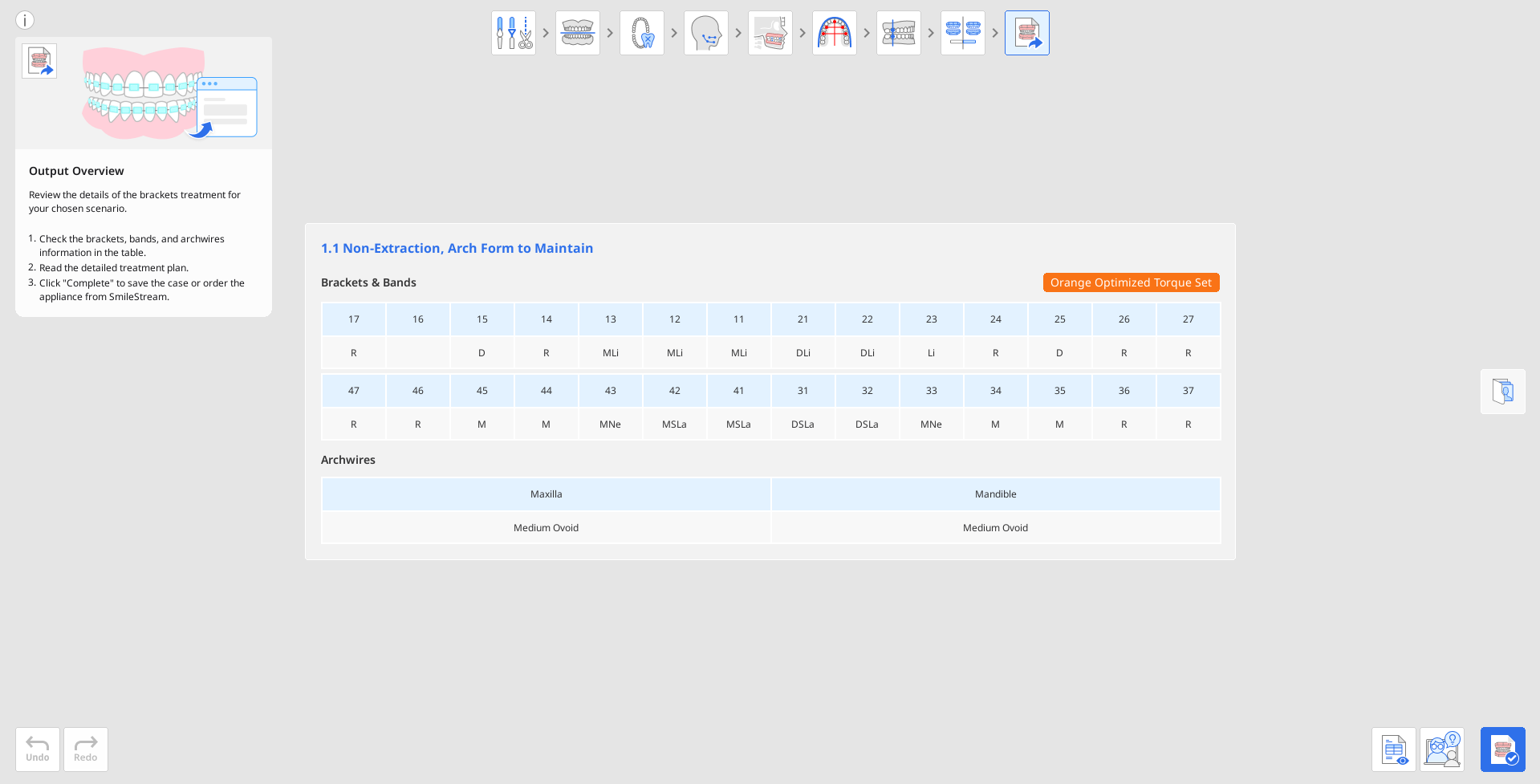
Zkontrolujte vygenerované informace o rovnátkách, včetně obloukových drátů, pásek a předepsaných krouticích momentů, než se dále odešlou do SmileStream pro dokončení procesu objednávky.
Otevřete a přečtěte si podrobný plán léčby, který je k dispozici pro váš léčebný scénář.
PoznámkaTato funkce je dostupná pouze v online prostředí.
Po dokončení projektu klikněte v pravém dolním rohu na tlačítko „Dokončit“, projekt se dokončí a uloží. Máte dvě možnosti: uložit projekt a přesunout se do SmileStream, kde dokončíte proces objednávky, anebo zavřít program a uložit průběh případu jako projektový soubor v Medit Link pro pozdější objednání.
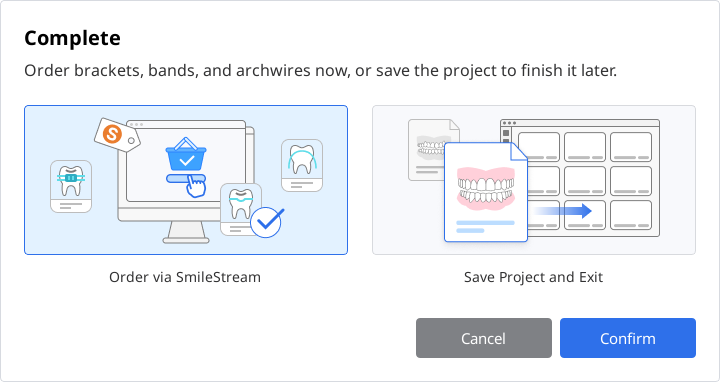
Pokud zvolíte okamžité objednání aparátu, veškeré informace potřebné pro objednávku rovnátek se budou sdílet se SmileStream a budete přesměrováni na níže uvedenou stránku. Zkontrolujte znovu automaticky vyplněné informace. Všechny informace lze změnit přímo v SmileStream před zadáním objednávky, ale nebudou aktualizovány v aplikaci.
PoznámkaTato funkce je dostupná pouze v online prostředí.