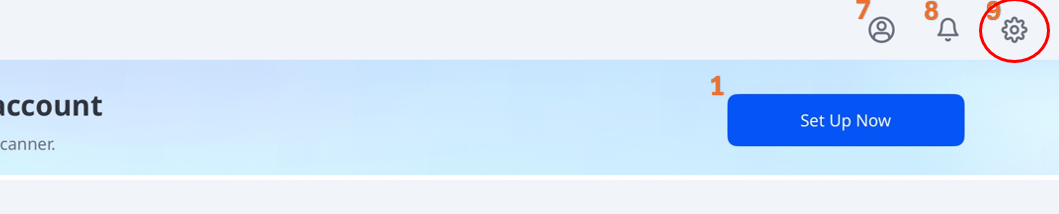
Chcete-li otevřít Nastavení, vyberte ikonu ozubeného kolečka v pravém horním rohu domovské obrazovky.
Pro detaily o dostupných nastaveních a funkcích viz tabulku níže:
🔎Poznámka
Některá nastavení jsou dostupné pouze tehdy, když je skener připojen.
Karta | Označení | Poznámky |
|---|---|---|
Všeobecní nastavení | Jazyk | Řídí se systémovými nastaveními iPadu. Po kliknutí na tuto možnost se otevře nastavení jazyka iPadu. |
Systém číslování zubů | Určuje systém číslování zubů (US nebo FDI). | |
Poslat Anonymní Statistiky Využívání | Povolí odesílání anonymních statistik používání do Medit. Sběr anonymních statistik Medit shromažďuje anonymní diagnostická data a data o používání, včetně typu zařízení, verze iOS a výkonu aplikace. To nám pomáhá zlepšovat stabilitu produktu a uživatelskou zkušenost ve všech budoucích verzích. Neshromážďujeme osobní data (například vaše jméno, kontaktní informace ani detaily projektu) a podle těchto informací se vás nikdy nebudeme snažit identifikovat. | |
Vymazat mezipaměť typu cache | Vymaže z mezipaměti typu cache data uložená v zařízení, čímž se uvolní místo. | |
Informace o skeneru | Stav skeneru | Zobrazuje aktuální stav skeneru. Další informace naleznete v části Začínáme > Nastavení skeneru > Stav skeneru. |
Naposledy zkalibrován | Zobrazuje datum a čas poslední nedávné kalibrace. | |
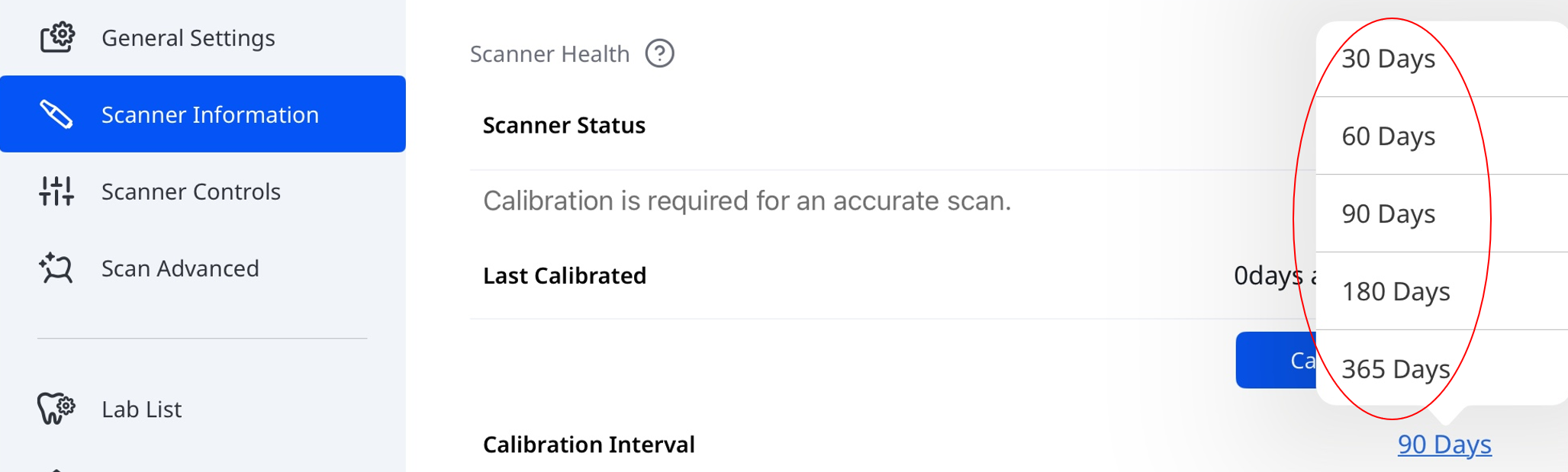
Interval kalibrace | Definuje, jak často vyžaduje skener kalibraci. Můžete zvolit 30, 60, 90, 180 nebo 365 dní.
| |
Kalibrovat nyní | Spustí kalibraci okamžitě. Pro více informací viz Začínáme > Nastavení skeneru > Kalibrace skeneru. | |
Záruka vyprší | Zobrazuje datum expirace záruky skeneru. | |
Model (sériové číslo) | Zobrazí model skeneru a sériové číslo. | |
Informace o baterii | Zobrazuje stav baterie a klíčové detaily, jako jsou nabíjecí cykly, napětí, teplota a zbývající úroveň nabití baterie. | |
Nastavení skeneru | Začít automatické skenování | Program spustí skenování automaticky, když vstoupíte do fází skenování, aniž byste museli provádět jakékoli akce pro zahájení skenování. |
Zobrazit Smart Arrows po zastavení skenování | Zobrazí chytré šipky Smart Arrows, když je sběr dat nedostatečný. | |
Bledá barva | Nastaví barvu LED světla skeneru (Modrá nebo Bílá). | |
Notifikace minimální teploty skeneru | Povolí upozornění, když teplota skeneru klesne pod minimální hodnotu. | |
Zapnout UV automaticky | Umožní, aby se UV světlo zapnulo automaticky při připojení skeneru nebo když se skenování zastaví. | |
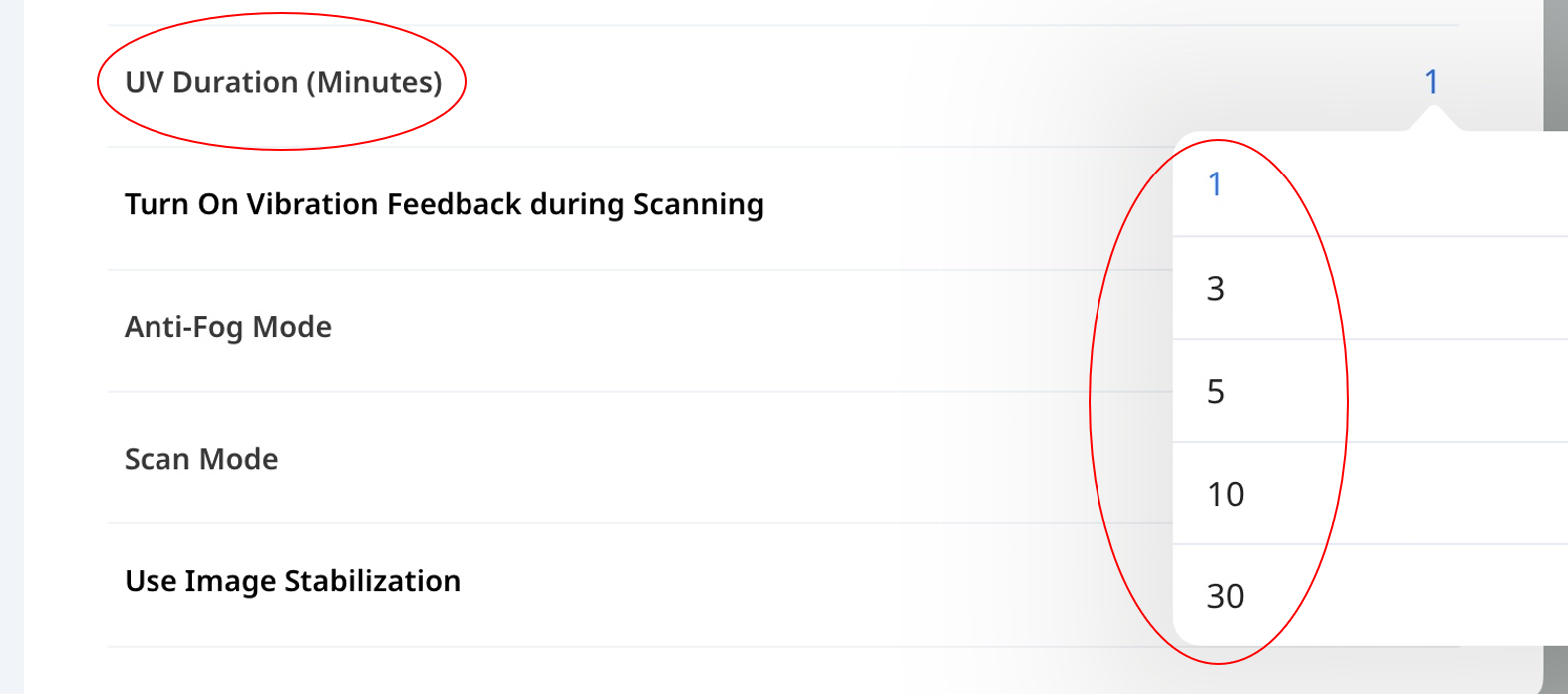
Trvání UV (Minuty) | Nastaví dobu trvání pro volbu Zapnout UV automaticky. Můžete zvolit 1, 3, 5, 10 nebo 30 minut.
| |
Zapnout vibrační zpětnou vazbu během skenování | Poskytuje vibrační zpětnou vazbu, když je během skenování detekováno nesprávné zarovnání. | |
Režim proti zamlžování | Nastaví režim ventilátoru, aby se předešlo zamlžování zrcátka při nízkých teplotách. Možnosti: Tichý nebo Zrychlený. | |
Režim skenování | Nastaví režim skenování. Můžete si vybrat z možností Stabilní, Automatický nebo Výkonný. | |
Adaptivní FPS režim | Automaticky upravuje snímkovou frekvenci skenování (FPS) pro zajištění plynulého a stabilního výkonu. Při vypnutí může docházet k výkyvům FPS. | |
Použít Stabilizaci obrazu | Povolí automatickou stabilizaci obrazu během skenování pro čistší a stabilnější snímky. | |
Pokročilé vyhledávání sítí | Rozšiřuje vyhledávání na širší rozsah sítě, vyhledává skenery, které nejsou detekovány automaticky. | |
Audio vazba | Poskytuje audio vazbu pro indikaci stavu skeneru. | |
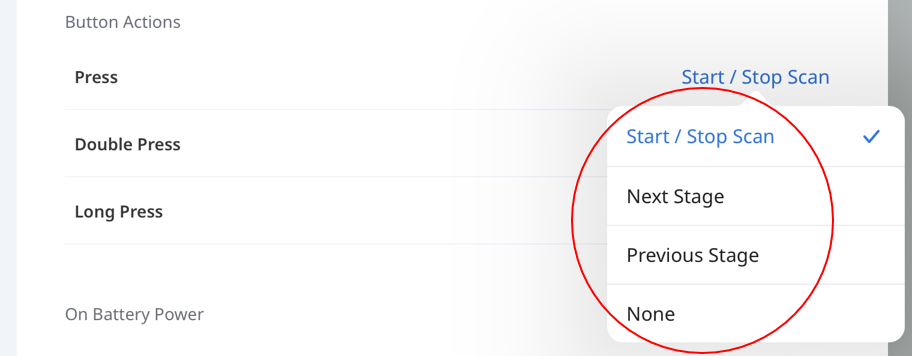
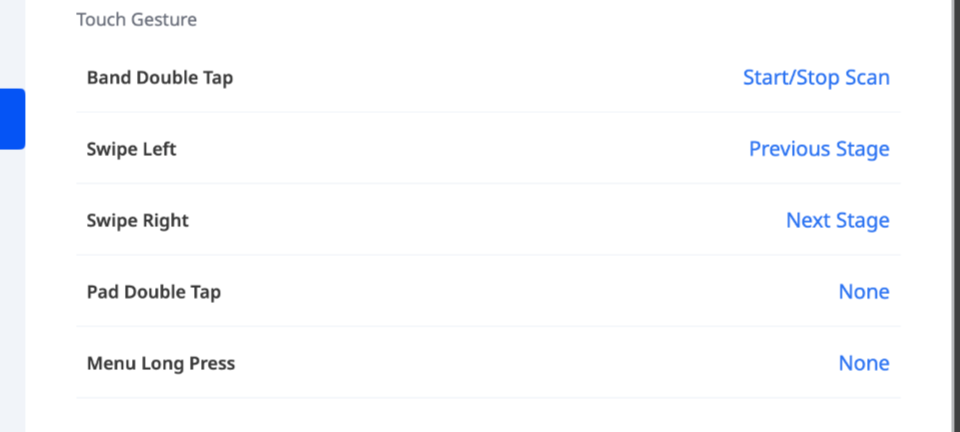
Akce tlačítka a dotyku | i900 Mobility a & i900 classic
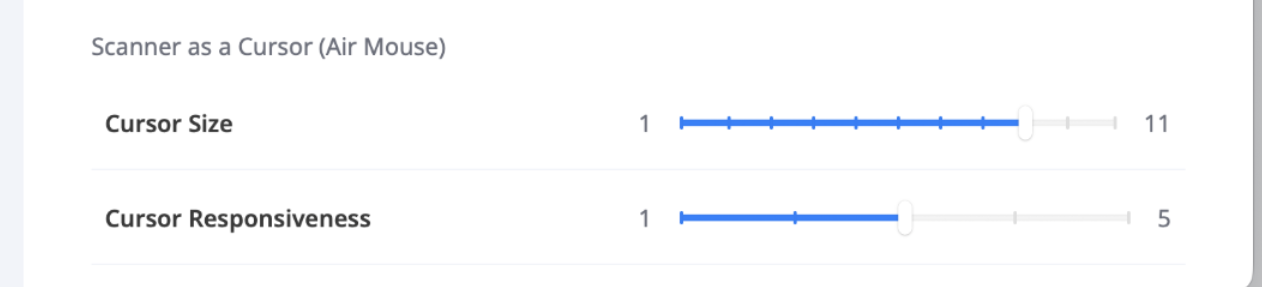
*Ovládaní kurzorem (Air Mouse) Ovládání kurzoru (Air Mouse) umožňuje pohybovat kurzorem pohybováním skeneru, aniž byste se museli dotýkat obrazovky. V závislosti na modelu jej lze přiřadit následujícím akcím:
| |
Časový limit spánku | Nastaví dobu nečinnosti, po které skener přejde do režimu spánku. Můžete zvolit 3, 5, 10 nebo 15 minut, případně režim spánku také nepovolit. | |
Automatické vypnutí (po Režimu spánku) | Nastaví dobu, po které se skener po přechodu do režimu spánku automaticky vypne. Můžete zvolit 1, 10, 15 nebo 30 minut, případně 1 hodinu. | |
Pokročilé nastavení skenování | Pokročilé možnosti skenování naleznete v části Výkon skenování a Post-zpracování v části Nastavení v Uživatelské příručce Medit Scan for Clinics. | |
Úložiště & dat | Nahrát automaticky surová data | Automaticky nahrává surová naskenovaná data do cloudu. Tím se zálohují originální data a umožní se bezproblémové skenování na jiném zařízení se stejným účtem Medit Link Express. |
Místní úložiště | Zobrazuje množství skenovacích dat uložených v zařízení, včetně:
Klikněte na Správa místního úložiště pro:
| |
Cloud úložiště | Zobrazuje váš aktuální plán cloud úložiště a jeho využití. | |
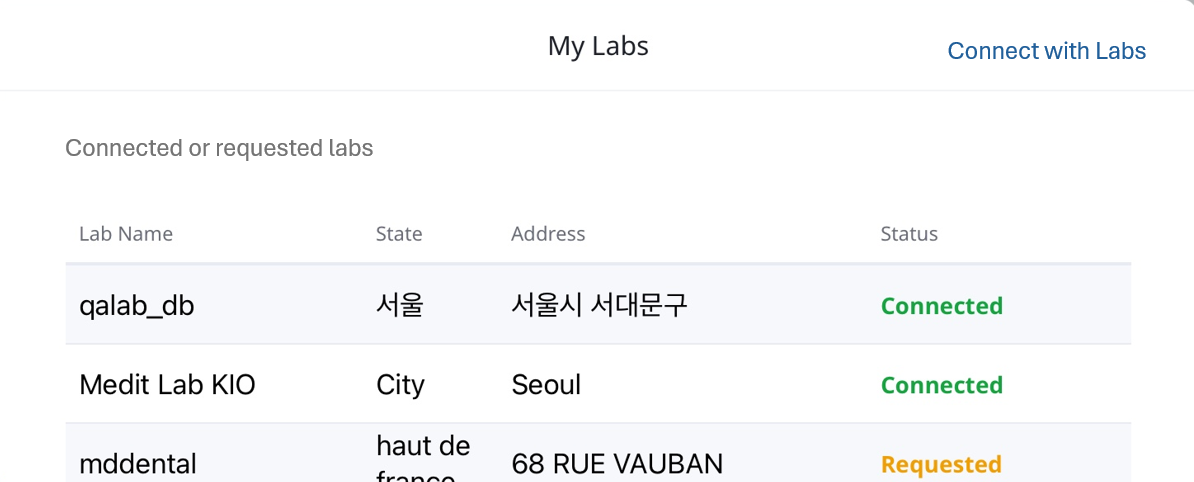
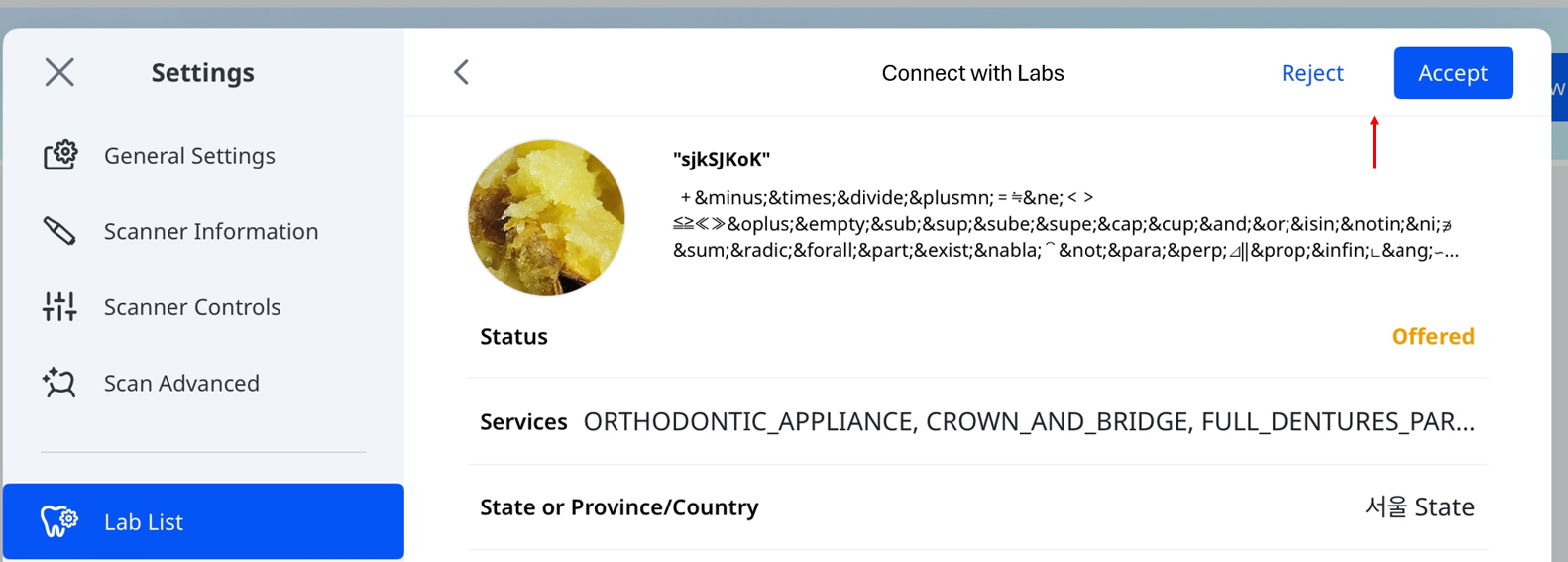
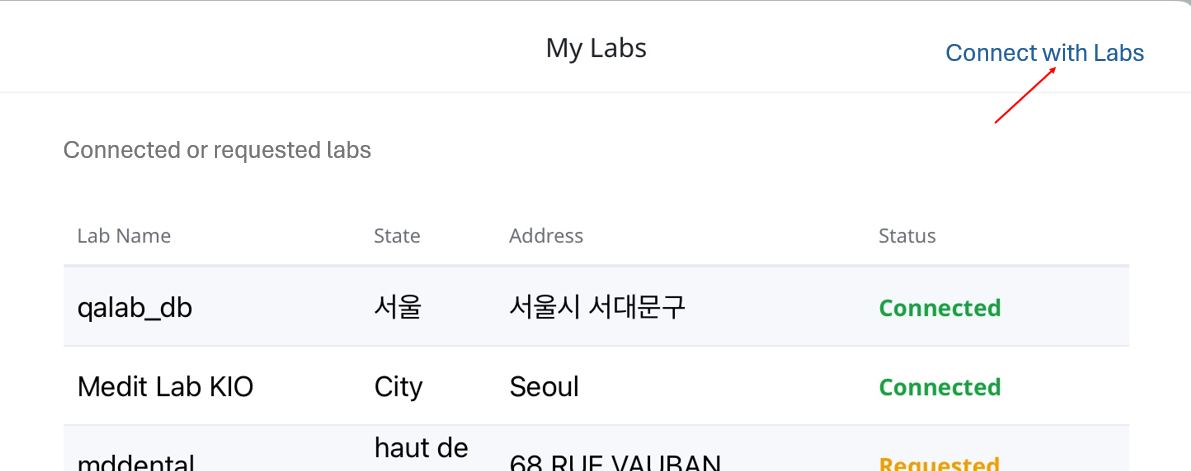
Moje laboratoře | Zobrazuje laboratoře, se kterými jste interagovali (požádali o spojení nebo od nich obdrželi nabídky), spolu s jejich aktuálním stavem připojení.
Stav připojení
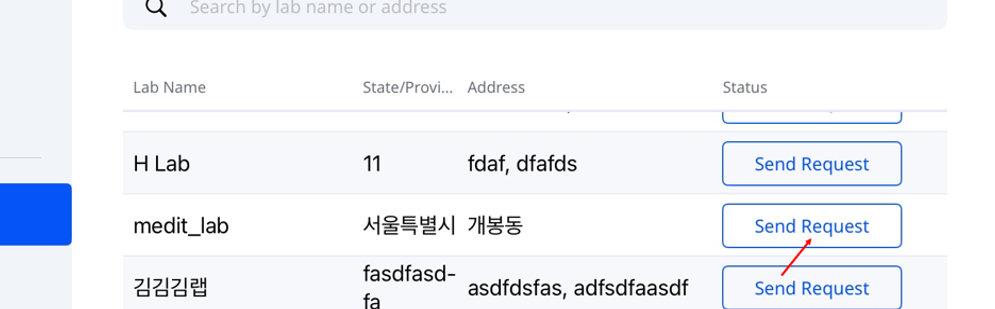
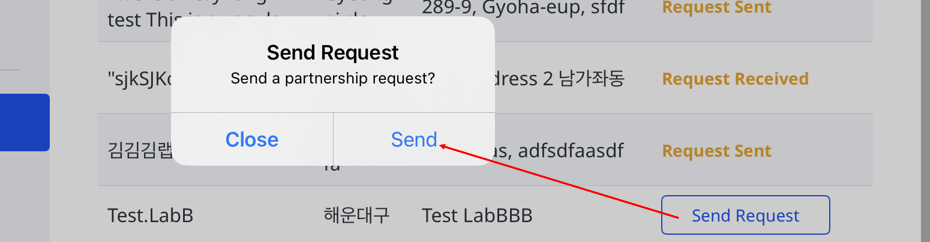
Pro výběr laboratoře a odeslání žádosti o partnerství, postupujte takto:
| |
Oznámení | Zobrazuje aktualizace a oznámení dostupné v aplikaci. | |
Získat pomoc | Umožňuje odeslat požadavek na podporu přímo z aplikace. Další zdroje najdete také v Medit Centru nápovědy | |