Účelem druhého kroku je vytvořit hranice preparace a nastavit cestu pro vložení pro budoucí náhrady.
1. Hranice preparace se vytvoří automaticky po vstupu do tohoto kroku. Musíte zkontrolovat vygenerované hranice preparace a v případě potřeby je upravit.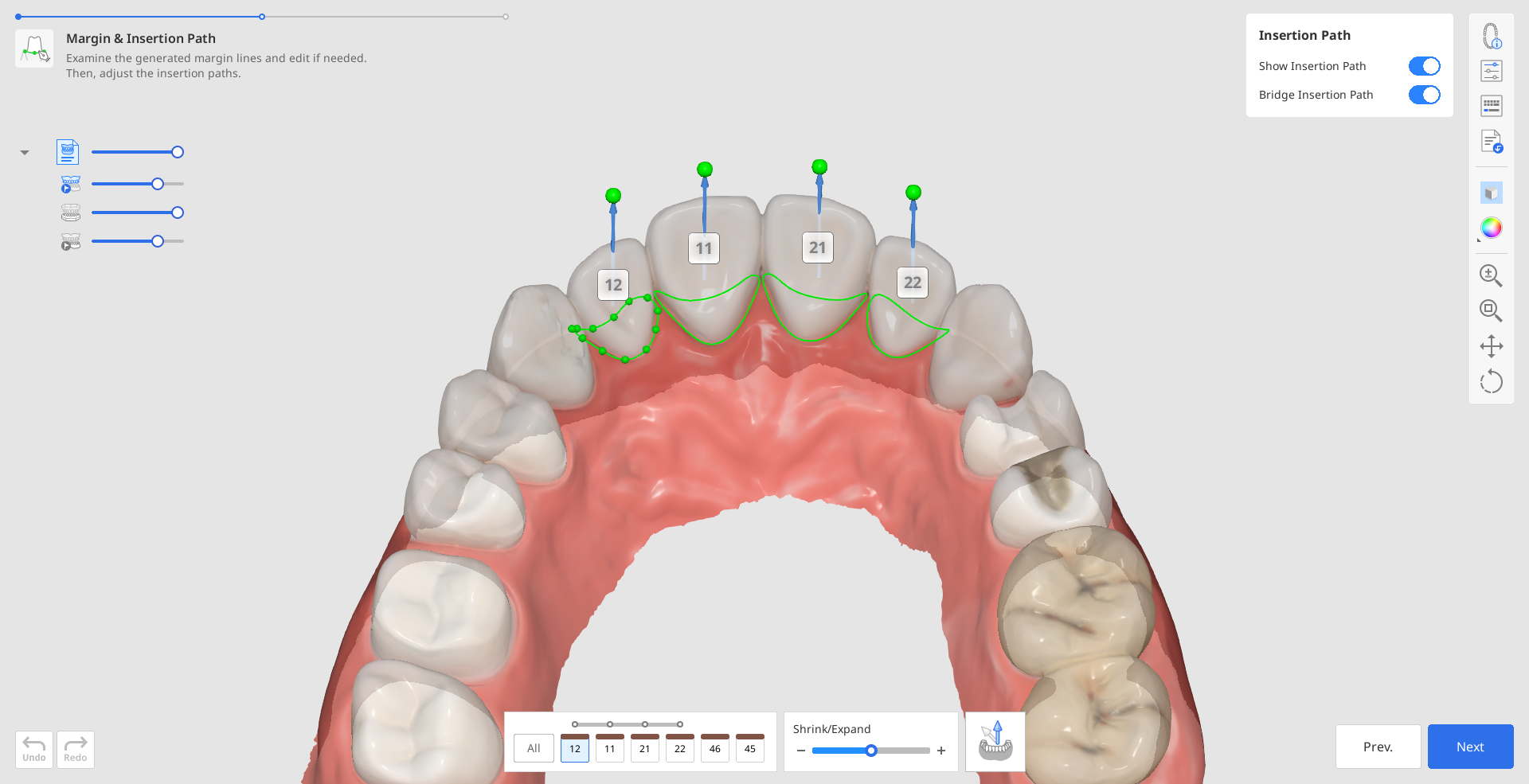
- Pro úpravu hranic preparace použijte posuvník „Zmenšit/Rozbalit“ ve spodní části. Hranice můžete zmenšit nebo rozšířit pro všechny zuby najednou nebo jen pro konkrétní číslo zubu zadáním ve formuláři dole.
- Hranici preparace můžete také upravit přidáním, přesunem nebo odstraněním kontrolních bodů. Kliknutím bod přidáte, kliknutím pravým tlačítkem jej odstraníte a potažením jej přesunete.
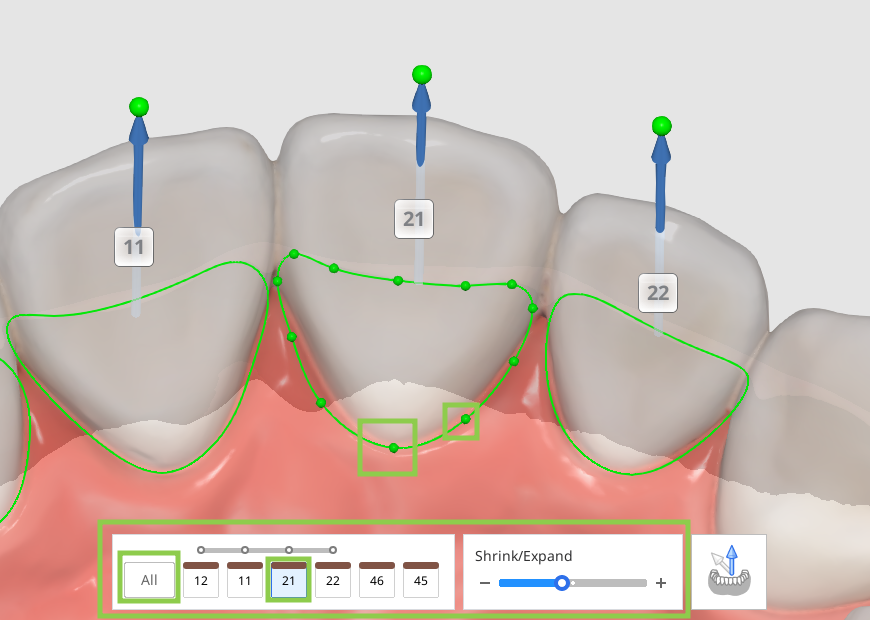
2. Cesta pro vložení bude detekována automaticky. Zkontrolujte detekovanou cestu pro vložení a pokud jsou potřeba úpravy, přetažením šipky cesty pro vložení změníte její směr. Šedá šipka zobrazí původně detekovaný směr.
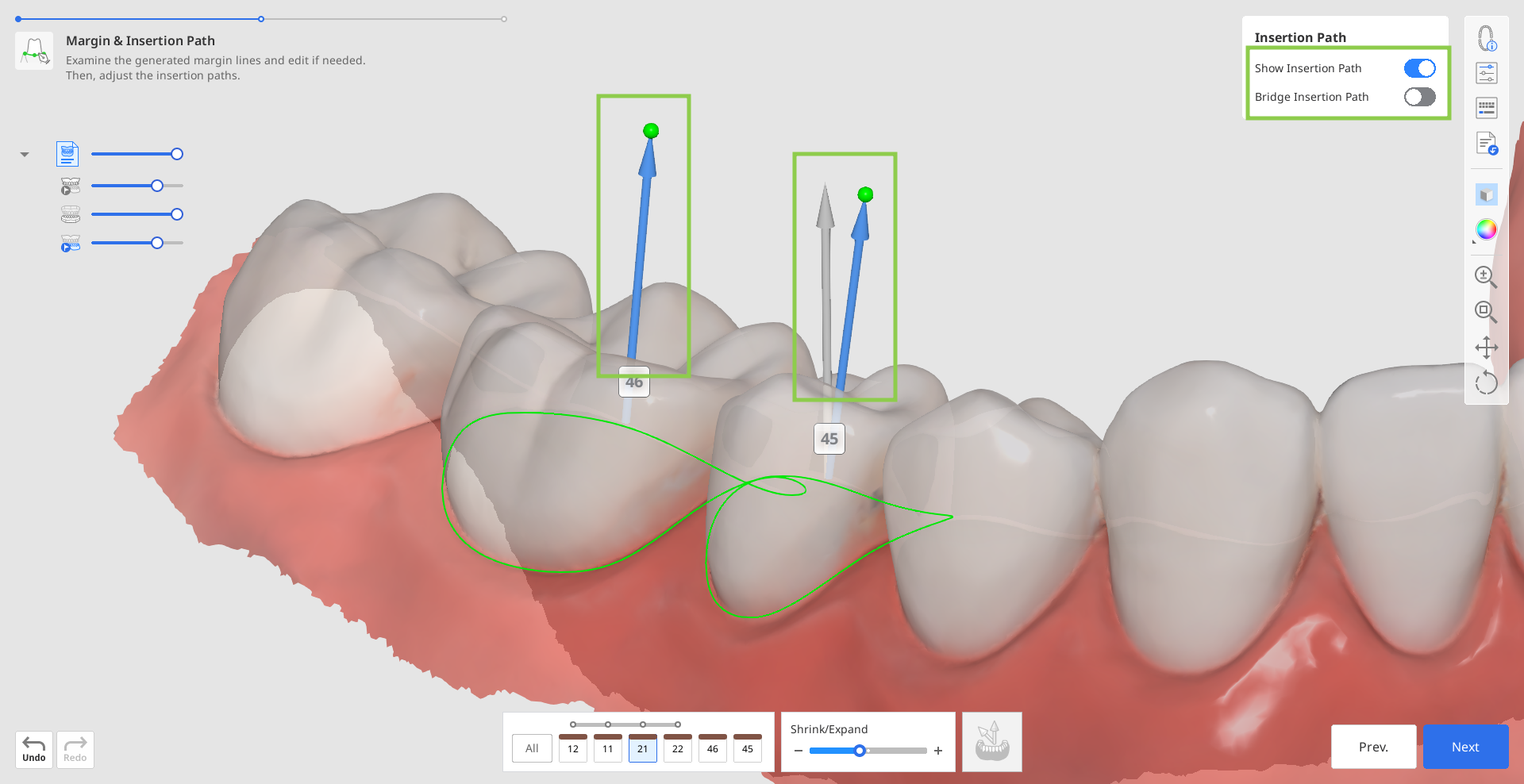
- Alternativně můžete otočit 3D data a dole kliknout na „Nastavit šipku na váš pohled“.

3. V tomto kroku můžete také zkontrolovat parametry vnitřního a vnějšího povrchu náhrady, než budou aplikovány v dalším kroku. Ve výchozím nastavení budou použity vaše naposledy použité parametry. Kliknutím na „Nastavení parametrů“ na pomocní boční liště zobrazíte detaily.
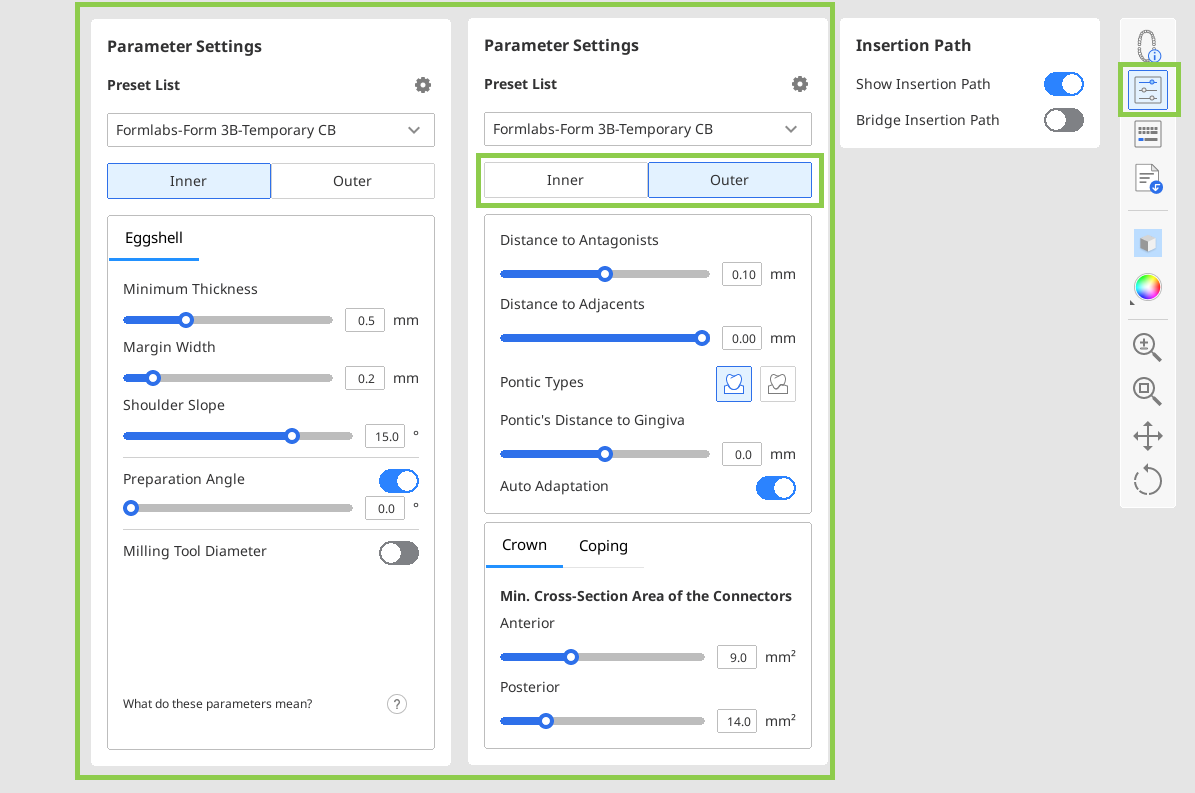
- Hodnoty parametrů můžete nakonfigurovat manuálně nebo použít doporučené přednastavení pro vaši konkrétní tiskárnu.
4. Po dokončení klikněte na tlačítko „Další“.