Toto je poslední krok při designu náhrad. V tomto kroku by si měl uživatel před pokračováním v tisku prohlédnout design vytvořených náhrad, provést potřebné úpravy a zkontrolovat použité parametry. Existují také dva další úkoly, které lze provést v tomto kroku: úprava můstkových konektorů a přidání volitelných konstrukčních elementů do korunky.
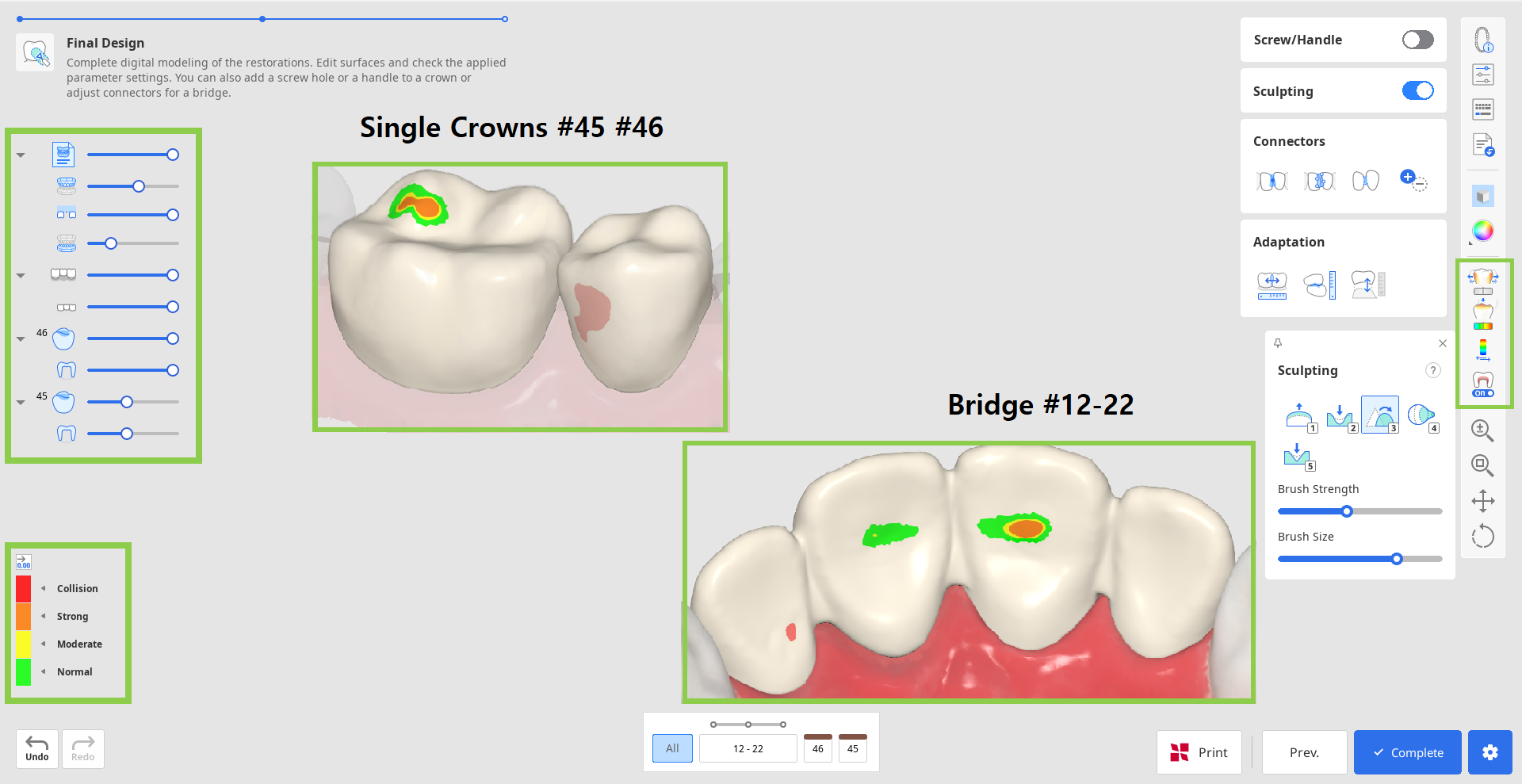
1. Začněte kontrolou vytvořených náhrad. Zapněte analytické nástroje na Pomocní boční liště pro zobrazení, kde může být potřeba modelace vnějších povrchů. „Kontaktní oblasti se sousedícími částmi“ a „Kontaktní oblasti s antagonisty“ zobrazí kontaktní body se sousedními zuby barvami. „Minimální tloušťka“ označí oblasti korunek, které jsou příliš tenké, červeně. Přidejte do těchto oblastí více materiálu využitím modelovacích nástrojů.
🔎Tip
Ovládejte viditelnost dat v Datovém stromu pro snadnou kontrolu kontaktních bodů a přizpůsobení náhrady.
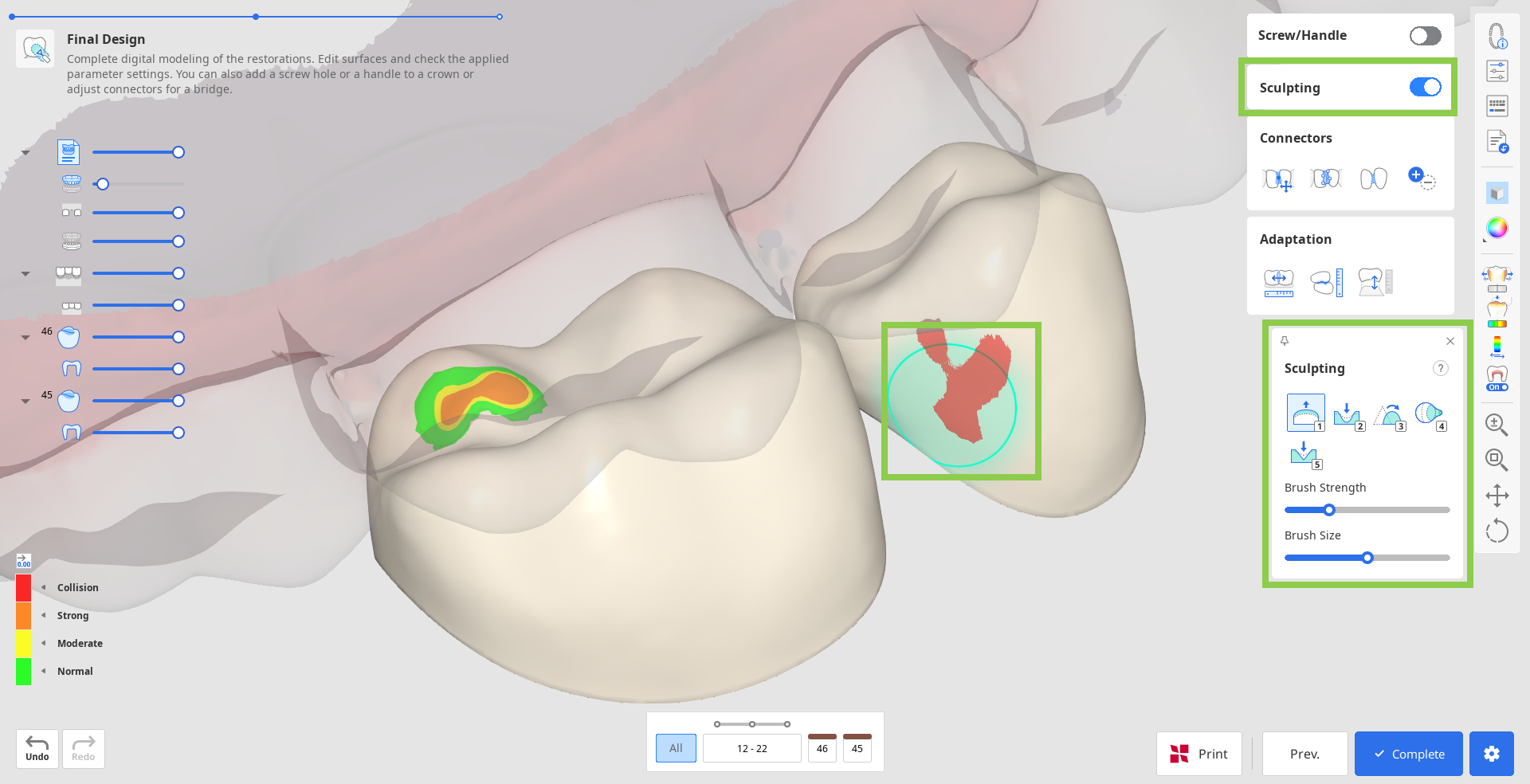
2. Opravte případné nedostatky v designu pomocí funkce „Modelace“. Na vnějším povrchu náhrady můžete přidávat, odebírat, vyhlazovat, morfovat a vyřezávat materiál. Vyberte modelovací nástroj, upravte sílu a velikost štětce a poté upravte požadované oblasti. Pro snadné vytvoření ryh použijte volbu „Rýha“.
🔎Tip
Kliknutím na otazník ve widgetu „Modelace“ zobrazíte dostupné zkratky.
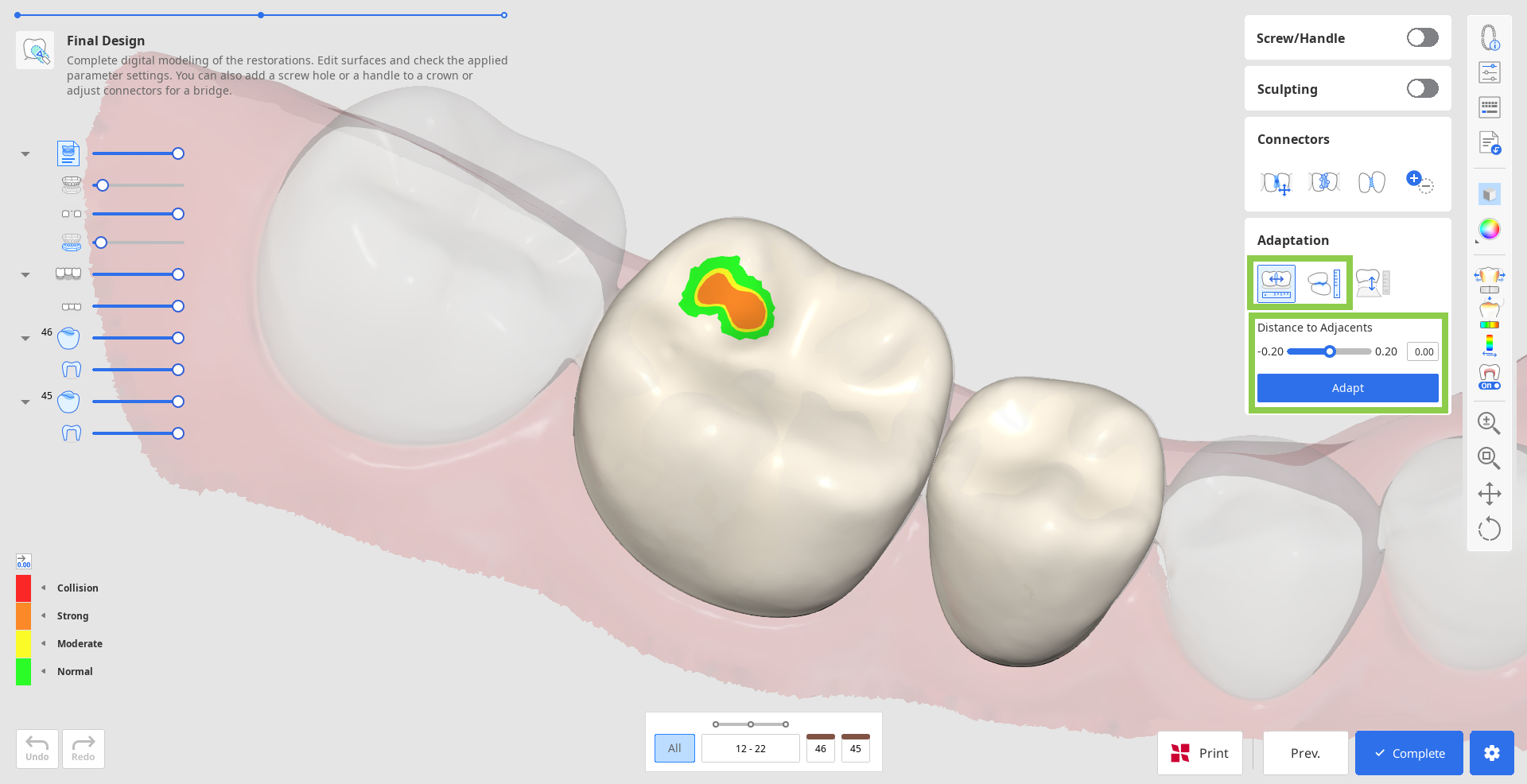
3. Jakákoli podstatná modelace může vyžadovat další kontrolu uložení náhrady a dříve nastavených parametrů. Pro rychlé úpravy použijte funkci „Adaptace“; náhradu můžete přizpůsobit sousedícím a antagonistům o nastavenou vzdálenost.
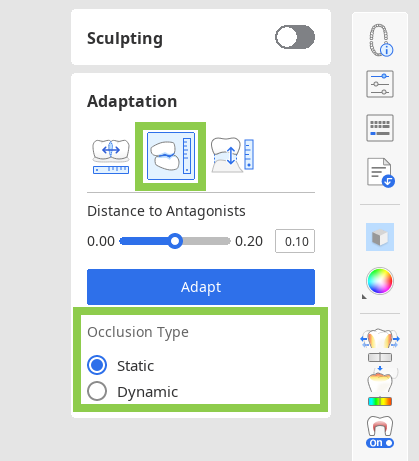
Pokud má váš můstek mezičlen, můžete v tomto kroku upravit jeho vzdálenost od dásně využitím Nástrojů adaptace. Zvolte funkci „Přizpůsobit dásni“, nastavte požadovanou vzdálenost a klikněte na „Přizpůsobit“.

Pokud byla importována data dynamické okluze, můžete si vybrat, zda se chcete přizpůsobit k antagonistovi na základě „statické“ nebo „dynamické“ okluze.
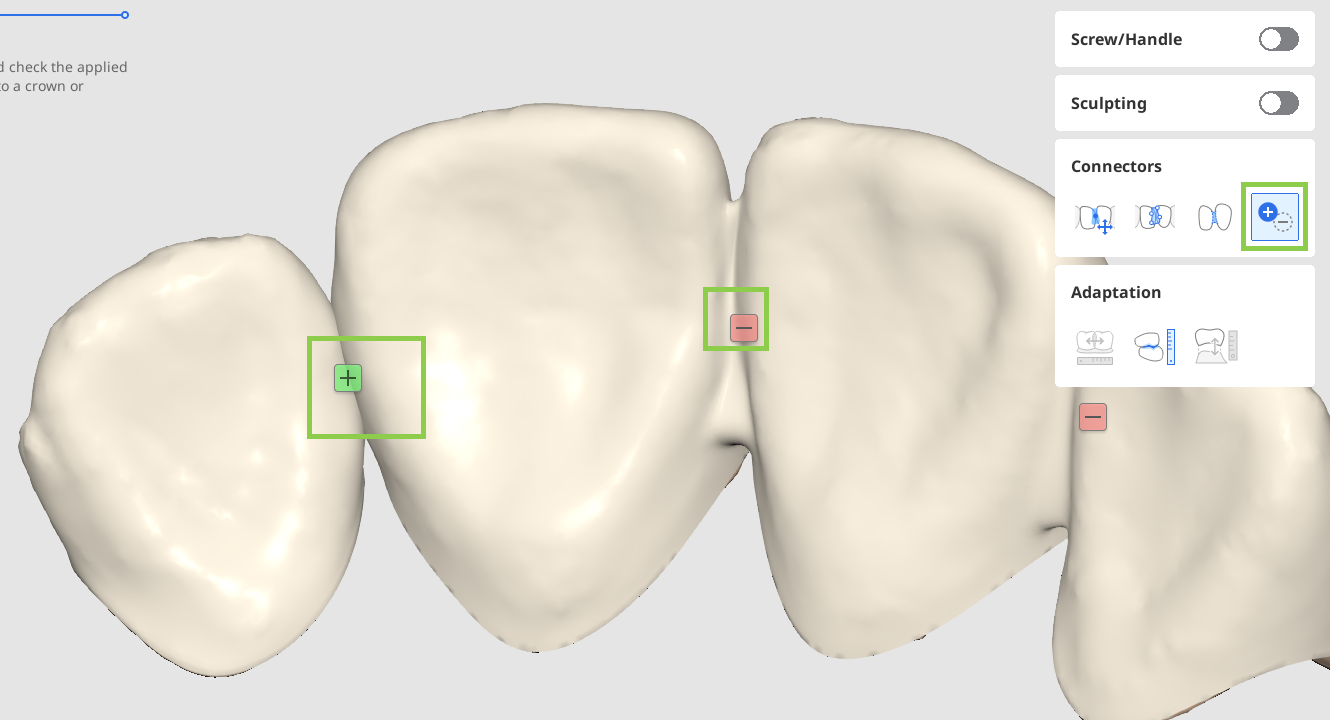
4. Pokud pracujete na můstku, data každého jednotlivého elementu se kombinují do jednoho přidáním konektorů. Upravte konektory využitím nástrojů „Přesunout“, „Upravit“,„Povolit malé konektory“ a Přidat/Odstranit“.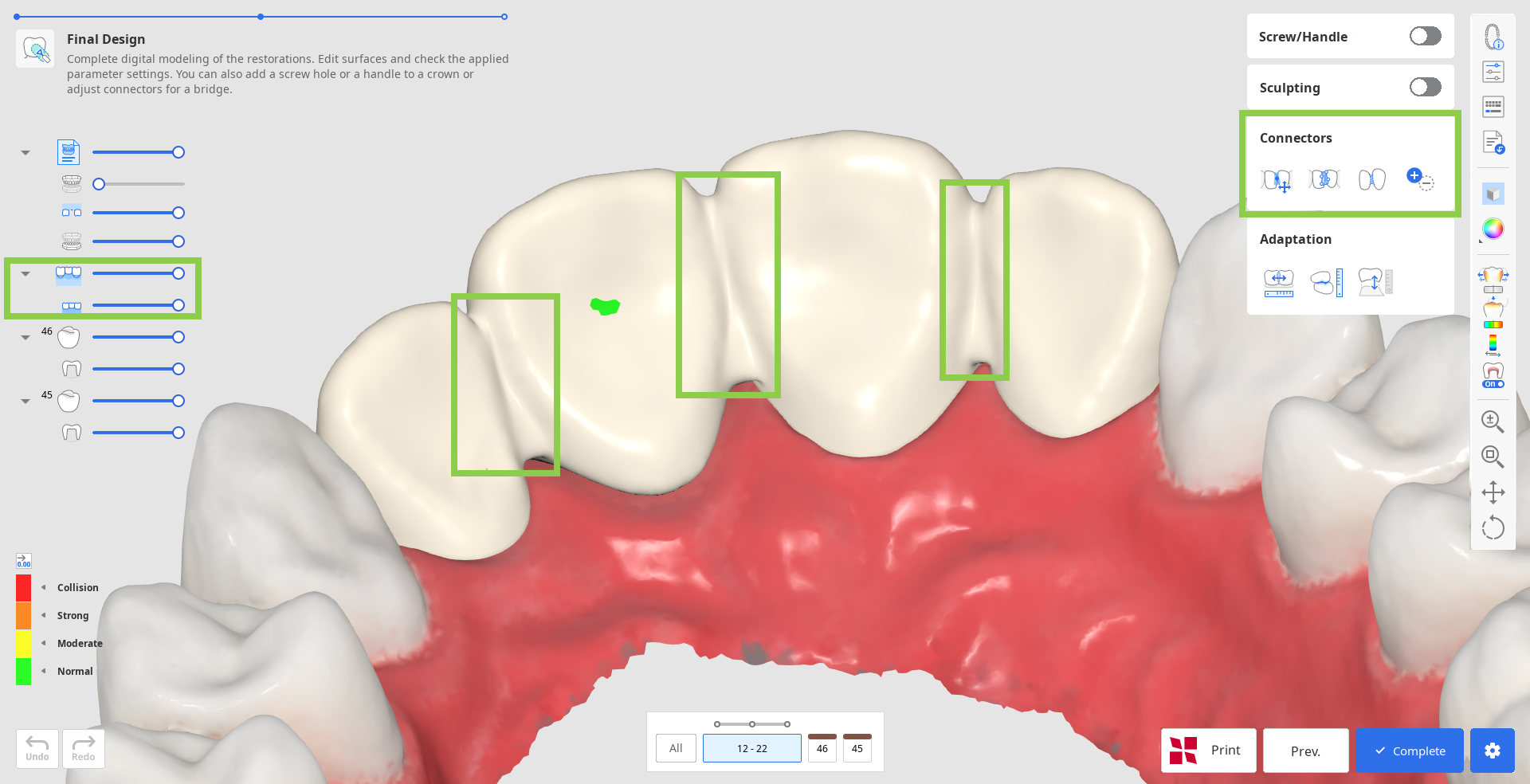
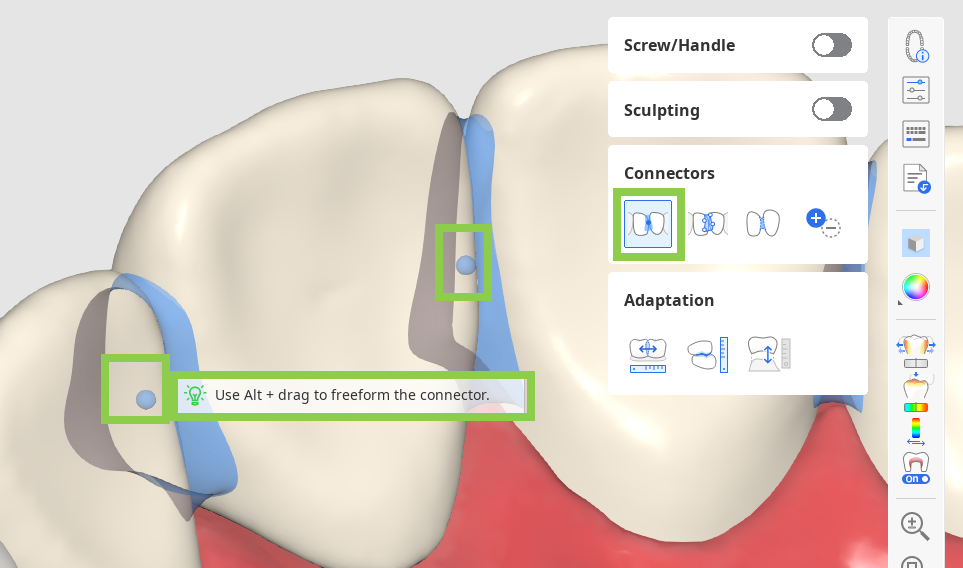
Při použití funkce „Přesunout“ přetažením středu konektoru automaticky upravíte pozici konektoru a plochu průřezu.
🔎Tip
Podržte tlačítko Alt/Option pro rychlé volné tvarování konektoru využitím myši.
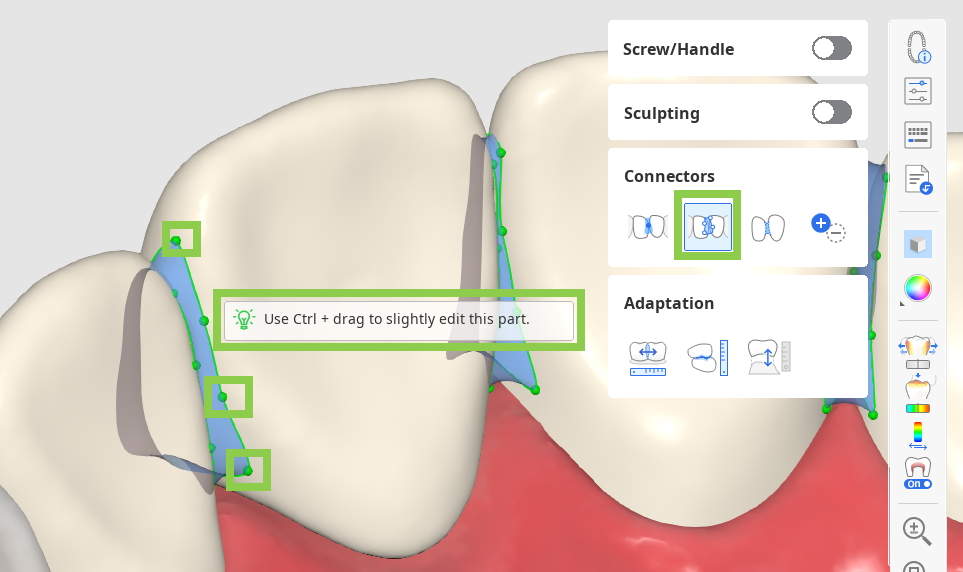
Při použití funkce „Upravit“ se objeví hranice konektoru na obou zubech. Úpravou těchto hranic můžete změnit tvar konektorů. Podobně jako při úpravě hranice preparace zubu, kliknutím přidáte bod, kliknutím pravým tlačítkem na něj bod odstraníte a přetažením bod přesunete.
🔎Tip
Pro provedení drobných změn v hranicích podržte klávesu Ctrl/Command.
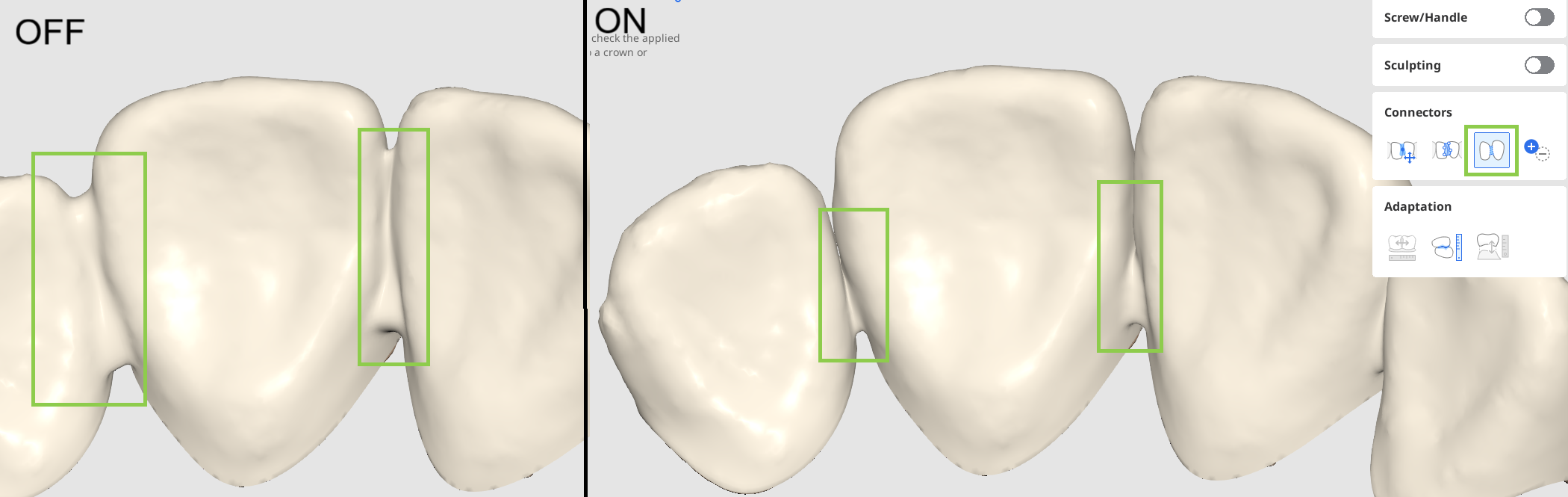
Pokud je povolena možnost „Povolit malé konektory“, program ignoruje minimální plochu průřezu definovanou v Nastavení parametrů. Místo toho vytváří konektory výhradně na základě skutečných kontaktních bodů mezi sousedícími zuby.
Zapněte možnost „Přidat/Odstranit“ pro správu konektorů mezi všemi registrovanými jednotkami bez ohledu na informace formy. To vám umožňuje rozdělit můstek na samostatní jednotky nebo spojit samostatní jednotky do jednoho můstku.
5. Pokud pracujete na designu korunky, můžete přidat otvory pro přístup pro šrouby nebo rukojeti využitím funkce „Šroub/Rukojeť“.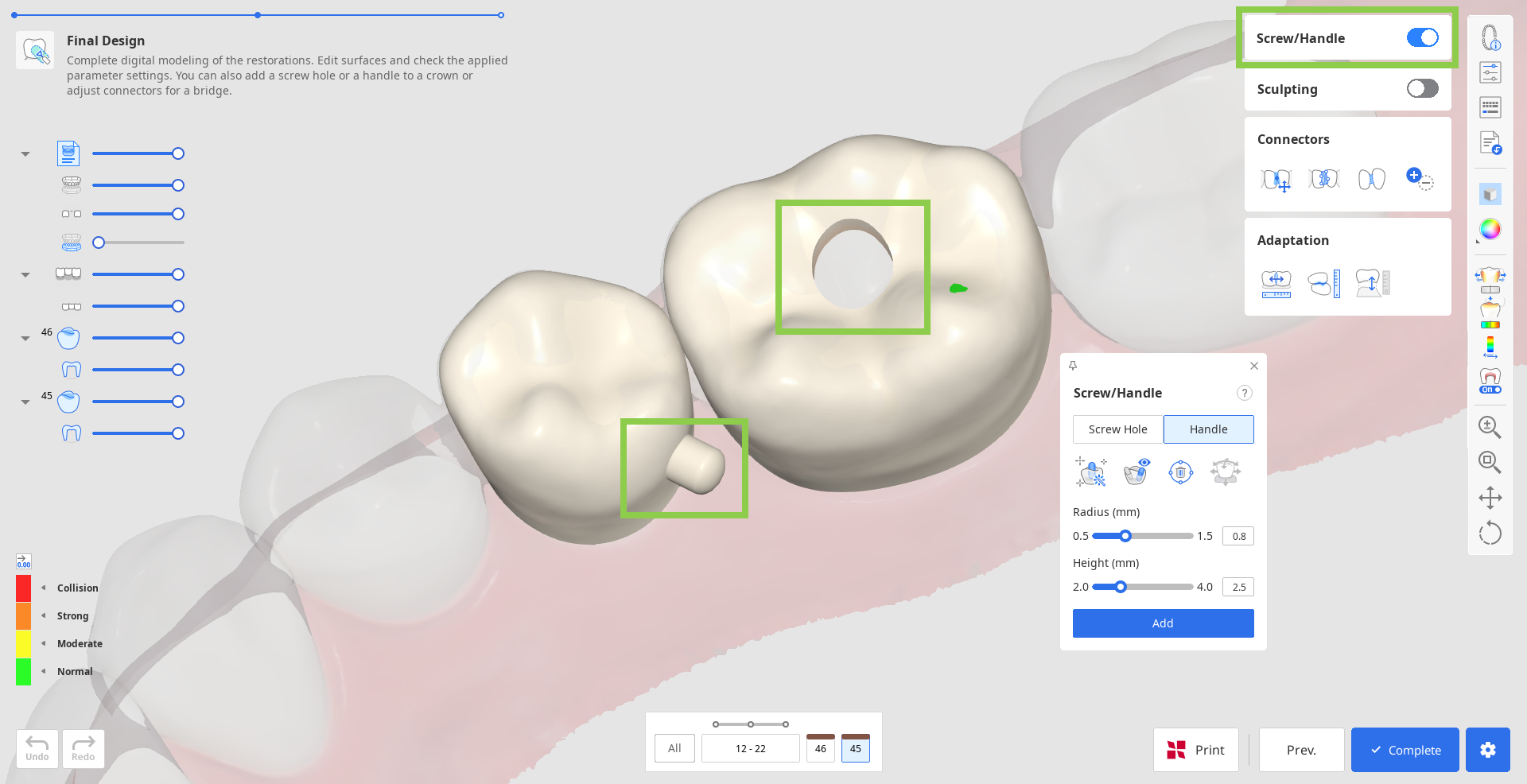
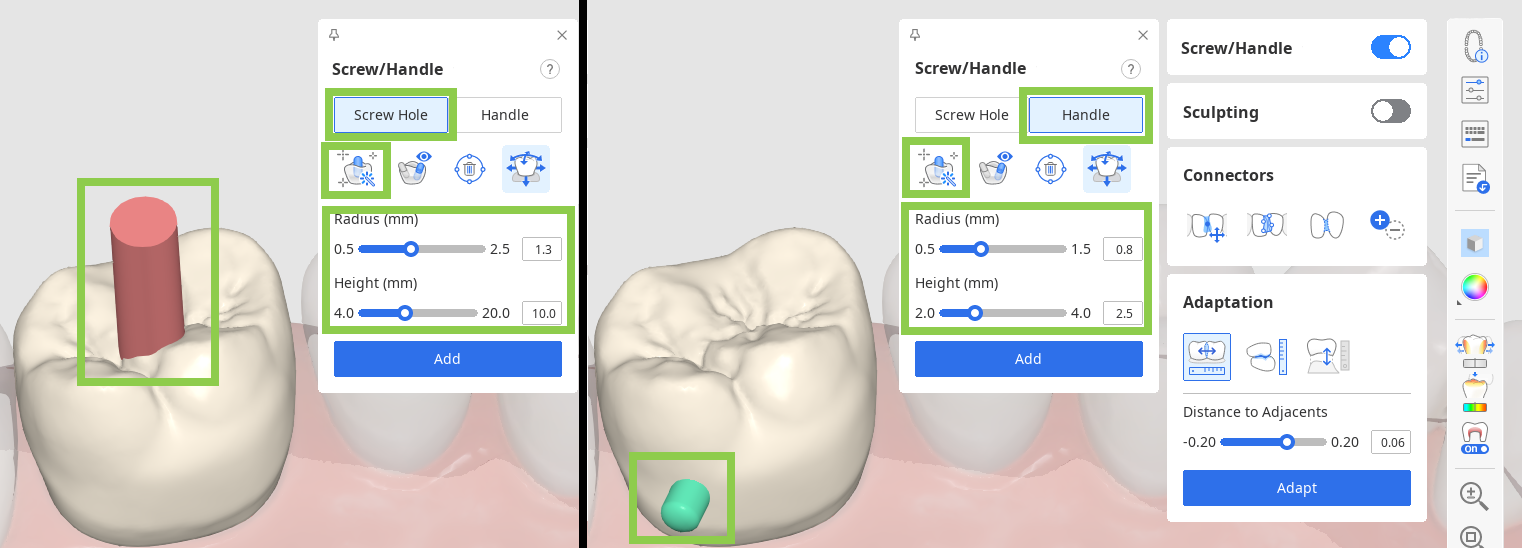
Začněte výběrem elementu, který chcete přidat a klikněte na „Automatické nastavení“. Tím se cylindr automaticky umístí tak, aby vytvořil element na nejoptimálnějším místě – rukojeť na lingvální straně a mezera uprostřed. Poté upravte poloměr a výšku cylindru níže a klikněte na „Přidat“.
🔎Tip
Cylindr pro vytvoření elementu lze také umístit manuálně na vámi zvolené místo dvojitým kliknutím.
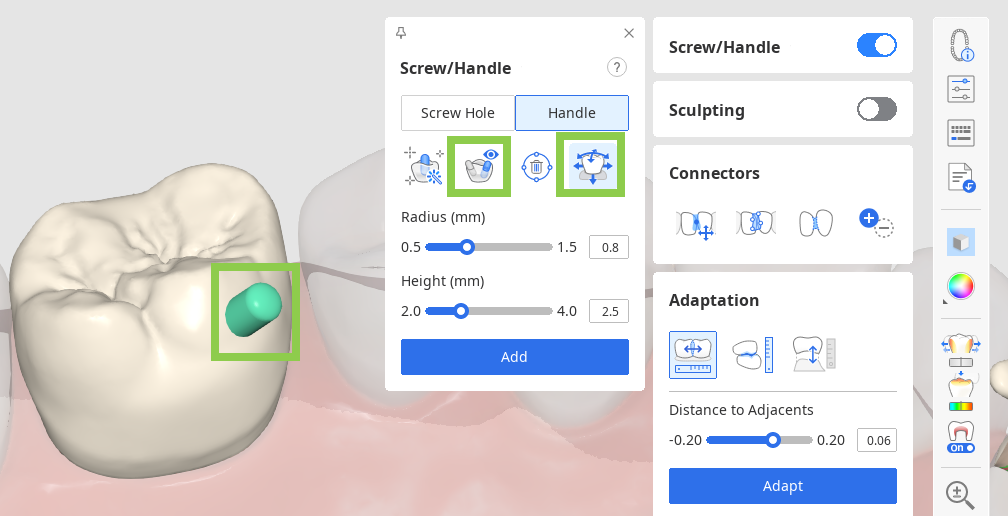
Cylindr můžete také rychle posouvat využitím nástroje „Přesunout“ a změnit tak jeho směr otáčením dat a následným nastavením do zobrazení pomocí funkce „Nastavit směrem k vám“.
6. Nakonec před uložením designu a odesláním do tlače zkontrolujte vnitřní a vnější parametry v části „Nastavení parametrů“.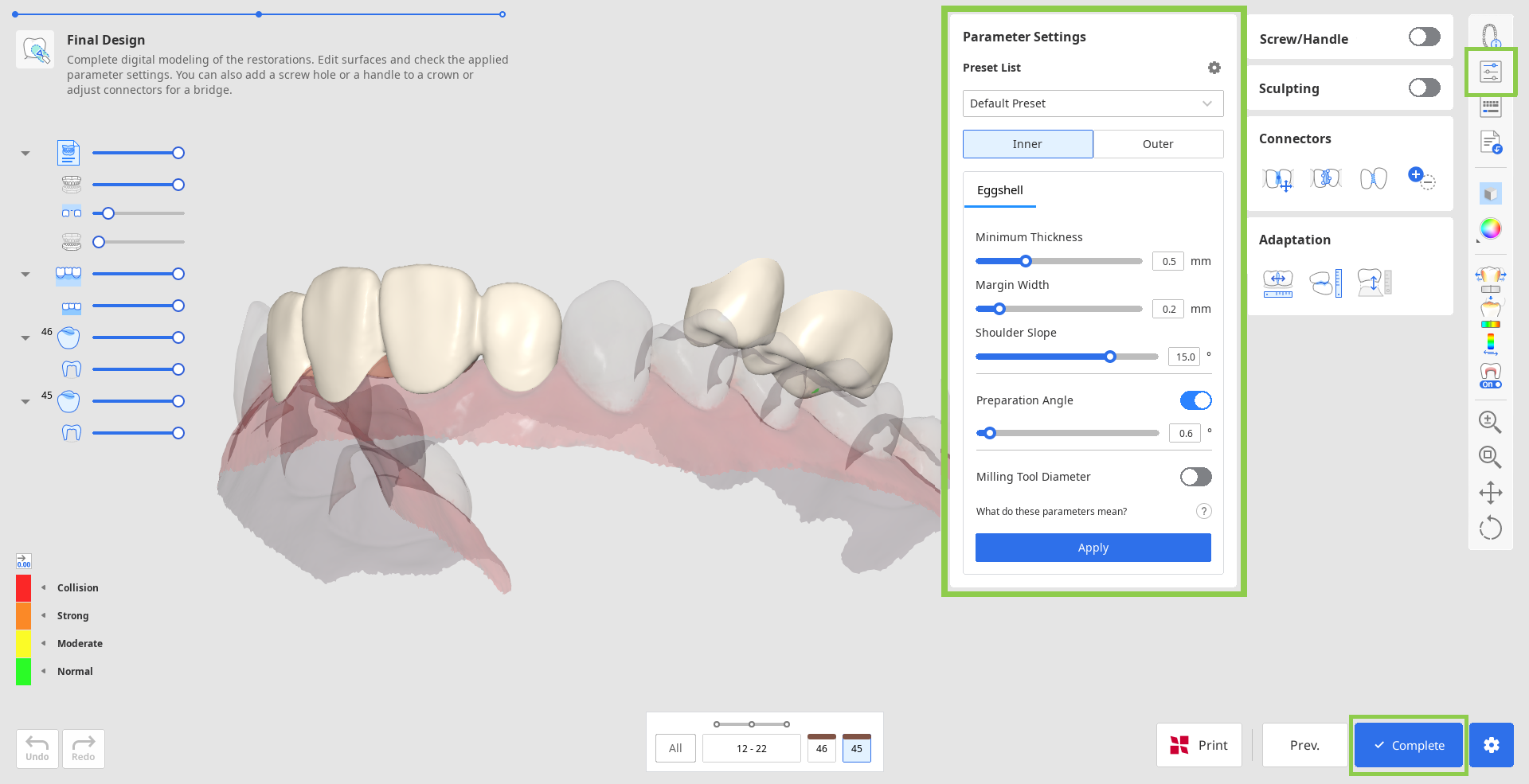
7. Pro uložení designu náhrady klikněte na „Dokončit“ v pravém dolním rohu.
⚠️Placená funkce
Uložení a export dokončeného designu náhradu jako STL souboru je placená funkce. Ceny se mohou lišit v závislosti na stavu vlastnictví a lokaci vašeho skeneru.
Další informace o platbách naleznete v Centru nápovědy Medit nebo klikněte sem.
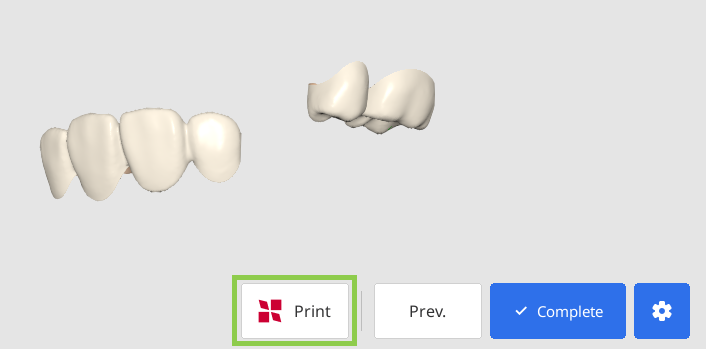
8. Pokud máte 3D tiskárnu SprintRay, můžete váš design náhrady z tohoto kroku přenést přímo do RayWare Cloudu. Pro tento krok použijte „Tisk pomocí SprintRay“ v dolní části a postupujte podle pokynů na obrazovce. Pro použití této funkce musíte již mít účet RayWare Cloud.
⚠️Pozor
Pokud narazíte na potíže s připojením k RayWare Cloudu, přečtěte si prosím následující pokyny pro odstraňování problémů:
zkontrolujte připojení k internetu
ověřte vaše přihlašovací údaje (uživatelské jméno a heslo)
zkontrolujte váš design náhrady
Pokud problémy přetrvávají, obraťte se na SprintRay podporu.