لمحة سريعة عن واجهة المستخدم
.png)
A | شريط العنوان |
B | مربع المعلومات |
C | شجرة البيانات |
د | أزرار التحكم في الحركة |
هـ | سير العمل |
و | البيانات ثلاثية الأبعاد |
ز | صندوق الأدوات |
H | شريط الأدوات الجانبي |
ط | مكعب العرض |
ي | طلب تدريب |
ملحوظة
يُرجى ملاحظة أن هذه نظرة عامة على العناصر الرئيسية. قد تختلف بعض عناصر الواجهة قليلاً اعتمادًا على هدف كل خطوة من خطوات سير العمل.
شريط العنوان
شريط العنوان هو الشريط الموجود أعلى نافذة التطبيق الذي يحتوي على عناصر التحكم الأساسية على اليمين وقائمة البرنامج على اليسار. كما يعرض اسم التطبيق واسم الحالة المفتوحة.
| القائمة | قم بإدارة المشروع المفتوح، الوصول إلى موارد المساعدة المتاحة، والتحقق من تفاصيل التطبيق. |
| مركز المساعدة | اذهب إلى صفحة مركز مساعدة Medit المخصصة لهذا التطبيق. |
| تحديد منطقة تسجيل الفيديو | حدد المنطقة المراد التقاطها لتسجيل الفيديو. |
| بدء تسجيل الفيديو | قم ببدء وإيقاف تسجيل الفيديو للشاشة. |
| لقطة شاشة | التقط لقطة شاشة. التقط التطبيق مع شريط العنوان أو بدونه باستخدام التحديد التلقائي، أو انقر واسحب لالتقاط المنطقة المطلوبة فقط. |
| مدير لقطة الشاشة | قم بمعاينة لقطات الشاشة أو تصديرها أو حذفها. عند الانتهاء، سيتم حفظ جميع الصور الملتقطة في الحالة تلقائياً. |
| تصغير | قم بتصغير نافذة التطبيق. |
| استعادة | قم بتكبير نافذة التطبيق أو استعادتها. |
| خروج | قم بإغلاق التطبيق. |


شجرة البيانات
تقع شجرة البيانات على الجانب الأيسر من الشاشة أسفل مربع المعلومات وتعرض البيانات التي تستخدمها في مجموعات. يمكنك إظهار البيانات أو إخفاؤها بالنقر فوق الأيقونة الخاصة بها في الشجرة أو تغيير شفافيتها عن طريق تحريك شريط التمرير المقابل.
ملحوظة
يُرجى ملاحظة أن وجود شجرة البيانات وهيكلها يعتمدان على أهداف كل خطوة.
أزرار التحكم في الحركة
هناك أربعة أزرار تتحكم في عملية العمل بشكل عام. وهي موجودة في الزاويتين السفليتين من نافذة التطبيق.
سيظهر زر "إكمال" في الخطوة الأخيرة فقط.
التراجع | التراجع عن الإجراء السابق. |
الإعادة | إعادة الإجراء السابق. |
التالي | قم بتطبيق التغييرات وانتقل إلى الخطوة التالية. |
أكمل | أنهِ العمل على الحالة واحفظ النتائج في Medit Link. |
منجز | حفظ التغييرات التي تم إجراؤها باستخدام الأداة الحالية والعودة إلى خطوة سير العمل السابقة (متاح في توجيه الأسنان وتحسين العلاج). |
صناديق الأدوات
يوفر صندوق الأدوات لكل خطوة الميزات اللازمة لإكمال الهدف الأساسي لتلك الخطوة. فيما يأتي شرح للميزات الموجودة في صناديق الأدوات في سير العمل بأكمله.
تعديل البيانات
| أداة القص | استخدم أدوات التحديد المتنوعة لتحديد البيانات غير الضرورية و إزالتها. |
| ملء الثقوب | املأ المساحات الفارغة في بيانات الشبكة ثلاثية الأبعاد. |
| النحت | قم بنحت البيانات باستخدام أدوات لإضافة أجزائها، إزالتها، تحويلها أو تنعيمها. |
| إزالة ملحقات الأسنان | اكتشف مناطق الملحقات في بيانات المسح الضوئي وأزلها. |




السطح الإطباقي / تراكب الـ Ceph
| حذف النقطة | حذف آخر نقطة مضافة. |
| فصل البيانات | أعد تعيين المحاذاة وانقل البيانات إلى الموضع الأولي. حدد نقاطًا على البيانات لمحاذاة البيانات يدويًا. |


التعرف على الأسنان
| إعدادات المريض النامي | توفير معلومات عن نمو المريض، بما في ذلك الجنس (ذكر/أنثى) والعمر ونضج الأسنان. |

رسمة الـ CEPH
| تعديل | قم بتعديل خطوط التتبع التي تم إنشاؤها تلقائيًا. |
| إعادة تعيين | استعد نتائج التتبع التلقائي. |


اختيار شكل القوس
| التماثل | اعرض الخطوط المتعامدة لتقييم تناظر جانبي القوس الأيمن والأيسر بالنسبة لخط الوسط. |

معاينة المحاكاة
| اتجاه الأسنان | قم بمراجعة وضبط اتجاه الأسنان بناءً على المحاكاة 1.1. تتيح الأدوات الفرعية للمستخدمين تنفيذ الإجراءات التالية على الأسنان: التدوير، الزاوية (الميل)، الانحدار (العزم). |
| التعويضات السنية | قم بضبط زاوية التعويض الأمامية لتتناسب مع نوع هيكل المريض العظمي. |


نظرة عامة على المخرجات
| تنقيح العلاج | قم بتحسين نتائج العلاج الناتجة عن طريق ضبط حركة الأسنان، شكل القوس، قيم التقليص، والمرفقات الافتراضية. |
| خطة العلاج | تحقق من خطة العلاج التفصيلية. |


شريط الأدوات الجانبي
يوفر شريط الأدوات الجانبي مجموعة من الأدوات للتحكم في البيانات ووضع تصور لها، بالإضافة إلى بعض الأدوات الخاصة بالخطوات. يعتمد هيكل شريط الأدوات الجانبي على أهداف الخطوة الحالية.
إدارة الصور
| صور تقويم الأسنان | ارجع إلى الصور و الـ x-rays المستوردة من الحالة. |

أدوات عرض البيانات
| وضع عرض البيانات | التغيير بين خيارات عرض البيانات المختلفة. (لامع/غير لامع/غير لامع مع حواف/أحادي اللون/أحادي اللون مع حواف) |
| إظهار الشبكة (mm) | عرض الشبكة المتراكبة على البيانات. |


أدوات العرض
| عرض الجهة الأمامية | إظهار الوجه الأمامي للبيانات. |
| عرض الجانب الأيمن | إظهار الجانب الأيمن من البيانات. |
| عرض الجانب الأيسر | إظهار الجانب الأيسر من البيانات. |
| عرض من الجهة الأمامية (الفك العلوي) | إظهار الجانب الأمامي من الفك العلوي فقط. |
| عرض من الجهة الأمامية (الفك السفلي) | إظهار الجانب الأمامي من الفك السفلي فقط. |
| عرض سطح الإطباق | إظهار الأسطح الإطباقية للفك العلوي والفك السفلي. |






أدوات العرض المرئي (في تحديد الأسنان)
| وضع العلامات الملونة | قم بتلوين الأسنان حسب نوعها. |
| التكبير مع الملاءمة | التكبير لملاءمة البيانات على الشاشة. |


أدوات مراجعة المحاكاة (في معاينة المحاكاة ونظرة عامة على المخرجات)
| بيانات حركات الأسنان | تحقق من كيفية التخطيط لحركة كل سن أثناء العلاج، بما في ذلك الإزاحات والميلان والدورانات. |
| تحليل بولتون | راجع جدول نتائج تحليل بولتون. |
| القياسات | قياس وفحص العلاقات المكانية في البيانات الخاصة بك. |
| الرسوم المتحركة الحية | عرض المحاكاة المتحركة. |
| التراكب | قم بتركيب بيانات المسح الأصلية والمحاكاة. |
| مقارنة تراكب الـ Ceph | محاذاة المحاكاة مع الـ cephalogram. |
| العلاقة الإطباقية | افحص الاتصال الإطباقي من خلال اللون. |

.png)
(2).png)



مكعب العرض
يُظهر مكعب العرض اتجاه العرض ثلاثي الأبعاد؛ يتم تدويره في نفس الوقت مع البيانات ثلاثية الأبعاد للمساعدة في فهم موضع البيانات داخل مساحة ثلاثية الأبعاد. يمكنك النقر على الأوجه المرئية للمكعب لتدوير البيانات ورؤيتها من وجهة نظر معينة.
.png)
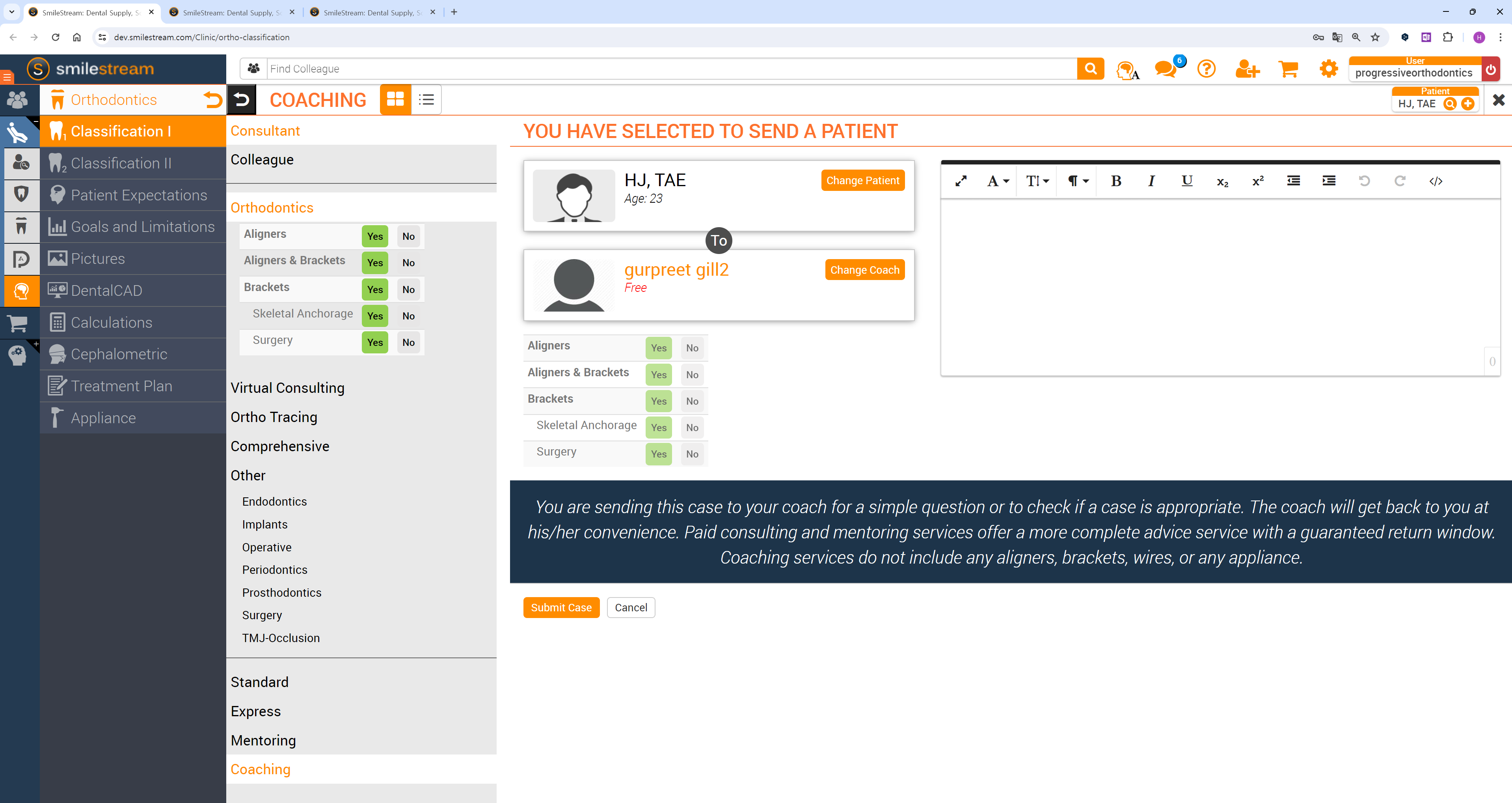
طلب تدريب
يمكن للمستخدمين الوصول إلى ميزة طلب التدريب من الزاوية اليمنى السفلية لكل خطوة. عند النقر فوقها، يتم إعادة توجيه المستخدمين إلى SmileStream ومشاركة كل معلومات الحالة الحالية إلى حسابهم على الصفحة مع أحد المدربين ذوي الخبرة في Progressive Orthodontic Seminars، وهم أطباء أسنان مؤهلون يتمتعون بتدريب طويل في مجال تقويم الأسنان وخبرة في البرامج. يمكن للمستخدمين بعد ذلك اختيار نوع خدمة الدعم الفني التي يرغبون في استخدامها: الاستشارة أو الإرشاد. تحقق من المعلومات العامة حول أنواع الخدمات المتاحة أدناه.
ملحوظة
قبل إرسال طلبك، تحقّق من تضمين جميع الصور ذات الصلة في المشروع. تساعد صور الحالة الكاملة على تحسين جودة التوجيه وتقليل التأخيرات المحتملة.
نوع الخدمة | التكلفة المتوسطة | المدة | الوصف |
|---|---|---|---|
استشارة | 300 دولار | ساعة إلى ساعتين | تقدم الدعم الفني في أثناء التشخيص الأولي. |
الإرشاد | 600 دولار | 3 إلى 4 ساعات | يقدم الدعم الفني في أثناء التشخيص الأولي ويوفر الدعم المستمر. |
يرجى الحذر
هذه مقدمة عامة عن خدمات SmileStream؛ لمزيد من التفاصيل أو الاستفسارات، يُرجى زيارة SmileStream أو التواصل مع فريق الدعم الخاص بهم لحل المشكلات على support@posortho.net