بيانات الإدخال
عند تشغيل التطبيق، يجب على المستخدم استيراد البيانات التالية عبر مربع الحوار "تعيين البيانات":
بيانات المسح الضوئي ثلاثي الأبعاد داخل الفم (STL، OBJ، PLY، meditMesh)
صور الوجه والصور داخل الفم ثنائية الأبعاد (BMP، JPG، JPEG، PNG)
الأشعة السينية السيفالومترية والبانورامية (BMP، JPG، JPEG، PNG)
بيانات الإخراج
عند الانتهاء من العمل في التطبيق، يحصل المستخدم على نتائج محاكاة العلاج التي يمكن حفظها بتنسيقات STL وOBJ وPLY وmeditMesh.
إعداد بيانات الحالة
يجب أن يتوفر لدى المستخدمين البيانات التالية لاستخدام البرنامج: مسح الفك العلوي ومسح الفك السفلي والأشعة السينية السيفالومترية. يمكن أيضًا استخدام التطبيق من دون الأشعة السينية السيفالومترية، ولكن فقط إذا تم إنشاء المحاكاة كوسيلة مساعدة بصرية لاستشارة المريض، وليس لاتخاذ قرارات العلاج. لأغراض مرجعية، يمكن للمستخدمين أيضًا تضمين سجلات المريض الأخرى، مثل الأشعة السينية البانورامية وصور الوجه والصور داخل الفم.
تحذير
تأكد من التحقق من متطلبات النظام وتثبيت CUDA لتتمكن من استخدام الأشعة السينية السيفالومترية والميزات ذات الصلة.
يرجى الحذر
لاحظ أنه من دون بيانات ceph، سيتم تطبيق القيود التالية:
يتم ضبط Wits تلقائيًا على نطاق من -3 إلى +3.
The patient's growth is not factored in.
ميزة تراكب الـ Ceph غير متاحة، لذا لا يمكنك تصور وضع الأسنان النهائي فوق الهيكل العظمي.
يجب جمع كل البيانات المتاحة في حالة Medit Link نفسها ليتم استيرادها تلقائيًا إلى البرنامج عند فتحه. اتبع هذه الخطوات لإعداد حالتك للعمل:
امسح ضوئيًا الفك العلوي والفك السفلي في برنامج Medit Scan.
استورد السجلات الأخرى (الأشعة السينية وصور تقويم الأسنان) من الملفات المحلية إلى حالة Medit Link. استخدم ميزة "إرفاق" في نافذة تفاصيل الحالة.
.png)
شغل التطبيق وعيّن البيانات التي ستستخدمها لهذا المشروع. يمكن أيضًا استيراد البيانات المخزنة محليًا في هذه الخطوة عبر ميزة "استيراد الملفات المحلية".
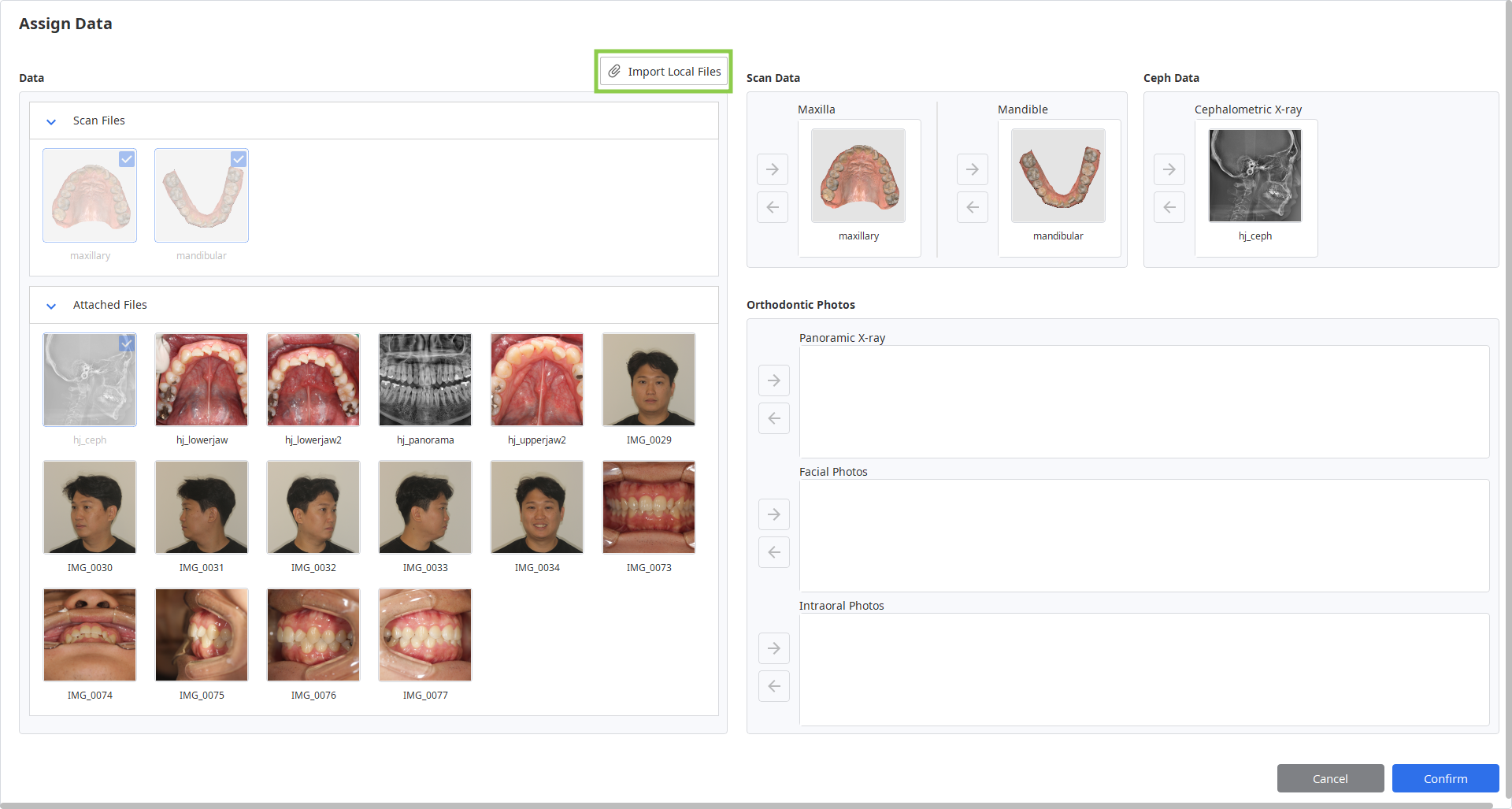
التحكم في البيانات ثلاثية الأبعاد
يمكنك التحكم في البيانات ثلاثية الأبعاد باستخدام الفأرة وحدها أو كل من الفأرة ولوحة المفاتيح.
التحكم في البيانات ثلاثية الأبعاد باستخدام الفأرة
تكبير | مرر عجلة الفأرة. |
|
التكبير مع التركيز | انقر نقرًا مزدوجًا على البيانات. |
|
التكبير مع الملاءمة | انقر نقرًا مزدوجًا على الخلفية. |
|
تدوير | انقر بزر الفأرة الأيمن واسحب. |
|
تحريك كامل | اضغط مع الاستمرار على كلا الزرين (أو العجلة) واسحب. |
|


التحكم في البيانات ثلاثية الأبعاد باستخدام الفأرة ولوحة المفاتيح
Windows | macOS | |
|---|---|---|
تكبير |
|
|
تدوير |
|
|
تحريك كامل |
|
|
.png)
.png)
.png)
.png)
.png)
.png)
حفظ الحالة
هناك طريقتان لحفظ مشروع الحالة: إكمال وحفظ باسم.
أكمل
يوجد زر "إكمال" في الزاوية اليمنى السفلية من الخطوة الأخيرة في سير العمل. انقر فوقه لحفظ مشروعك المنجز في الحالة الحالية في Medit Link وإغلاق البرنامج.
حفظ باسم
يتيح لك هذا الخيار حفظ المشروع غير المنجز في أي وقت من دون فقدان التقدم الذي أحرزته. استخدمه عندما تريد إيقاف العمل على الحالة مؤقتًا واستئنافه لاحقًا. لاستخدامه، انتقل إلى القائمة في شريط العنوان واختر "حفظ باسم". في المرة التالية التي تشغل فيها البرنامج من الحالة نفسها، سيتم سؤالك عما إذا كنت تريد متابعة المشروع المحفوظ.
🔎ملحوظة
لا يزال بإمكانك حفظ عملك حتى إذا نقرت على "خروج".
.png)