لمحة سريعة عن واجهة المستخدم
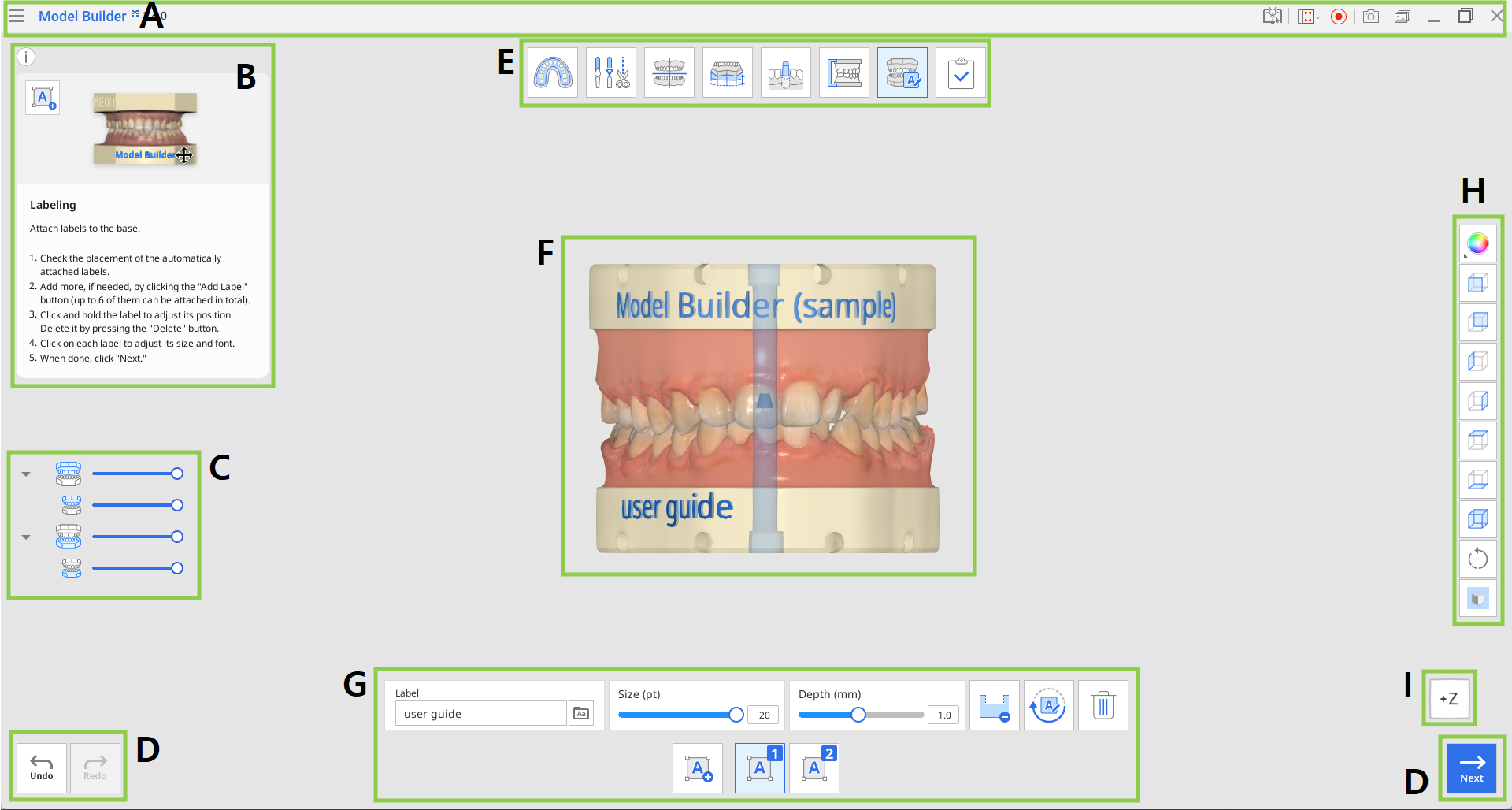
A | شريط العنوان |
B | مربع المعلومات |
C | شجرة البيانات |
D | أزرار التحكم في الحركة |
E | سير العمل |
F | البيانات ثلاثية الأبعاد |
G | صندوق الأدوات |
H | شريط الأدوات الجانبي |
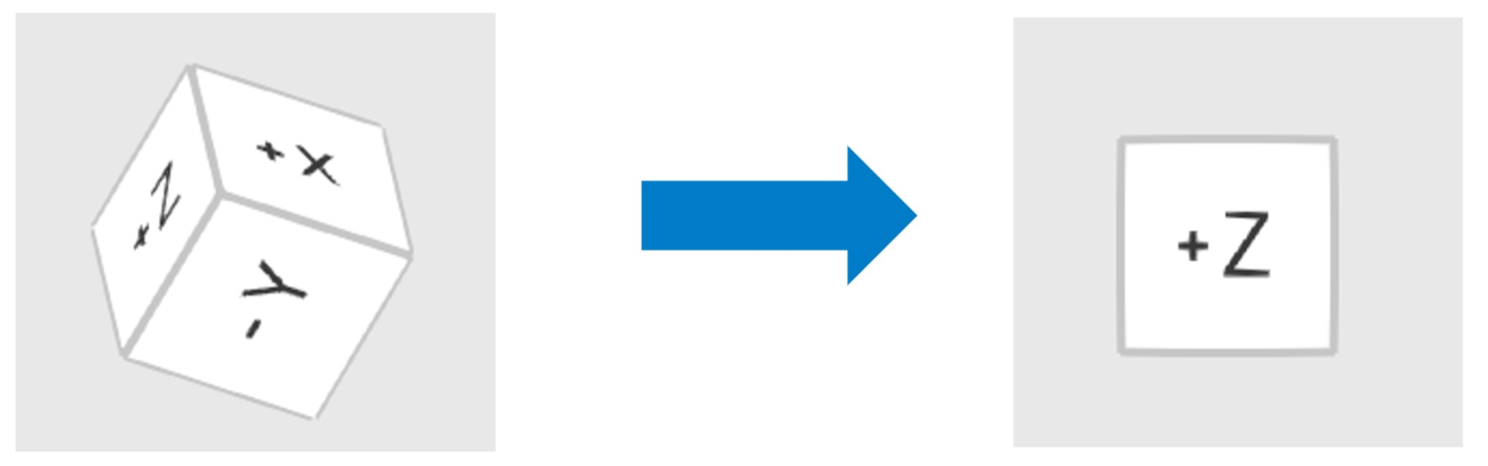
I | مكعب العرض |
شريط العنوان
شريط العنوان هو الشريط الموجود أعلى نافذة التطبيق الذي يحتوي على عناصر التحكم الأساسية على اليمين والقائمة على اليسار.
| القائمة | قم بإدارة المشروع المفتوح، الوصول إلى موارد المساعدة المتاحة، والتحقق من تفاصيل التطبيق. |
| مركز المساعدة | اذهب إلى صفحة مركز مساعدة Medit المخصصة لهذا التطبيق. |
| تحديد منطقة تسجيل الفيديو | حدد المنطقة المراد التقاطها لتسجيل الفيديو. |
| بدء/إيقاف تسجيل الفيديو | قم ببدء وإيقاف تسجيل الفيديو للشاشة. |
| لقطة شاشة | التقط لقطة شاشة. التقط التطبيق مع شريط العنوان أو بدونه باستخدام التحديد التلقائي، أو انقر واسحب لالتقاط المنطقة المطلوبة فقط. |
| مدير لقطة الشاشة | قم بمعاينة لقطات الشاشة أو تصديرها أو حذفها. عند الانتهاء، سيتم حفظ جميع الصور الملتقطة في الحالة تلقائياً. |
| تصغير | قم بتصغير نافذة التطبيق. |
| استعادة | قم بتكبير نافذة التطبيق أو استعادتها. |
| خروج | قم بإغلاق التطبيق. |


شجرة البيانات
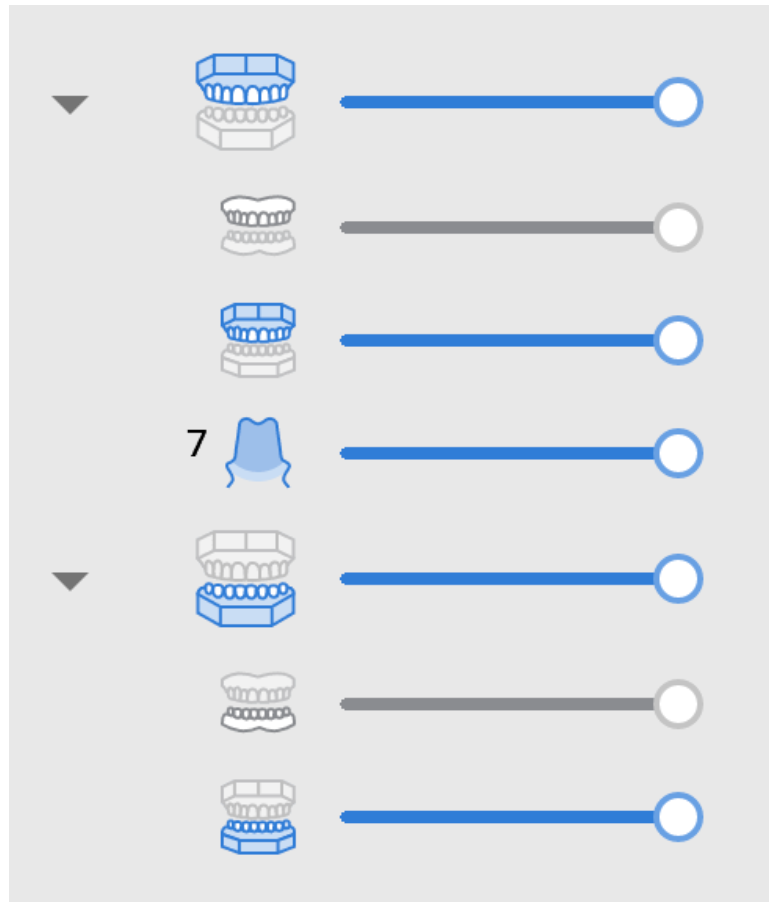
توجد شجرة البيانات على الجانب الأيسر من الشاشة وتعرض قائمة ببيانات المشروع مرتبة في مجموعات. يمكن للمستخدمين التحكم في رؤية كل بيانات بالنقر على أيقونتها في الشجرة أو تغيير شفافيتها بتحريك شريط التمرير الخاص بها.
| مجموعة الفك العلوي
مجموعة الفك السفلي
|
أزرار التحكم في الحركة
هناك ثلاثة أزرار تتحكم في العمل بشكل عام. تقع في الزوايا السفلية من نافذة التطبيق.
التراجع | التراجع عن الإجراء السابق. |
الإعادة | إعادة الإجراء السابق. |
التالي | قم بتطبيق التغييرات وانتقل إلى الخطوة التالية. |
شريط الأدوات الجانبي
يقع شريط الأدوات الجانبي على الجانب الأيمن من الشاشة، ويوفر عددًا من الأدوات لتصور البيانات والتحكم فيها.
| وضع عرض البيانات | قم بالتغيير بين خيارات عرض البيانات المختلفة. |
| عرض من جهة المحور العيني الموجب | لعرض الجهة الأمامية. |
| عرض من جهة المحور العيني السالب | لعرض الجهة الخلفية. |
| عرض من جهة المحور السيني السالب | لعرض الجهة اليسرى. |
| عرض من جهة المحور السيني الموجب | لعرض الجهة اليمنى. |
| عرض من حهة المحور الصادي الموجب | لعرض الجهة العلوية. |
| عرض من جهة المحور الصادي السالب | لعرض الجهة السفلية. |
| عرض متساوي القياس | انظر العرض متساوي القياس. |
| تدوير | تدوير البيانات عن طريق النقر والسحب. |
| إعدادات الشبكة | إظهار الشبكة أو إخفاؤها (تشغيل/إيقاف تشغيل التراكب). |








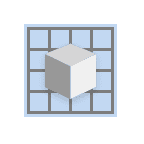
مكعب العرض
يُظهر مكعب العرض اتجاه العرض ثلاثي الأبعاد؛ يتم تدويره في نفس الوقت مع البيانات ثلاثية الأبعاد للمساعدة في فهم موضع البيانات داخل مساحة ثلاثية الأبعاد. يمكنك النقر على الأوجه المرئية للمكعب لتدوير البيانات ورؤيتها من وجهة نظر معينة.