تحضير البيانات
يتيح التطبيق للمستخدمين إنشاء نماذج باستخدام مسح قوس واحد أو بيانات من كلا القوسين. قبل تشغيل البرنامج، يجب أن يتأكد المستخدمون من أن المسح يتضمن بيانات اللثة وأن لا يكون المسح قريبًا جدًا من الأسنان.
هناك عدة طرق لجمع البيانات ثلاثية الأبعاد التي سيتم استخدامها في البرنامج.
أكمل المسح الضوئي في برامج المسح الضوئي من Medit
عند المسح الضوئي، يتم حفظ جميع البيانات المكتسبة في حالة Medit Link المطابقة. سيقوم التطبيق تلقائيًا باستيراد البيانات المتوفرة في الحالة.إرفاق الملفات بحالة Medit Link
يمكن للمستخدمين إضافة بيانات المسح المخزنة محليًا إلى حالة Medit Link عبر ميزة "إرفاق" في نافذة تفاصيل الحالة.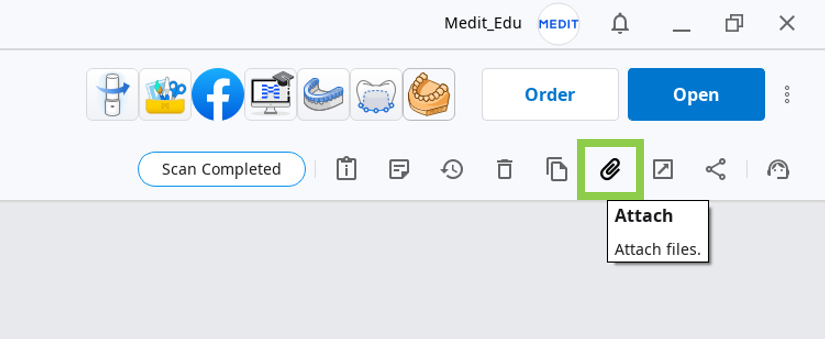
استيراد الملفات بعد تشغيل التطبيق
يمكن للمستخدمين استيراد بيانات المسح المخزنة محليًا بعد تشغيل التطبيق في نافذة تعيين البيانات.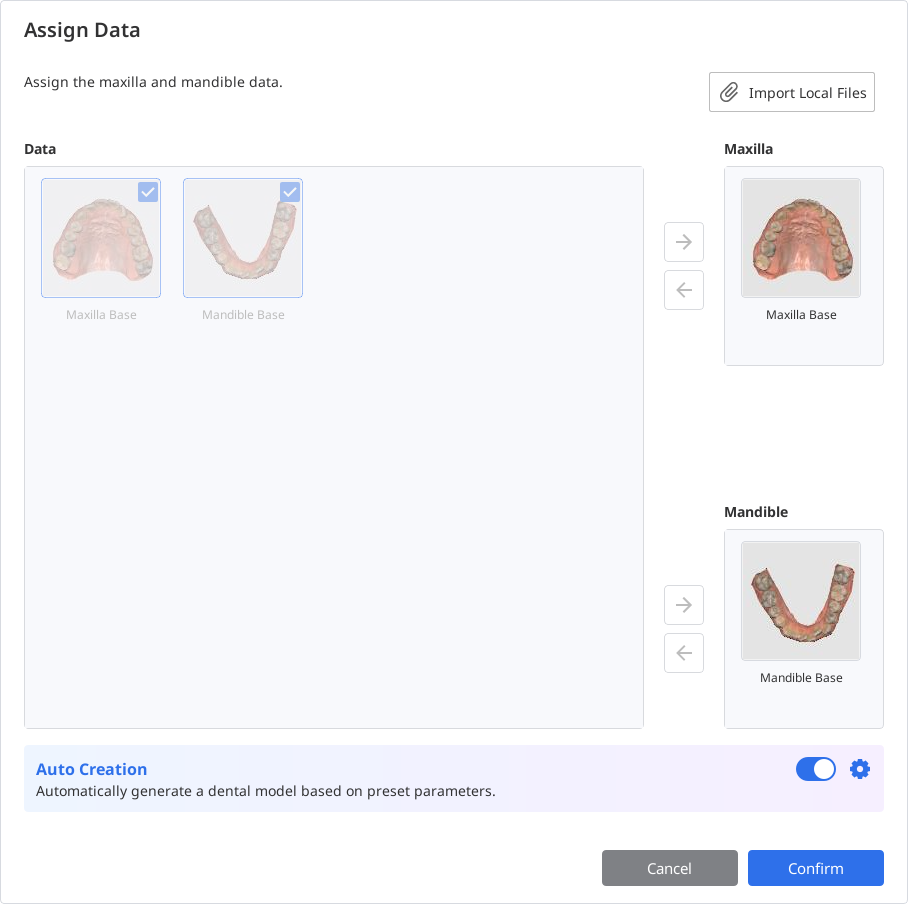
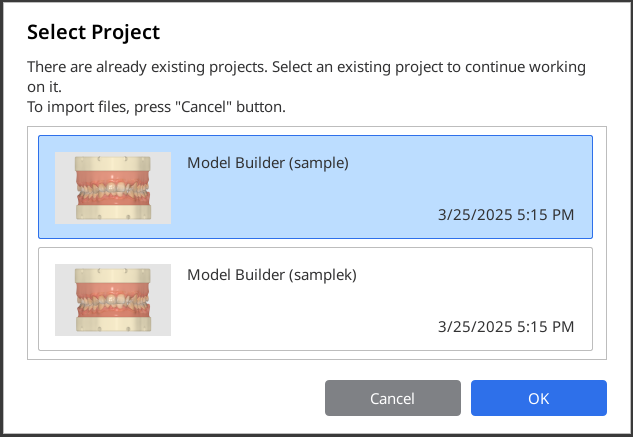
يمكن للمستخدمين أيضًا متابعة العمل على المشاريع المحفوظة مسبقًا إذا تم فتح البرنامج من نفس الحالة مرة أخرى.
التحكم في البيانات ثلاثية الأبعاد
يمكن للمستخدمين التحكم في البيانات ثلاثية الأبعاد باستخدام الفأرة وحدها أو كل من الفأرة ولوحة المفاتيح.
التحكم في البيانات ثلاثية الأبعاد باستخدام الفأرة
تكبير | مرر عجلة الفأرة. |
|
التكبير مع التركيز | انقر نقرًا مزدوجًا على البيانات. |
|
التكبير مع الملاءمة | انقر نقرًا مزدوجًا على الخلفية. |
|
تدوير | انقر بزر الفأرة الأيمن واسحب. |
|
تحريك كامل | اضغط مع الاستمرار على كلا الزرين (أو العجلة) واسحب. |
|


التحكم في البيانات ثلاثية الأبعاد باستخدام الفأرة ولوحة المفاتيح
Windows | macOS | |
|---|---|---|
تكبير |
|
|
تدوير |
|
|
تحريك كامل |
|
|
.png)
.png)
.png)
.png)
.png)
.png)
حفظ البيانات
هناك عدة طرق لحفظ بيانات المشروع.
أيقونة "إكمال" في الأعلى أو زر "التالي" في الزاوية اليمنى السفلية
⚠️ ميزة مدفوعة
يعد حفظ وتصدير التصميم المكتمل وتصديره كملف STL ميزة مدفوعة. قد تختلف الأسعار بناءً على حالة ملكية الماسح الضوئي وموقعك.
لمزيد من التفاصيل حول الدفع، يُرجى زيارة مركز مساعدة ميديت أو انقر هنا.
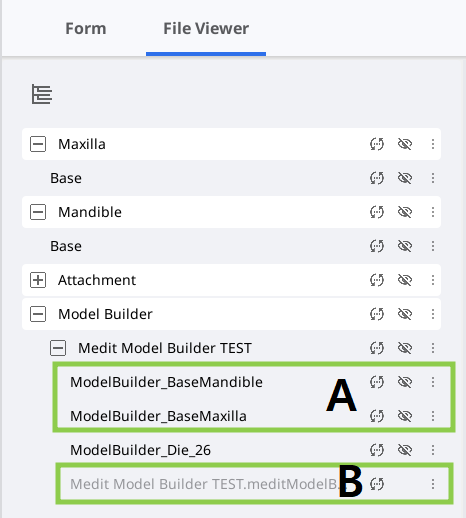
يمكن استخدام ميزة "إكمال" بعد إنشاء قاعدة النموذج. يُنشئ ذلك نوعين من الملفات في حالة Medit Link: ملف المشروع (B) وملف تصميم النموذج (A). يمكن استخدام هذا الأخير في الطباعة.
خياري "حفظ" أو "حفظ باسم" في القائمة
يساعد هذان الخياران في قائمة البرنامج المستخدمين على إدارة ملف المشروع من خلال إنشاء ملف جديد أو تحديث ملف موجود. يتم إنشاء ملف المشروع في كل مرة تقوم فيها بتشغيل التطبيق ويمكن استخدامه في جميع برامج Medit. يسجل تقدم العمل، مما يسمح للمستخدمين بالتوقف مؤقتًا وحفظ مشروع غير مكتمل لاستئنافه لاحقًا.
يُستخدم الخيار "حفظ باسم" لحفظ مشروع غير مكتمل أو لحفظ المشروع الحالي باسم جديد، بينما يسمح الخيار "حفظ" بالكتابة فوق ملف المشروع للمشروع المفتوح حاليًا.
.png)
🔎ملحوظة
يُطلب من المستخدمين أيضًا حفظ التغييرات في ملف المشروع عند إغلاق البرنامج.
.png)