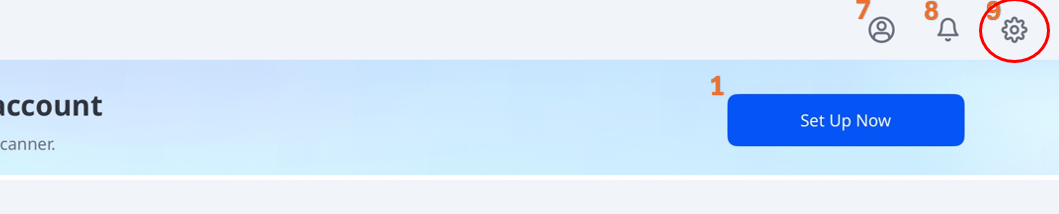
لفتح الإعدادات، اختر أيقونة الترس في الزاوية العلوية اليمنى من الشاشة الرئيسية.
لمعرفة التفاصيل حول الإعدادات والميزات المتاحة، راجع الجدول أدناه:
🔎🔎ملاحظة
تتوفر بعض الإعدادات فقط عند توصيل الماسح الضوئي.
علامة تبويب | علامة | ملاحظات |
|---|---|---|
الاعدادات العامة | اللغة | يتبع إعدادات نظام iPad. يؤدي الضغط على هذا الخيار إلى فتح إعدادات لغة iPad. |
نظام ترقيم الأسنان | يُحدِّد نظام ترقيم الأسنان (US أو FDI). | |
إرسال إحصائيات إستخدام سرية | يُمكِّن إرسال إحصاءات استخدام مجهولة الهوية إلى Medit. جمع إحصائيات مجهولة المصدر تجمع شركة Medit بيانات تشخيصية وبيانات استخدام مجهولة الهوية، بما في ذلك نوع الجهاز، وإصدار نظام iOS، وأداء التطبيق. يساعدنا ذلك على تحسين استقرار المنتج وتجربة المستخدم في الإصدارات المستقبلية. نحن لا نجمع بيانات شخصية (مثل اسمك، معلومات الاتصال، أو تفاصيل المشروع)، ولن نحاول أبدًا التعرف عليك من خلال هذه المعلومات. | |
مسح ذاكرة التخزين المؤقت | يمسح بيانات التخزين المؤقت المخزنة على الجهاز لتحرير مساحة. | |
معلومات الماسح | حالة الماسح الضوئي | يعرض حالة الماسح الضوئي الحالية. لمزيد من المعلومات، راجع البدأ> إعداد الماسح الضوئي> حالة الماسح الضوئي. |
المعايرة الأخيرة | يُظهر تاريخ ووقت آخر معايرة. | |
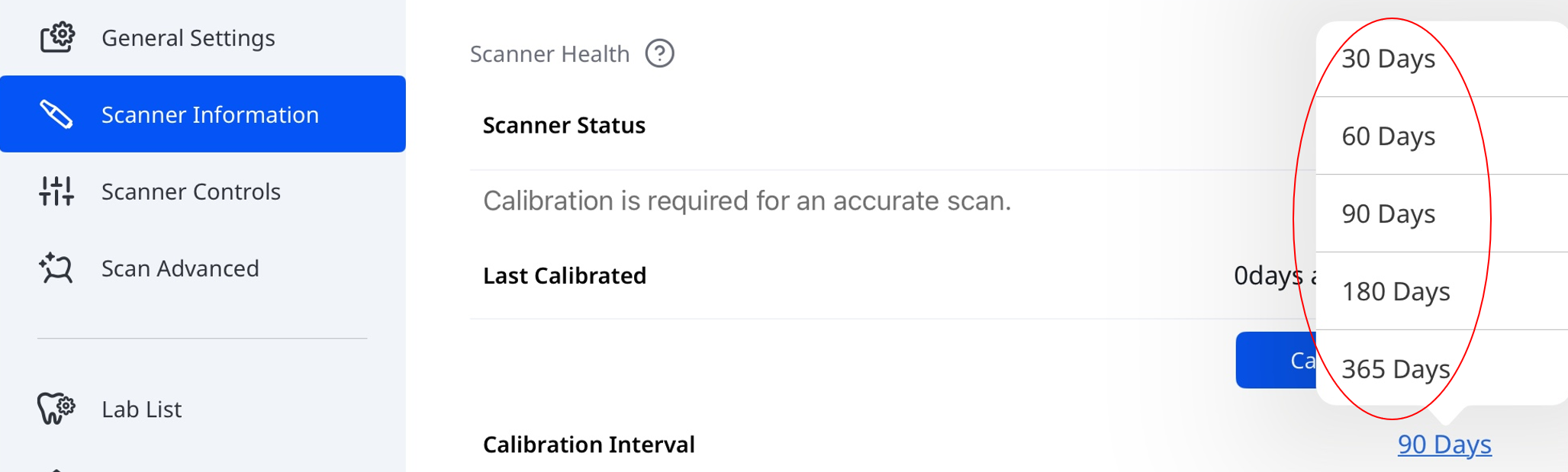
فترة المعايرة | يُحدِّد مدى تكرار حاجة الماسح إلى المعايرة. يمكنك الاختيار من 30 أو 60 أو 90 أو 180 أو 365 يومًا.
| |
المعايرة الآن | ابدأ المعايرة فورًا. لمزيد من المعلومات، راجع البدأ > إعداد الماسح الضوئي > معايرة الماسح الضوئي. | |
تنتهي صلاحية الضمان في | يعرض تاريخ انتهاء ضمان الماسح الضوئي. | |
الطراز (الرقم التسلسلي) | يعرض طراز الماسح الضوئي والرقم التسلسلي. | |
معلومات البطارية | يعرض حالة البطارية والتفاصيل الرئيسية مثل دورات الشحن، والجهد، ودرجة الحرارة، ومستوى الشحن المتبقي. | |
إعدادات الماسح الضوئي | بدء التصوير تلقائيا | يبدأ البرنامج تلقائيًا المسح الضوئي عند دخولك مراحل المسح الضوئي دون الحاجة إلى تنفيذ أي إجراءات لبدء المسح. |
إظهار السهام الذكية عند توقف المسح الضوئي | يعرض أسهماً ذكية عند عدم كفاية اكتساب البيانات. | |
لون الضوء | يُحدِّد لون ضوء LED للماسح (أزرق أو أبيض). | |
إخطار الحد الأدنى لدرجة حرارة الماسح الضوئي | يُمكِّن الإشعارات عند انخفاض درجة حرارة الماسح الضوئي عن الحد الأدنى. | |
تشغيل الـUV تلقائيًا | يُمكِّن تشغيل ضوء الأشعة فوق البنفسجية تلقائيًا عند توصيل الماسح الضوئي أو عند توقف المسح الضوئي. | |
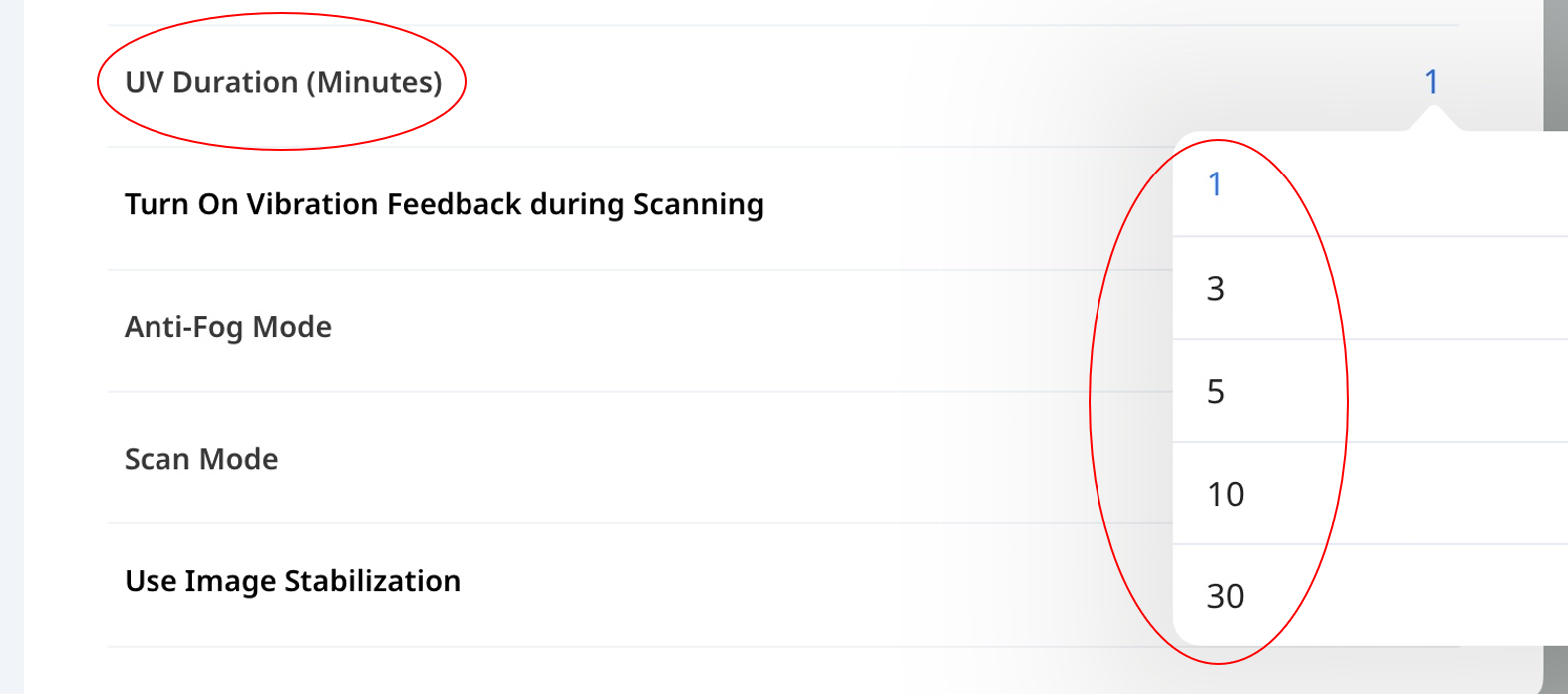
مدة الأشعة فوق البنفسجية (بالدقائق) | يُحدِّد المدة الزمنية لخيار تشغيل الأشعة فوق البنفسجية تلقائيًا. يمكنك الاختيار من 1 أو 3 أو 5 أو 10 أو 30 دقيقة.
| |
تشغيل رد فعل الاهتزاز أثناء المسح | يوفّر تغذية راجعة بالاهتزاز عند اكتشاف عدم محاذاة أثناء المسح الضوئي. | |
وضع مكافحة الضباب | يُحدِّد وضع المروحة لمنع تكوُّن الضباب على المرآة في درجات الحرارة المنخفضة. الخيارات: صامت أو تعزيز. | |
وضع المسح الضوئي | يُحدِّد وضع المسح الضوئي. يمكنك الاختيار من بين مستقر، أو تلقائي، أو أداء. | |
وضع معدل الإطارات التكيّفي | يضبط معدل إطارات المسح (FPS) تلقائيًا للحفاظ على أداء سلس ومستقر. عند تعطيله، قد تحدث تقلبات FPS. | |
استخدم تثبيت الصورة | يُمكّن تثبيت الصورة التلقائي أثناء المسح للحصول على صور أوضح وأكثر استقرارًا. | |
بحث متقدم للشبكة | يوسّع نطاق البحث إلى شبكة أوسع للعثور على الماسحات الضوئية التي لا يتم اكتشافها تلقائيًا. | |
التعليق الصوتي | يوفّر تغذية راجعة صوتية للإشارة إلى حالة الماسح الضوئي. | |
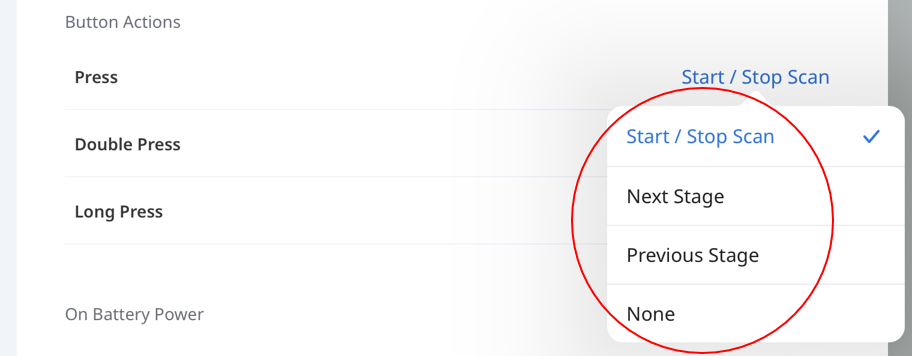
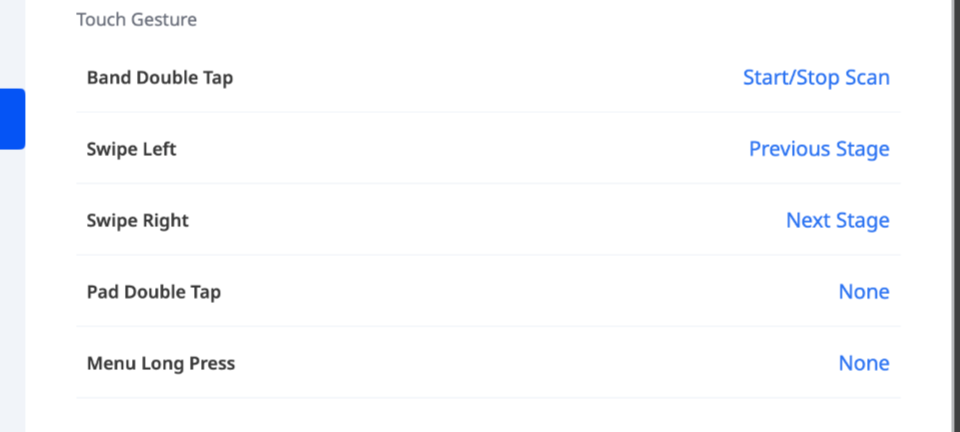
إجراءات الأزرار واللمس | i900 Mobility & وi900 classic
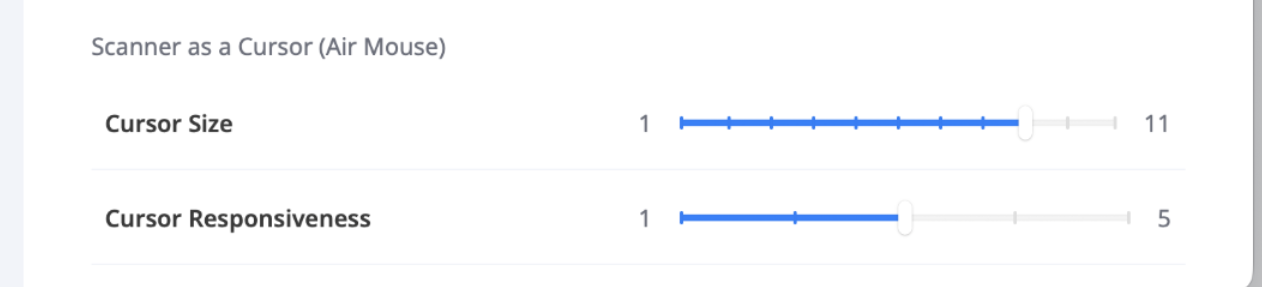
*التحكم بالمؤشر (Air Mouse) يتيح لك Cursor Control (Air Mouse) تحريك المؤشر من خلال تحريك الماسح الضوئي دون لمس الشاشة. يمكن تعيينه للإجراءات التالية، حسب الطراز:
| |
مهلة السكون | يضبط مدة الخمول قبل أن يدخل الماسح الضوئي في وضع السكون. يمكنك الاختيار من 3 أو 5 أو 10 أو 15 دقيقة، أو تعطيل وضع السكون. | |
التشغيل التلقائي غير مفعل (بعد وضع السكون) | يضبط المدة الزمنية قبل أن يتم إيقاف تشغيل الماسح الضوئي تلقائيًا بعد دخوله في وضع السكون. يمكنك الاختيار من 1 أو 10 أو 15 أو 30 دقيقة، أو ساعة واحدة. | |
إعدادات المسح الضوئي المتقدمة | لخيارات المسح المتقدمة، راجع أداء المسح والمعالجة اللاحقة ضمن الإعدادات في دليل مستخدم Medit Scan for Clinics. | |
البيانات& والتخزين | التحميل التلقائي للبيانات الخام | يحمّل بيانات المسح الخام تلقائيًا إلى السحابة. يقوم هذا بنسخ البيانات الأصلية احتياطيًا ويُمكّن من إجراء المسح بسلاسة على جهاز آخر باستخدام نفس حساب Medit Link Express. |
التخزين المحلي | يعرض مقدار بيانات المسح الضوئي المخزّنة على الجهاز، بما في ذلك:
اضغط على إدارة التخزين المحلي لـ:
| |
التخزين السحابي | يعرض خطة التخزين السحابي الحالية لديك واستخدامها. | |
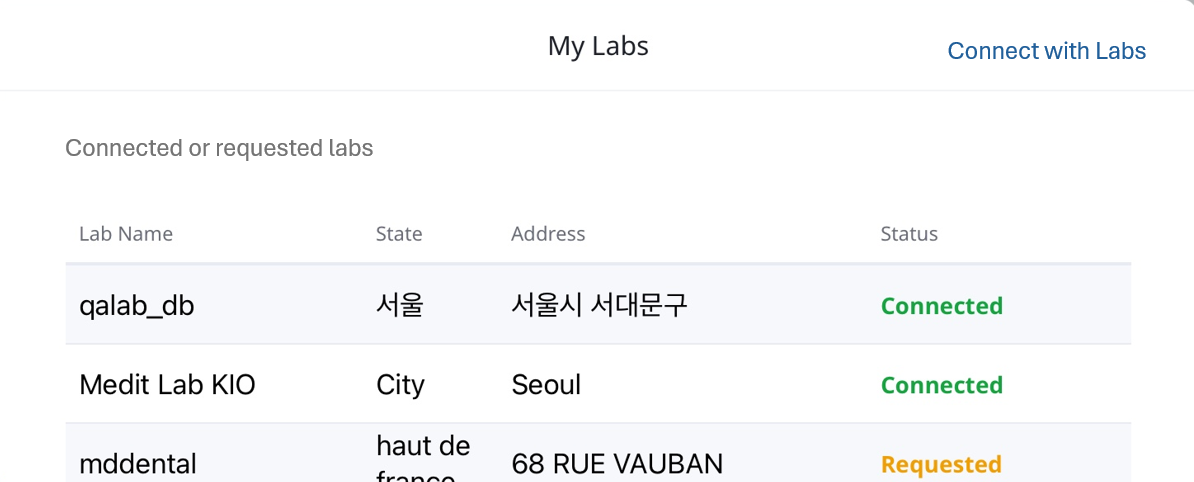
مختبراتي | يعرض المعامل التي تفاعلت معها (طلبت الاتصال بها أو تلقيت عروضًا منها)، إلى جانب حالة الاتصال الحالية.
حالة الاتصال
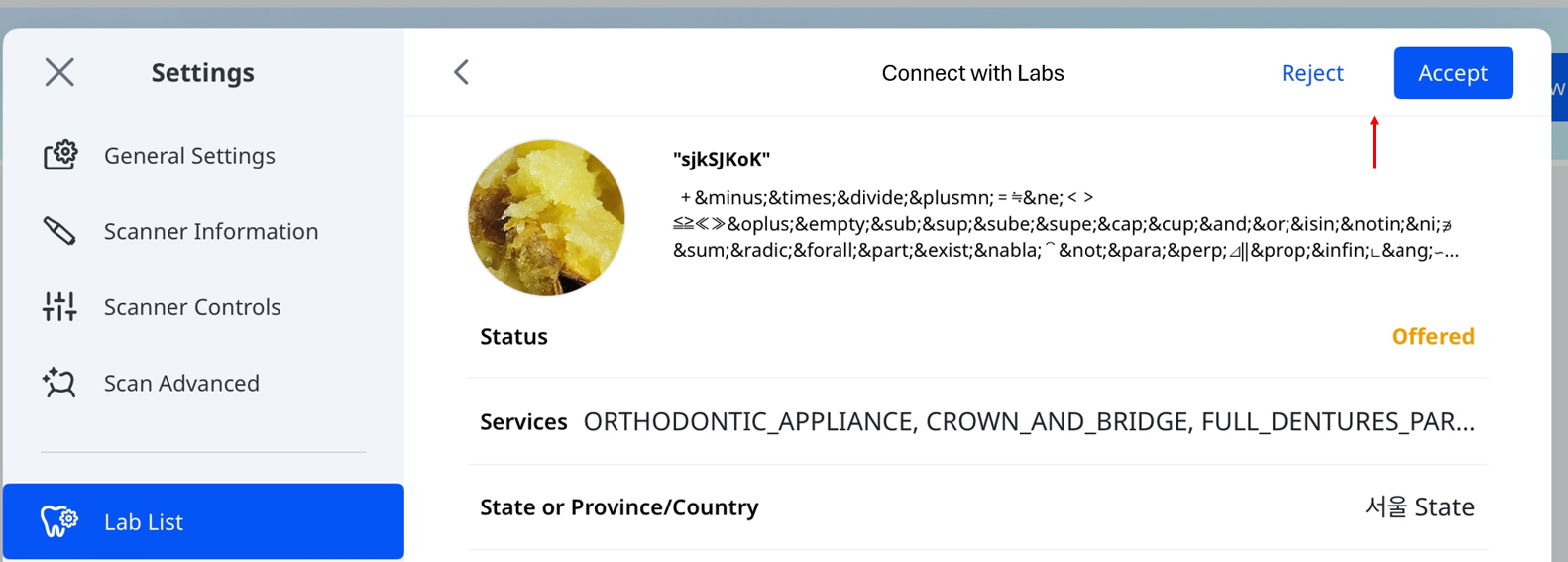
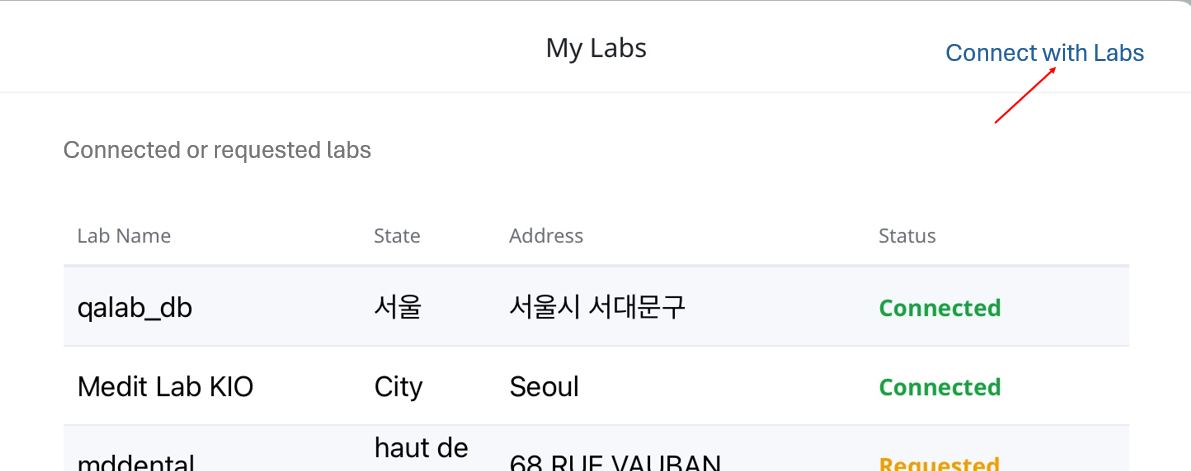
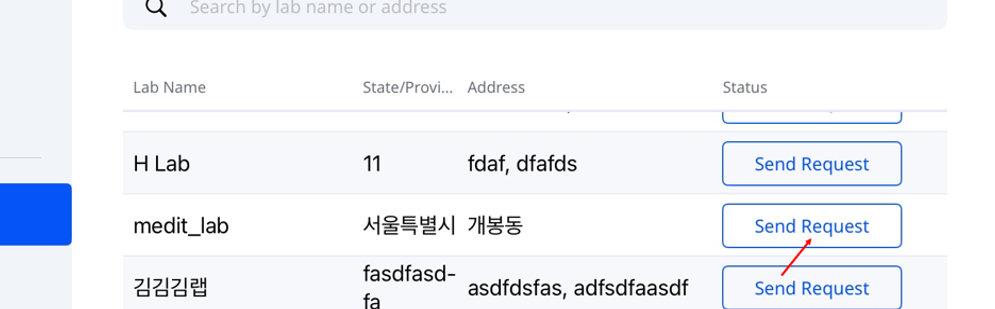
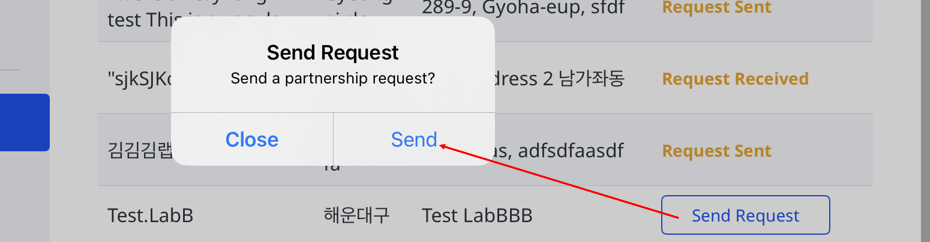
لاختيار معمل وإرسال طلب شراكة، اتبع الخطوات التالية:
| |
الإعلانات | يعرض التحديثات والإعلانات المتاحة داخل التطبيق. | |
احصل على المساعدة | يتيح لك تقديم طلب دعم مباشرةً من داخل التطبيق. لمزيد من الموارد، يمكنك أيضًا زيارة مركز مساعدة Medit | |