النظرة العامة على المخرجات هي الخطوة الأخيرة في سير العمل. هنا، يمكن للمستخدمين إلقاء نظرة فاحصة على سيناريو العلاج المحدد قبل الشروع في تصنيع الجهاز أو طلبه. يختلف الغرض من هذه الخطوة وميزاتها بناءً على خيار الجهاز الذي تم اختياره مسبقًا - المصففات أو البراكتس.
مصففات
إذا تم اختيار خيار "المصففات الشفافة" في الخطوة السابقة، فسيُعرَض للمستخدم نموذج محاكاة العلاج مع ميزات تحسينه، بالإضافة إلى خيارات إعداد مراحل التقويم.
(1)(4).png)
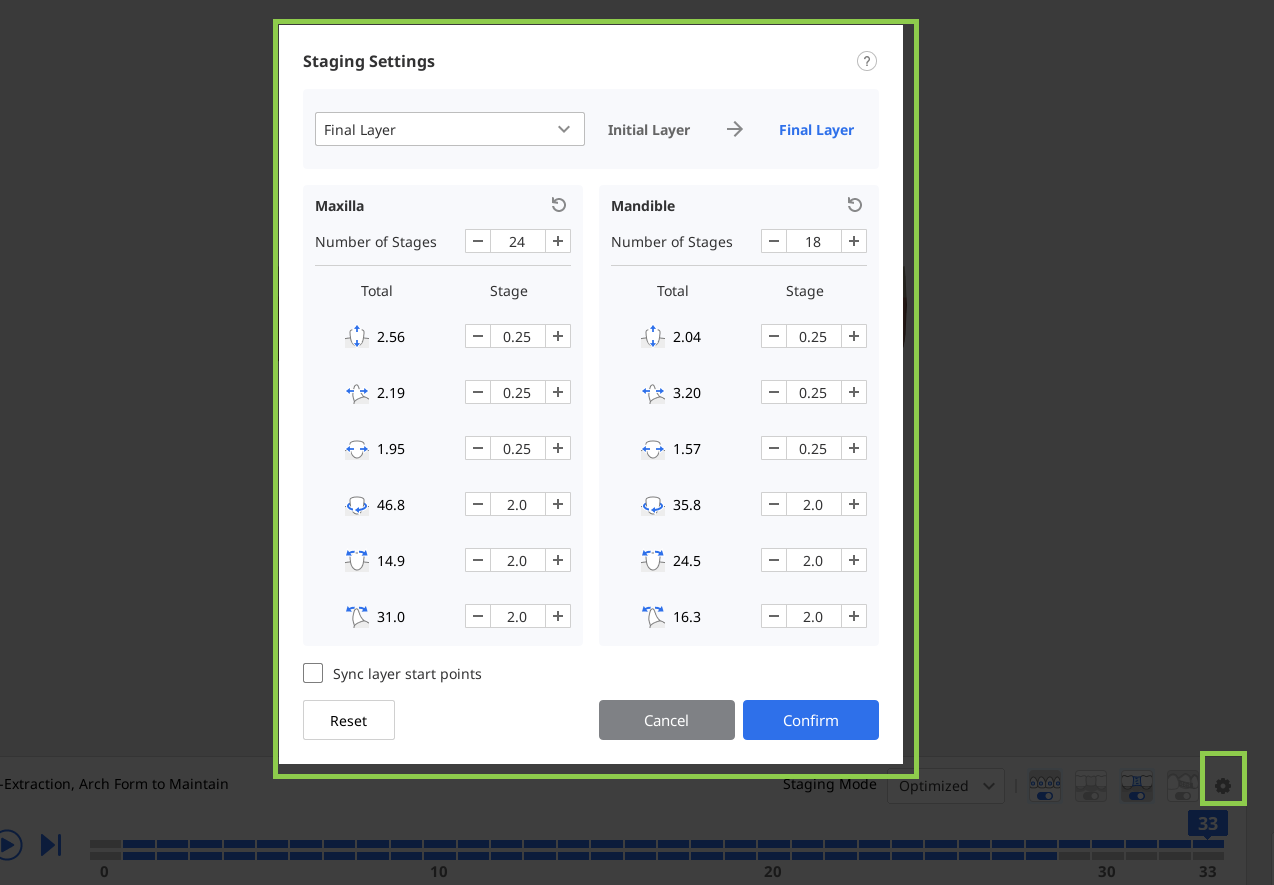
عند الدخول، سيُقترح عليك ضبط سرعة المراحل في "إعداد المراحل". أجرِ التعديلات اللازمة فورًا، أو عُد إليها لاحقًا باستخدام رمز الترس في الزاوية العلوية اليمنى من مربع التنقل بين المراحل. سرعة المراحل الإعتيادية هي 0.25 ملم / 2.0°.
ابدأ بمراجعة المراحل المقترحة لإنشاء المصفف. في مربع التنقل بين المراحل في أسفل الشاشة، سترى كيف قسّم البرنامج العلاج بأكمله إلى مراحل. يمثل الخط العلوي مراحل الفك العلوي، والخط السفلي مراحل الفك السفلي. تتوافق كل مرحلة مع مصفف واحد سيتم إنشاؤه.
يمكنك استخدام زر التشغيل لمشاهدة لقطات مصورة لتسلسل العلاج بأكمله، أو النقر فوق أي مرحلة لمراجعتها بالتفصيل.
(1)(1).png)
يمكنك أيضًا التحكم في المراحل باستخدام وضع المراحل، والذي يوفّر خيارين: المراحل المحسّنة والخطي.
باستخدام الوضع المحسَّن، يتم تطبيق تباعد تلقائي لمنع التصادم والسماح للأسنان بالتحرك تدريجيًا. ونتيجةً لذلك، قد يكون إجمالي عدد المراحل مرتفعًا. باستخدام الوضع الخطي، تتحرك الأسنان على مسار أكثر مباشرةً نحو مواضعها النهائية. يساعد ذلك على تقليل العدد الإجمالي للمراحل في الحالات التي يكون فيها تحريك الأسنان محدودًا.
.png)
استخدم مفاتيح تبديل العرض في مربع التنقل للتحكم في إظهار وإخفاء وسائل المساعدة الإضافية لتحريك الأسنان، والأسنان التعويضية، وسدّ المسافات بين الأسنان، وIPR.
(1).png)
استخدم الأدوات الموجودة في شريط الأدوات الجانبي لعرض تحليل مفصل لحركة الأسنان ونسبة بولتون.
.png)
استخدم "القياس" في شريط الأدوات الجانبي لقياس المسافات بسرعة بين أي نقطتين. تُعرض المسافة المقاسة كتعليقات توضيحية على النموذج ثلاثي الأبعاد. لاحظ أن نتائج القياس لا تُعرض إلا أثناء استخدام هذه الأداة.
.png)
يمكنك أيضًا فتح خطة علاج مفصلة خطوة بخطوة مقدمة لسيناريو العلاج الخاص بك وقراءتها.
 ملحوظة
هذه الميزة متاحة فقط في البيئة عبر الإنترنت.
(1).png)
إذا لزم الأمر، فيمكنك تحسين محاكاة العلاج التي تم إنشاؤها باستخدام ميزة "تنقيح العلاج". ستجد المزيد من التفاصيل حول طريقة استخدامها لاحقًا في هذا الفصل.
(1).png)
عند الانتهاء، انقر على زر "إكمال" لحفظ المشروع، أو تصدير ملفات المحاذاة للطباعة الذاتية، أو طلب الـ Medit Aligners المصنعة. لاحظ أن الخيارين الأخيرين مدفوعان.
ميزة مدفوعة
لاحظ أن الخيارين الأخيرين ميزتان مدفوعتان. قد تختلف الأسعار بناءً على حالة ملكية الماسح الضوئي وموقعك.
لمزيد من التفاصيل حول تصدير الملفات المدفوعة، يُرجى النقر هنا هنا؛ لمزيد من التفاصيل حول طلب الـ Medit Aligners، يُرجى النقر هنا.
كيفية استخدام تنقية العلاج
تتيح هذه الميزة للمستخدمين تحسين خطة العلاج الناتجة من خلال ضبط حركات الأسنان وشكل القوس وقيم IPR والعناصر المساعدة يدويًا. عند الدخول إلى هذا الوضع، يتم تحديد أداة ضبط حركة الأسنان بشكل افتراضي.
| تحريك الأسنان | اضبط يدوياً الموضع النهائي لكل سن في المحاكاة. |
| تعديل التقليص بين الأسنان & التباعد | ضبط وإدارة التقليص بين الأسنان (IPR) والتباعد بين الأسنان. |
| تعديل عناصر مساعدة | غيّر نوع وحجم وموضع العناصر المساعدة. |
| تعديل شكل القوس | اضبط شكل القوس. |
| تعديل الطبقة | أضف مراحل وسيطة بين المراحل المُنشأة تلقائيًا، واضبط يدويًا مواضع الأسنان وإعدادات IPR للحصول على تحكم أكبر في تقدم العلاج. |
.png)


.png)
(2).png)
تعديل الطبقة
تتيح لك هذه الميزة إضافة المراحل الوسيطة بين المراحل المُنشأة تلقائيًا وتعديلها، مما يمنحك تحكمًا أكبر في حركة الأسنان وتقدّم العلاج. يمكنك ضبط مواضع الأسنان وإعدادات IPR بشكل مستقل لكل طبقة.
انقر على "إضافة طبقة" أسفل الشاشة، ثم حدّد المرحلة التي تريد إدراج الطبقة الجديدة فيها. يجب تحديد مرحلتي الفك العلوي والفك السفلي.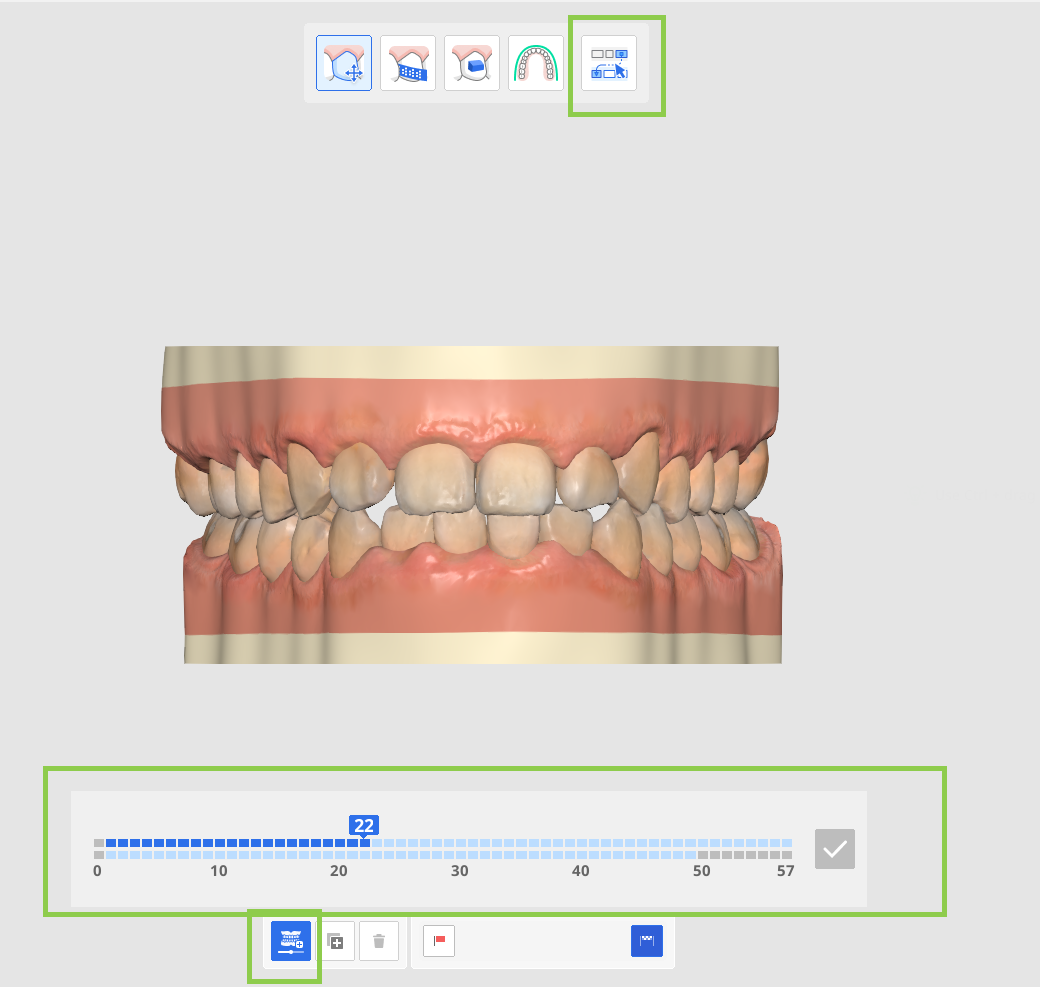
بعد ذلك، اضبط مواضع الأسنان وقيم IPR حسب الحاجة للطبقة المحددة.
لتكرار طبقة موجودة، حدّدها وانقر على "نسخ". يمكن إنشاء 10 طبقات بحد أقصى، بما في ذلك الطبقتان الأولية والنهائية.
عند الانتهاء من جميع التعديلات، انقر على "تم" للعودة إلى الشاشة الرئيسية.
تُعرض الطبقات التي تم إنشاؤها بألوان مختلفة في مربع التنقل، مما يسهّل تحديدها ضمن تسلسل العلاج. إذا لزم الأمر، استخدم "إعدادات المراحل" لمزامنة نقاط بداية الطبقات.

تحريك الأسنان
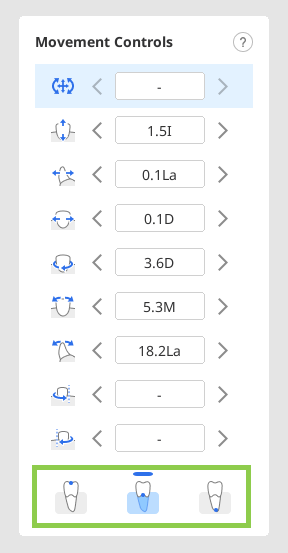
حدّد نوع الحركة من لوحة "عناصر التحكم في الحركة"، أو اختر السن المستهدفة. بعد ذلك، اضبط موضع السن باستخدام أسهم التحكم الخضراء أو القيم الموجودة في لوحة «عناصر التحكم في الحركة».
استخدم Ctrl/Command مع خيار التحريك الحر لتدوير البيانات.
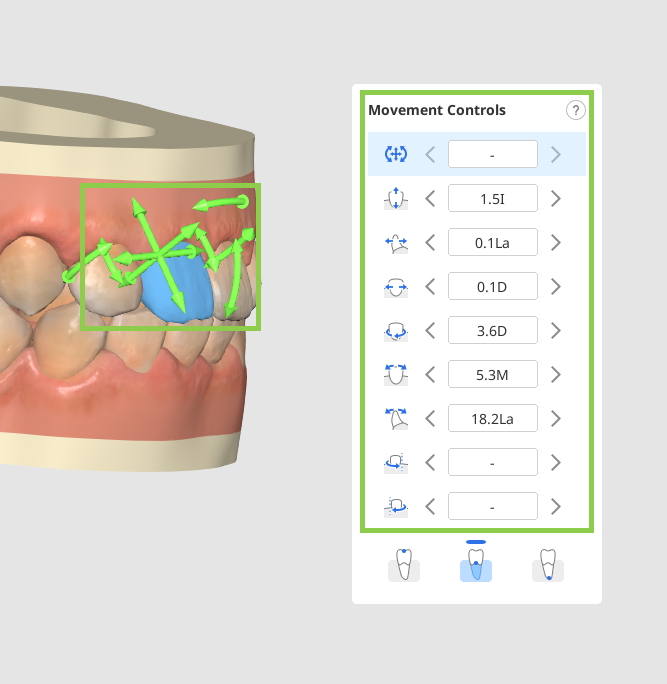
يمكن تحريك السن عن طريق التاج، مركز المقاومة، أو ذروة الجذر. حدد الذي تريده في أداة عناصر التحكم في الحركة.
يمكن إرجاع أي سن في المحاكاة إلى وضع ما قبل المعالجة باستخدام خيار "العودة إلى الوضع الأولي". انقر بزر الفأرة الأيمن على سن لاستخدامه.يمكنك أيضًا قفل موضع السن بالنقر بزر الفأرة الأيمن.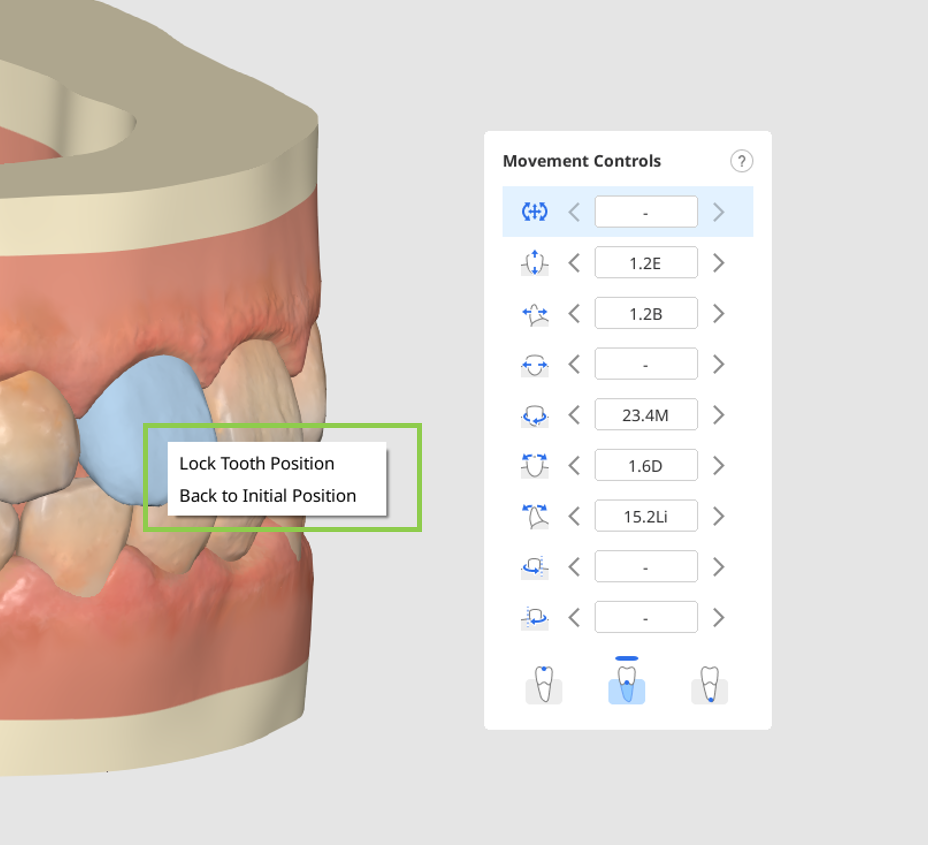
تعديل التقليص بين الأسنان & التباعد
انقر على الدائرة الموجودة بين الأسنان حيث تريد إضافة مسافات أو تقليص بين الأسنان.
يرجى الحذر
لا يمكن إضافة تباعد إلى عمليات المحاكاة التي تحتوي على طبقات.
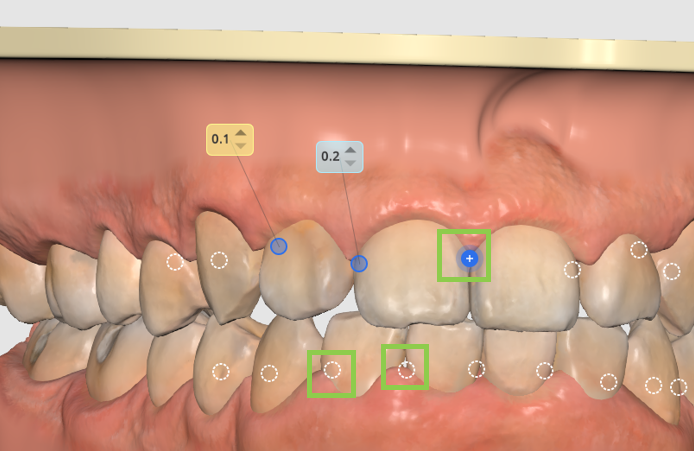
ثم اضبط القيمة حسب الحاجة لتعيين المقدار المطلوب من التباعد أو التقليص - تمثل القيم الزرقاء التقليص بين الأسنان، بينما تشير القيم الصفراء إلى التباعد.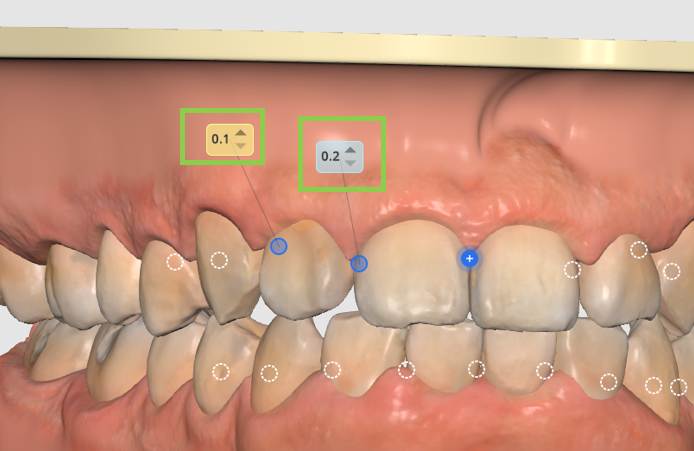
لإزالة التباعد/التقليص، ما عليك سوى النقر على الدائرة مرة أخرى. يمكنك قفل السن في مكانه عن طريق النقر عليه بزر الفأرة الأيمن.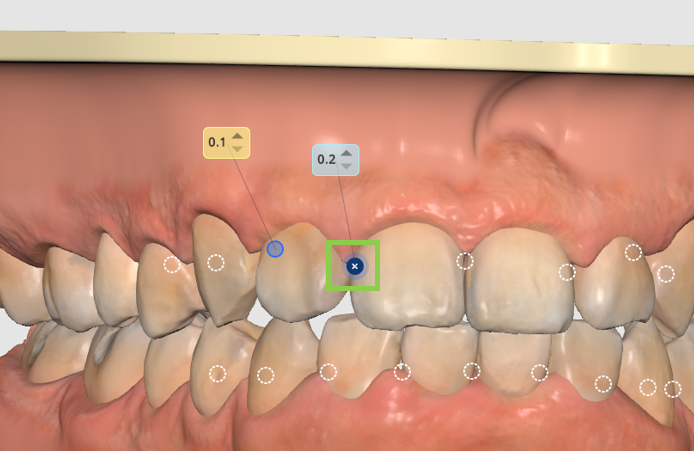
إذا تجاوز تداخل الأسنان غير المعالج النطاق المسموح به للبرد بين الأسنان (IPR)، فسيظهر إشعار يحدّد الأسنان وطبقة العلاج المتأثرة. يجب تعديل خطة العلاج قبل المتابعة.
تعديل عناصر مساعدة
يمكنك حذف الملحقات الافتراضية بشكل فردي عن طريق النقر عليها بزر الفأرة الأيمن، أو إزالتها جميعًا دفعة واحدة باستخدام خيار "إزالة العناصر المساعدة" في الزاوية السفلية اليسرى.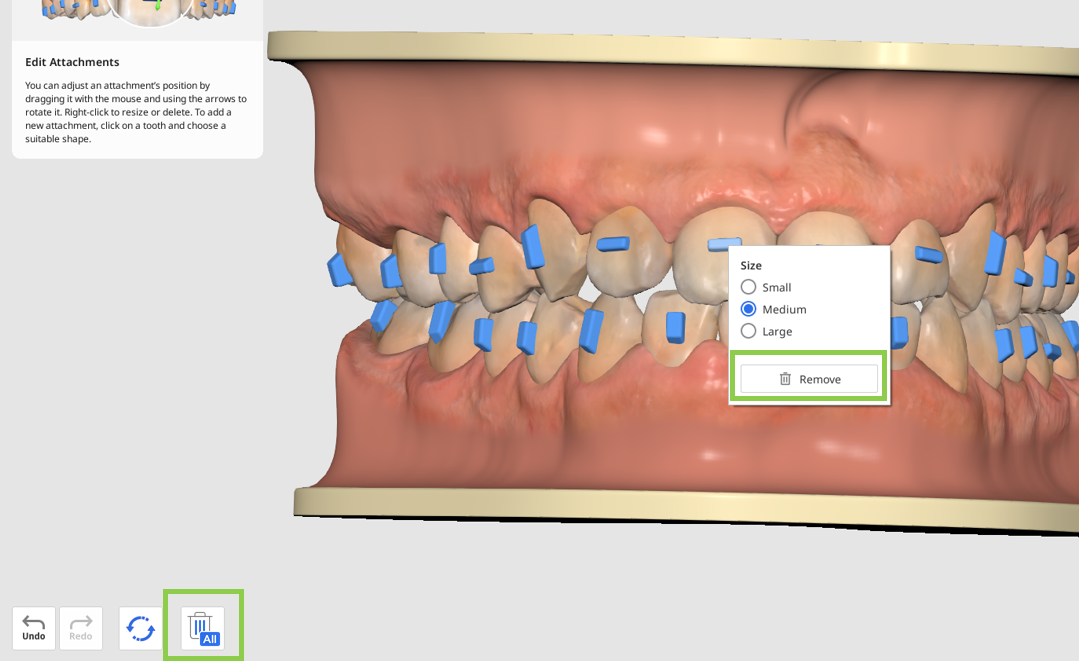
انقر على السن لتغيير الملحق الافتراضي أو لإضافة عنصر مساعد جديد. هناك ثلاثة أنواع من العناصر المتاحة: ملحقات بأشكال أساسية (مثل الأفقية، الرأسية، البيضاوية، وغيرها)، ودلائل للقطع الدقيقة المطلوبة عند استخدام المطاطيات، وعناصر نقاط الضغط..png)
انقر بزر الفأرة الأيمن على أي عنصر لضبط حجمه، واسحبه بالفأرة لتغيير موضعه بحرية.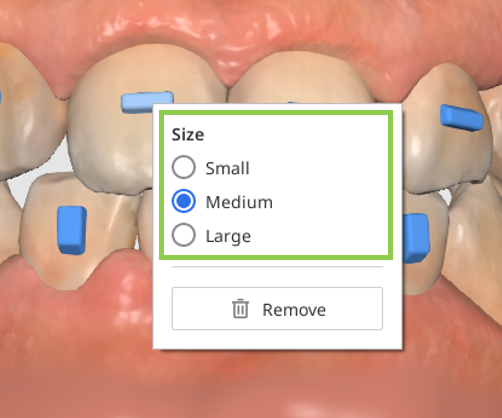
تعديل شكل القوس
استخدم خيار العرض في شريط الأدوات الجانبي لمزيد من الراحة عند استخدام هذه الميزة.
لاحظ أن تعديل شكل القوس سيؤثر على حركة الأسنان. لمنع التغييرات غير المرغوب فيها، يمكنك قفل موضع السن بالنقر بزر الفأرة الأيمن عليه قبل البدء.
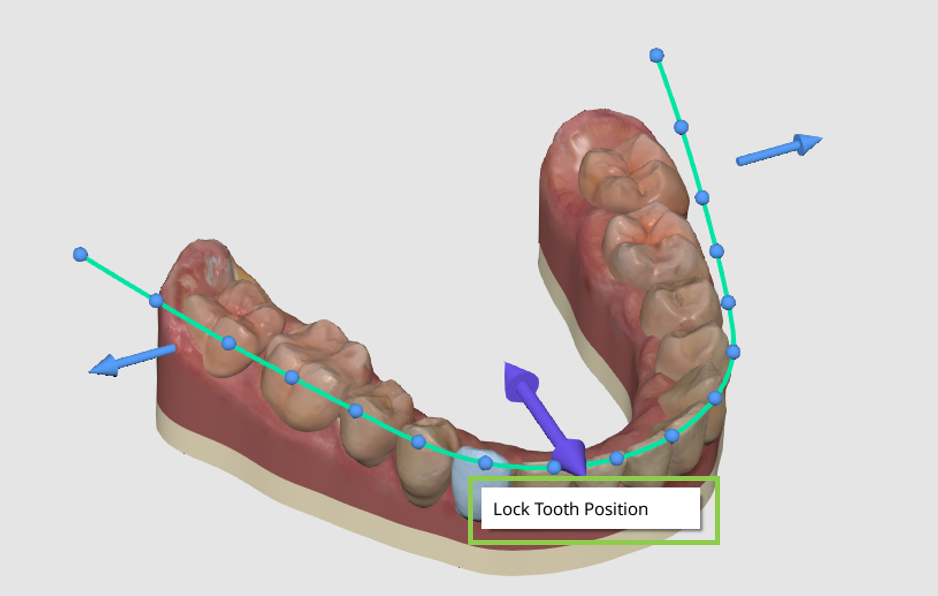
بعد ذلك، استخدم أسهم التحكم لتعديل الشكل العام لقوس الأسنان، أو استخدم نقاط التحكم لإجراء تعديلات أصغر وأكثر دقة استنادًا إلى سن فردية.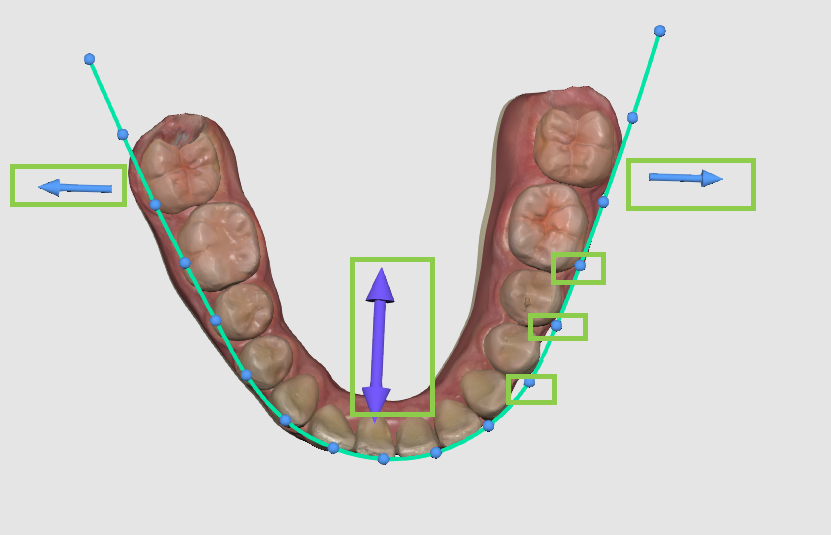
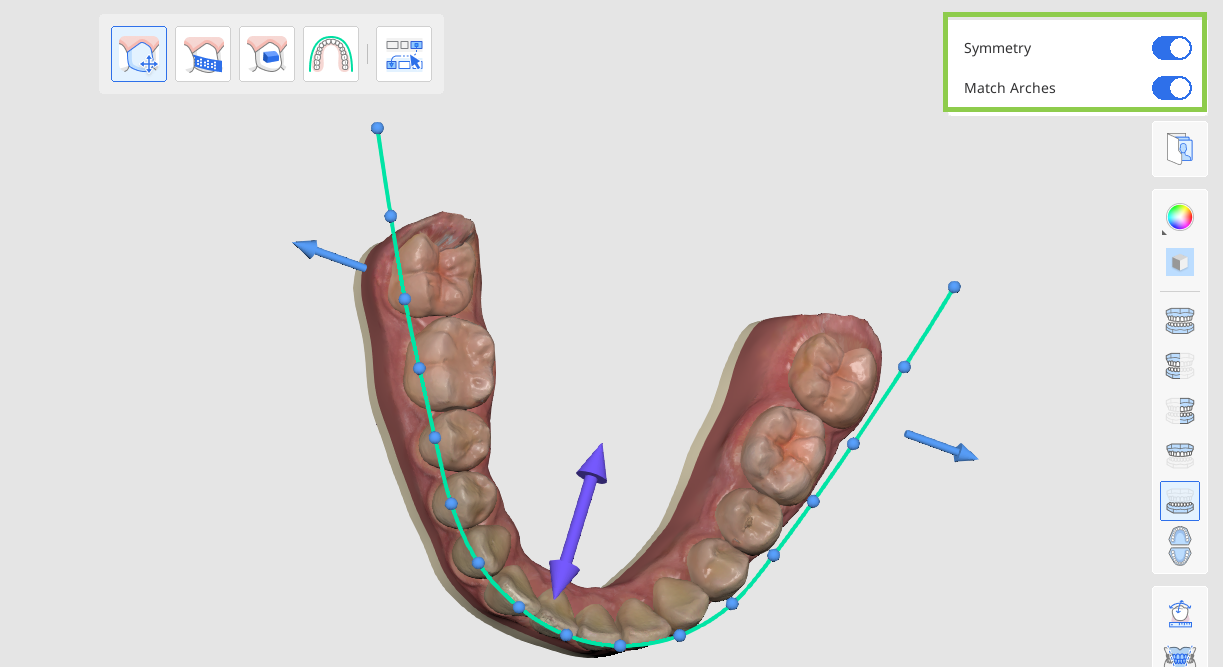
استخدم مفاتيح التبديل في الزاوية العلوية اليمنى لعكس التغييرات داخل قوس الأسنان باستخدام "التماثل"، أو بين قوسي الأسنان باستخدام "مطابقة الأقواس".
إعادة تعيين التغييرات
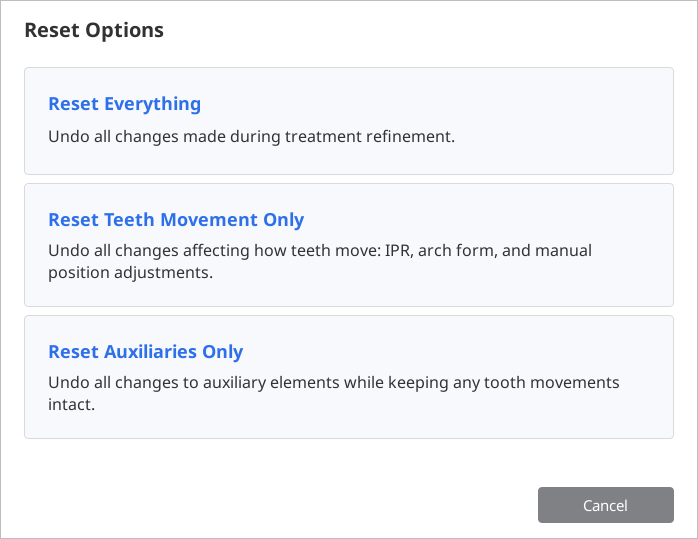
يمكنك التراجع عن آخر تعديل باستخدام زر "تراجع" في الزاوية السفلية اليسرى، أو استخدام خيارات "إعادة التعيين" لعكس عدة تغييرات — سواء جميع تغييرات تحسين العلاج، أو تغييرات العناصر المساعدة فقط، أو جميع التعديلات المتعلقة بحركة الأسنان (IPR، وتوسيع المسافات، وتحريك الأسنان يدويًا، وضبط شكل القوس).
عند الانتهاء، انقر على "تم" في الزاوية اليمنى السفلية لحفظ تنقيحات المعالجة والعودة إلى نظرة عامة على الإخراج.
براكتس
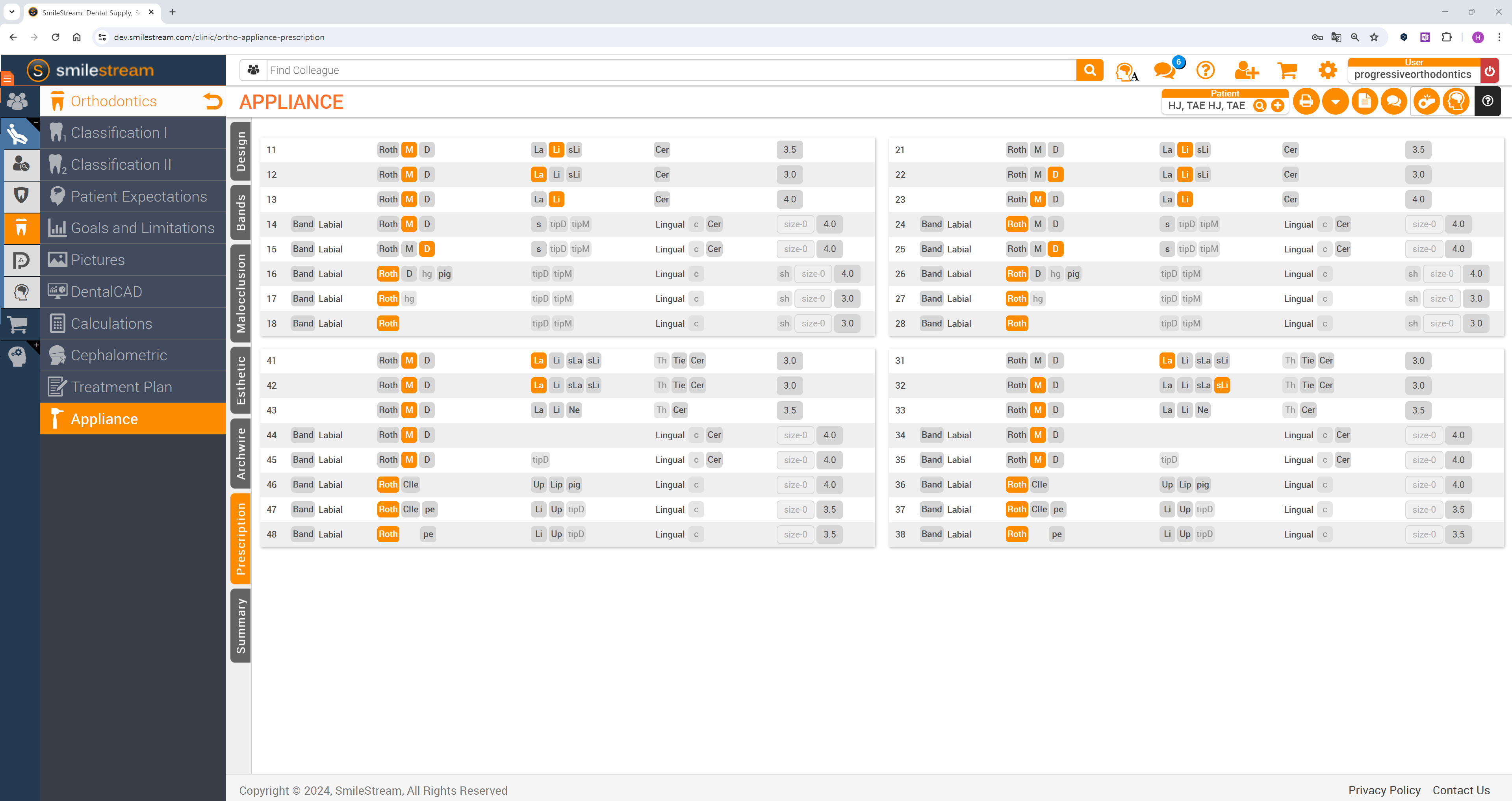
إذا تم اختيار خيار "الحاصرات" في الخطوة السابقة، فسيظهر للمستخدم جدولٌ تفصيلي بالأجهزة المطلوبة للعلاج.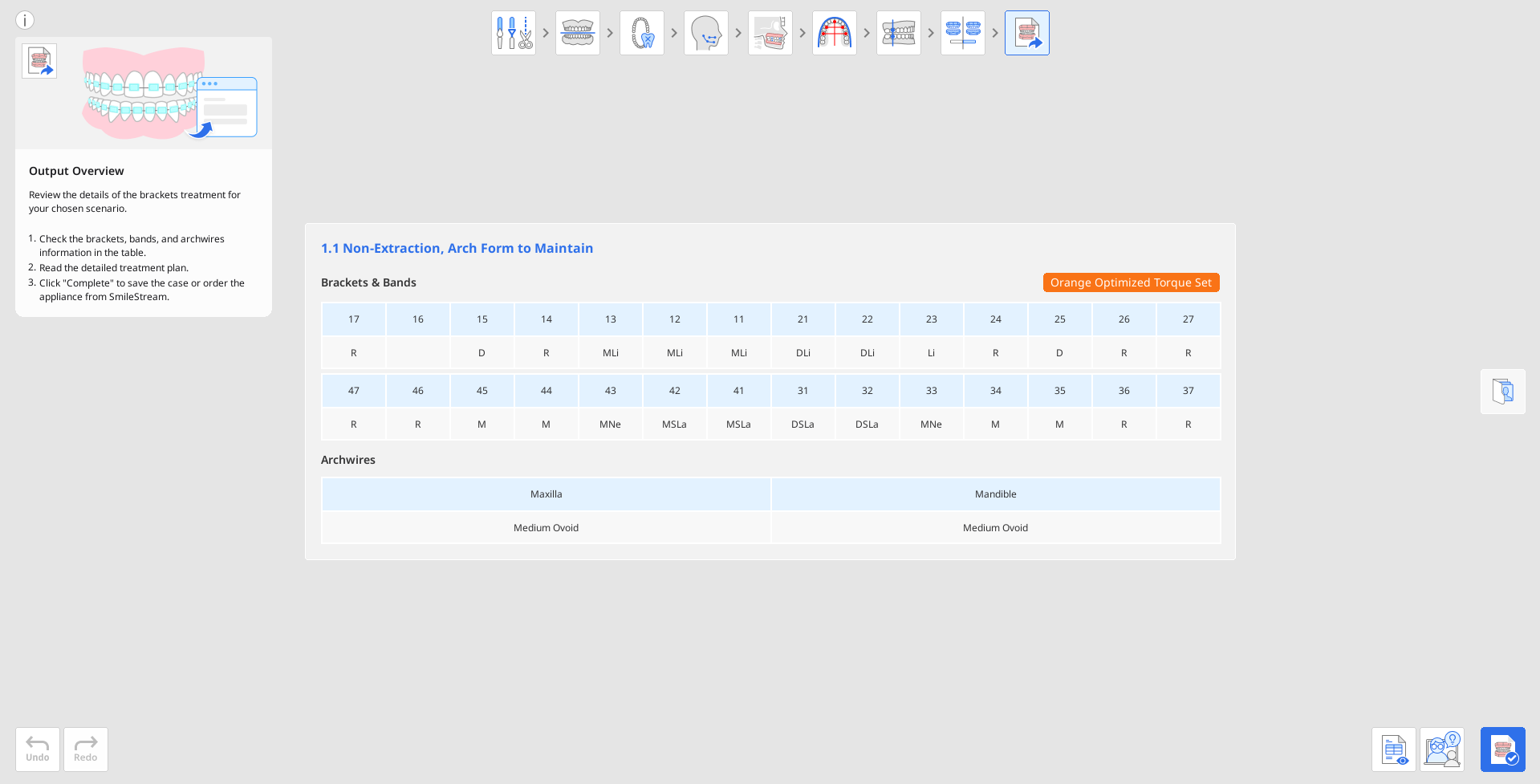
تحقّق من معلومات البراكتس المُولدة، بما في ذلك الأسلاك التقويمية، الحلقات، ووصفة العزم (Torque)، حيث سيتم إرسالها لاحقًا إلى نظام SmileStream لاستكمال عملية الطلب.
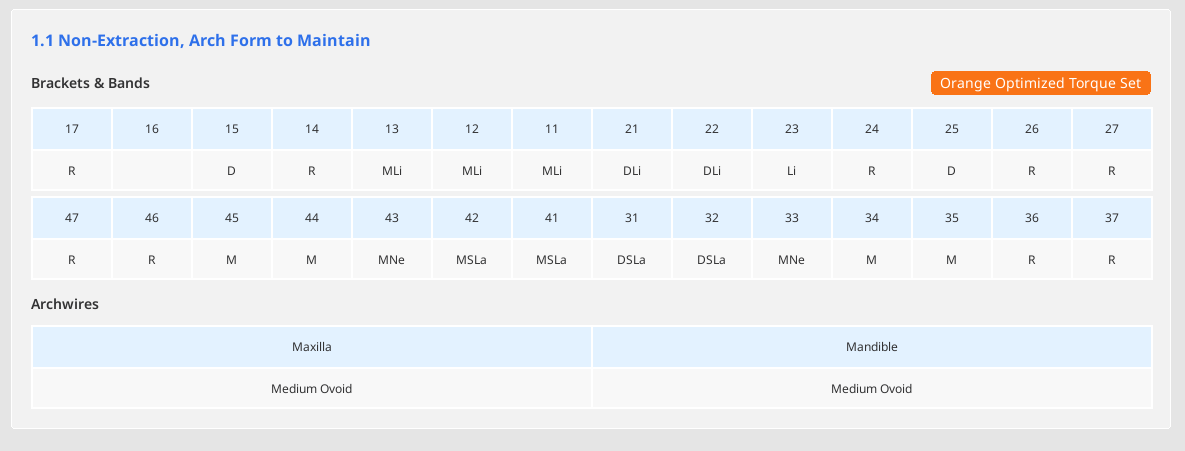
افتح واقرأ خطة العلاج التفصيلية خطوة بخطوة المقدمة للسيناريو الذي اخترته.
ملحوظةهذه الميزة متاحة فقط في البيئة عبر الإنترنت.

بمجرد الانتهاء، انقر على "أكمل" في الزاوية اليمنى السفلية لإنهاء مشروعك وحفظه. أمامك خياران: حفظ المشروع والانتقال إلى SmileStream لإكمال عملية الطلب، أو إغلاق البرنامج وحفظ تقدم الحالة كملف مشروع في Medit Link للطلب لاحقاً.
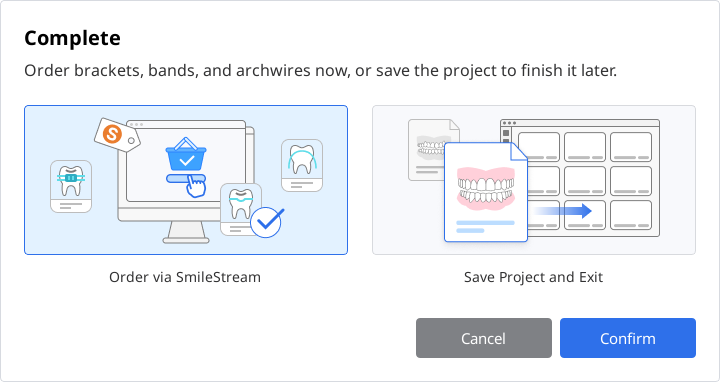
إذا اخترت طلب الجهاز على الفور، فستتم مشاركة جميع المعلومات المطلوبة لطلب البراكتس مع SmileStream، وستتم إعادة توجيهك إلى الصفحة أدناه. تحقق من المعلومات المعبأة تلقائياً مرة أخرى. يمكن تغيير جميع المعلومات مباشرة في SmileStream قبل تقديم الطلب ولكن لن يتم تحديثها في التطبيق.
ملحوظةهذه الميزة متاحة فقط في البيئة عبر الإنترنت.