يقدّم هذا الدليل السريع لمحة عامة عن الخطوات الأساسية لاستخدام Medit Link Express، من عملية المسح وحتى تقديم الطلبات. اتبع الخطوات أدناه للبدء.
المسح الضوئي السريع: امسح أولاً، وأضف لاحقاً
ميزة المسح الضوئي السريع تُزيل عبء إنشاء أو اختيار الحالة قبل المسح الضوئي. يمكنك بدء المسح الضوئي فوراً وإضافة الحالة لاحقاً إذا لزم الأمر.
يُبسط ذلك عملية الاستشارة ويسمح بإجراء التقييمات الأولية بشكل أكثر كفاءة.
لبدء المسح الضوئي أولاً من دون اختيار أو إنشاء الحالة:
تأكّد من أن الماسح الضوئي متصل ومُعاير بشكل صحيح. راجع قسم إعداد الماسح الضوئي للحصول على إرشادات حول كيفية توصيل الماسح ومعايرته.
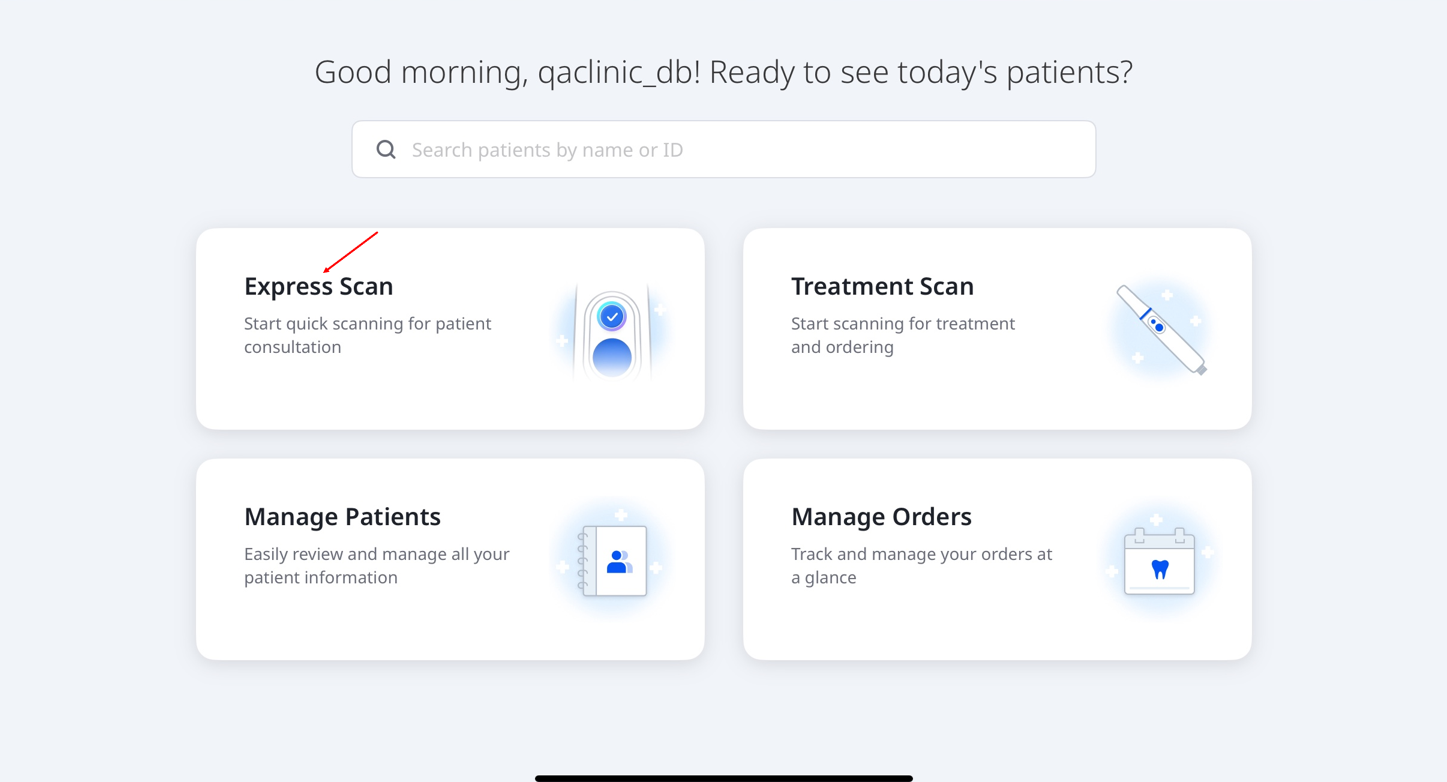
اضغط المسح الضوئي السريع على الشاشة الرئيسية.
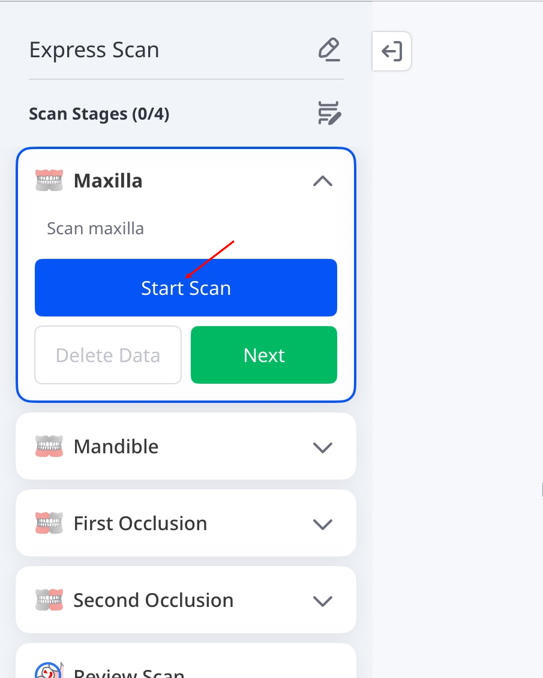
يوفّر المسح الضوئي السريع أربع مراحل مُعَرَّفة مسبقاً: الفك العلوي، الفك السفلي، الإطباق الأول، والإطباق الثاني.
اضغط على بدء المسح لبدء عملية المسح. بدلاً من ذلك، اضغط على زر المسح الموجود في المقبض كما هو موضح أدناه.
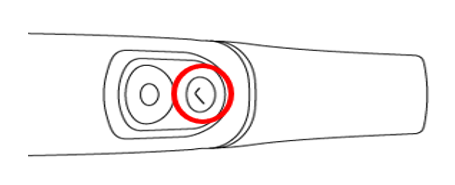
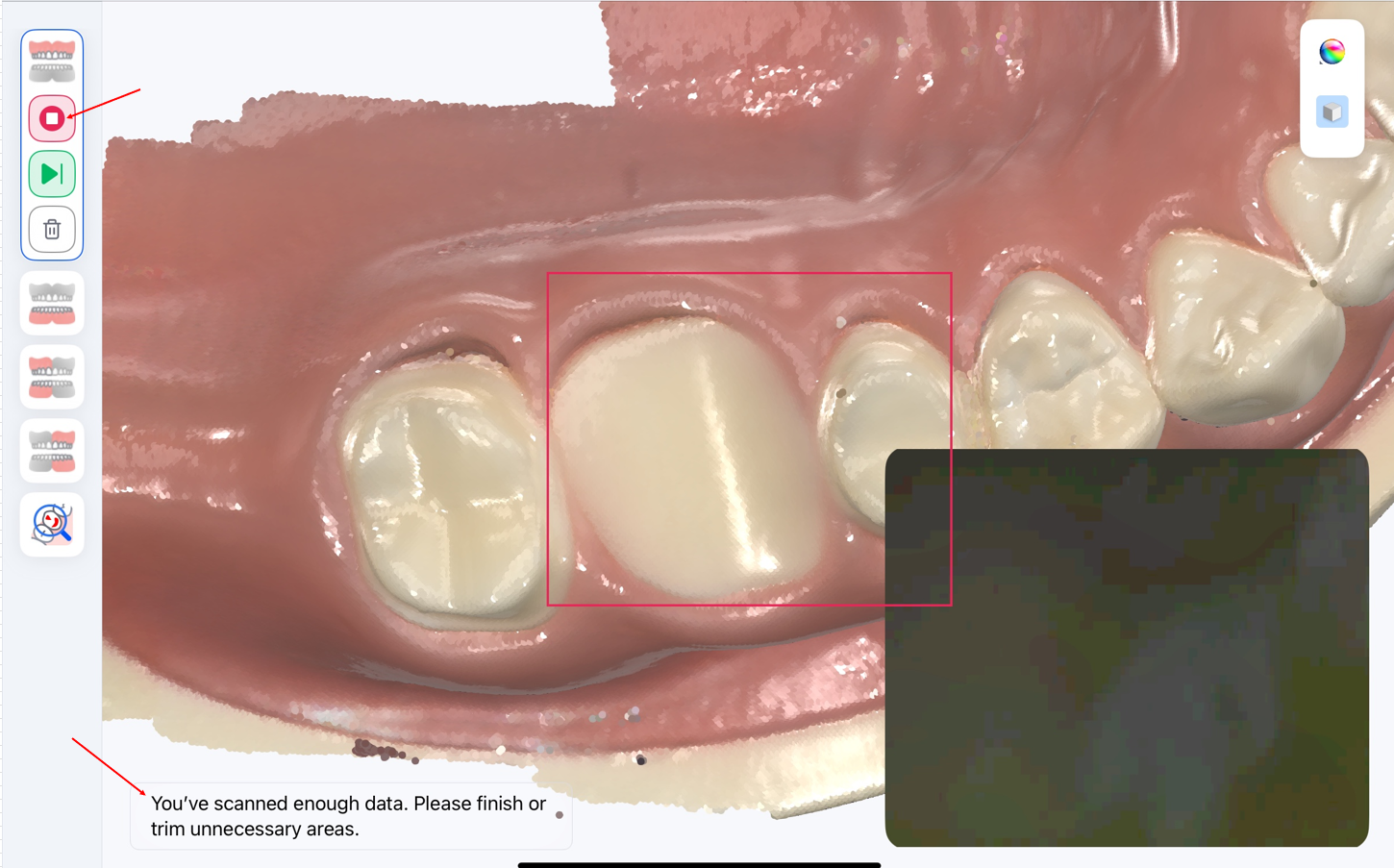
ابدأ المسح الضوئي. عندما تظهر الرسالة "لقد أجريت مسحًا كافيًا للبيانات..."، يمكنك التوقف أو متابعة المسح إذا لزم الأمر. للعودة إلى شاشة مراحل المسح الضوئي، اضغط أيقونة الإيقاف (■) على الشاشة أو اضغط زر المسح الضوئي في المقبض مرة أخرى.
راجع بيانات المسح لكل مرحلة للتأكد من أن عمليات المسح كاملة ودقيقة. بالنسبة لمراحل الإطباق، تحقق من أن مسوحات الفك العلوي والسفلي محاذاة بشكل صحيح على أسطح تلامس الأسنان. ثم اضغط على التالي للانتقال إلى المرحلة التالية.
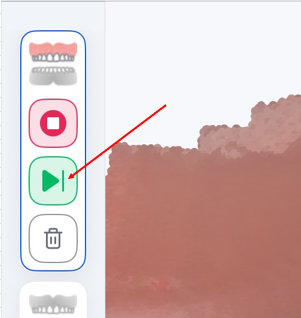
للانتقال مباشرةً إلى المرحلة التالية من الخطوة 5، اضغط على أيقونة المرحلة التالية (▶|). اضغط على استئناف المسح لإضافة المزيد من البيانات إلى المرحلة الحالية، أو على حذف البيانات لمسح عملية المسح الحالية.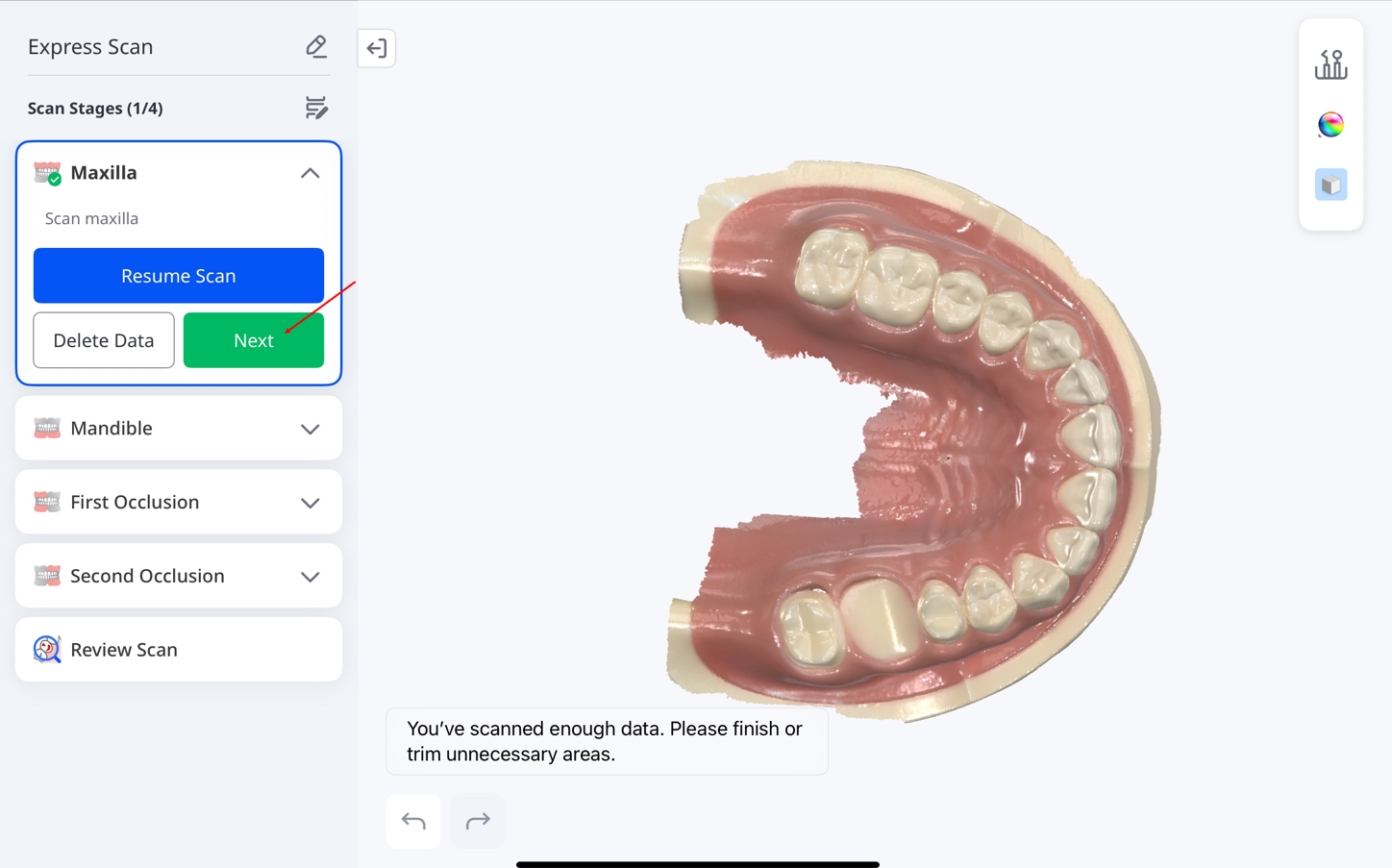
🔎🔎ملاحظة
إذا قمت بمسح الفك الخاطئ خلال مرحلة المسح، يمكنك تبديل بيانات المسح من خلال الضغط على أيقونة التبديل في أسفل الشاشة.
تظهر رسالة "جارٍ تبديل البيانات…" أثناء تنفيذ عملية التبديل. هذه الميزة غير متاحة في بعض الحالات، مثل عندما تكون فقط بيانات دليل الزرعة متاحة.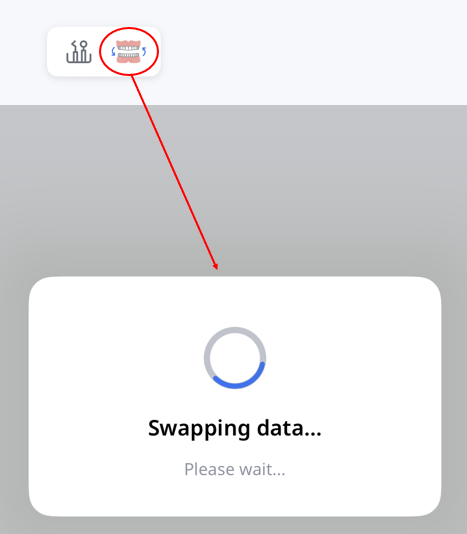
يمكنك إجراء المحاذاة اليدوية عن طريق تحديد من 1 إلى 3 نقاط متطابقة على كل مجموعة بيانات.
تتوفر هذه الميزة فقط عند توفر بيانات مسح كافية، وقد تكون غير متاحة أو معطّلة حسب المرحلة وحالة المسح الضوئي. لمزيد من التفاصيل حول الأدوات، راجع قسم مراحل و أدوات المسح الضوئي..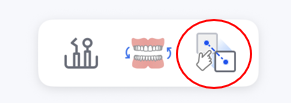
بعد إكمال جميع مراحل المسح الضوئي، ستصل إلى مرحلة مراجعة المسح الضوئي . اضغط على الأيقونات الموجودة في الجانب الأيمن من الشاشة لمراجعة نتائج المسح الضوئي الخاصة بك. لمزيد من التفاصيل حول هذه الأدوات، راجع قسم مراحل و أدوات المسح الضوئي..
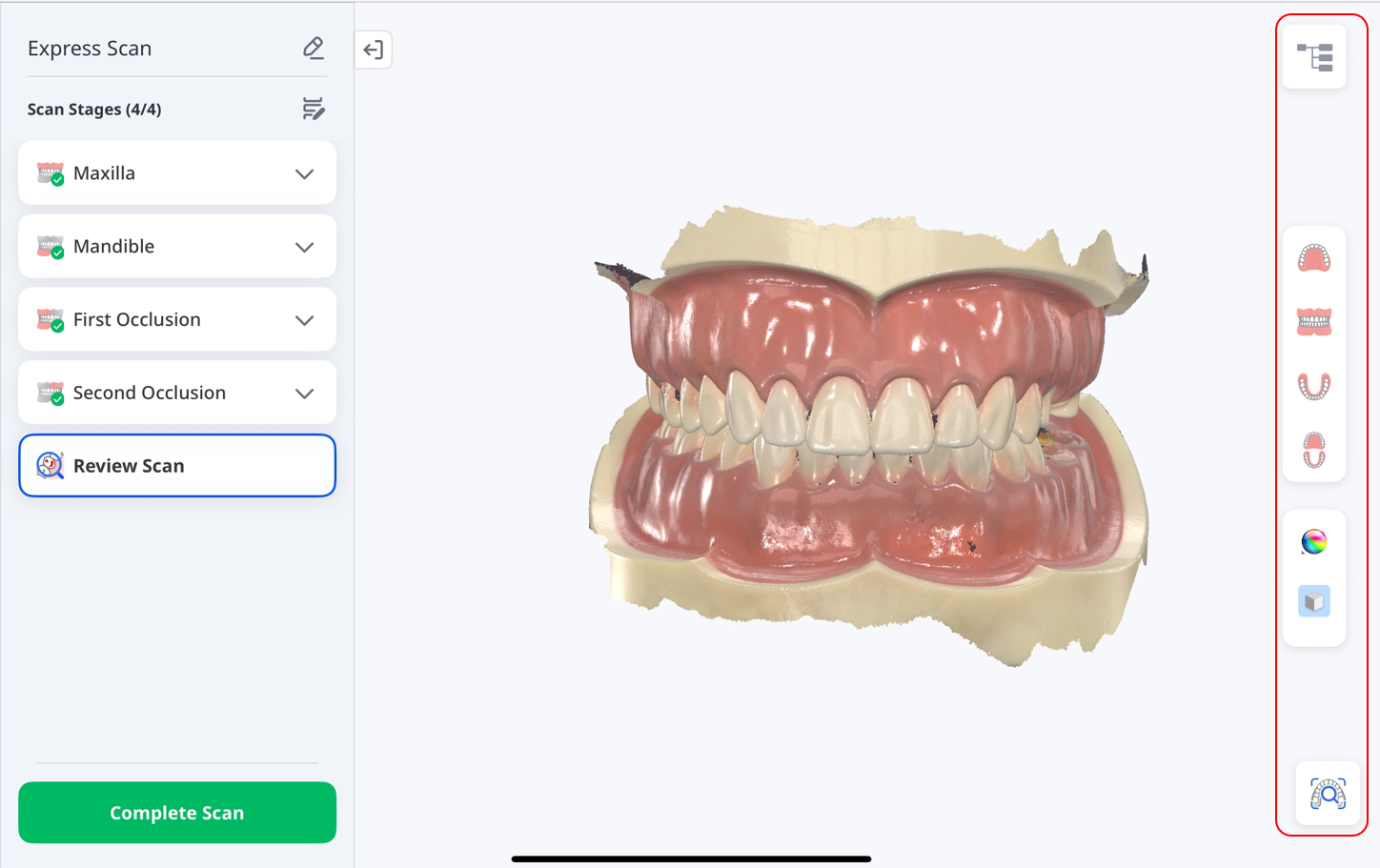
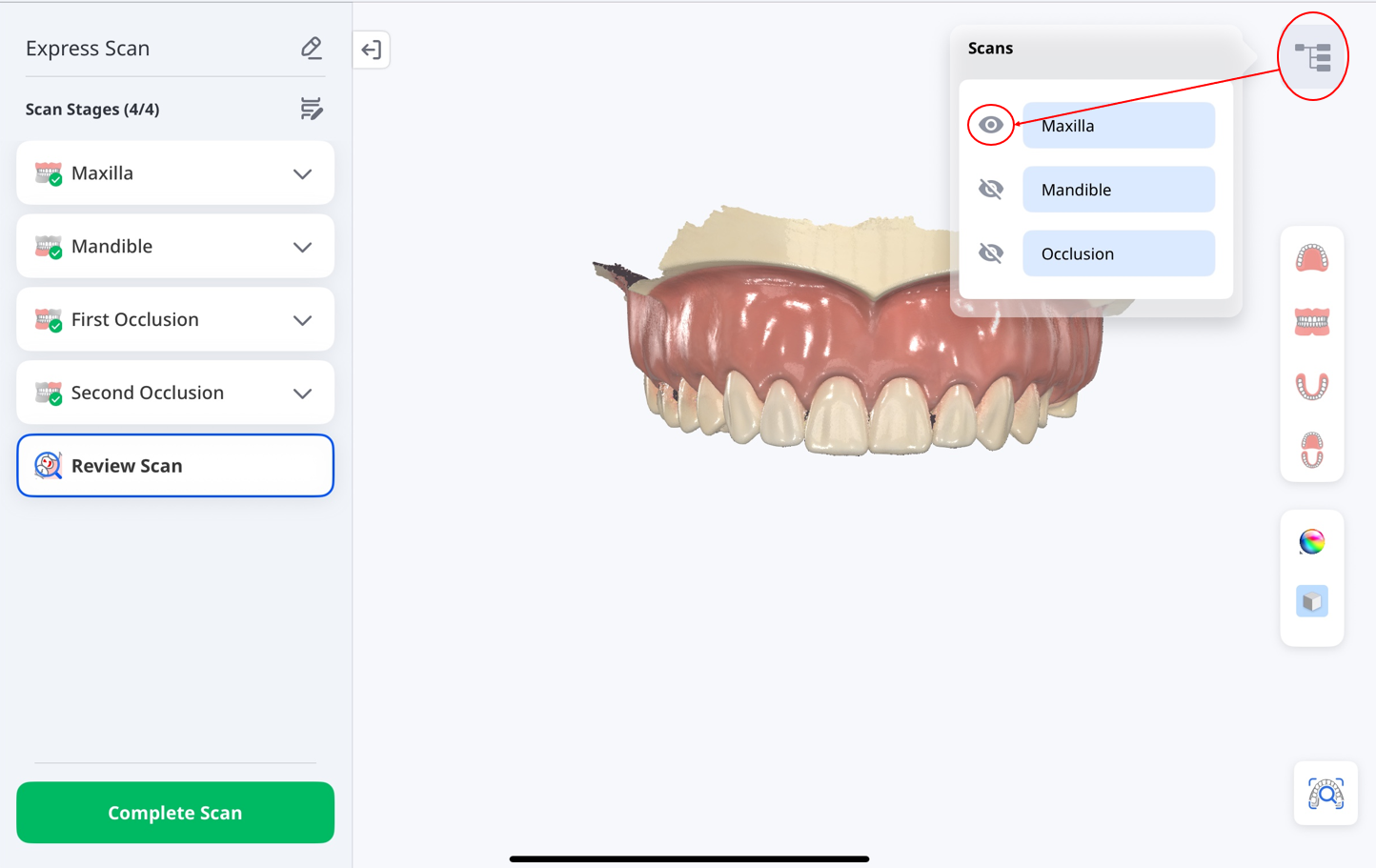
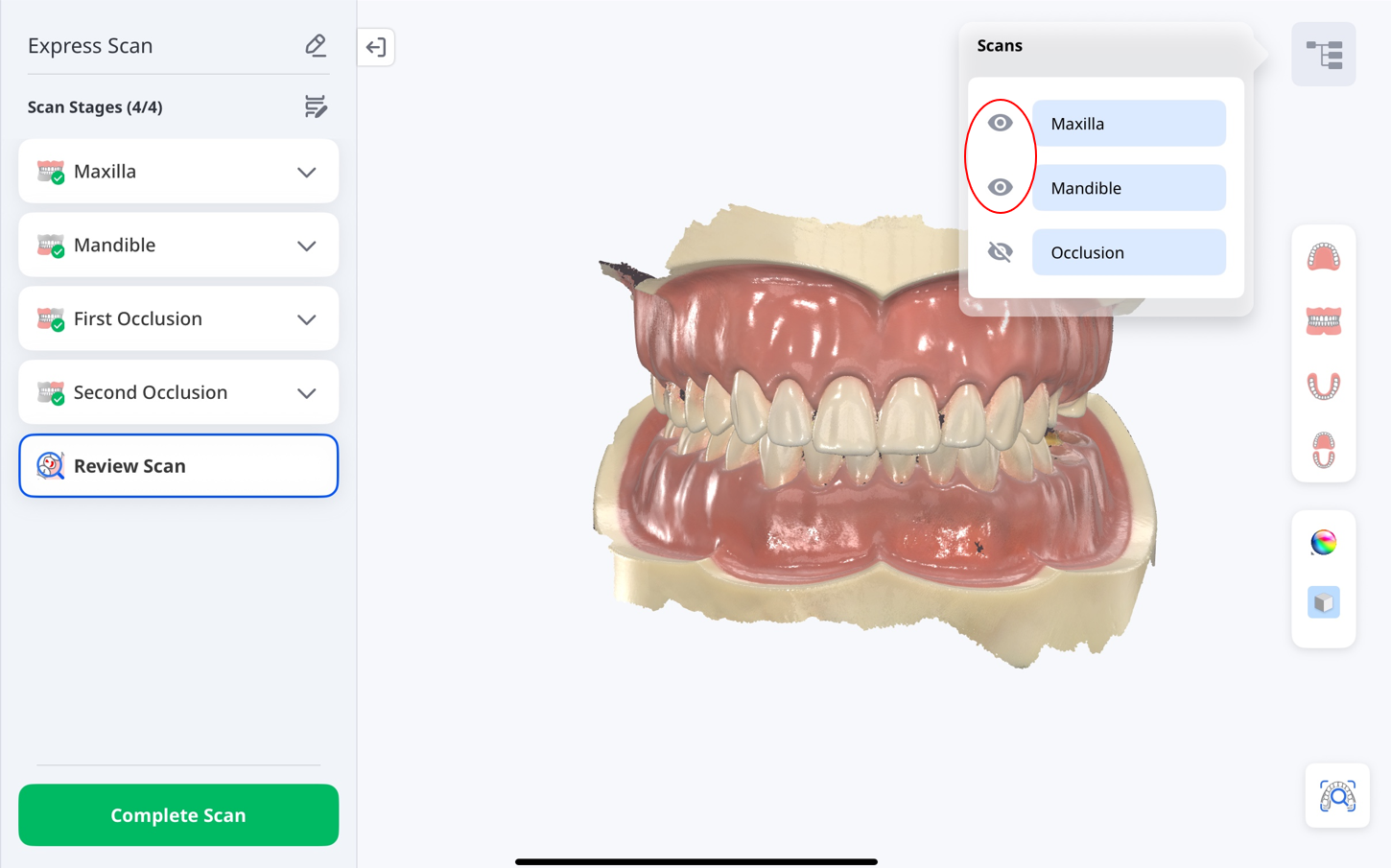
استخدم لوحة المسح الضوئي في الزاوية العلوية اليمنى لإظهار أو إخفاء مقاطع المسح الضوئي مثل الفك العلوي والفك السفلي والإطباق. للمتابعة وحفظ الحالة، اضغط أكمل المسح الضوئي.
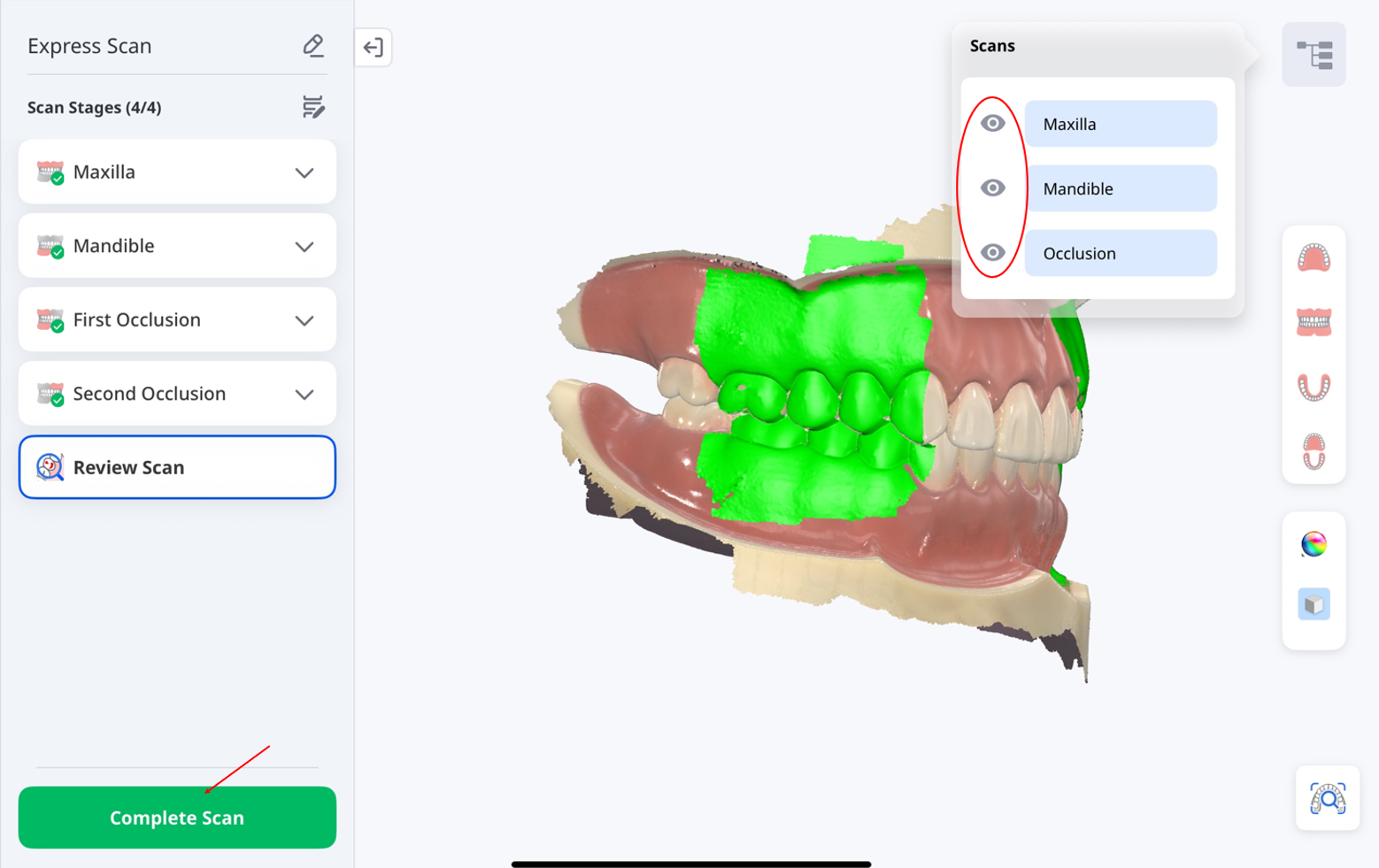
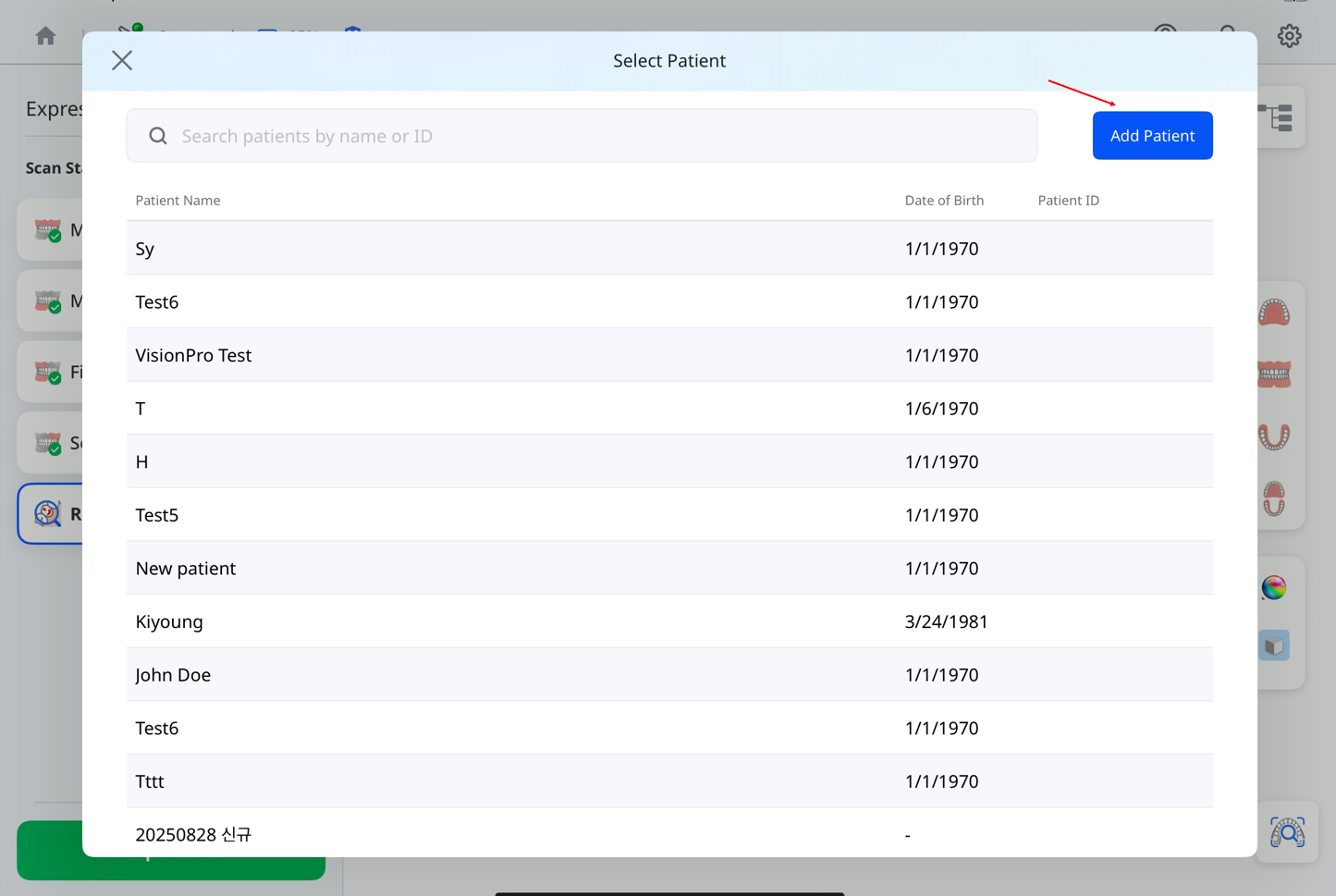
اضغط على إضافة مريض.
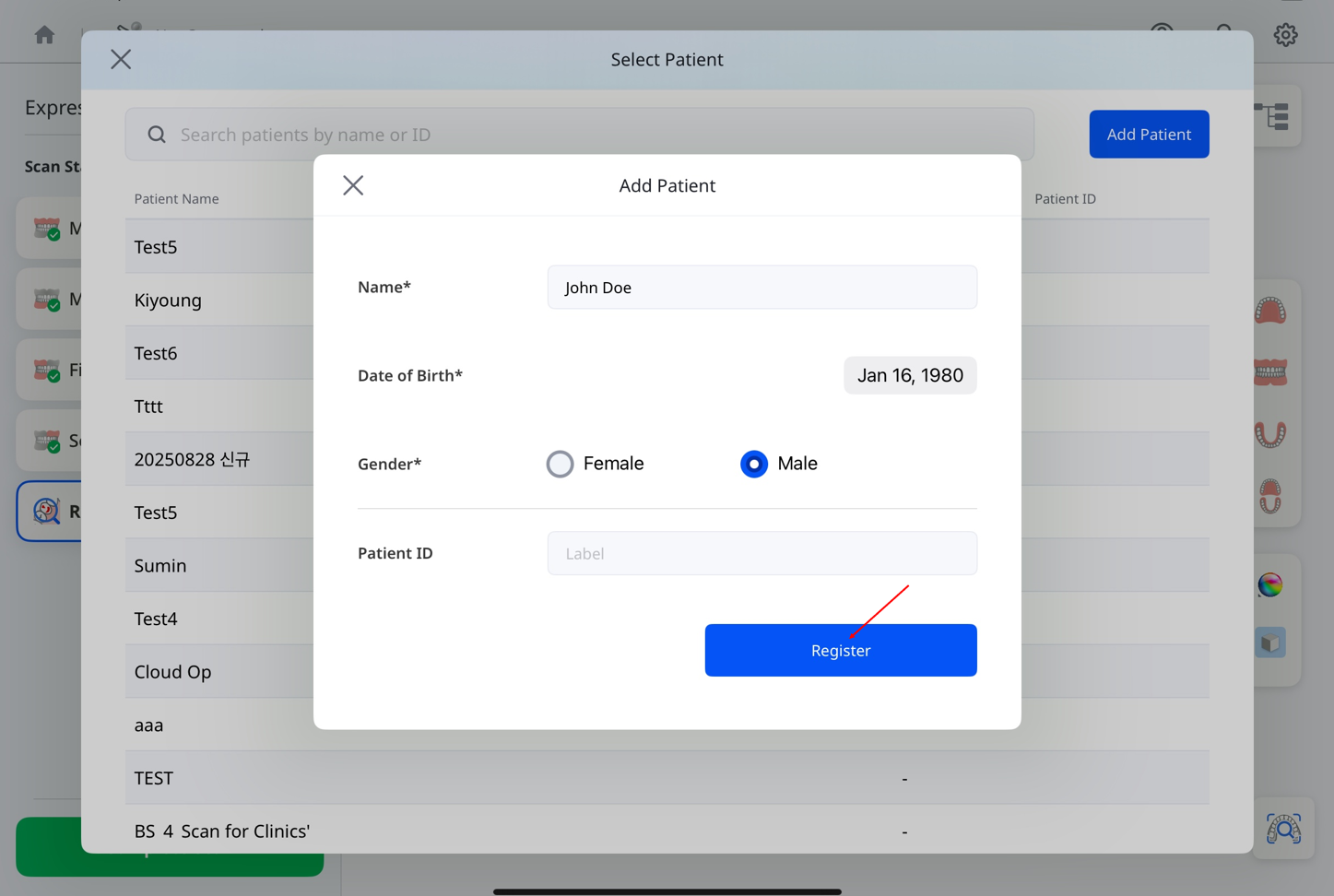
املأ التفاصيل الخاصة بالمريض ثم اضغط على تسجيل.
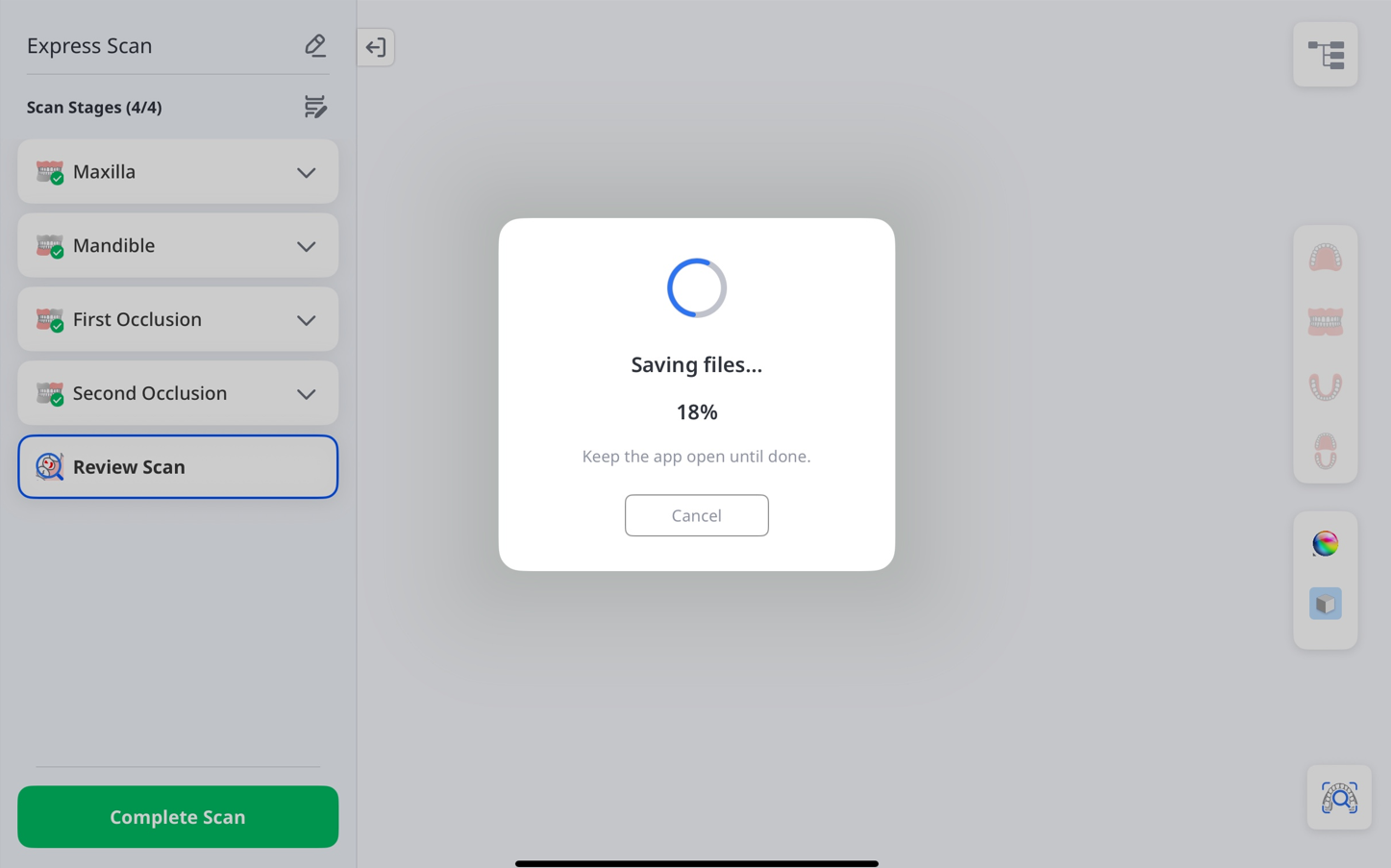
انتظر حتى تصل المعالجة إلى 100%.
المسح العلاجي
استخدم ميزة المسح الضوئي العلاج للحصول على بيانات مسح دقيقة لمجموعة واسعة من التطبيقات السنية، مثل تصنيع التركيبات، وتخطيط العلاج، وسير العمل السريري. يمكن استخدام هذه البيانات في كلٍّ من بيئة المختبر وبيئة العيادة لضمان نتائج موثوقة.
الخطوة 1: توصيل & ومعايرة الماسح الضوئي
راجع قسم إعداد الماسح الضوئي للحصول على إرشادات حول كيفية توصيل الماسح ومعايرته.
الخطوة 2: اختيار المريض
لبدء المسح الضوئي:
اضغط مسح ضوئي للعلاج في الصفحة الرئيسية.
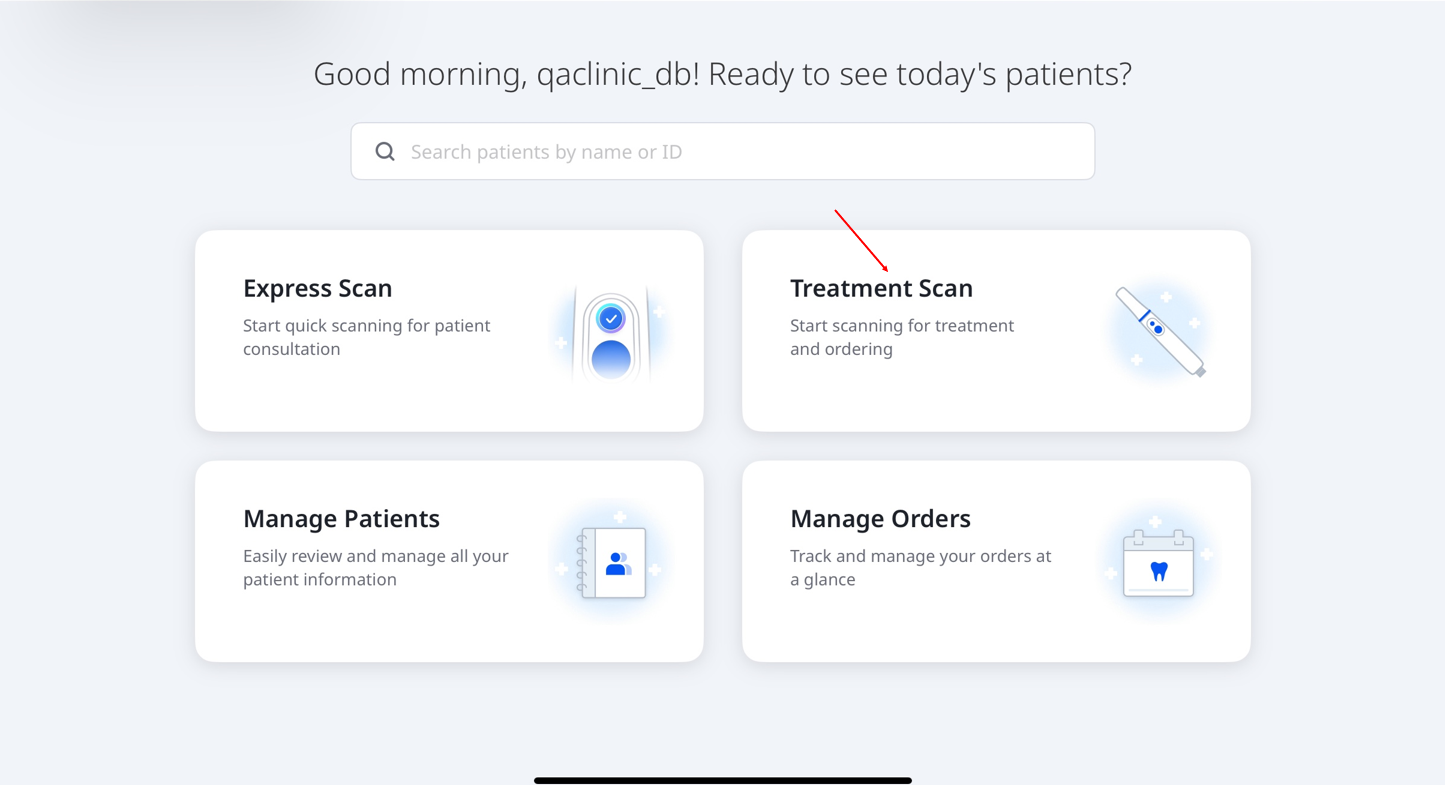
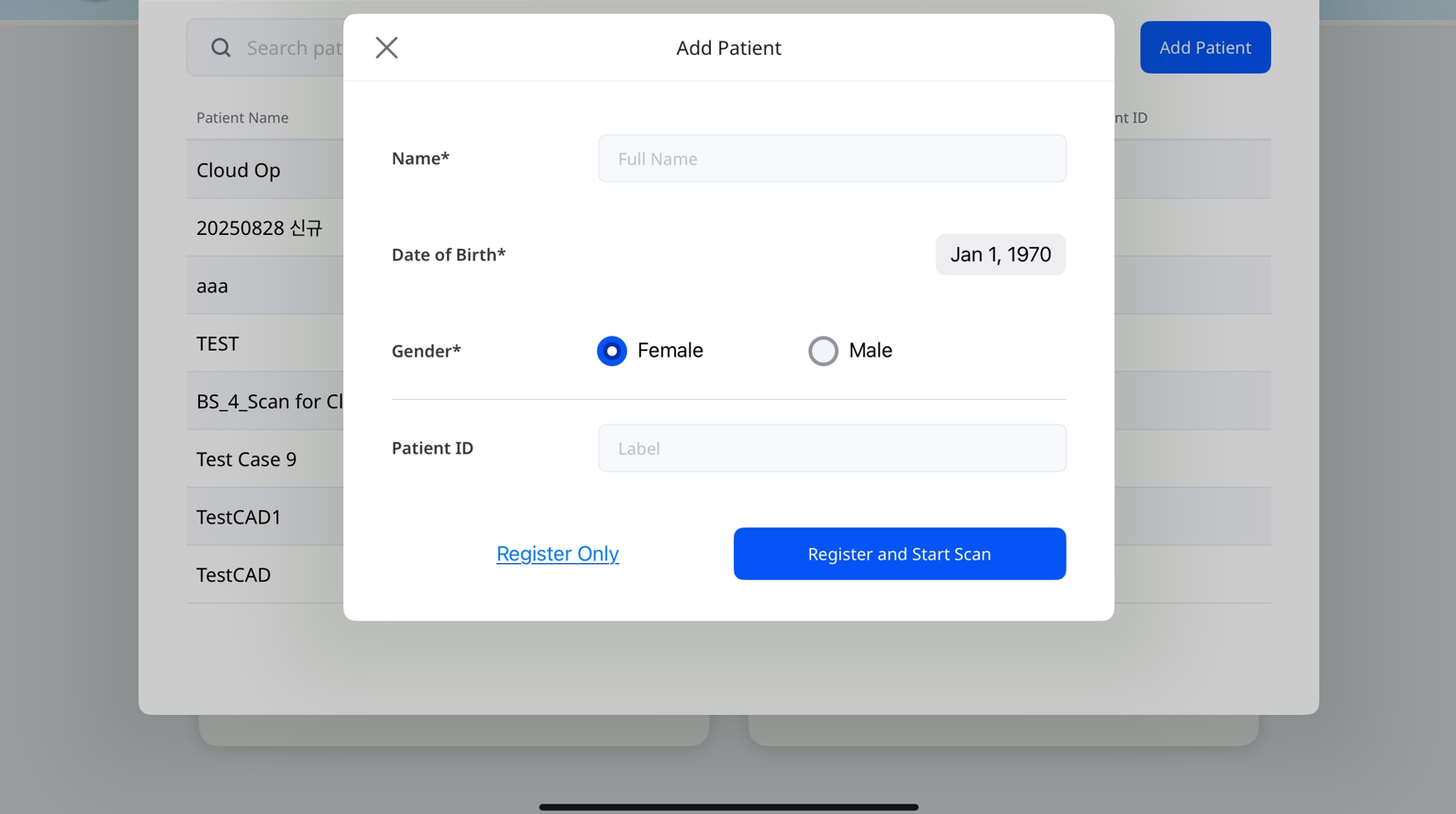
اختر مريضاً للمتابعة. لإنشاء حالة جديدة، اضغط إضافة مريض في الزاوية العلوية اليمنى من الشاشة.
لمزيد من المعلومات حول كيفية إضافة حالة، راجع سير العمل > إدارة المريض.
الخطوة 3: اختيار سير العمل
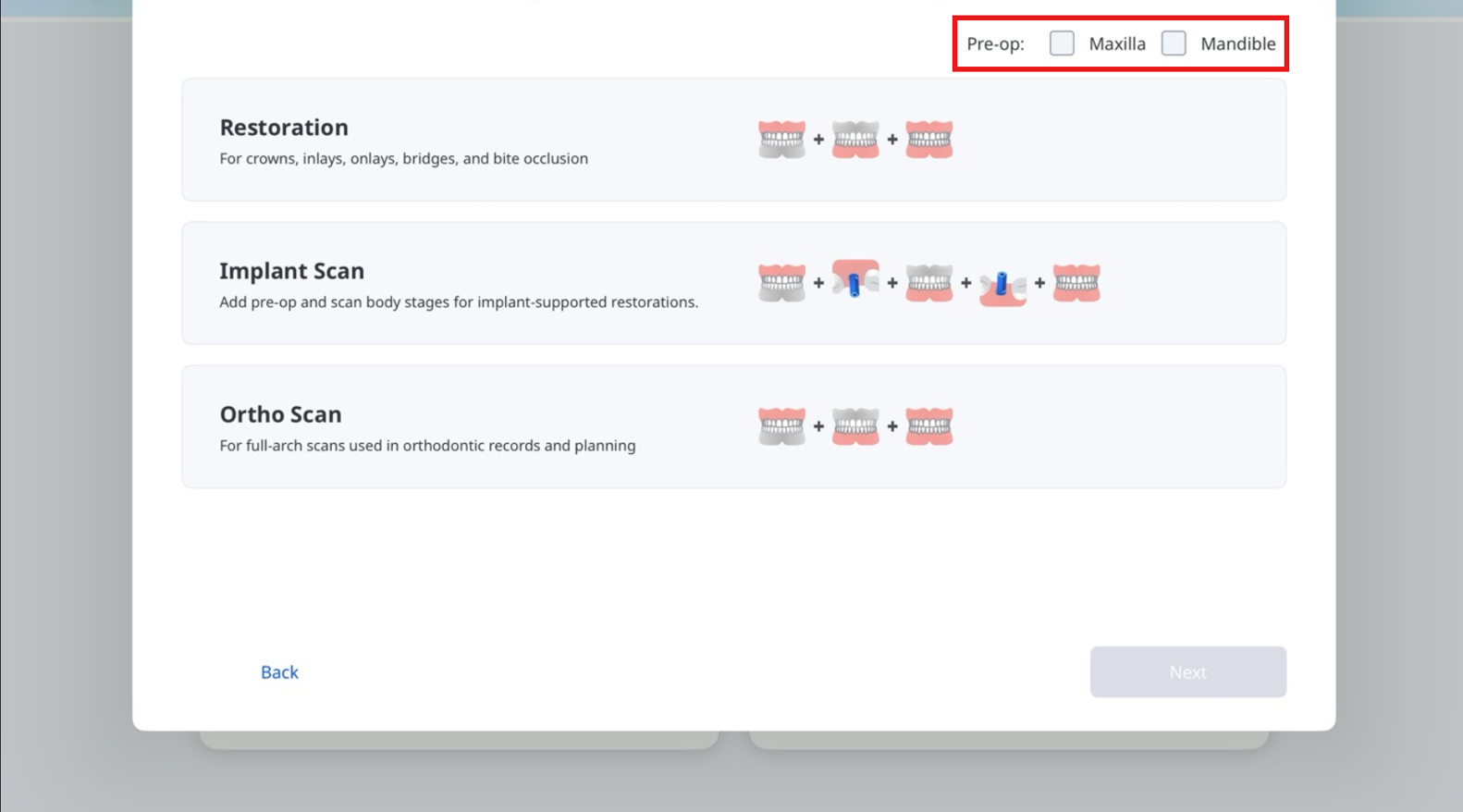
اختر سير عمل من الخيارات الثلاثة التالية: ترميم، مسح ضوئي للزرعات، أو المسح الضوئي للتقويم. يمكنك تضمين مراحل ما قبل العملية عند الحاجة إلى مرجع للتشريح الأصلي من أجل محاذاة أو تخطيط علاجي أكثر دقة.
🔎ملحوظة
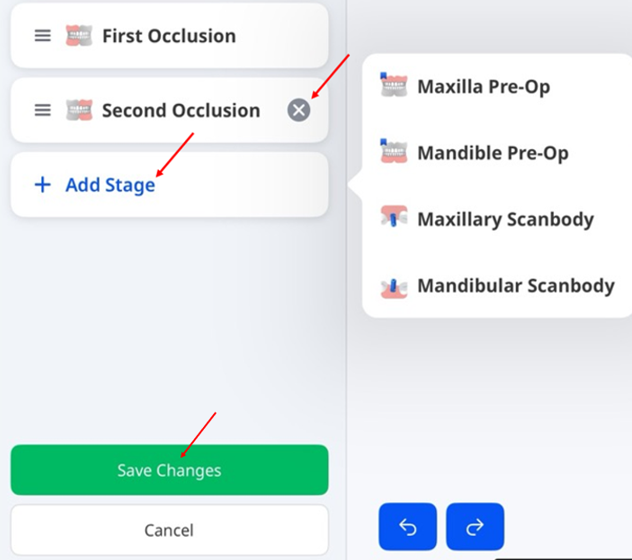
لإضافة مرحلة أو إزالتها من شاشة مراحل المسح الضوئي، اضغط على أيقونة القلم كما هو موضّح في لقطة الشاشة أدناه.
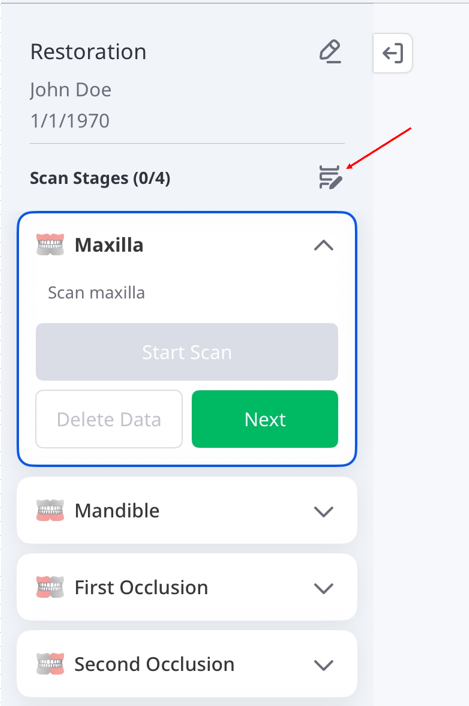
لحذف مرحلة، اختر أيقونة X المجاورة لها. لإضافة مرحلة، اضغط على إضافة مرحلة. عند الانتهاء، اضغط على حفظ التغييرات لتطبيق تحديثاتك.
الخطوة 4: اختيار الأسنان أو الفك – الترميم & والمسح الضوئي للزرعات
اختر السن أو الأسنان التي تتطلب علاجاً، ثم اضغط على التالي.
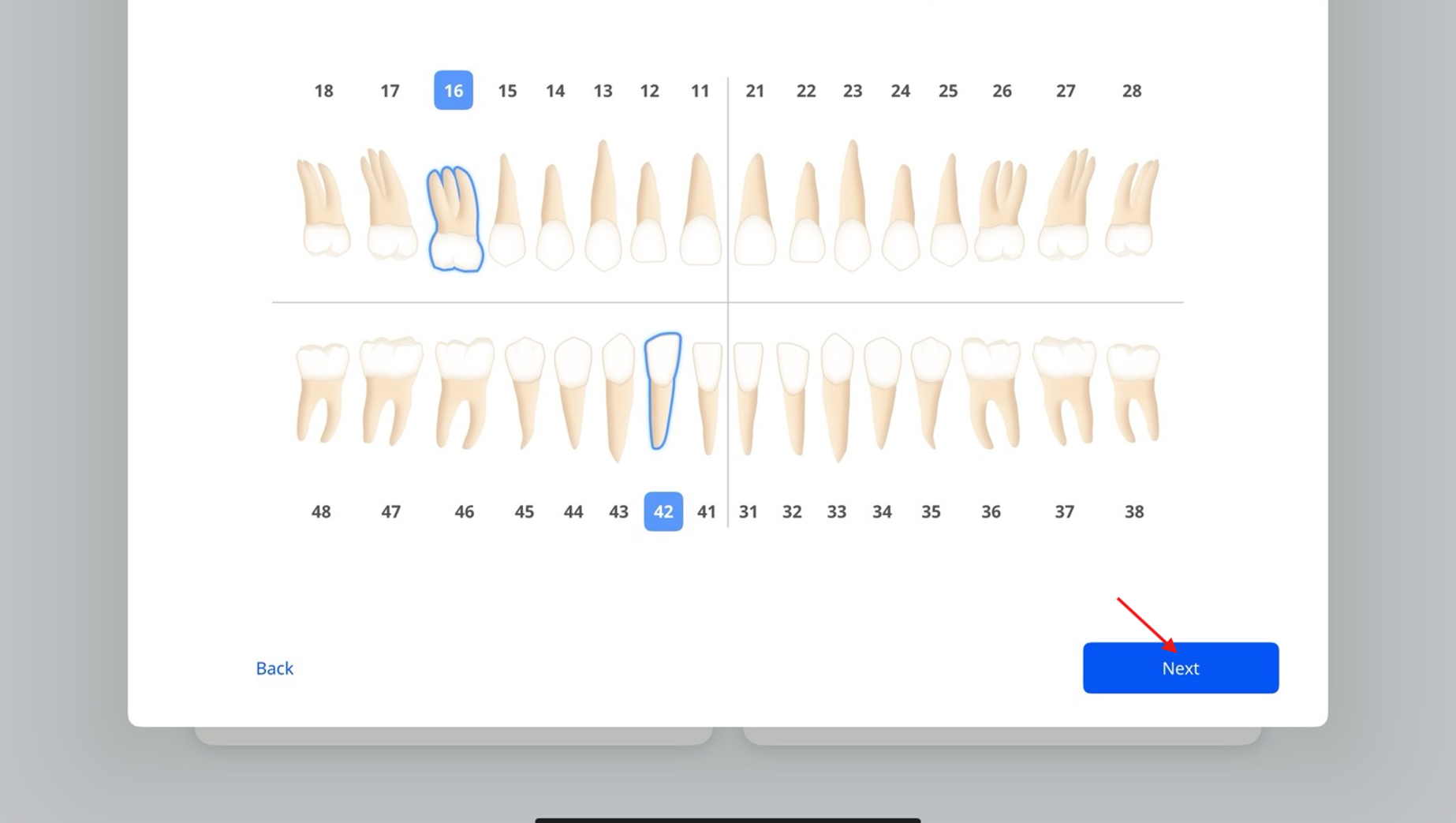
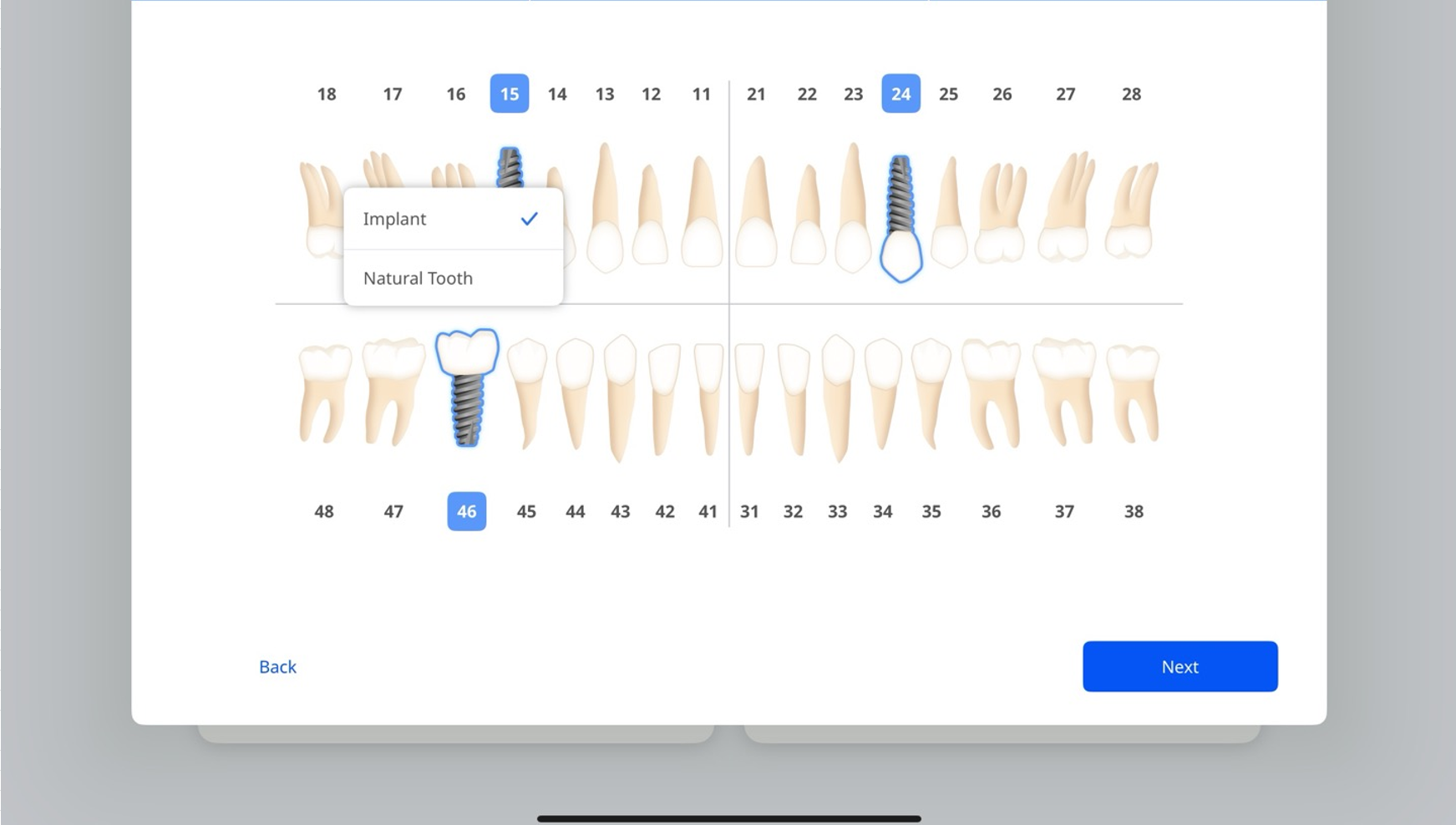
إذا كان سير العمل هو مسح ضوئي للزرعات، فاختر زرعات من قائمة الخيارات للأسنان التي تتطلب علاج زرعات، وسن طبيعي لتلك التي تتطلب رعاية عامة.
ثم اضغط على التالي.
🔎🔎ملاحظة
للتبديل بين النظام الأمريكي ونظام FDI، انتقل إلى الإعدادات > الإعدادات العامة.
الخطوة 4: اختيار الأسنان أو الفك – المسح الضوئي للتقويم
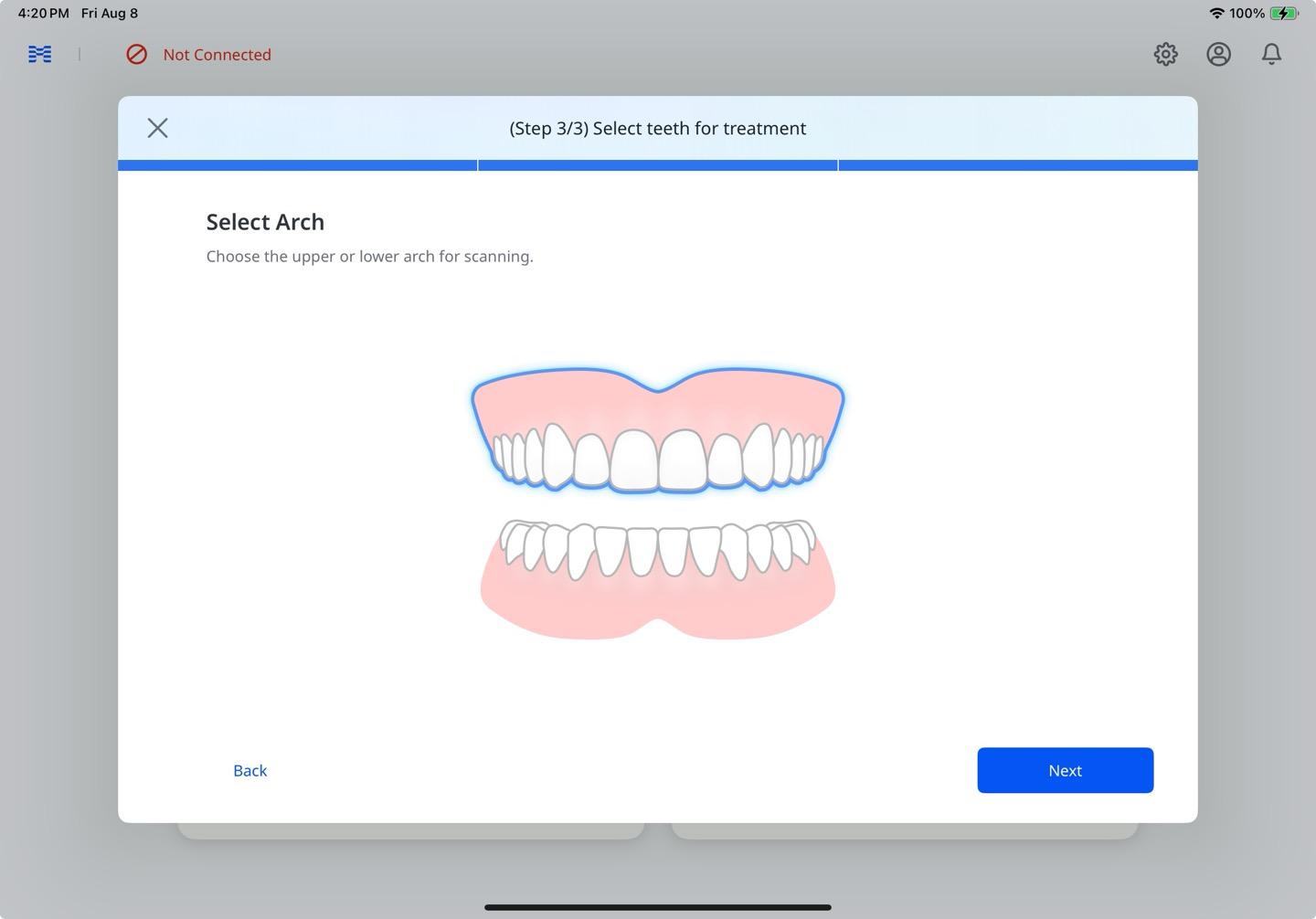
اختر القوس العلوي أو القوس السفلي أو كلا القوسين اللذين يتطلبان علاجاً، ثم اضغط على التالي.
الخطوة 5: المسح الضوئي& والمراجعة
راجع الخطوات من 4 إلى 8 في قسم Express Scan: ابدأ بالمسح, أضف لاحقًا أعلاه للحصول على تفاصيل حول عملية المسح.
🔎🔎ملاحظة
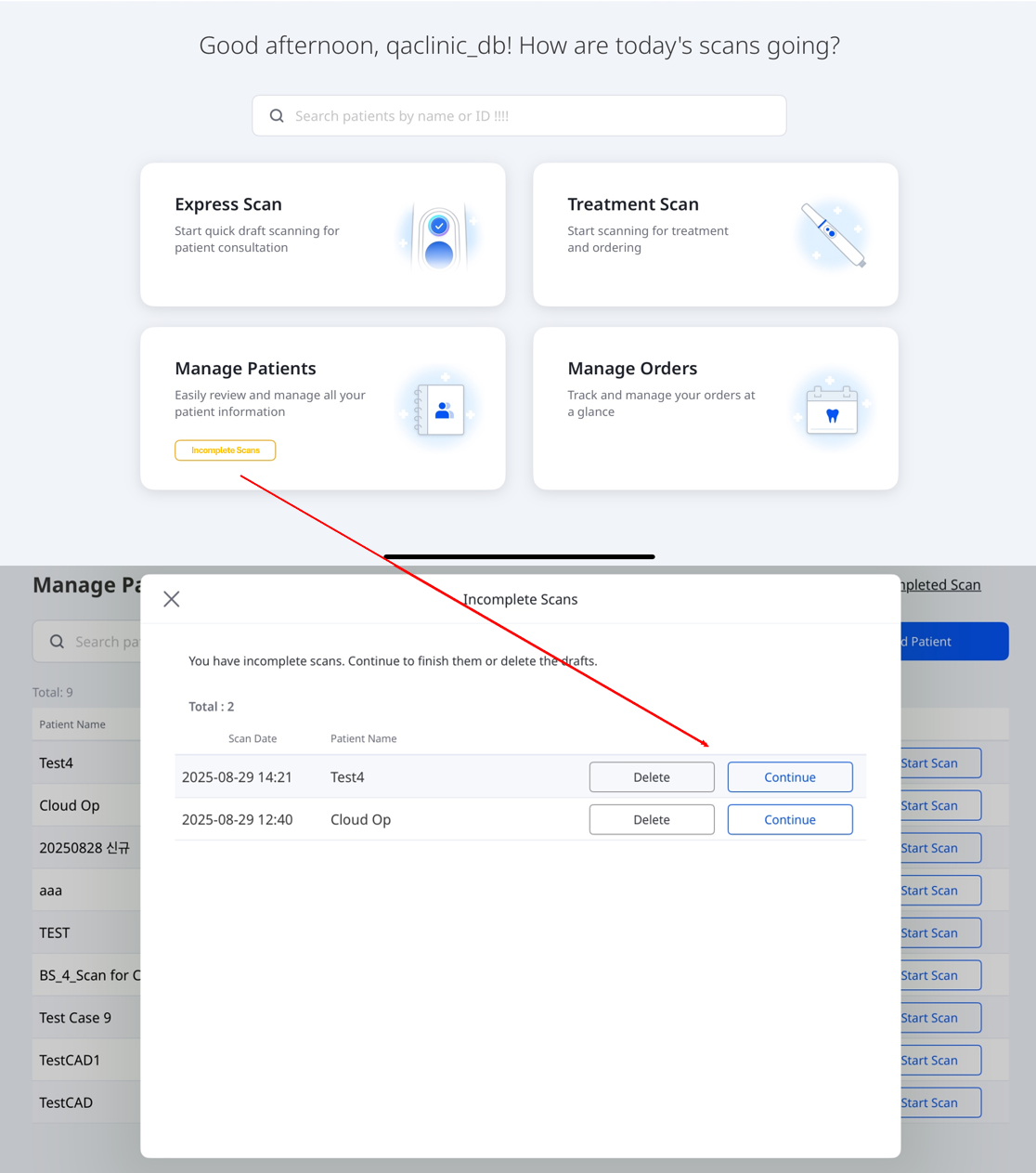
إذا انقطع المسح الضوئي، سيظهر وسم المسوح الضوئية غير المكتملة أسفل بطاقة إدارة المرضى على الشاشة الرئيسية (راجع لقطة الشاشة أدناه). اضغط هذا الوسم لفتح نافذة المسوح الضوئية غير المكتملة، حيث يمكنك إما تجاهل المسودة أو استئناف المسح الضوئي من حيث توقفت.
الخطوة 6: الطلب
بعد الانتهاء من مراجعة البيانات، قم بتقديم طلب كما يلي:
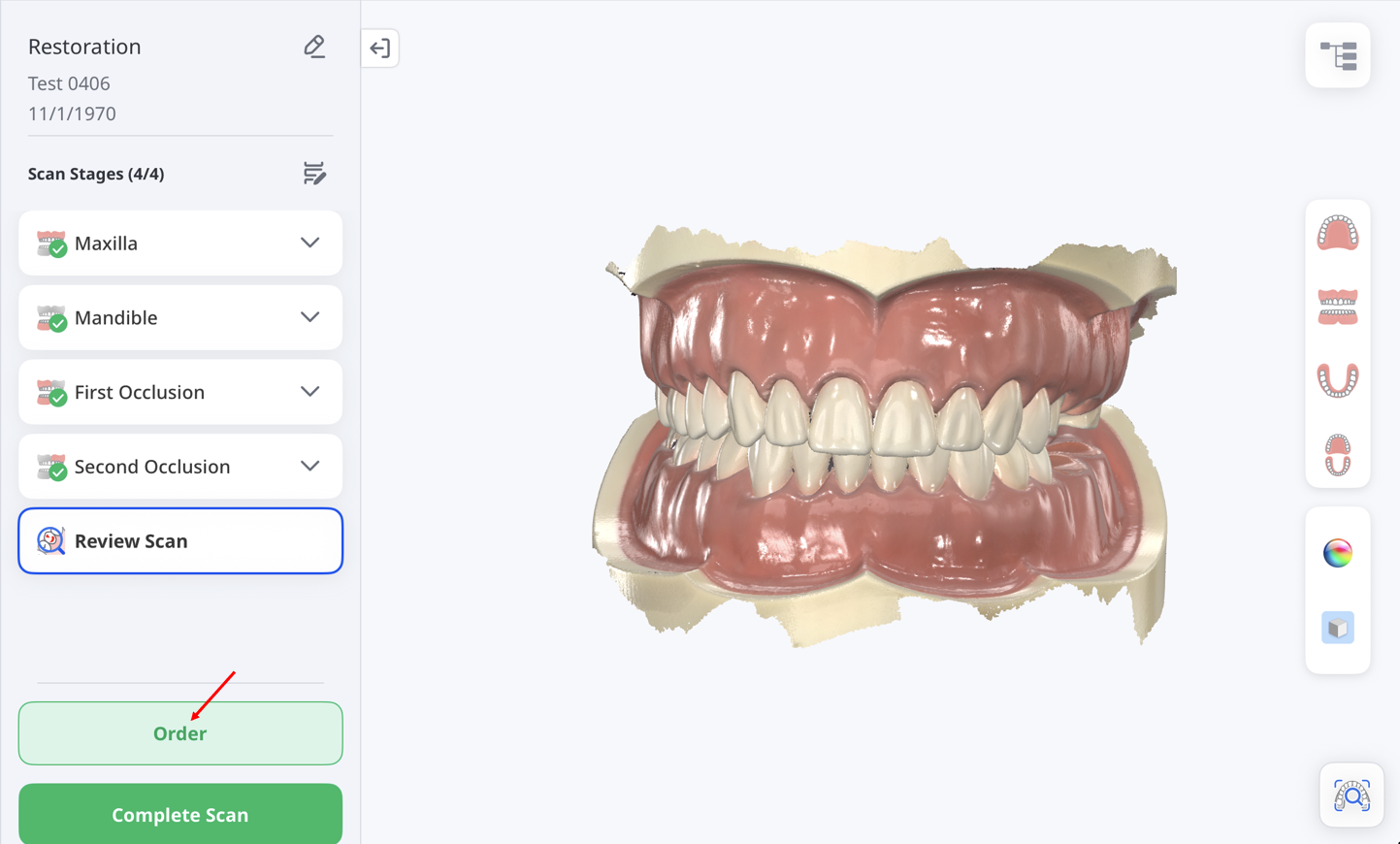
اضغط على طلب.
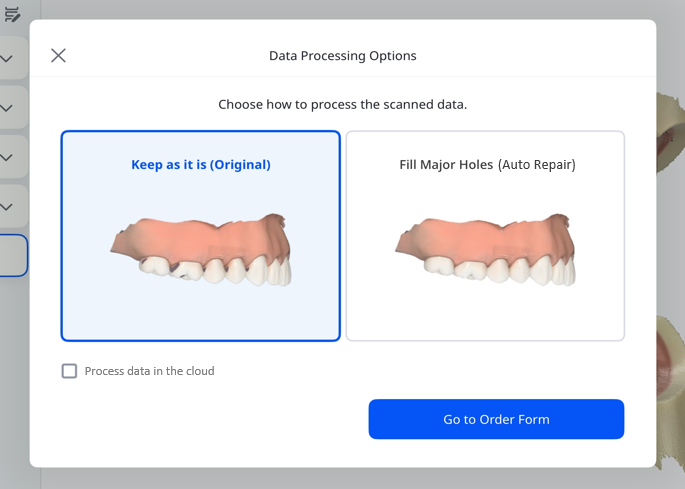
عند ظهور نافذة خيارات معالجة البيانات، اختر إما الاحتفاظ بالبيانات الأصلية دون تغيير (Original) أو ملء الفجوات الكبيرة تلقائيًا (Auto Repair).
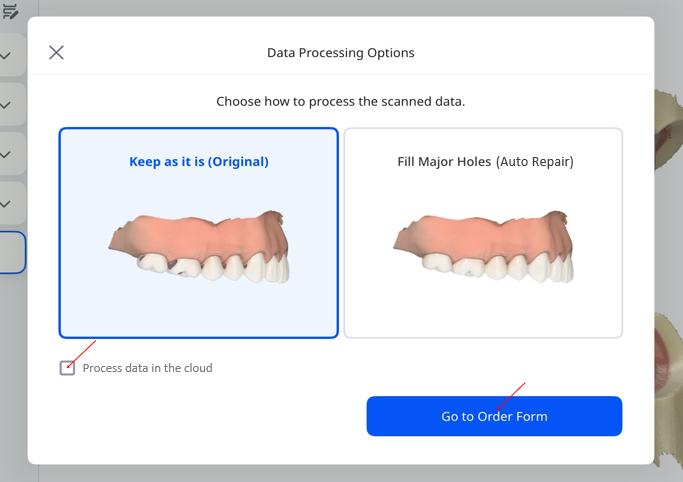
حدِّد خانة الاختيار إذا كنت تريد معالجة البيانات في السحابة. عند الانتهاء، اضغط على الانتقال إلى نموذج الطلب.
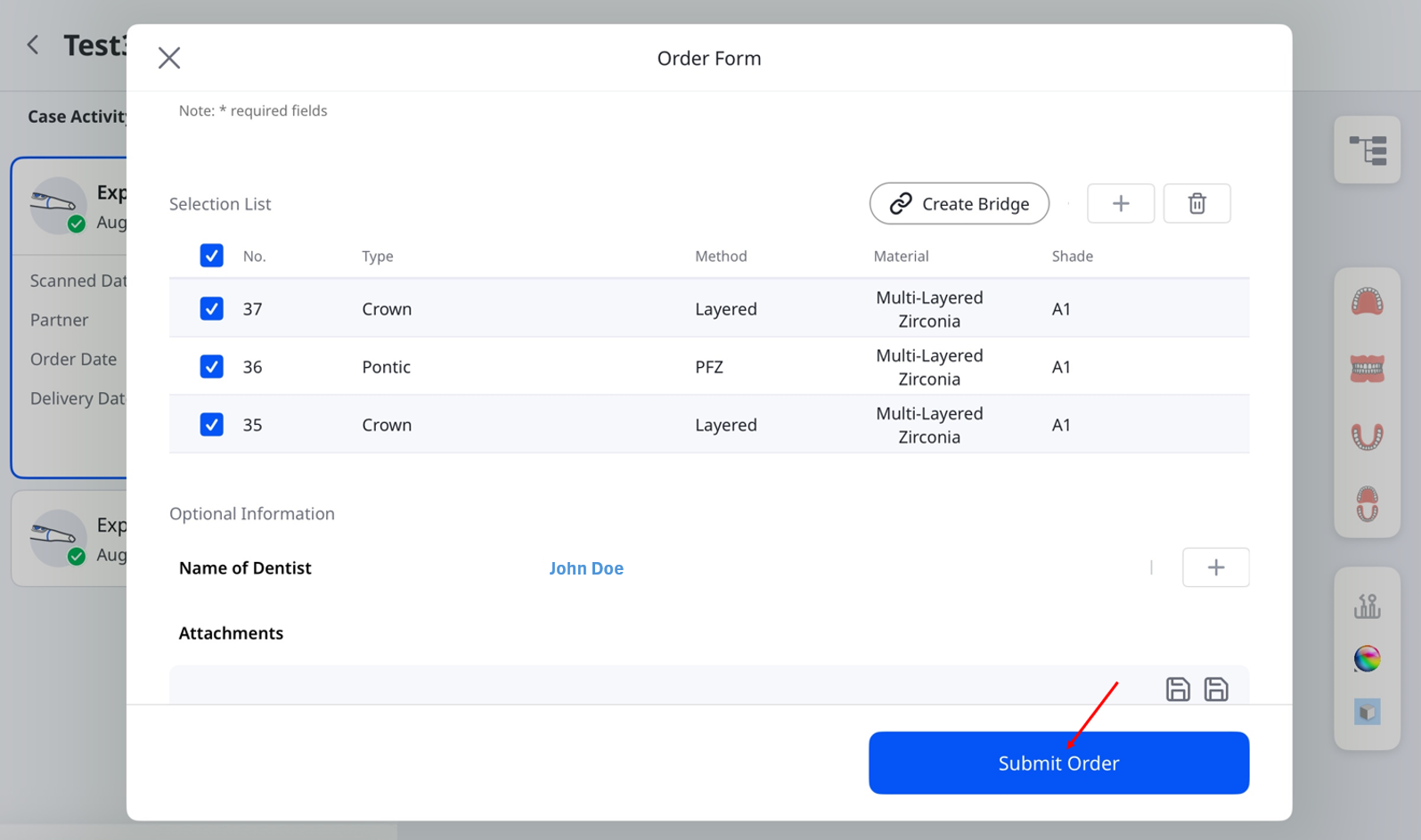
أكمل نموذج الطلب بإدخال المعلومات المطلوبة. أضف التفاصيل الاختيارية إذا لزم الأمر. عند الانتهاء، اضغط على إرسال الطلب للإتمام.
الخطوة 7: إدارة الطلبات
لعرض تفاصيل الطلب وتتبع حالته:
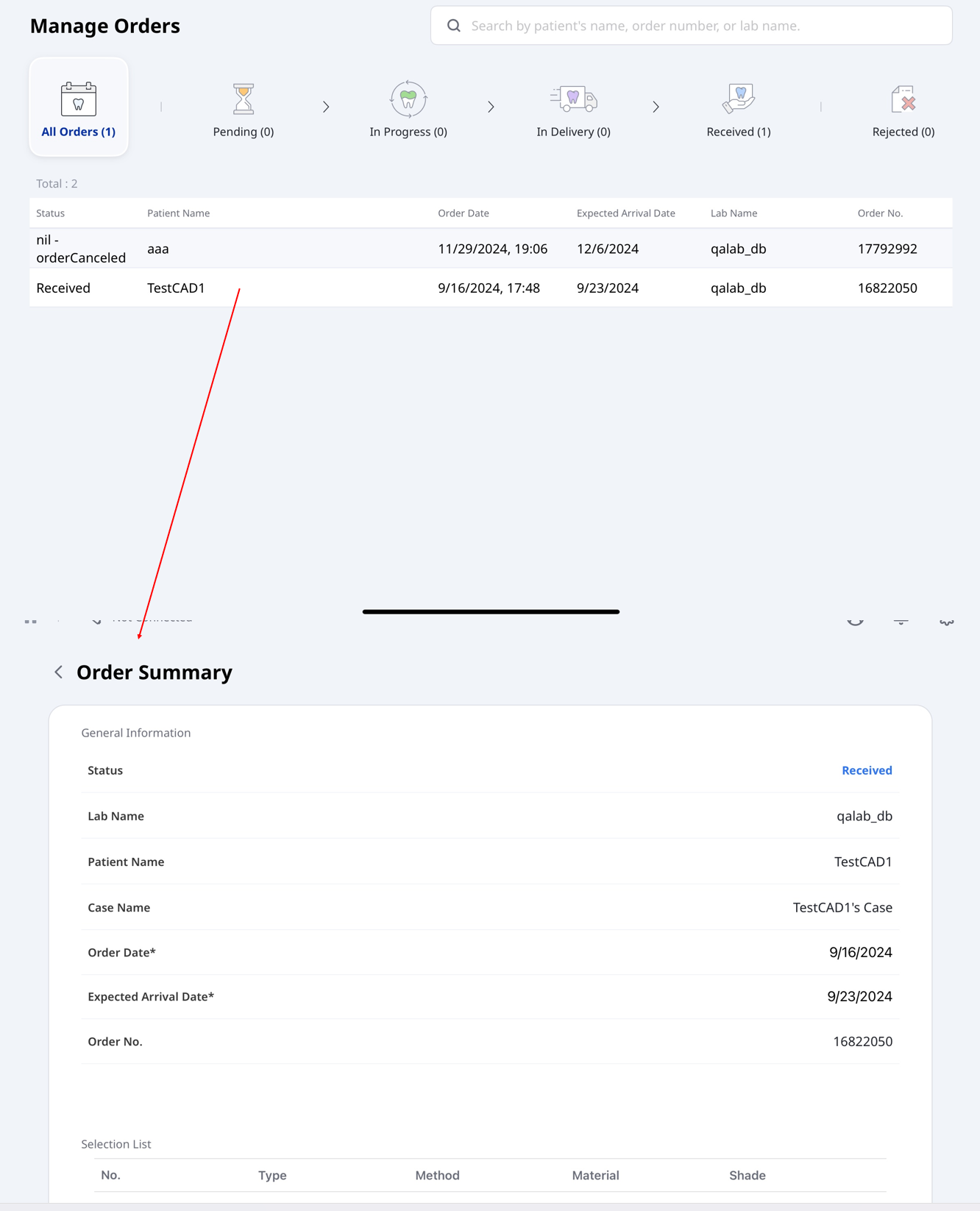
في الشاشة الرئيسية، اضغط إدارة الطلبات.
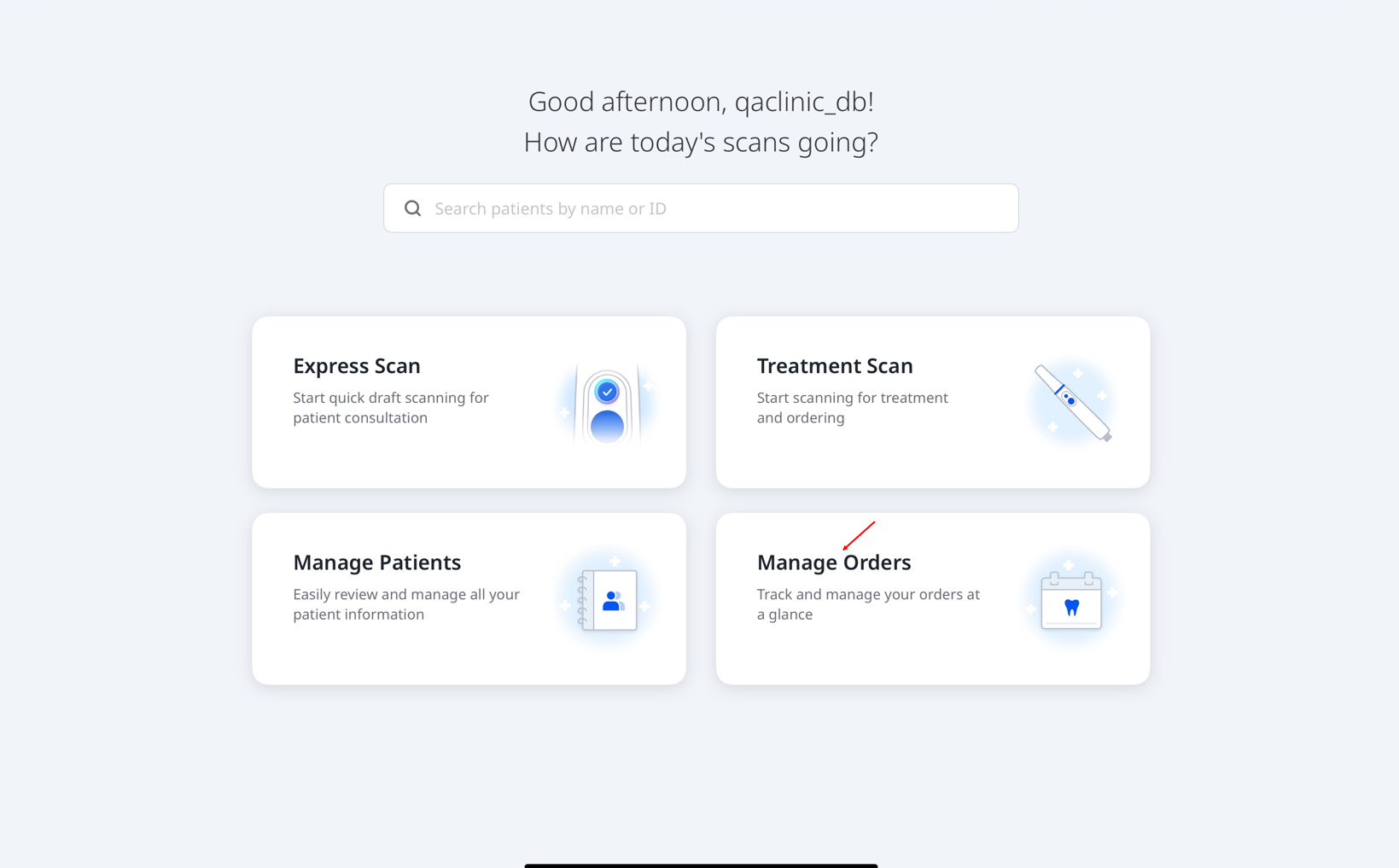
ستفتح شاشة إدارة الطلبات، حيث يمكنك عرض تفاصيل الطلب، وتصفية الطلبات حسب الحالة، والبحث حسب معلومات الطلب. اضغط على طلب في القائمة لفتح صفحة الملخّص وعرض المزيد من المعلومات.