概览
登录后,您将看到如下图所示的屏幕配置。
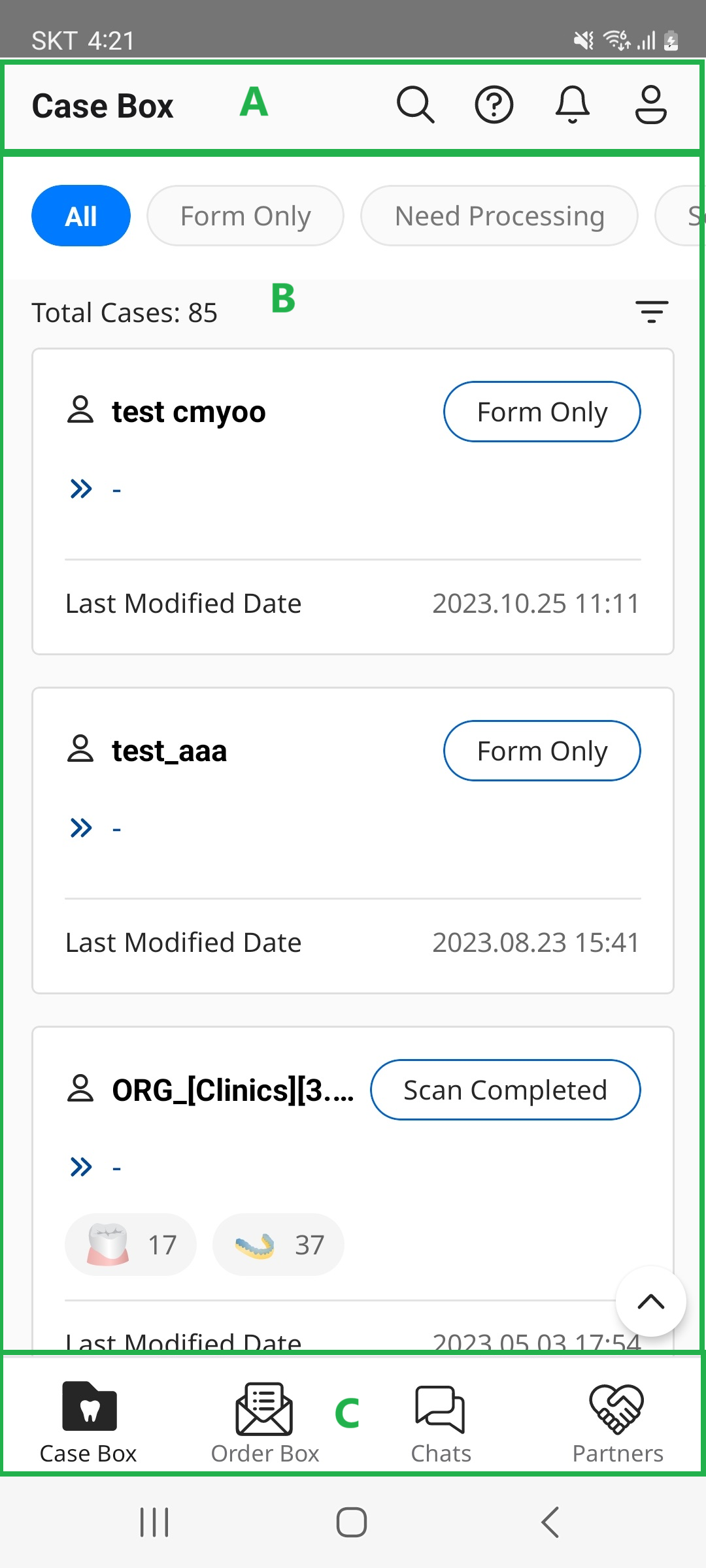
| A | 顶栏 |
| B | 主内容区 |
| C | 底部菜单 |
顶栏
 可导航至“搜索”、“聊天机器人”、“通知”及“我的页面”的图标显示在所选菜单标题的旁边。
搜索
在Case Box/Order Box/In Box/Work Box及Chats中使用各种条件与搜索关键字来搜索病例列表中的病例。
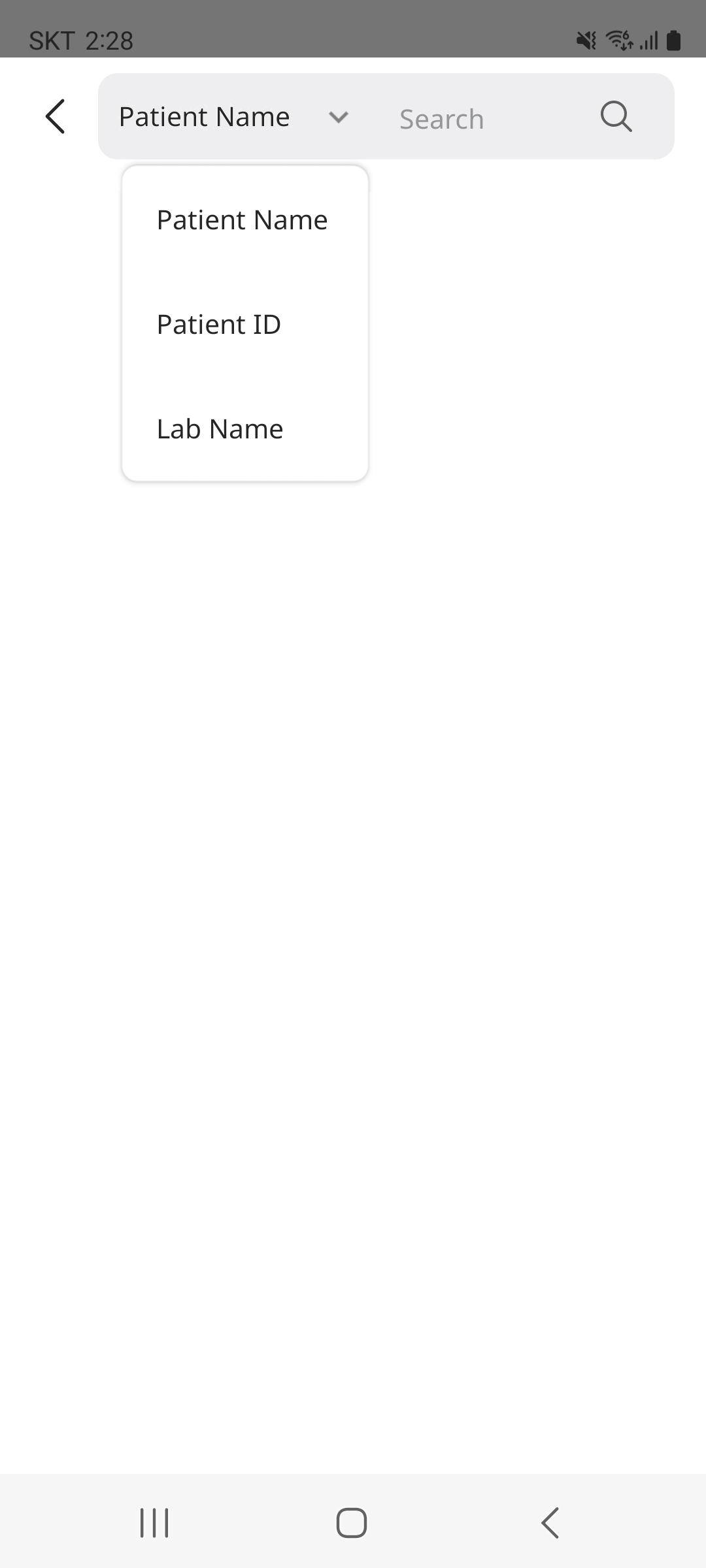
有关搜索功能的详细信息,请参阅 Case Box/Order Box/Order Box/Work Box。
聊天机器人
聊天机器人可通过人工智能搜索来回答Medit产品的相关问题。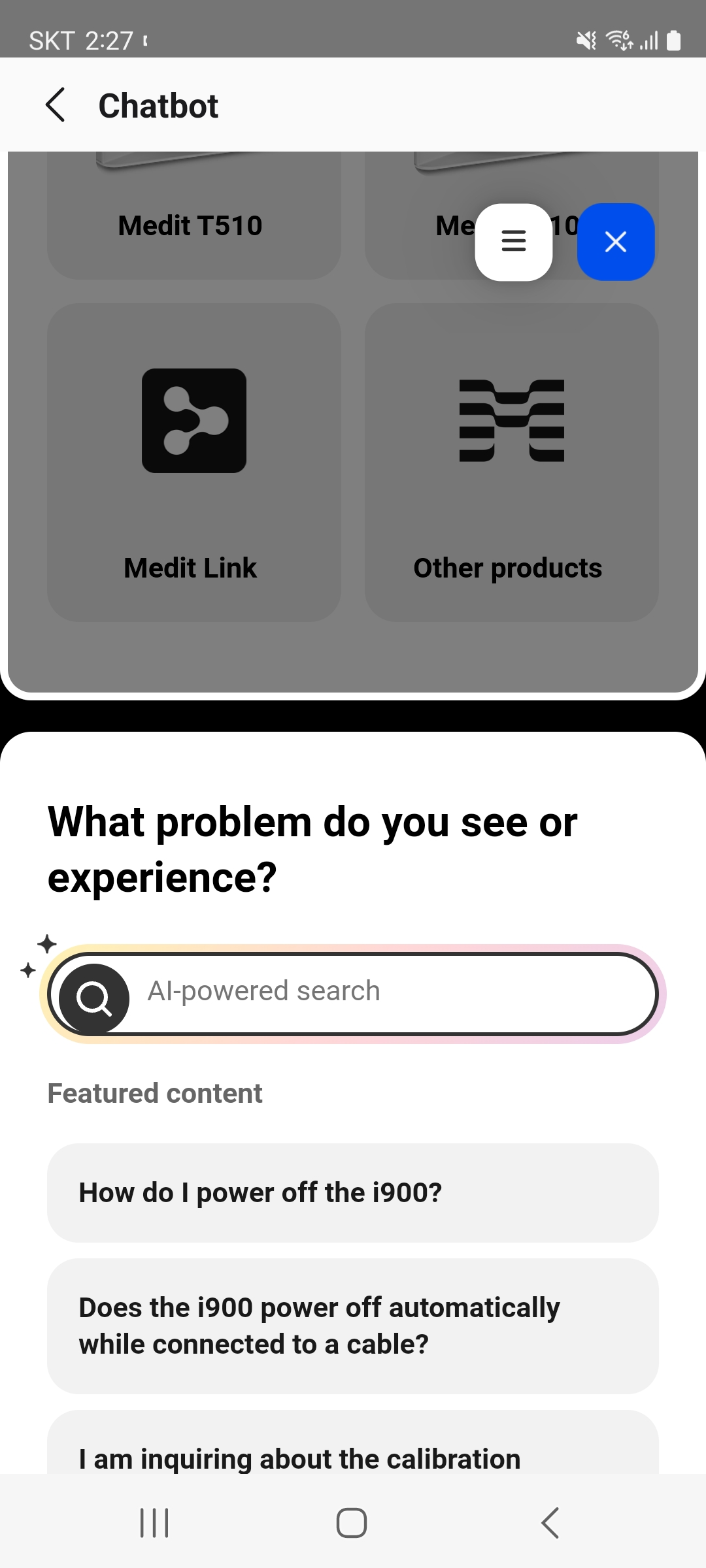
通知
查看与您的订单以及合作请求相关的通知。.png)
My Info
My Info标签中可提供账号信息、通知设置、语言设置、牙齿标记设置、使用条款、版本查看&更新、反馈&退出等选项。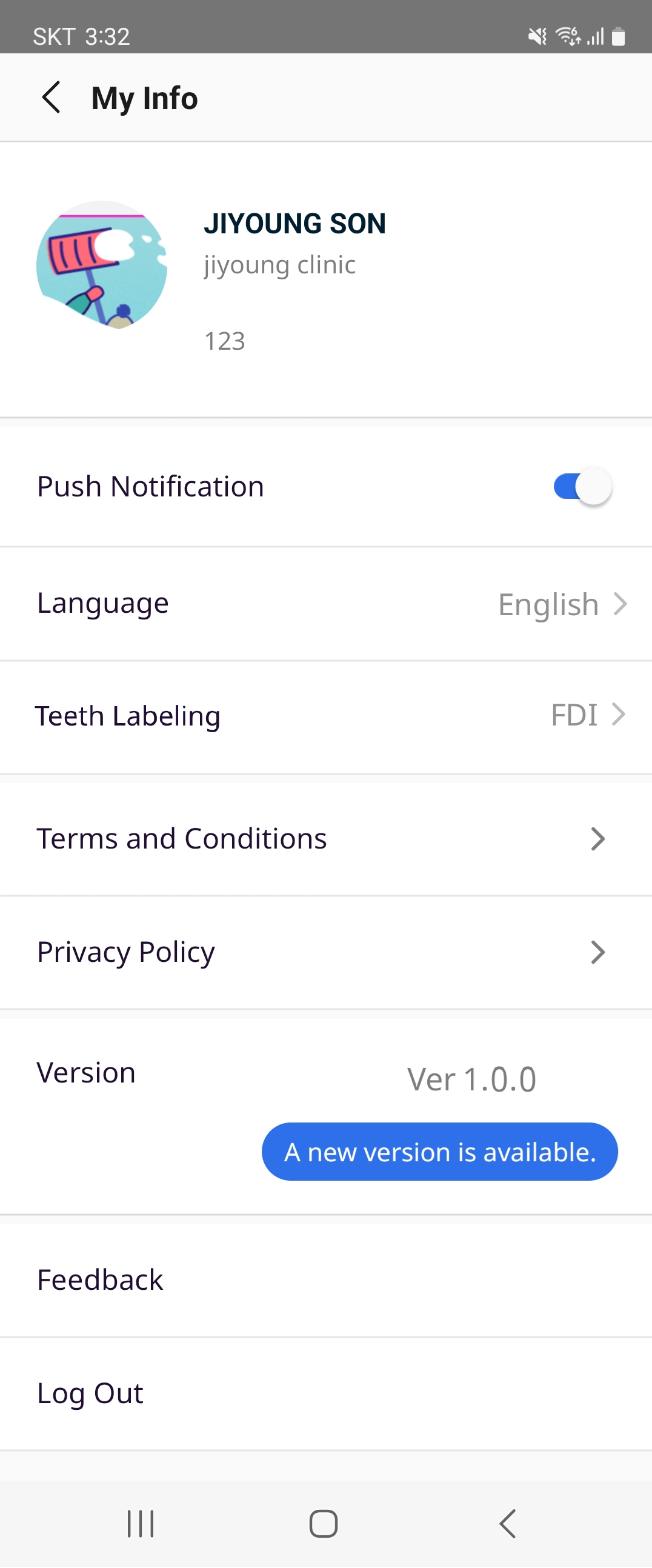
底部菜单

根据您所登录的账号,您会在底部看到4个菜单图标。
| 诊所账号 | Case Box, Order Box, Chats, Partners |
| 实验室账号 | In Box, Work Box, Chats, Partners |
主内容区
“主内容区”可根据当前在底部菜单上所选择的菜单来显示以下内容。
| Case Box | Case Box可提供诊所账号的病例列表。 |
| Order Box | Order Box可提供诊所账号已订购的病例列表。 |
| In Box | In Box可提供实验室账号的病例列表。 |
| Work Box | Work Box可提供 实验室已接受的病例列表。 |
| Chats | Chats为诊所与实验室用户之间提供了可互相探讨病例的聊天功能。 |
| Partners | 诊所与实验室用户可以查看其已合作企业的列表并查看正在进行的合作申请的状态。 |
🔎注意
在Case Box、Order Box、In Box及Work Box中,顶部提供了显示订单进度的状态,以便筛选并仅查看所选状态下的病例。