用户界面概览
.png)
A | 标题栏 |
B | 诊疗记录板 |
C | 3D数据 |
D | 工具箱 |
E | 侧面板 |
标题栏
标题栏位于Medit Checkpoint界面的顶部。 其可显示App的名称并可快速访问基本的程序控制。
浅色/深色模式 | 允许用户在App界面的浅色与深色主题之间进行切换的切换键。 |
菜单 | “菜单”按钮可用于访问《用户指南》。 |
账号图标 | 提供已登录账号的标识。 |
语言设置 | 允许用户更改App界面的显示语言。 默认情况下,系统将应用Medit Link的语言设置。 |
诊疗记录板
屏幕左侧的面板会显示将包含在诊疗记录中的截图列表。 每张截图都附有一份由医生填写的表格,其中包含有关初步诊断、治疗以及预计费用的信息。 如有需要,您可以点击“完成”按钮右侧的图标来折叠该面板。
如截图的表格不完整,则角落里会出现一个红色感叹号。 如截图表格不完整,您将无法完成诊疗记录。.png)
工具箱
“工具箱”位于屏幕底部,可提供两类工具:一类用于控制扫描数据,另一类用于支持诊疗记录创建过程。
| 正面 | 查看数据的正面。 |
| 左侧方 | 可显示数据的左侧方。 |
| 右侧方 | 可显示数据的右侧方。 |
| 咬合面(上颌) | 显示上颌的咬合面。 |
| 咬合面(下颌) | 显示下颌的咬合面。 |
| 数据显示模式 | 在“光泽”、“磨砂”以及“单色”之间切换数据显示模式。 |
| 显示视觉提示 | 在需要咨询的区域显示或隐藏标记。 |
| 显示备注的区域 | 在扫描数据上找到添加到备注中的所有区域。 |
| 获取 | 截取您想包含在备注中的区域。 |

.png)





.png)
侧面板
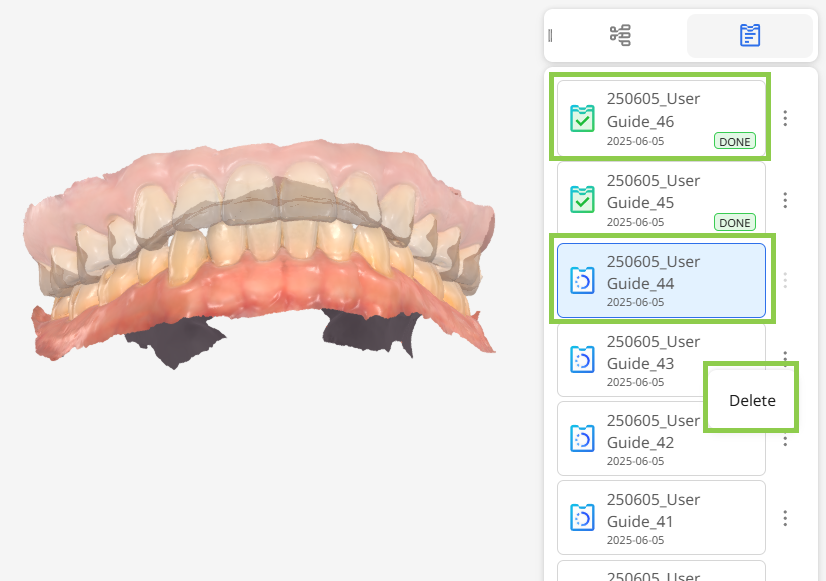
“侧面板”位于屏幕右侧,可用于访问数据树并列出与该病例相关的所有诊疗记录。 每个标签都可让用户有效管理相关的扫描数据以及所生成的诊疗记录。 如有需要,您可以点击“数据树”标签左侧的图标来折叠此面板。
数据树
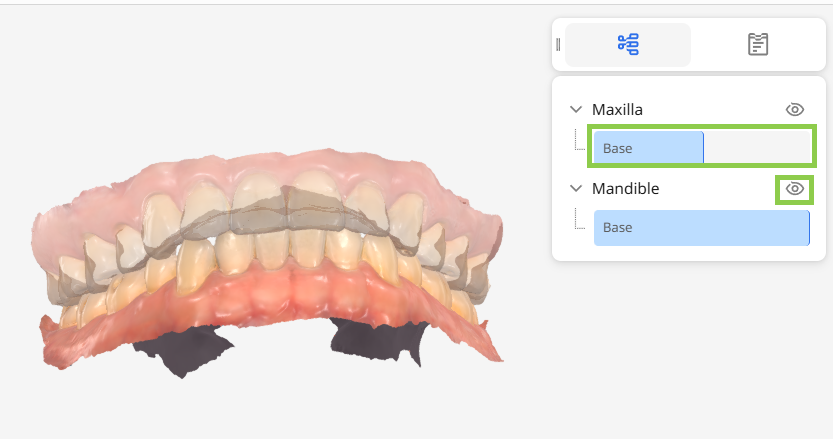
在该标签中,用户可以控制数据的可视性:点击并拖动蓝线可调整透明度,点击“眼睛”图标可显示或隐藏数据。
备注列表
在该标签中,用户可以预览与当前打开的病例相关的所有诊疗记录。 草稿用蓝色标注,最终的诊疗记录则会用绿色标注并带有“已完成”标签。 点击任意诊疗记录旁边的三点即可将其删除。