“牙齿识别”是用户为当前项目创建详细牙列图的步骤。 在此步骤中,用户需要验证右侧的牙齿编号,并在左侧记录牙列细节。 稍后生成牙齿运动时,将考虑此步骤中提供的所有细节。
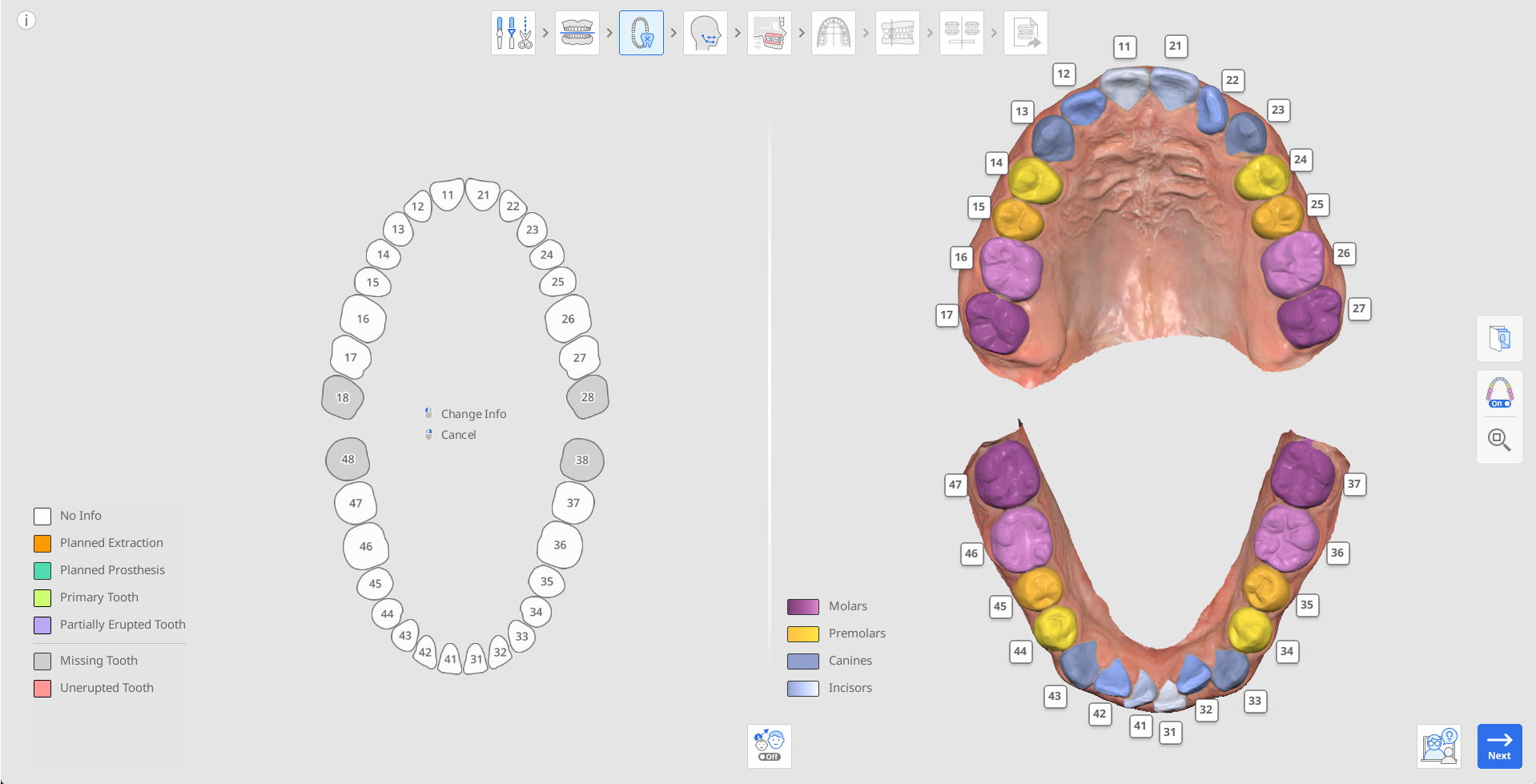
首先检查右侧的自动牙齿编号,以确保所有牙齿均已正确识别和编号。
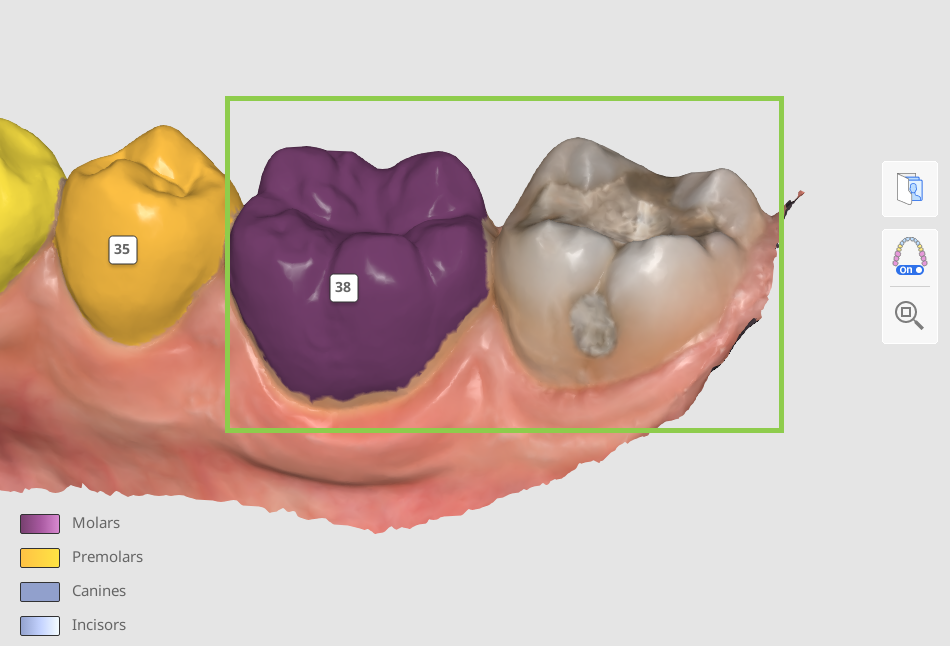
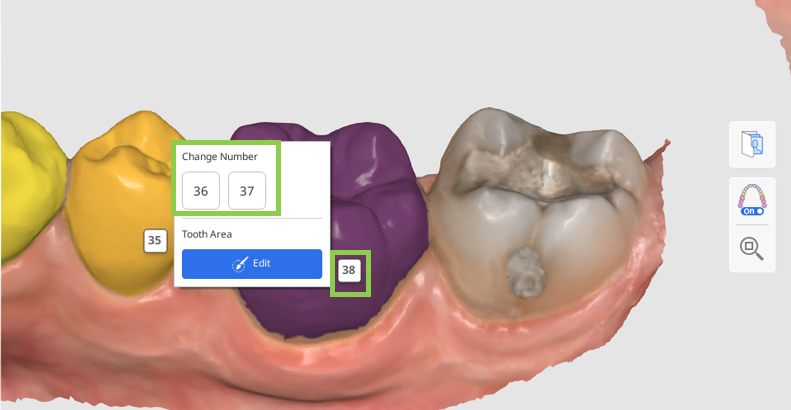
如果牙齿编号不正确,请点击该编号以重新分配编号。
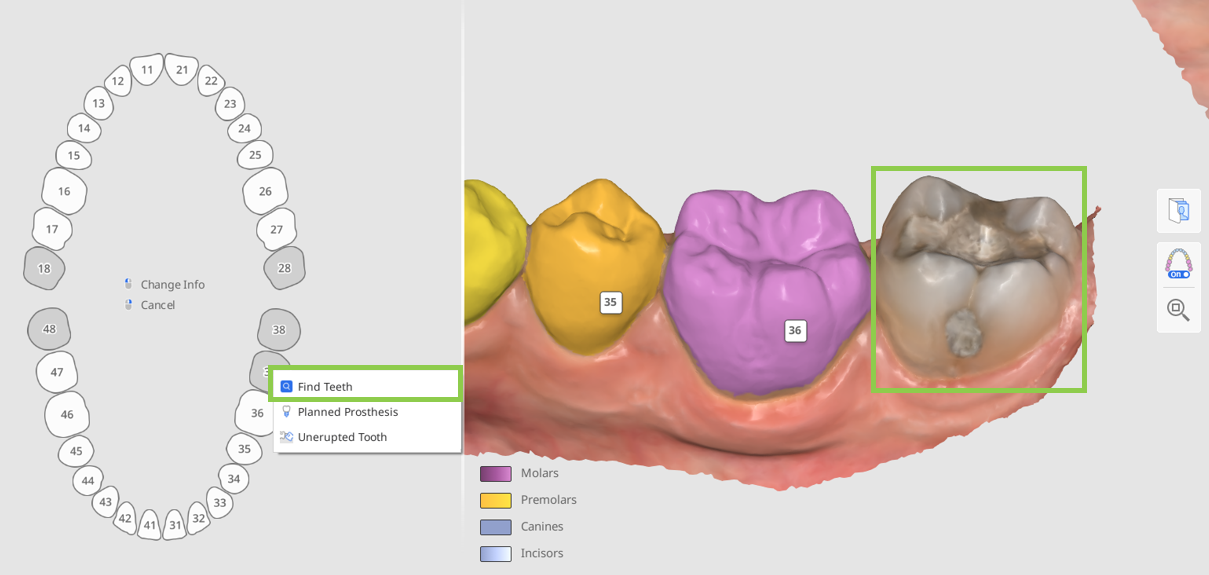
如果某颗牙齿未被识别,它将在左侧图中显示为缺失(灰色)。 要手动识别该牙齿,请在图中点击该牙齿,然后选择“查找牙齿”选项。 这将使您能够手动选择扫描上的牙齿数据。
 提示
提示在复杂病例中,如果仅靠当前位置难以识别牙齿编号,请使用“正畸图片”功能。 可以查看导入的全景X光片,以验证牙齿编号和数据选择。
确保每颗牙齿的数据选择准确无误,覆盖整颗牙齿,但不包含任何牙龈数据。 这将确保以后每颗牙齿的移动都能获得更高水平的细节。
要调整或更正选择,请点击牙齿编号并选择“编辑”。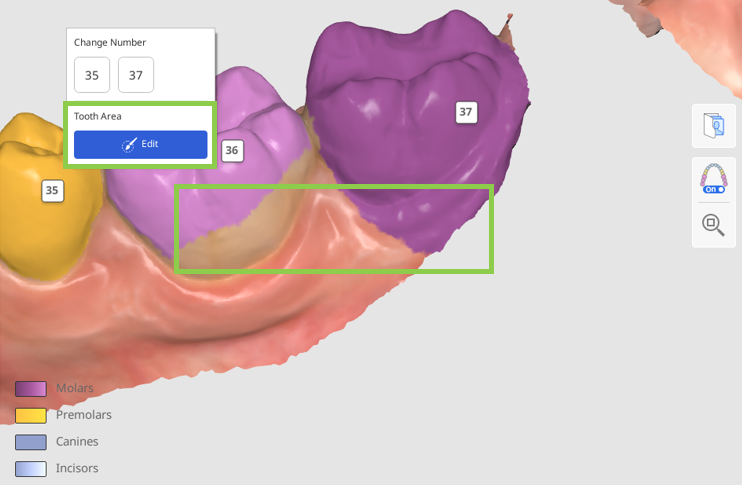
接下来,您需要在左侧的图中记录患者当前牙列或任何计划治疗的详细信息。 所有添加的信息都将根据提供的牙列图细节来更改模拟。 要添加特定牙齿的信息,请点击该牙齿;要将其移除,请右键点击。
以下是适用于现存牙(白色)和缺失牙(灰色)的详细信息和操作列表。现存牙
缺失牙
计划拔取的牙齿
计划制作的修复体
计划制作的修复体
未萌出的牙齿
乳牙
查找牙齿
部分萌出的牙齿
钉住牙齿
 提示
提示为防止牙齿在模拟过程中移动,请在图中将其“钉住”。
当牙齿设置为“计划制作的修复体”时,模拟将使用对侧牙齿的数据(如果可用),否则将使用牙齿数据库中的数据。 如果牙齿最初被标记为“缺失牙”,然后更改为“计划制作的修复体”,则更改将在“结果概览”中显示的最终阶段步骤中生效。 如牙齿被标记为“无信息”,然后被更改为“计划制作的修复体”,则更改将从矫正器分步过程开始时生效。
如何选择牙齿数据
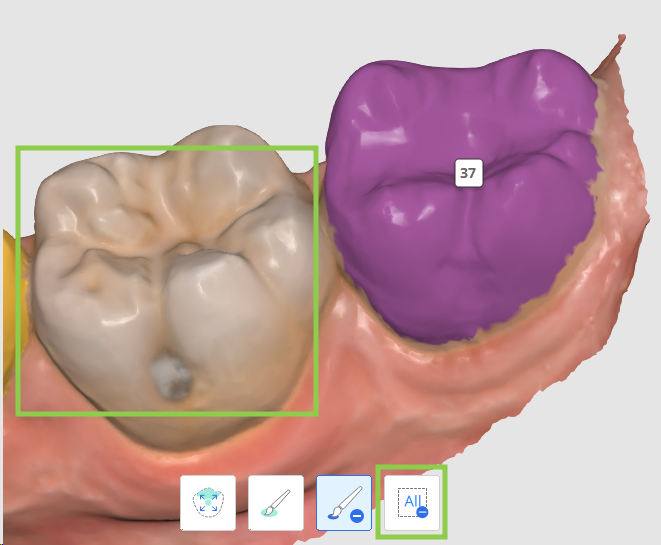
如用户需为未识别的牙齿手动选择数据或更正现有的数据选择,则系统会提示使用“选择编辑模式”。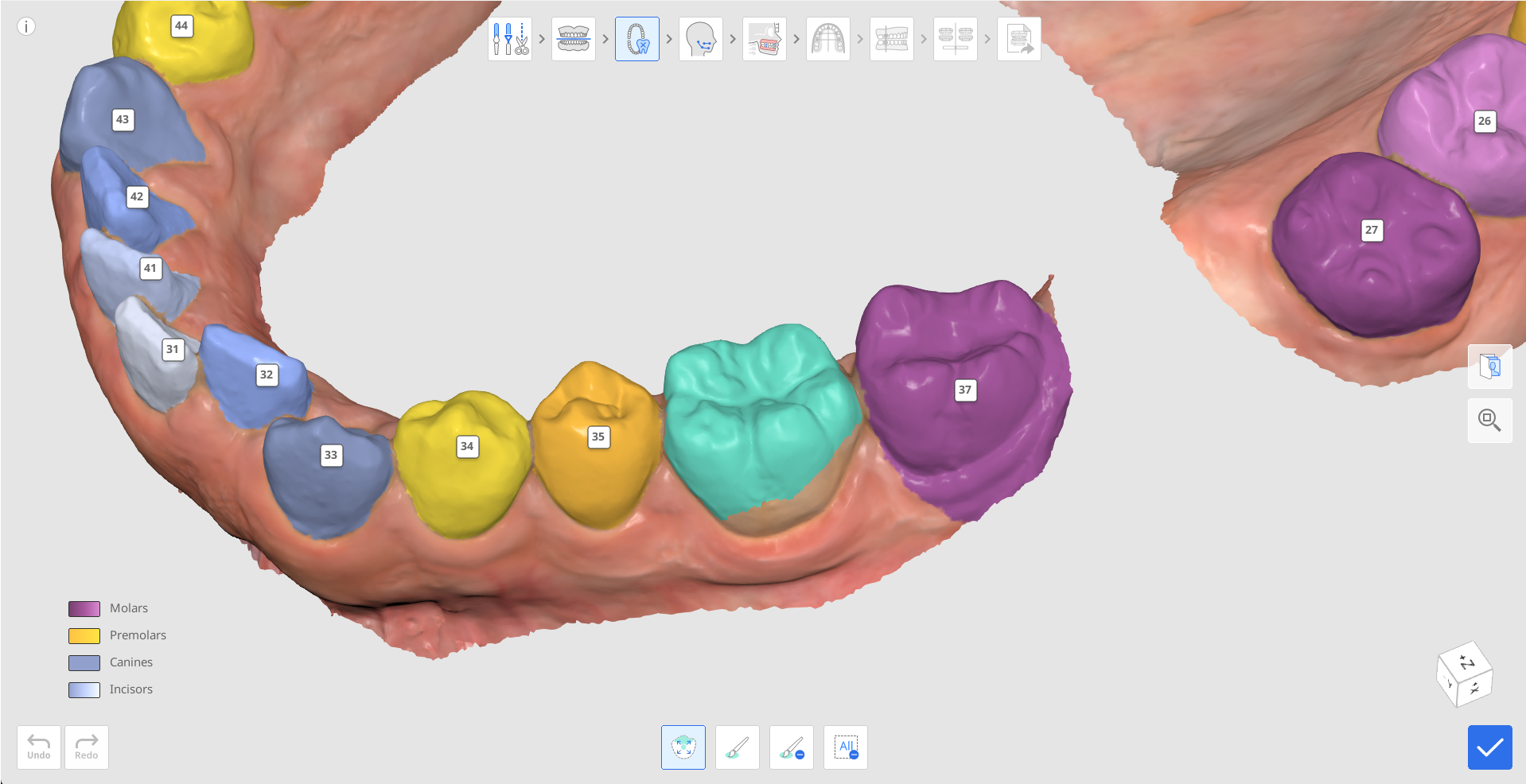
使用“智能牙齿区域选择”工具并点击并拖动鼠标即可自动选择整颗牙齿的相应区域。
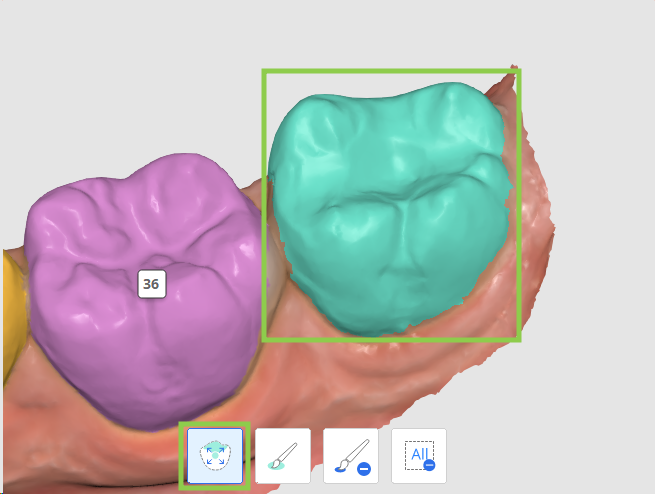
如想使数据选择更精确,则可使用“笔刷选择”或“笔刷取消选择”来进行调整。
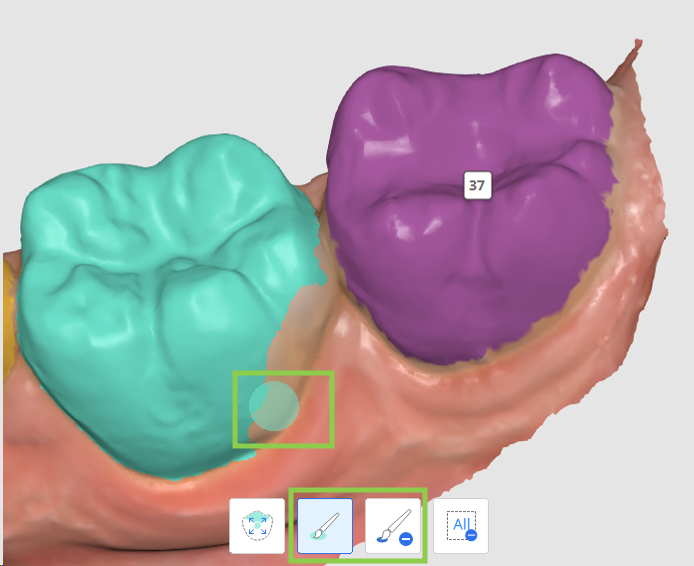
 注意
注意如果多颗牙齿需要对其数据选择范围进行编辑,请点击其编号以切换焦点目标。
如想清除全部选择并重新开始,则请选择“清除所有选择”。
完成操作后点击右下角的“完成”保存更改并返回至“制图”。