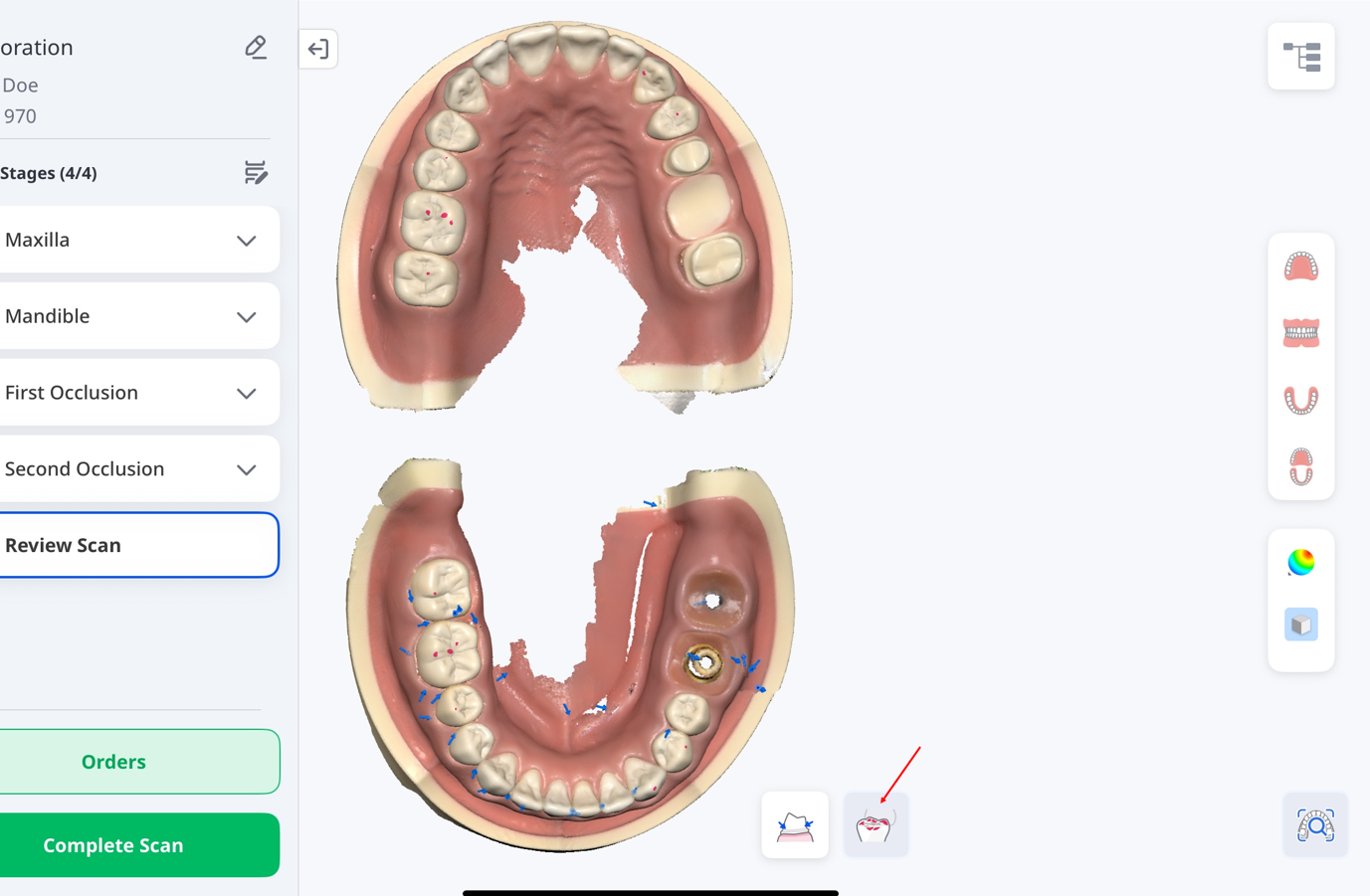
扫描步骤
Medit Link Express可简化数字化印模采集,确保牙科扫描高效且准确。 该平台支持以下扫描步骤:
术前上颌模型 | 用于上颌的术前扫描 |
术前下颌模型 | 用于下颌的术前扫描 |
上颌 | 用于获取上颌的3D扫描数据 |
下颌 | 用于获取下颌的3D扫描数据 |
上颌扫描杆 | 用于获取上颌扫描杆的3D扫描数据 |
下颌扫描杆 | 用于获取下颌扫描杆的3D扫描数据 |
咬合 | 用于获取第1次与/或第2次咬合的3D扫描数据 |
🔎注意
步骤名称中的前缀“前”并不意味着这些步骤必须先于其他步骤;术前扫描可以在后续基于上颌与下颌的扫描数据来执行。
咬合与扫描杆步骤可以先于目标扫描进行。 在扫描完成后,选择目标将自动在后台启动对齐。
工具 – 编辑
修剪
修剪工具可通过清除不必要的元素来帮助优化并清理扫描数据。 其包括:
| 笔刷 | 清除沿屏幕上手绘路径的扫描数据。 |
| 快速选择 | 点击时可立即清除扫描中已分离的部分。 |
| 多边形选择 | 清除在屏幕上绘制的多边形内的所有实体。
|

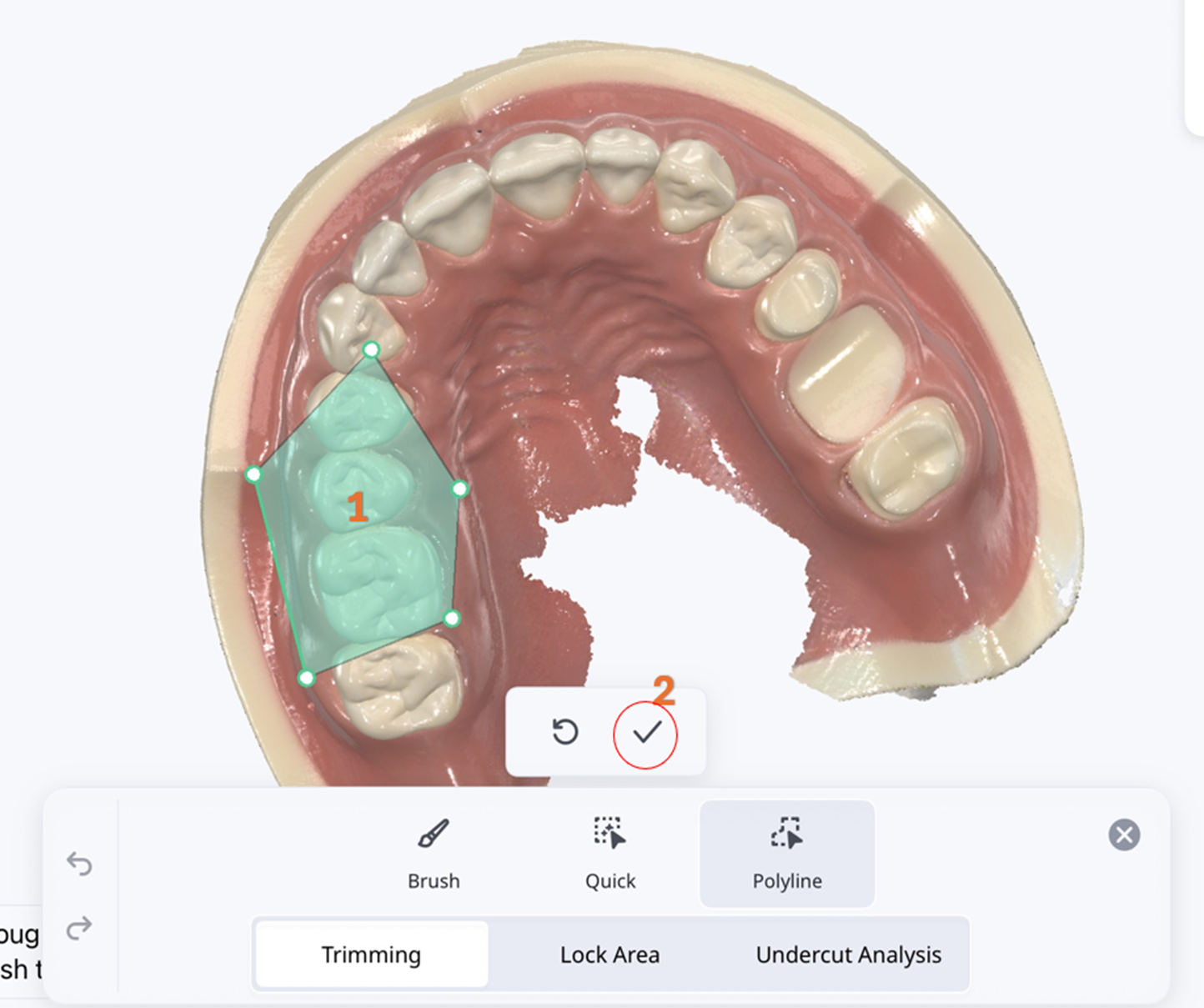 点击工具栏上的撤销图标即可撤销清除。
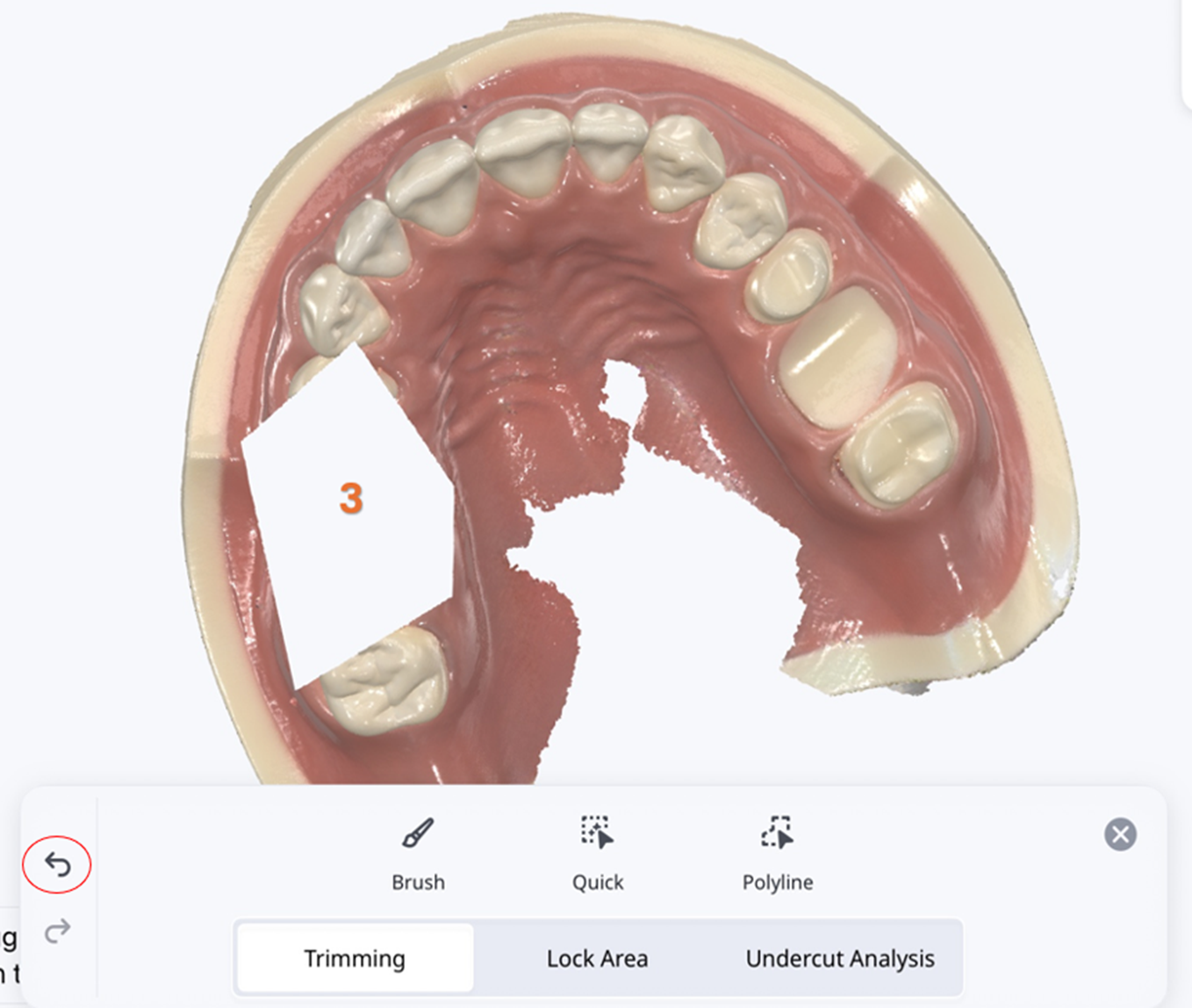 在应用之前撤销所选内容,请点击✓(确认)图标旁的撤销图标。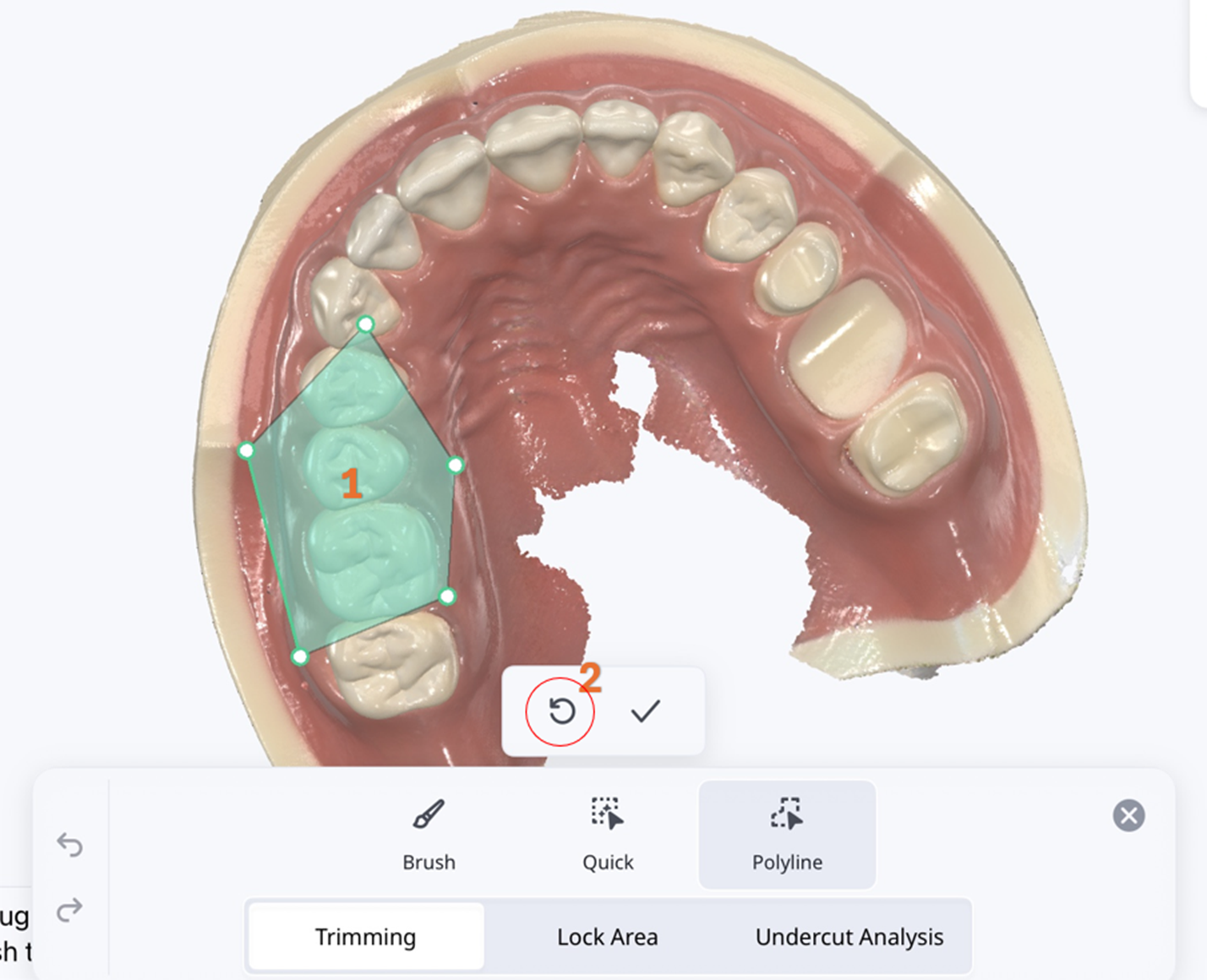
锁定区域
使用选择工具锁定特定区域可防止对扫描数据进行进一步修改。
| 笔刷 | 沿手绘路径锁定区域,以防止后续修改。 |
| 取消选择 | 沿手绘路径取消选择区域,使其可再次进行编辑。 |
| 取消全选 | 清除所有已锁定的区域,以允许进一步修改。 |

倒凹区分析
根据插入方向分析倒凹区域。
| 笔刷 | 支持手绘标记倒凹区域。 |
| 取消选择 | 沿手绘路径取消选择已标记的倒凹区域。 |
| 取消全选 | 清除所有已选择的倒凹区域。 |
| 自动方向设定 | 计算并显示使倒凹区域最小化的方向。 |
| 查看方向 | 根据用户的视图方向计算并显示倒凹区域。 |

工具 – 视图模式
| 光泽 | 查看具有光泽效果的彩色数据(PBR渲染)。 |
| 磨砂 | 查看具有磨砂效果的彩色数据(Phong渲染)。 |
| 单色 | 查看单色数据。 |
| 可信图 | 对模型应用红、黄、绿三种颜色,以表示扫描数据的可靠性。 * 绿色数据表示可靠性高,红色则表示可靠性低。 您可以通过进行追加扫描来减少不可信的区域。 |
| 磨砂+可信图 | 可通过允许参考可信图而且在扫描并查看简单着色时协助获取更好的结果。 |



工具 – 网格显示
| 网格开启 | 可在背景里显示网格。 |
| 网格关闭 | 可在背景里隐藏网格。 |
| 覆盖开启 | 可在模型上覆盖网格。 |


工具 – 智能扫描检查
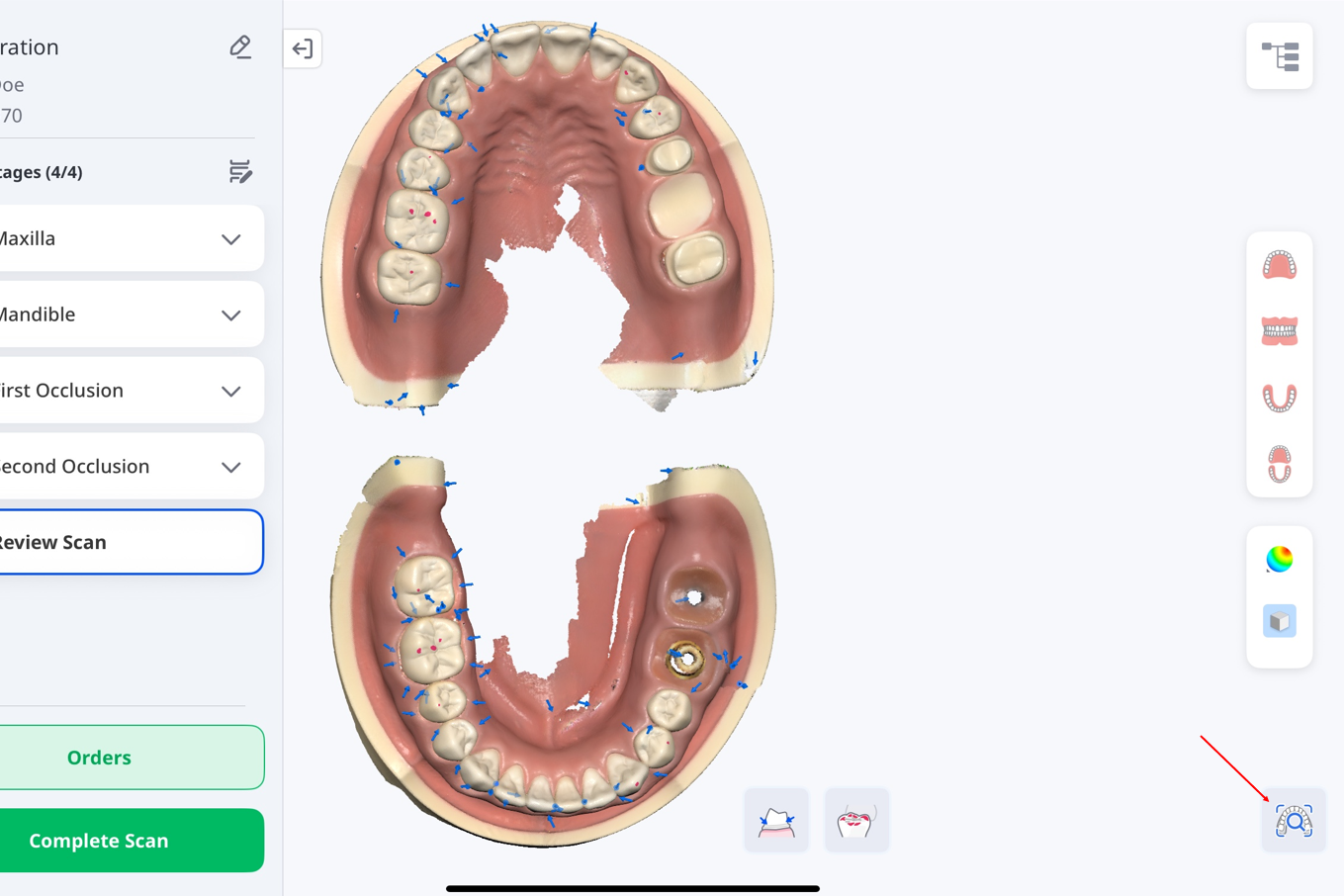
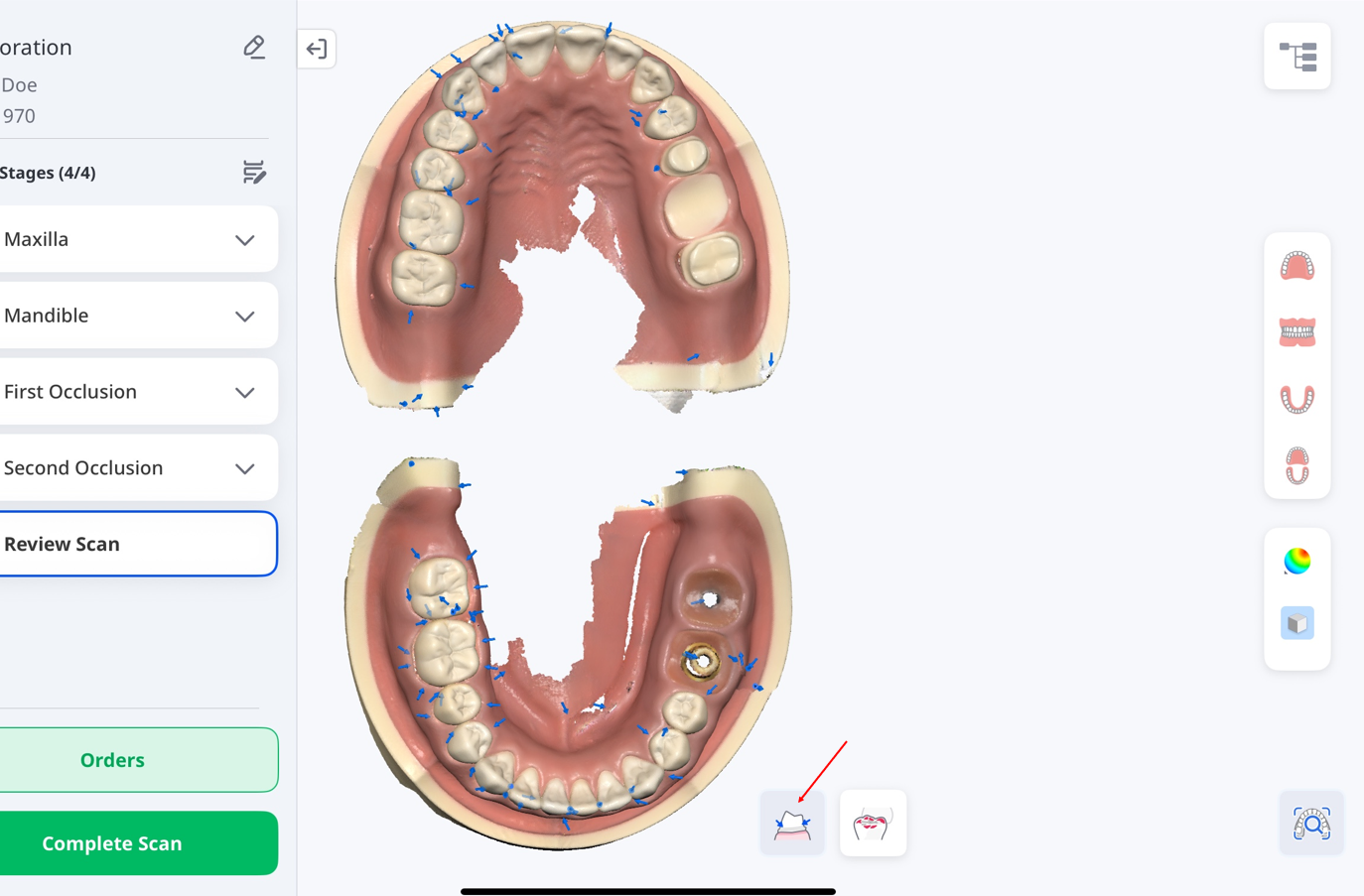
| 智能扫描检查 | 可在处理所获取的扫描数据之前对数据的准确性进行最后的检查。
|
| 智能箭头 | 在数据获取不充足的区域显示智能箭头。
|
| 咬合分析 | 分析上颌与下颌之间的干扰情况并通过色表来显示分析结果。
|

 →
→
 →
→