🔎注意
如要使用该功能,请在“设置”>“扫描数据分析”>“开启实时智能(Beta)”中将其打开。
实时智能可自动识别扫描数据中的基牙,并根据牙冠病例的关键要求检查完整扫描以及预备区域。 其可提供即时且易于理解的反馈,使用户能够实时评估数据质量,并进行现场调整,以便后续进行更准确的设计工作。
当扫描停止时,程序会自动检查基牙。 如检测到基牙,则右侧将显示预备检查项目、扫描检查项目以及自动获取的高清图片。 如没有发现基牙,则只显示扫描检查项目。
下表概述了检查项目的分类并对每个项目进行了详细解释。
检查项目分类 | 检查项目 | 细节 |
|---|---|---|
预备检查 | 倒凹区 | 基于自动插入轴显示倒凹区。 通过蓝色突出显示的区域表示在修复体插入过程中可能发生干扰的区域。 |
距对合牙最小距离 | 测量距对侧牙的距离,以验证是否有足够的空间用于修复体制作。 | |
距邻牙最小距离 | 检查与邻牙结构的距离,以验证是否为修复体制作留出足够的空间。 | |
最小预备量(mm) | 对比预备前后的情况,以根据修复体的理想厚度确定所需的额外预备量。 | |
表面粗糙度 | 直观地呈现整个基牙表面及边缘线周围的凸度、凹度和粗糙度。 这有助于重新评估边缘线并检查基牙表面是否整体光滑均匀。 更接近红色的区域表示越凸起,而更接近蓝色的区域则表示更凹陷。 | |
基牙边缘 | 突变或连续性差的区域将以红色突出显示。 请使用这些突出显示的区域来查看边缘并评估其是否精确。 | |
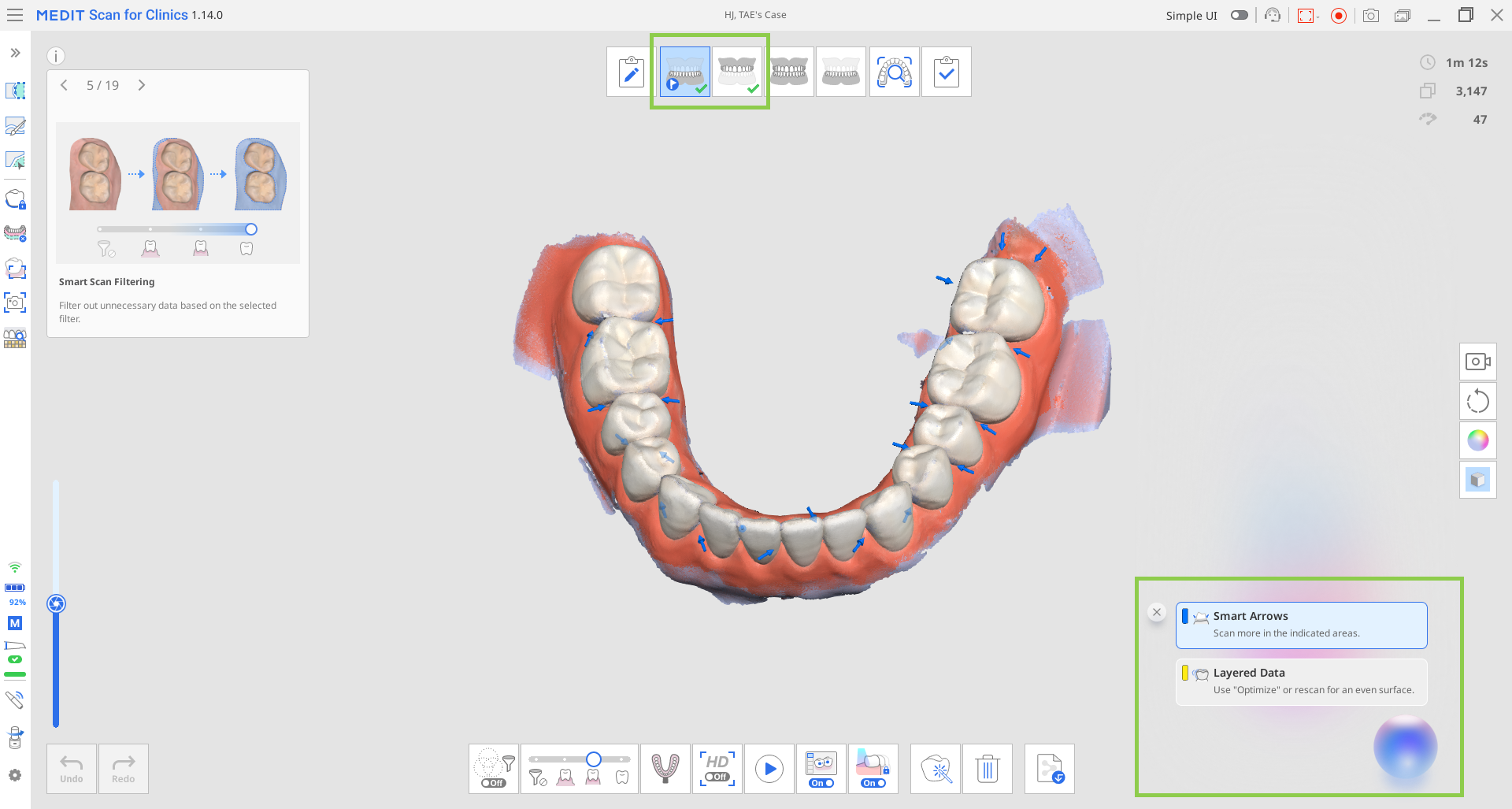
扫描检查 | 智能箭头 | 表示扫描数据不足的区域。 在没有基牙的步骤,“智能箭头”会评估整个扫描数据,以检查是否存在缺失的数据。 当存在基牙时,其会聚焦于临床相关区域,如基牙以及1-2颗邻牙。 重新扫描指定区域,以确保数据完整准确。 |
分层数据 | 表示扫描数据重叠(多层)的区域,这可能是由于血液、唾液、牙齿移动或扫描技术不当造成。 用户可以删除受影响的区域并重新扫描,或使用“优化”重新排列并查看数据。 当没有基牙时,整个牙弓上会显示分层数据;当存在基牙时,其仅限于基牙及其1-2颗邻牙。 | |
高清图片 | - | 从多个方向(咬合、颊侧、舌侧、近中及远中)为每颗基牙最多拍摄5张图片。 |
🔎注意
当数值低于默认阈值1.5 mm时,系统将显示与距离相关的信息(如距对合牙最小距离、距邻牙最小距离以及最小预备量)。 该阈值可在“设置”中进行调整。 低于阈值的区域以红色突出显示;将鼠标悬停在这些区域上即可查看确切的距离。
如想保存高清图片,请点击图片上的“下载”按钮。 保存的图片可在“高清相机”功能数据库中查看,也可在Medit Link病例中作为附件使用。
⚠️警示
“距对合牙最小距离”与“最小预备量(mm)”检查结果的可视性可能因扫描步骤顺序而异。 为确保显示这些结果,请按照推荐的作业流程设置进行操作。
上述检查项目的显示取决于术前与咬合扫描数据的可用性。 因此,在使用此功能时,请遵循推荐的扫描步骤配置,以获得更全面的结果并确保作业流程更顺畅。
推荐的作业流程设置
建议使用该作业流程设置,以确保用户收到最全面的检查结果。 请注意:如您以不同的方式自定义作业流程,程序可能不会考虑某些检查项目,并且功能图标可能不会出现在某些扫描步骤中。
对于有术前数据的病例,请将带有目标基牙(上颌/下颌)的扫描步骤置于作业流程的末尾。
示例: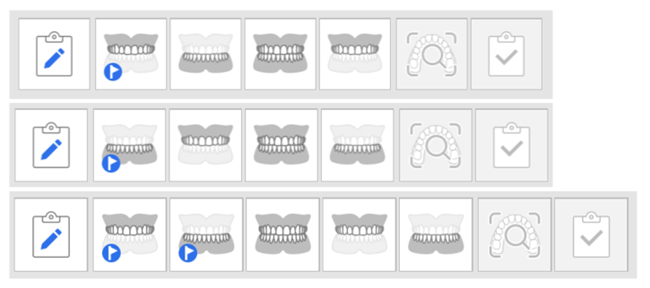
对于没有术前数据的病例,请将“咬合步骤”置于作业流程的末尾。
示例: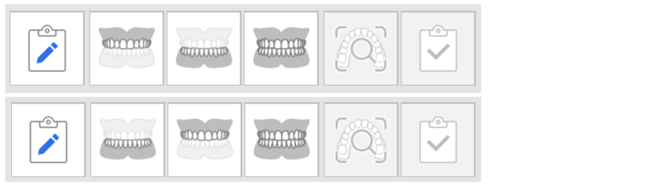
🔎注意
该功能还可用在“简单界面”模式中。
“实时智能”仅适用于牙冠病例,不适用于贴面、嵌体/高嵌体或牙桥病例。 因此,除了术前步骤、上颌/下颌步骤以及咬合步骤外,功能图标不会在其他步骤显示。
在启用“实时智能”后,“智能箭头”功能会自动打开,并且无法禁用其切换键。 如要独立使用“智能箭头”,请关闭“实时智能”,然后启用“智能箭头”。
数据检查条件
是否进行数据检查取决于扫描期间拍摄的图片数量。
扫描可以在一个牙弓或两个牙弓上进行,系统会自动识别扫描类型。
仅当达到所需的最低图片数量时,才会触发数据检查。
扫描仪型号 | 扫描体验 | 全牙弓 | 部分牙弓 |
|---|---|---|---|
i900 Mobility / i900 classic / i900 / i700 wireless / i700 | 极速扫描模式 | 至少2500张 | 至少1500张 |
i600/i500 | 稳定扫描模式 | 至少1500张 | 至少800张 |
⚠️警示
所需数据获取的图片最小数量如有更改,恕不另行通知。
如何使用“实时智能”
在启用后,该功能的主图标将出现在右下角。 点击该图标可显示或隐藏检查内容与导引信息。
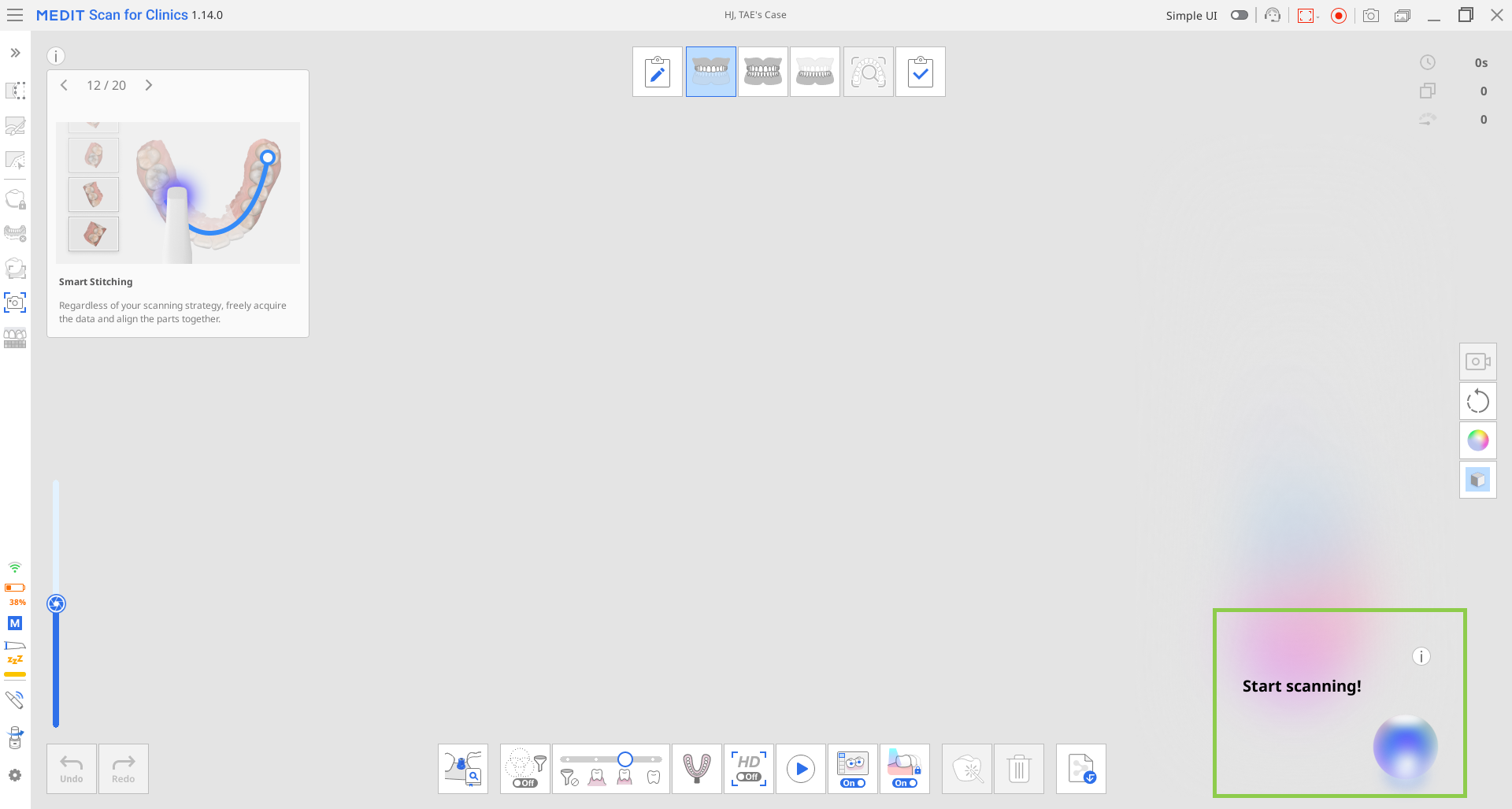
无论选择何种作业流程设置,“实时智能”均遵循相同的核心原则。 为说明该流程,本指南以下颌牙冠病例为例,其中术前牙齿数据可用于扫描。
在这种情况下,根据上述建议,扫描步骤将按以下顺序执行:下颌术前模型 → 上颌 → 咬合 → 下颌

示例作业流程顺序
获取术前与对合牙数据
一旦扫描停止,扫描数据检查将自动开始。 在该步骤中,右下角仅显示扫描检查项目。 检查结果及反馈并根据需要调整扫描数据。
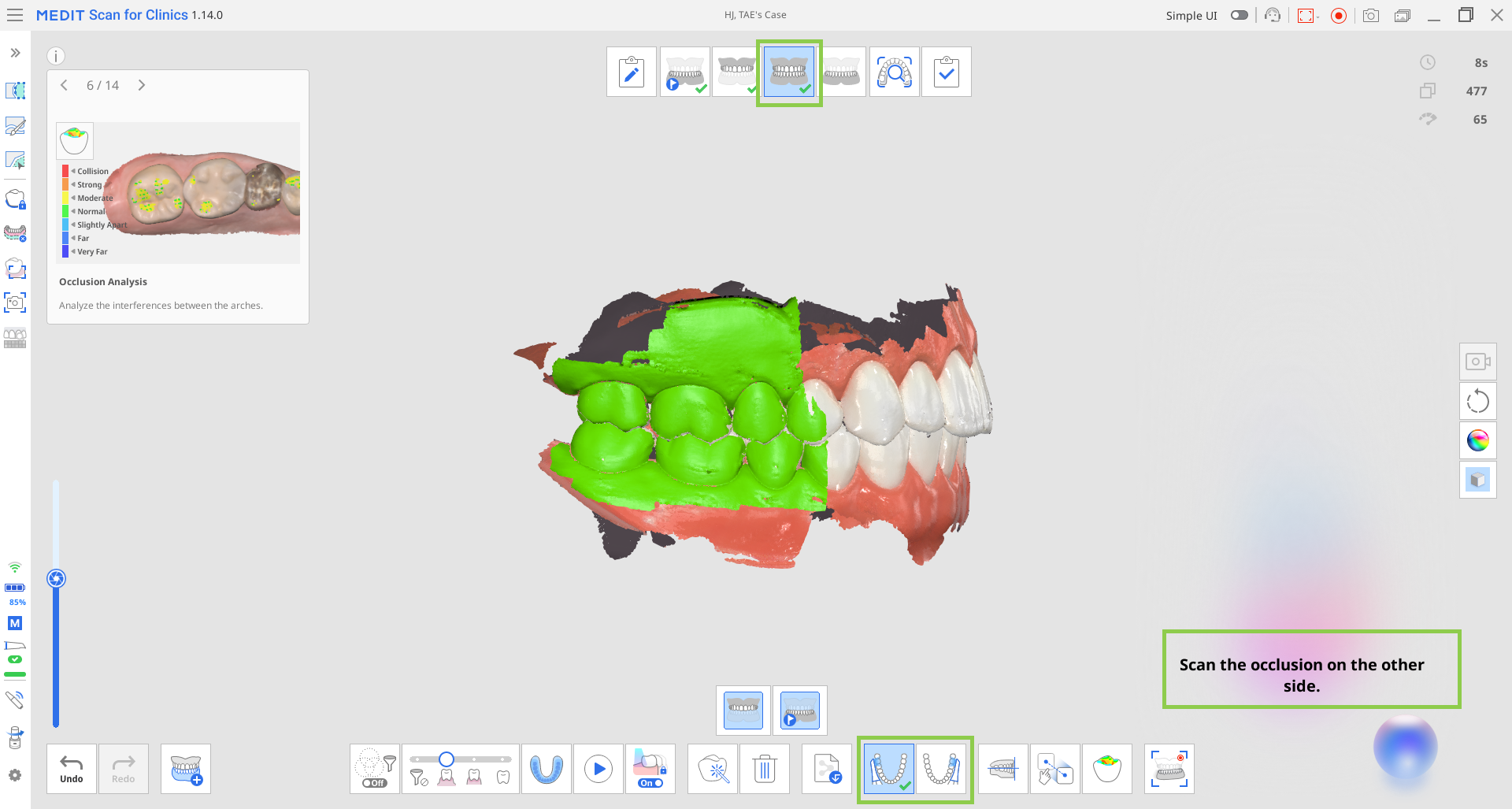
获取咬合数据
对于单牙弓病例,仅获取“第1次咬合”即可。 对于双牙弓病例,则须同时获取“第1次咬合”与“第2次咬合”数据,才可开始检查流程。
根据对齐的牙弓数据类型,系统将显示一个预备检查项目(距对合牙最小距离)或完全不显示。 如在咬合数据之前没有获取基牙数据,则该预备检查项目将不会在咬合步骤中显示。 只有在包含基牙数据后,系统才会在下一步骤进行计算及显示。 如数值已在咬合步骤中显示,则其也将延续到存在基牙数据的步骤,进而可让用户在该步骤查看“距对合牙最小距离”。
🔎注意
根据“多咬合组”的不同,咬合对齐方式也会有所不同,并且每组都会相应地显示“距对合牙最小距离”。
获取基牙数据
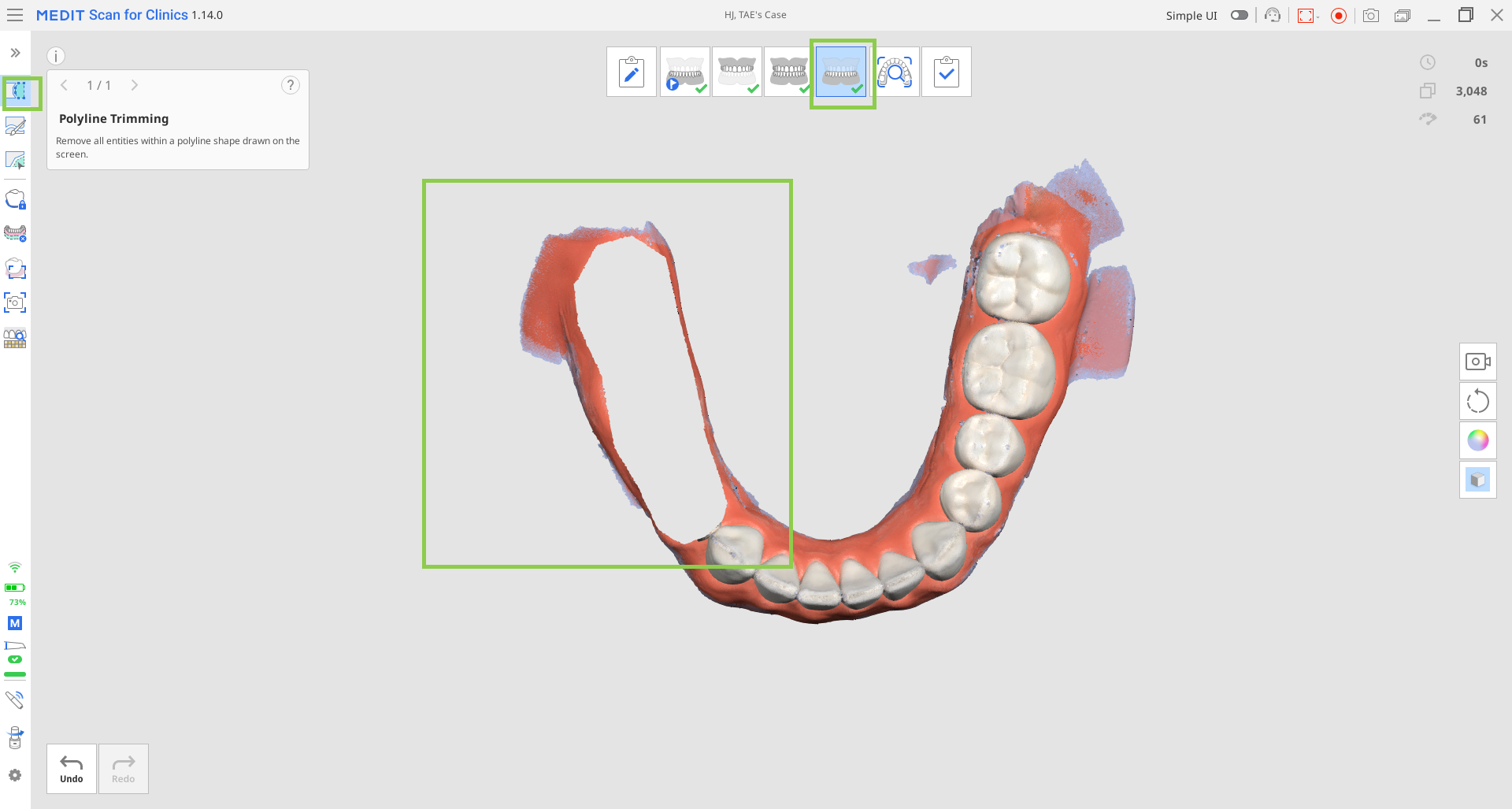
当术前数据可用时,其可自动复制到当前的扫描步骤中。 在这里,用户可以仅修剪并重新扫描基牙区域,或直接扫描现有数据。 在这两种情况下,一旦基牙数据可用,系统便会显示预备检查项目。
当扫描停止时,系统会依据目标标准对基牙区域进行评估。 结果与获取的高清图片将一起显示在屏幕的右下角。 用户可以单独查看每颗牙齿的结果,也可以整体查看所有基牙的结果。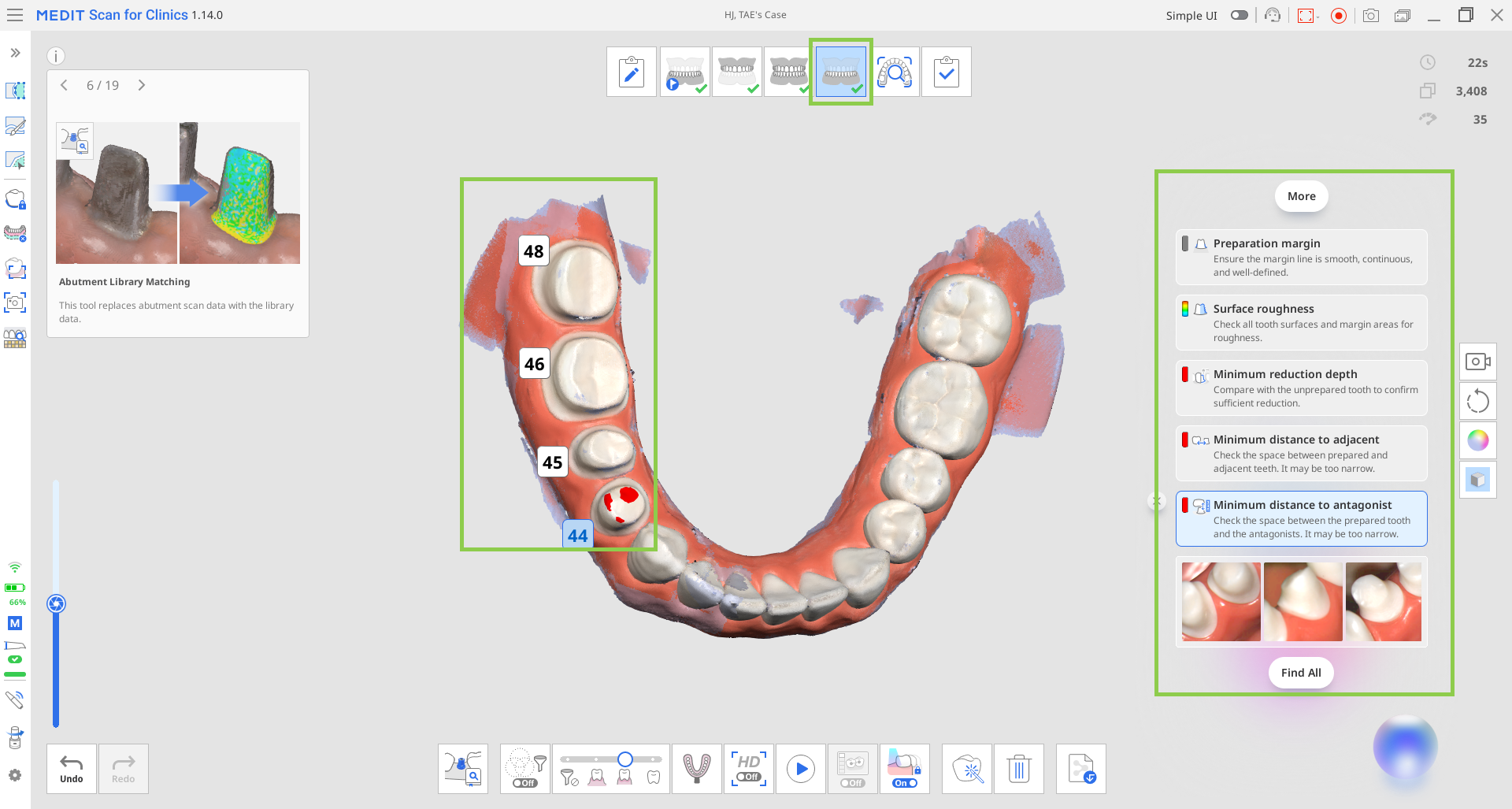
点击“查找全部”即可选择所有基牙并一次性检查其结果。 或者,点击特定的牙齿编号,以仅查看该牙齿的结果。
在检查数据后,您可以通过点击每个结果旁边的关闭图标将项目从列表中删除。
🔎注意
此步骤显示的扫描检查项目不涵盖整个扫描,而是侧重于基牙。 对于“智能箭头”与“分层数据”信息,结果会显示在涵盖基牙以及1-2颗邻牙的区域内。
更新检查结果及设置
在默认情况下,一旦达到最低图片获取次数(100),当扫描开始及停止时,系统会自动检查扫描数据。 每当扫描数据被修改(例如,添加、修剪或优化数据)、进入扫描步骤或在扫描步骤之间传输数据时,检查结果也会更新。
⚠️ 警示
如用户手动选择牙齿或使用“边缘线”功能修改边缘线,其结果可能会影响“实时智能”的运作。
基于设置显示检查项目的条件与限制
当在“设置”>“扫描数据分析”中调整距离数值时,距对合牙的最小距离、距邻牙的最小距离以及最小预备量(mm)的检查结果将根据新标准进行更新。 所有相关的检查项目都会相应地刷新。
当在“设置”中关闭“使用GPU”选项时,实时智能功能将自动禁用,无法使用。