數據分配
啟動應用程式後,使用者會進入數據分配視窗,此時需從四個可用模組中選擇一個,並為當前項目分配所需的掃描數據。 這些模組(或工作流程)代表Medit ClinicCAD的核心使用情境:兩個專用於修復體設計,一個用於製作診斷蠟型,還有一個用於建立自訂牙齒數據庫。
每個工作流程會引導使用者遵循結構化的步驟序列,從數據分配開始,逐步推進至預期的設計成果。 要繼續操作,使用者必須選擇一個模組並至少為目標牙弓分配一組數據集。
術前數據 |
|
預備數據 |
|
診斷蠟型 |
|
自訂牙齒數據庫 |
|
在分配掃描數據後,使用者將進入工作流程的第一步。 無論選擇哪個模塊,此步驟都包括在左下角的兩個數據管理工具:「數據對齊」和「數據編輯」。 雖然為可選,但此類工具允許使用者檢查並完善匯入的掃描數據,從而確保在隨後步驟中設計修復體時能獲得更高的準確性和更好的結果。

⚠️注意
返回到第一步使用這兩個工具中的任何一個將導致設計修復體過程中的所有進度丟失。
數據對齊
與咬合面的正確對齊對於確保隨後自動處理程序的準確性至關重要。 在大多數情況下,掃描數據在匯入時會自動對齊。 但是,如果由於某些原因對齊失敗,系統將提示使用者手動完成對齊。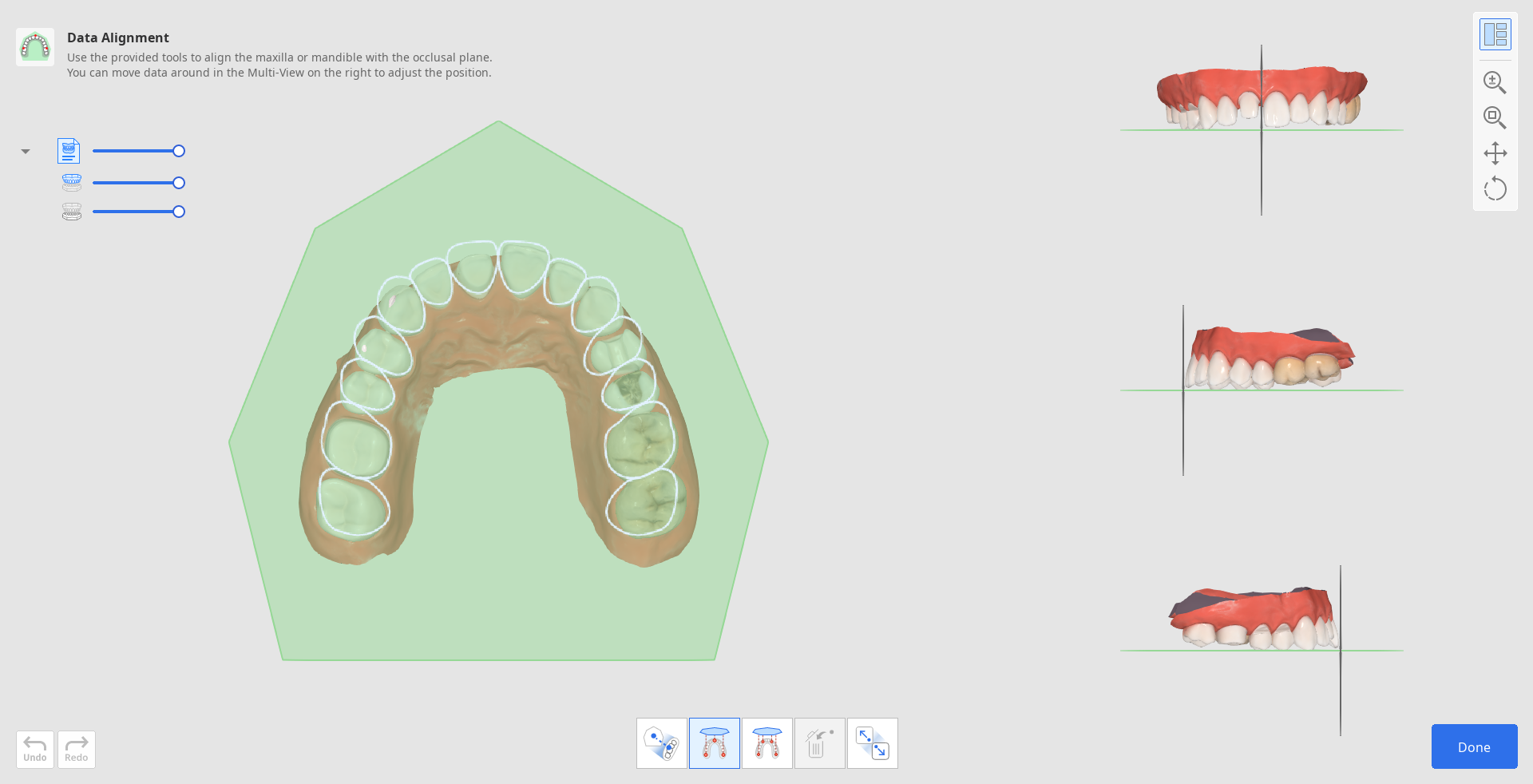
若要手動重新對齊數據,請先點擊底部工具箱中「分離數據」。

接下來,使用「3點對齊」或「4點對齊」在數據上設定相應數量的點。
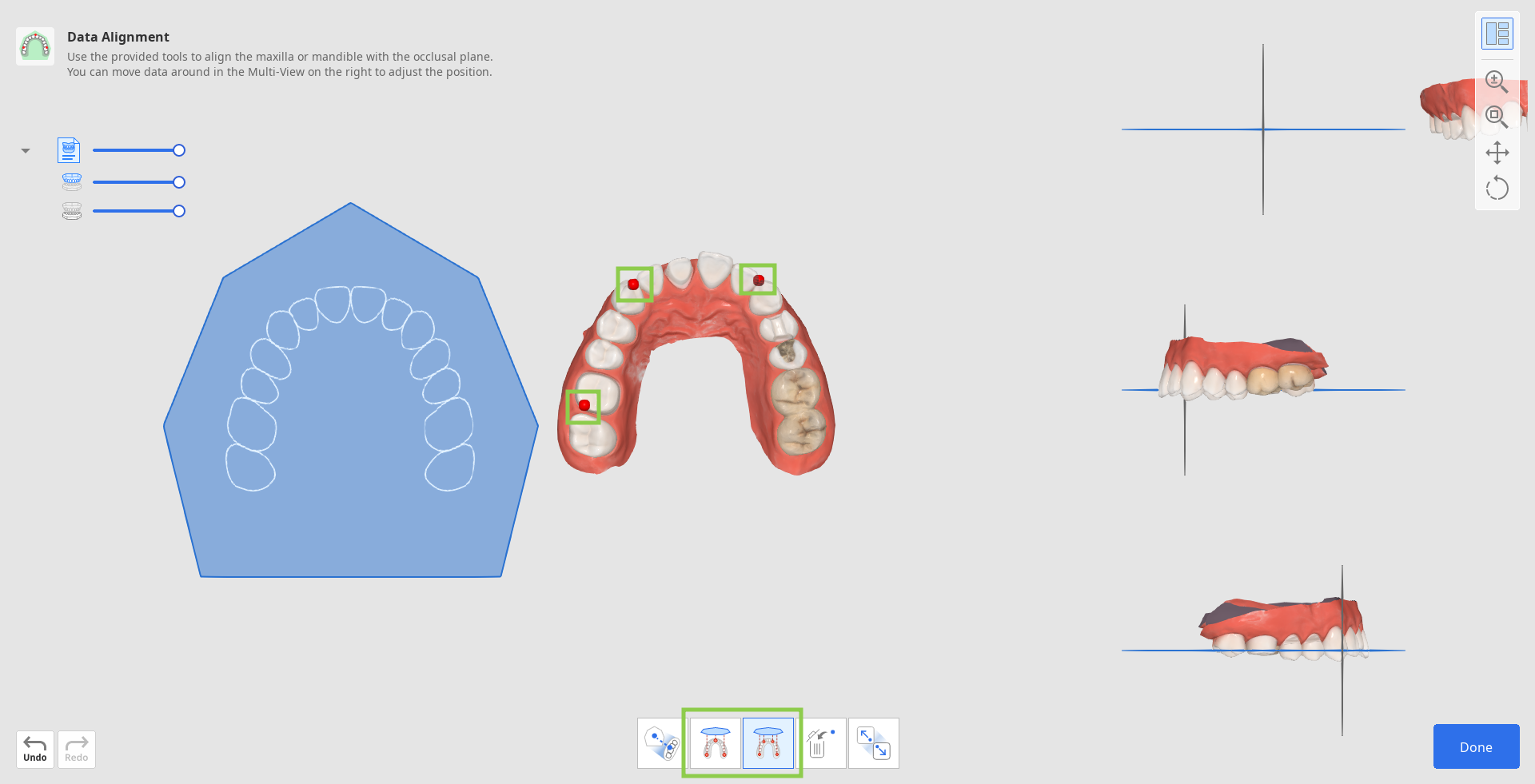
如果設定的點不正確,則使用「刪除點」來移除最後添加的點。

若處理 半牙拱 數據,請使用 「半牙弓對齊」功能來確保對齊過程更加準確。

3. 在右側的「多視角」中查看數據對齊情況。 如有需要,可透過點擊滑鼠右鍵進行旋轉並使用滑鼠雙鍵進行移動,以完成調整。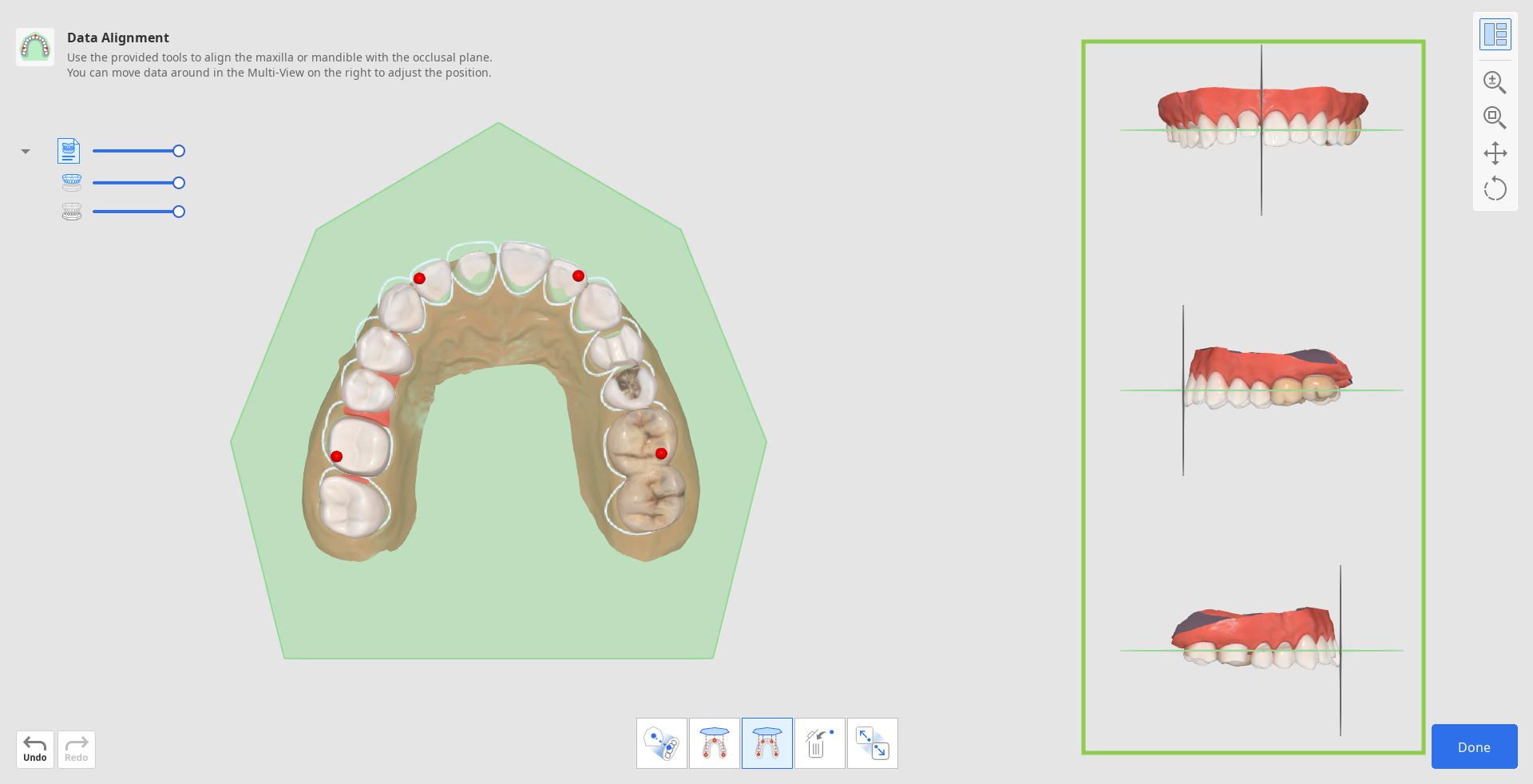
4. 完成後,點擊右下角的「完成」以返回工作流程第一個步驟。
數據編輯
「數據編輯」功能提供了完善匯入掃描數據的工具,省去了在其他程式中進行準備的需求。 乾淨的掃描數據將確保更快速的工作流程和更準確的設計結果。
利用提供的工具,使用者可以修剪多餘或不需要的數據部分、修改數據表面及填補可能存在的缺口。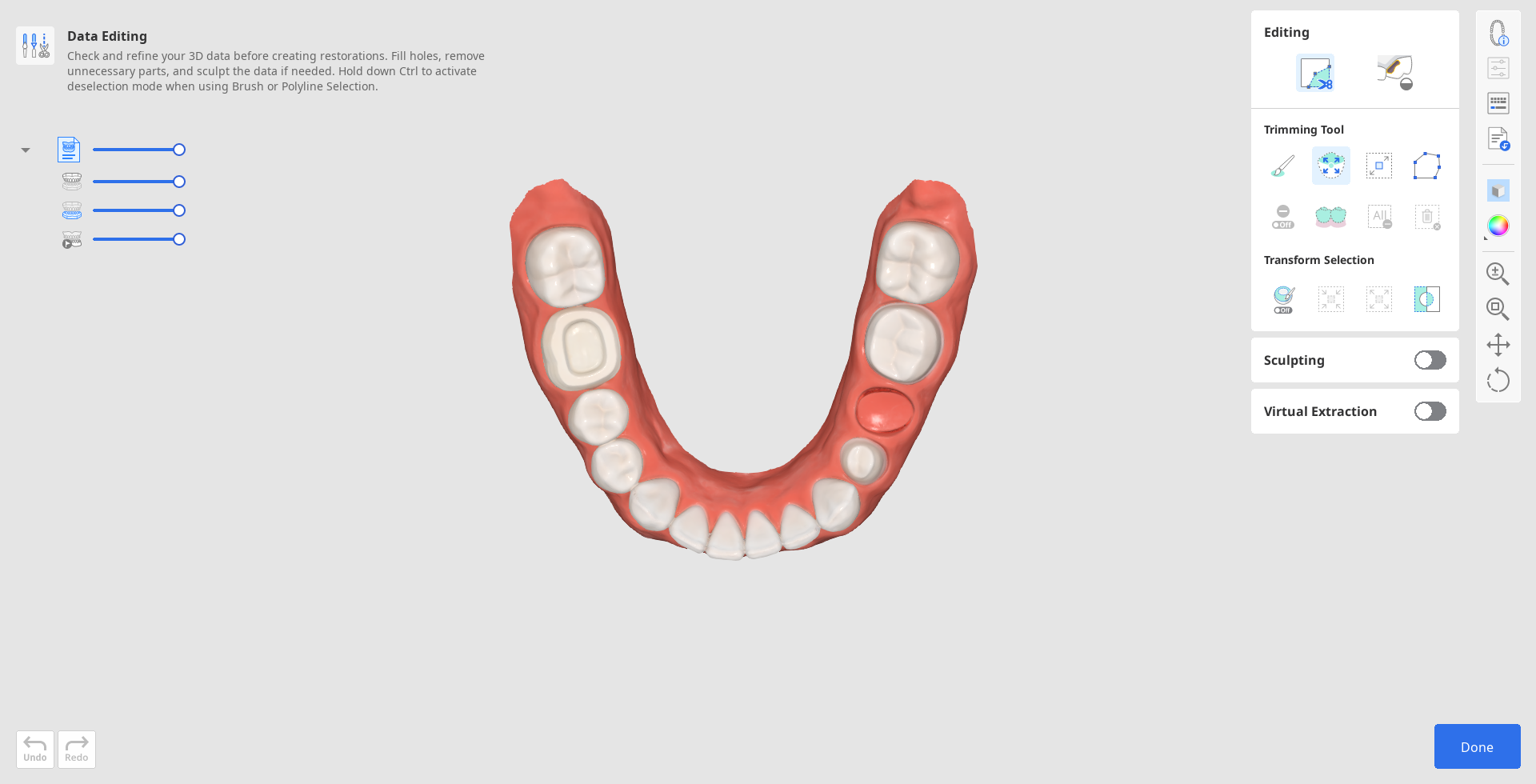
如何修剪數據
在使用者進入後修剪工具會自動激活。
1. 首先,選擇一個選取工具來幫助您指定需要移除的數據部分。
| 智能牙齒選取 | 排除牙齦部分,自動選擇牙弓上所有牙齒。 |
| 筆刷選取 | 選擇螢幕上手繪路徑上的所有圖元。 僅選擇正面。 |
| 智能單牙選取 | 自動選擇單顆上除牙齦部分以外的其他區域。 在牙齒上點擊並拖動滑鼠。 |
| 多邊形選取 | 全選螢幕上所繪多邊形內的所有圖元。 |
| 漫水填充選取 | 基於滑鼠移動選擇連接區域。 |
(1).png)
(1).png)
.png)
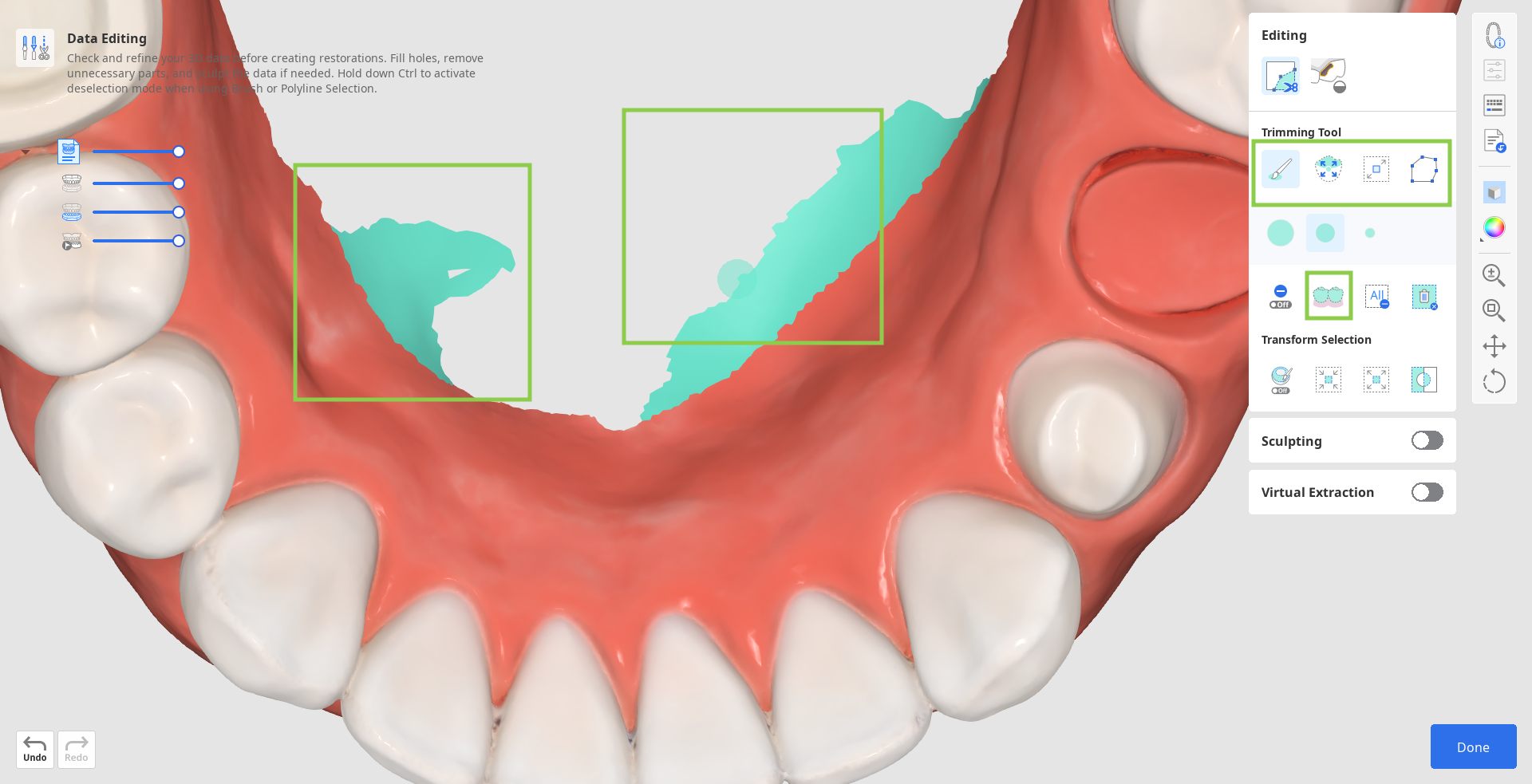
2. 如有需要,可使用以下工具選項修改所選區域。
| 自動填充所選區域 | 自動填充所選的區域。 |
| 縮小所選區域 | 每次按此按鈕將縮小所選區域。 |
| 展開所選區域 | 每次按此按鈕將展開所選區域。 |
| 反轉所選區域 | 反轉所選選項。 |
.png)
.png)
.png)
.png)
您也可以開啟「取消選取模式」模式來手動修改選擇,或使用「清除全部選擇」來自動取消所有選擇。
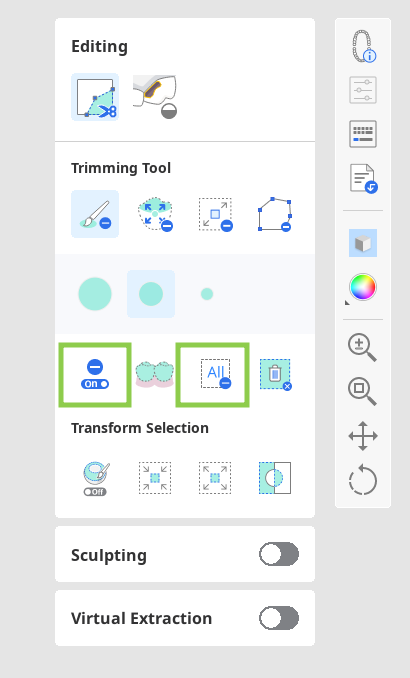
3. 要完成修剪,則點擊「刪除所選區域」。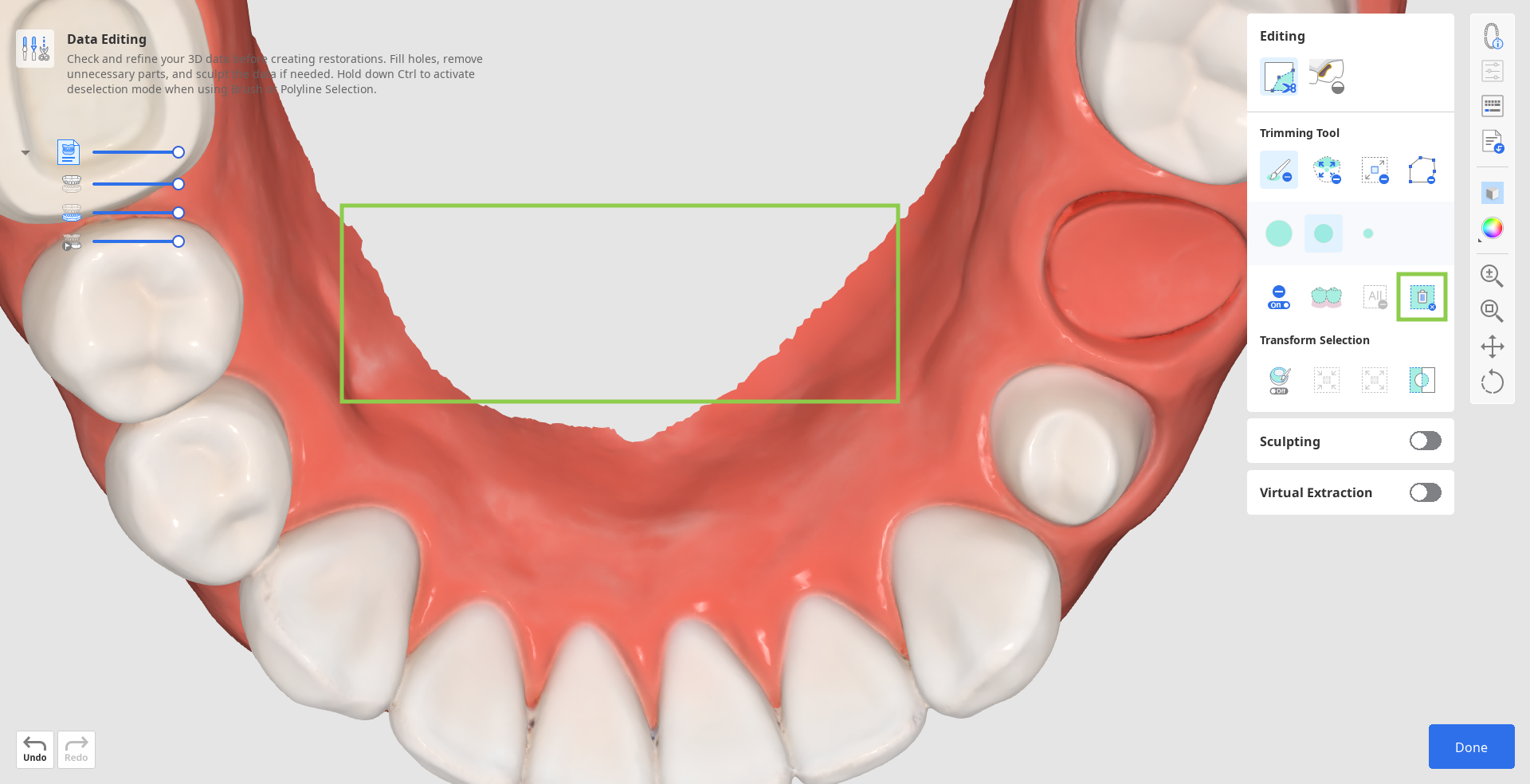
如何填補缺口
1. 更改為「填補缺口」工具。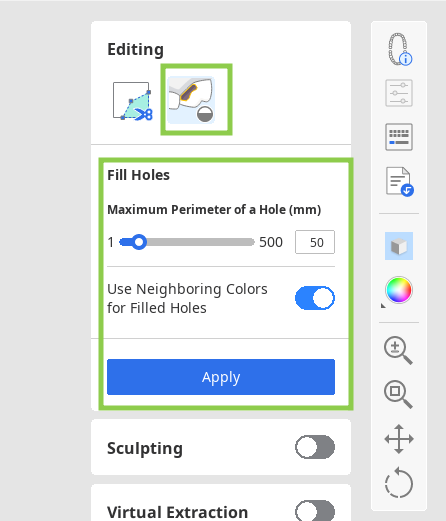
2. 找到數據缺失的區域,調整「缺口最大周長」滑桿。
如果開啟「使用鄰近顏色填補缺口」選項,則程式將使用匹配的調色盤來填充該區域;否則,該區域將填充為灰色。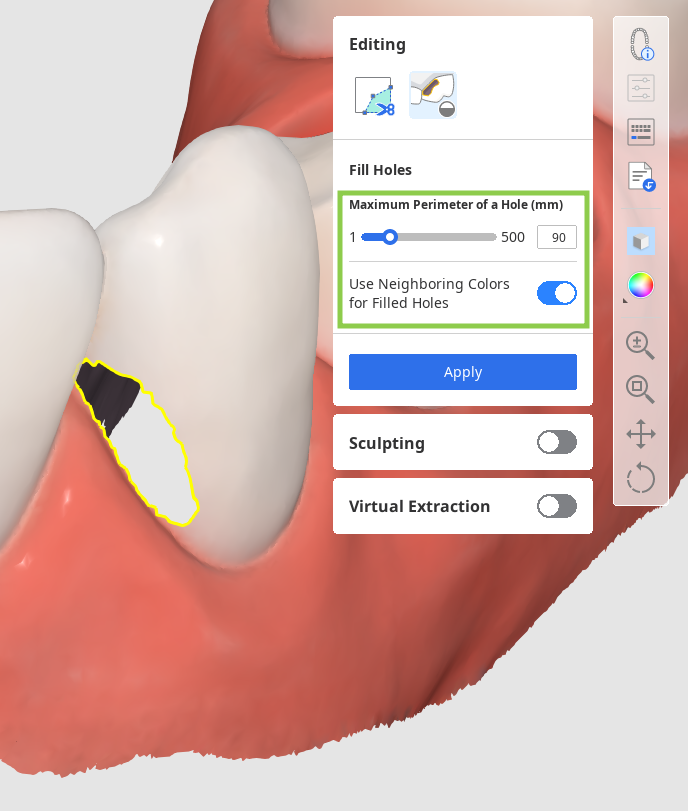
3. 點擊「應用」即可使用新網格填補缺口。
如何雕刻數據
找到您要修改的數據區域,然後使用提供的工具添加或移除數據,或對部分數據進行平滑處理及變形。 您還可以使用「溝槽」選項雕刻出更符合解剖學特徵的咬合面。
請注意,雕刻筆刷的強度和大小均可調。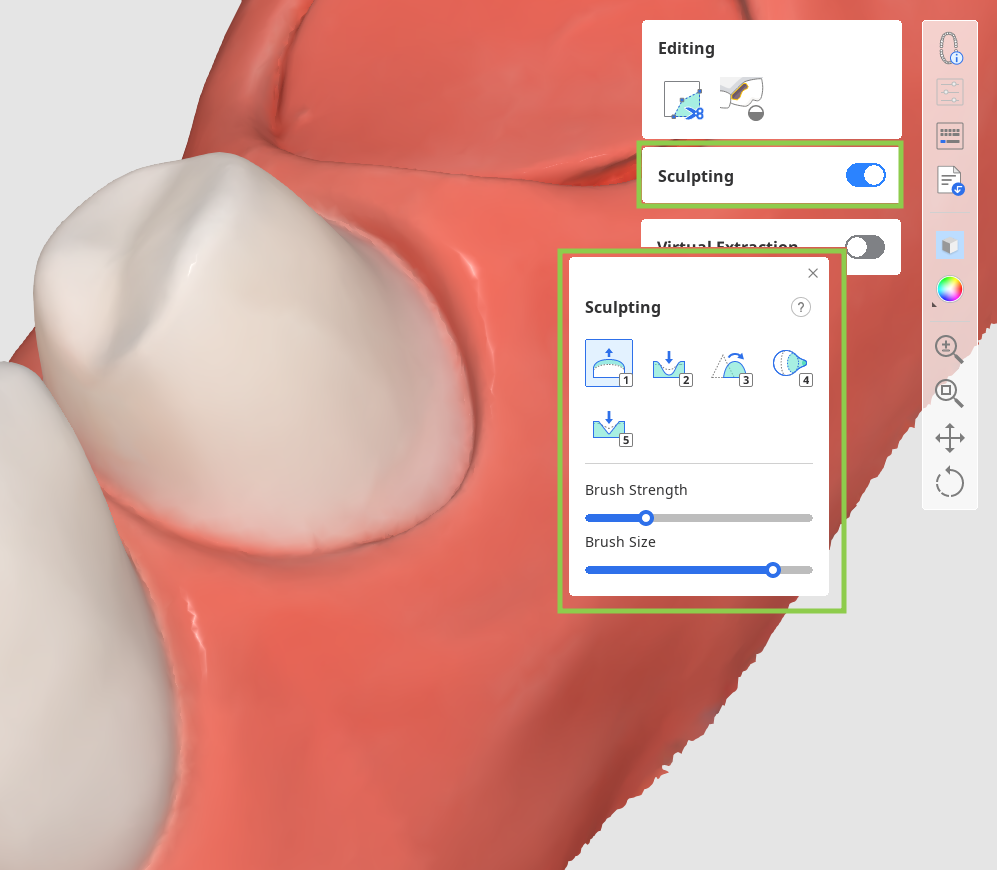
完成後,點擊右下角的「完成」以返回工作流程第一個步驟。
如何拔牙
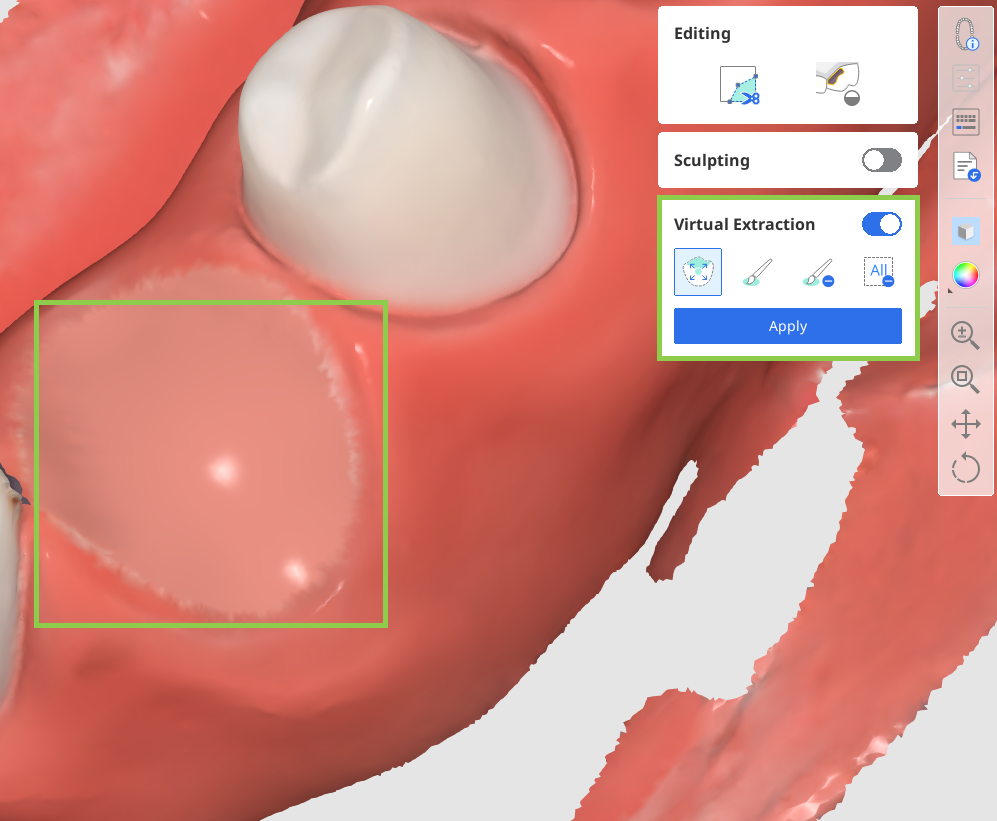
開啟「虛擬拔牙」功能。 使用提供的工具選擇要移除的牙齒,然後點擊「應用」完成拔牙。 之後,檢查牙齦數據或鄰近牙齒是否有缺口,並使用「填補缺口」功能進行修復。