牙齒識別是使用者為當前項目創建詳細牙齒圖表的步驟。 在此,使用者需要在右側確認牙齒編號,並在左側記錄牙列詳細資訊。 稍後生成牙齒移動時,將考慮此步驟提供的所有詳細資訊。
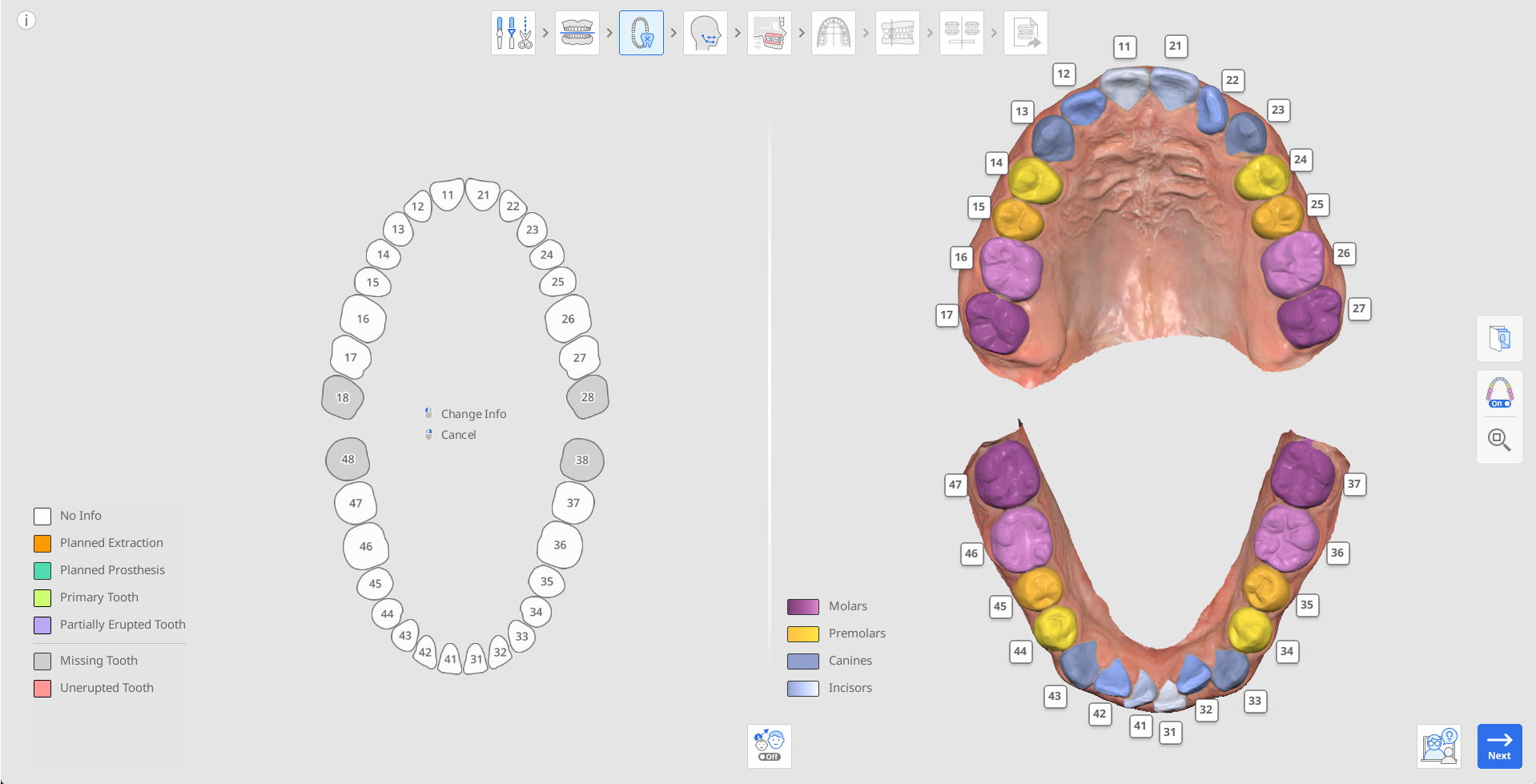
首先檢查右側的自動牙齒編號,確保所有牙齒都已正確識別及編號。
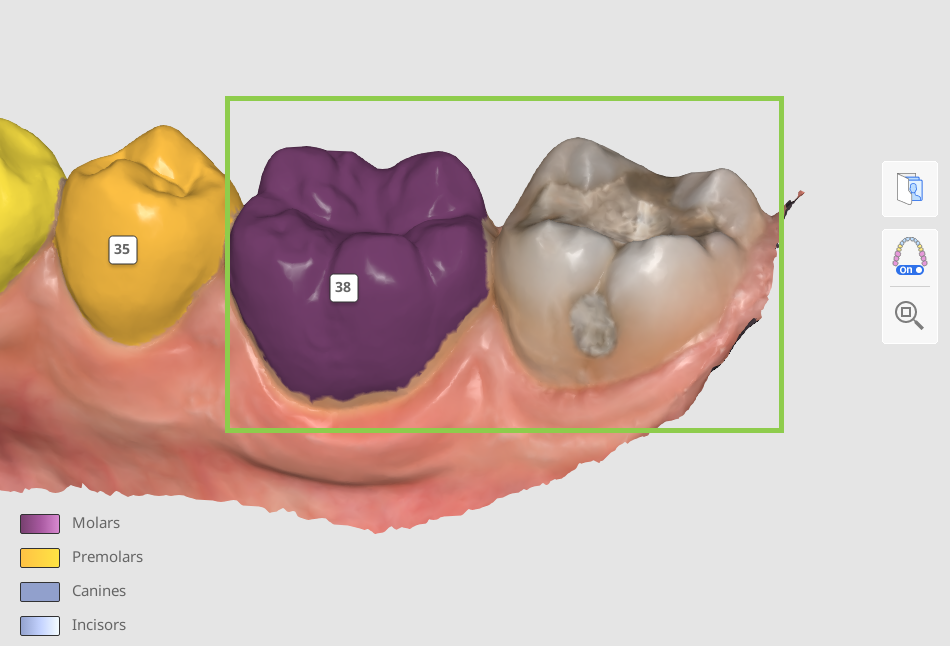
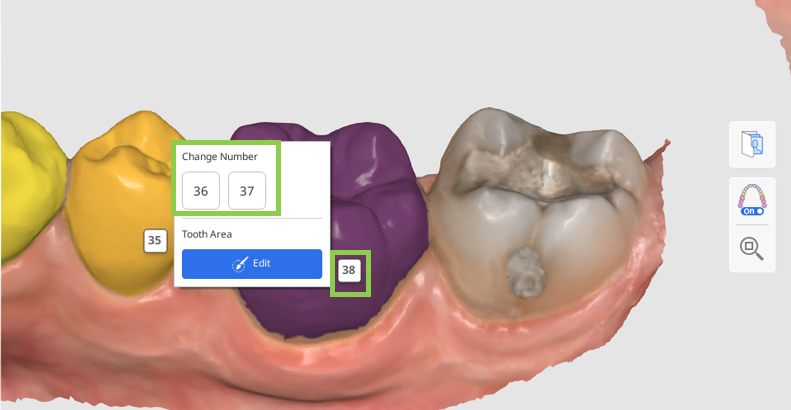
如果牙齒編號不正確,請按一下以重新分配。
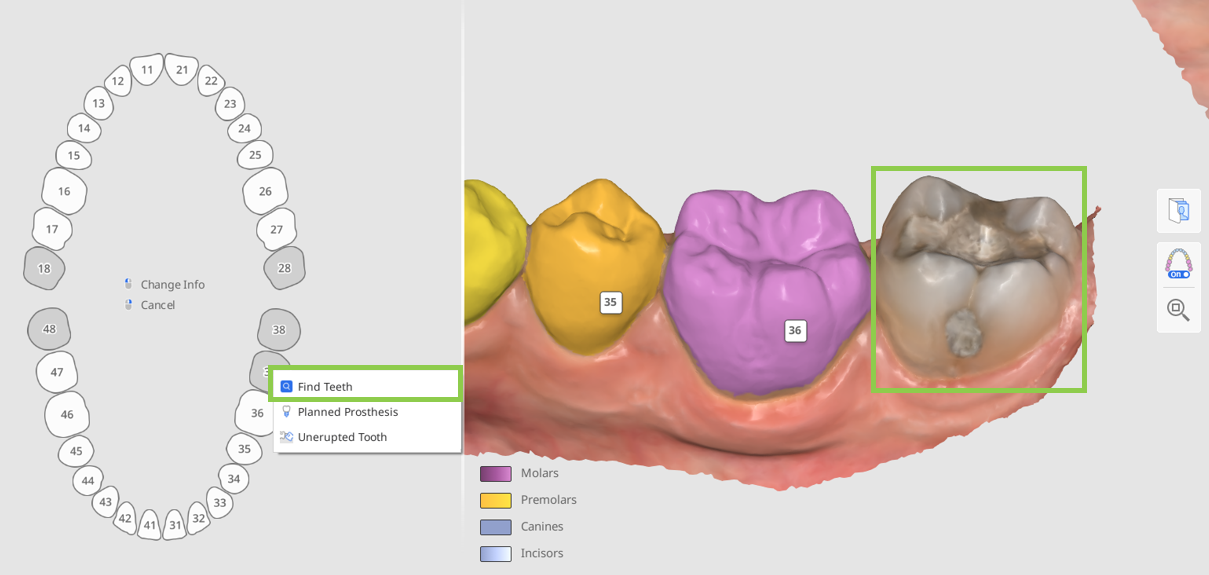
如果未識別到牙齒,將在左側圖表中顯示為缺失(灰色)。 若要手動識別,請在圖表按一下牙齒,然後選取「尋找牙齒」選項。 這將使您能夠手動選擇掃描中的牙齒數據。
 提示
提示若為複雜的案例,可能很難僅憑目前的位置來識別牙齒編號,請使用「牙齒矯正相片」功能。 可以查看匯入的全景X光片,以確認牙齒編號和數據選擇。
請確認已精準確實選擇每顆牙齒的數據,涵蓋整顆牙齒,但不包含任何牙齦數據。 如此將確保往後每顆牙齒移動時能有更高的細節精準度。
要調整或更正選擇,請按下牙齒編號並選取「編輯」。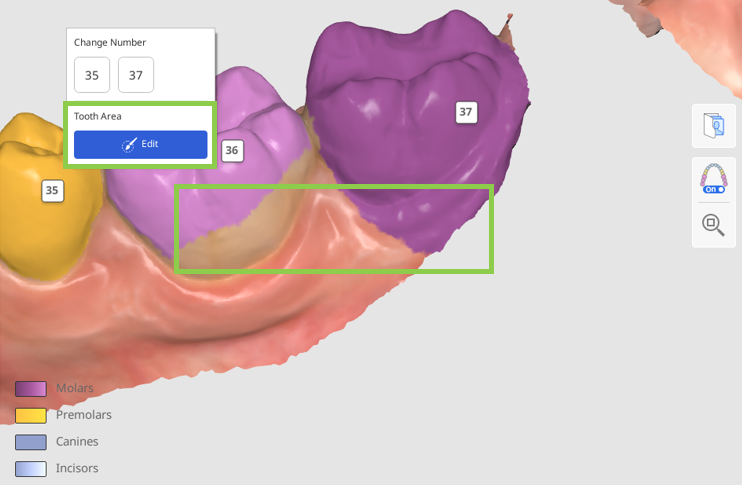
接下來,您必須在左側圖表中記錄有關患者當前牙列或任何計劃治療方案的詳細資訊。 所有添加的資訊將根據提供的圖表詳細資訊變更模擬。 要添加特定牙齒的資訊,請在牙齒上按一下;若要將之移除,請按一下右鍵。
以下是適用於現有牙齒(白色)和缺失牙(灰色)的詳細資訊和操作列表。現有牙齒
缺失牙
計劃牙齒拔除
計劃牙齒修復
計劃牙齒修復
未萌出的牙齒
乳牙
尋找牙齒
部分萌出的牙齒
釘住牙齒
 提示
提示若要防止在模擬過程移動牙齒,可在圖表中「釘住」牙齒。
當牙齒設定為「計劃牙齒修復」時,模擬將使用對側牙(若有)的數據或來自牙齒數據庫的數據。 如果牙齒最初標記為「缺失牙」,然後變更為「計劃牙齒修復」,則變更將在「結果概覽」中顯示的最終階段步驟生效。 如果牙齒被標記為「無資訊」並變更為「計劃牙齒修復」,則變更將從牙套階段流程開始時生效。
如何選取牙齒數據
如果使用者需為未識別的牙齒手動選取數據或更正現有的數據選取,則系統會提示使用數據選取編輯模式。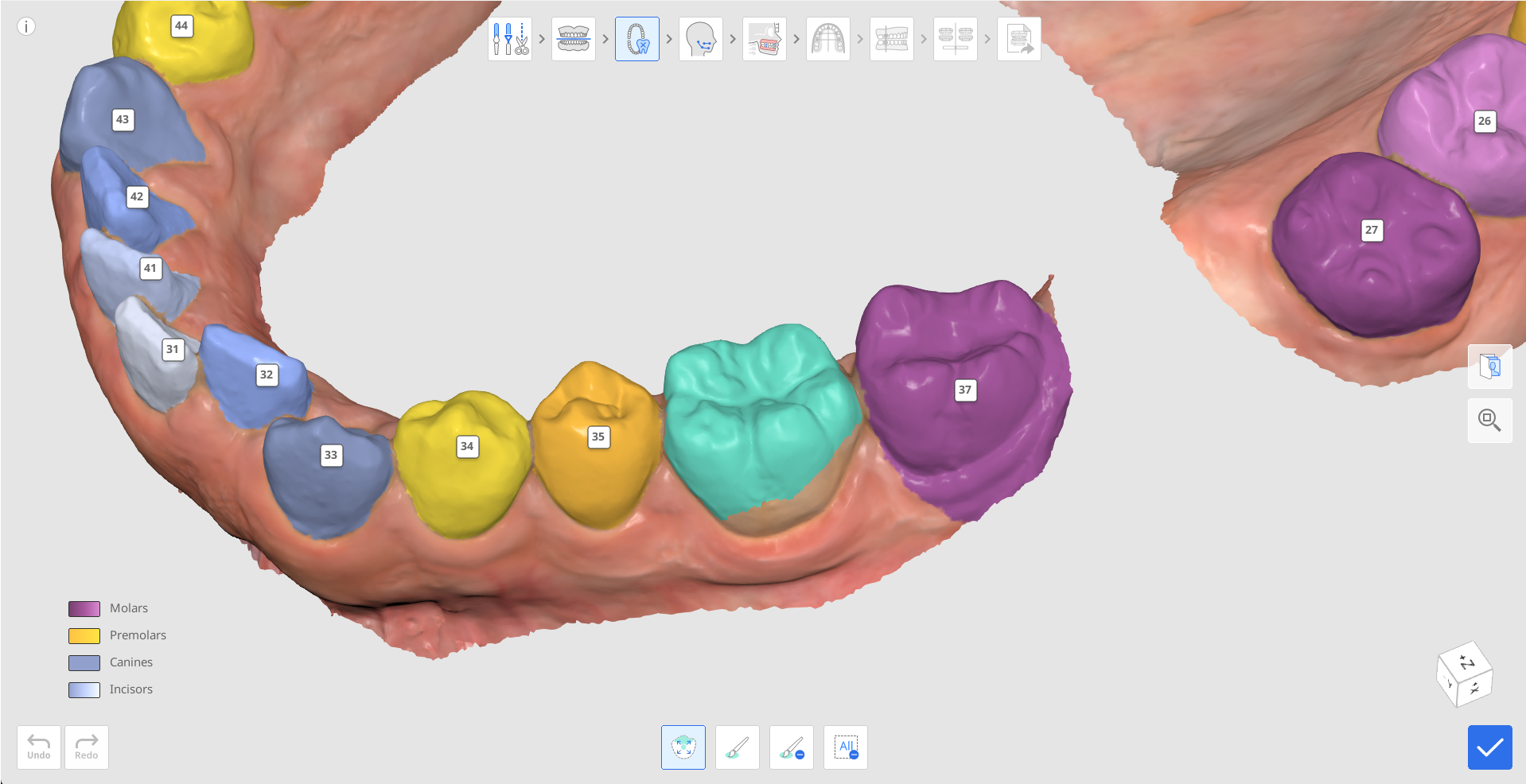
使用「智能牙齒選取」工具透過點擊並拖動滑鼠的方式來自動選取整顆牙齒的相應區域。
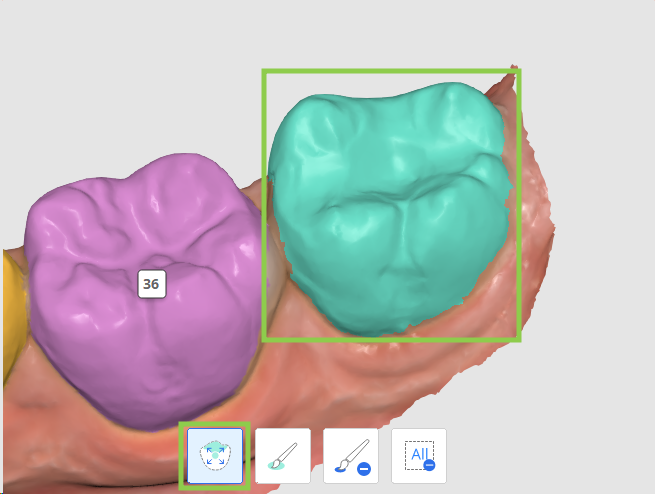
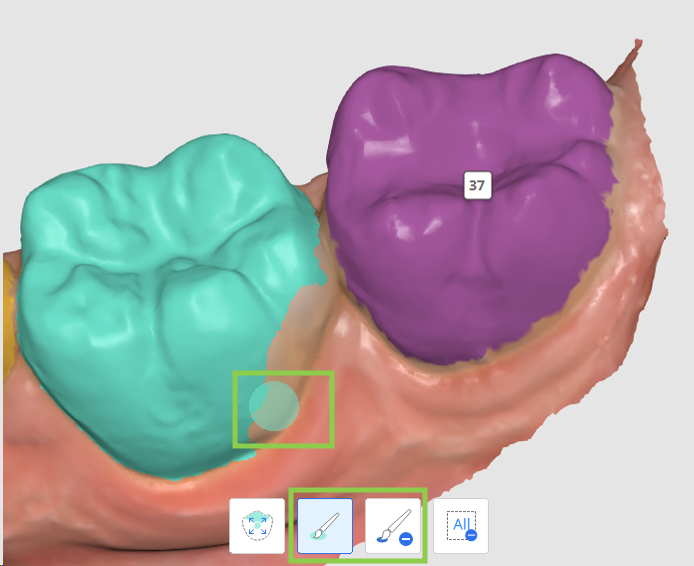
如要使數據的選取更精確,則使用「筆刷選取」或「筆刷取消選取」來進行調整。
 重要資訊
重要資訊如果多顆牙齒需要編輯選擇,請按下其編號以切換焦點目標。
如想清除全部選取並重新操作,則選擇「清除選擇」。
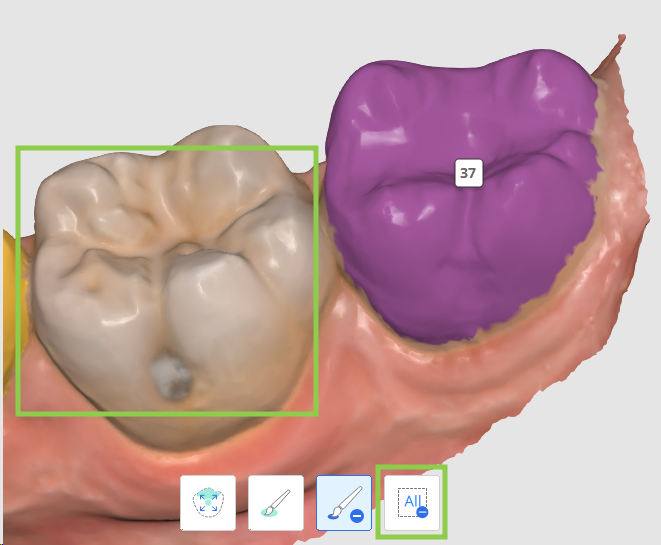
完成操作後,按下右下角的「完成」即可保存變更並返回製圖。