付費功能
此功能僅限付費訂閱用戶使用。
「即時智慧」可自動辨識掃描數據中的預備牙,並依據修復案例的關鍵要求,同時檢視完整掃描與預備區域。 該功能可提供即時且易於理解的回饋,讓使用者能即時評估數據品質,並當場進行調整,以利後續進行更精準的設計作業。
當掃描停止時,程式會自動檢查是否存在預備牙。 若偵測到預備牙,系統將執行預備牙與掃描數據檢查,並擷取數張目標牙齒的高解析度影像。 若未識別到預備牙,則僅執行掃描數據檢查。 根據預備牙與掃描數據的檢查結果,程式會建議額外的檢查項目,以協助確保掃描的完整性,以及修復案例所需的充分牙體預備。
下表彙整了各項檢查類別、建議的檢查動作及其對應說明。
檢查類別 | 檢查動作 | 詳細資訊 |
|---|---|---|
間隙 | 驗證咬合間隙 | 測量與對咬牙之間的距離,以確認是否有足夠空間進行修復體製作。 可在「設定」>「預備檢查」中設定預設閾值。 |
驗證鄰間間隙 | 檢查與鄰近結構的距離,以確認是否已創建足夠空間進行修復體製作。 可在「設定」>「預備檢查」中設定預設閾值。 | |
驗證回切深度 | 比較預備前與術後的數據,依修復體理想厚度判斷是否需要進一步修磨。 可在「設定」>「預備檢查」中設定預設閾值。 | |
預備 | 修正倒凹區 | 根據自動插入軸顯示倒凹區域。 藍色標示區域代表修復體插入過程中可能產生干擾的位置。 |
檢查邊緣線 | 以視覺化方式呈現邊緣線周圍的凸度、凹度及表面粗糙度。 有助於重新檢視邊緣線位置,並評估邊緣區域預備牙表面的平滑度與均勻性。 越接近紅色代表越凸,越接近藍色代表越凹。 | |
咬合 | 檢查咬合平衡 | 查看咬合處的距離與接觸點,以偵測接觸干擾及可能出現的受力不均現象。 |
分析咬合模式 | 比較預備前後的咬合狀態。 | |
掃描數據 | 獲取更多數據 | 標示掃描數據不足的區域。 在檢測到預備牙後,檢查重點將放在臨床相關區域,包括預備牙及其1–2顆鄰牙。 請重新掃描高亮顯示的區域,以確保掃描數據完整且準確。 |
清理重疊數據 | 顯示具有重疊(多層)掃描數據的區域,可能因血液、唾液、牙齒移動或不當的掃描技術而導致。 使用者可以刪除受影響的區域並重新掃描,或使用「優化」重新對齊並檢查數據。 一旦檢測到預備牙,檢查重點將放在臨床相關區域,包括預備牙及其1–2顆鄰牙。 若未檢測到預備牙,則系統會顯示整個牙弓的分層數據。 | |
HD影像 | - | 可從多個方向(咬合面、頰側、舌側、近中、遠中)為每顆預備牙最多擷取5張影像。 |
🔎重要資訊
當數值低於在初始對話方塊中設定的預設閾值時,系統將顯示與間距相關的資訊。 此閾值可於「設定」中調整。 低於閾值的區域會以紅色高亮顯示;將游標懸停於該區域上可查看精確距離。
案例完成後,系統會自動創建高解析度影像,並將其作為附件保存至Medit Link。
⚠️注意
部分檢查結果的顯示狀態可能因掃描階段順序而異。 為確保這些結果能正確顯示,請遵循建議的工作流程設定。
建議的工作流程設定
上述檢查項目的顯示,取決於是否具備術前與咬合掃描數據。 因此,在使用此功能時,請遵循建議的掃描階段設定,以獲得更完整的結果並確保工作流程順暢。 請注意,若自訂工作流程不同,部分檢查項目可能不會被納入程式,且某些掃描階段可能不會顯示此功能圖示。
對於有術前數據的案例,請將包含目標預備牙(上顎/下顎)的掃描階段放在工作流程的最後。
示例: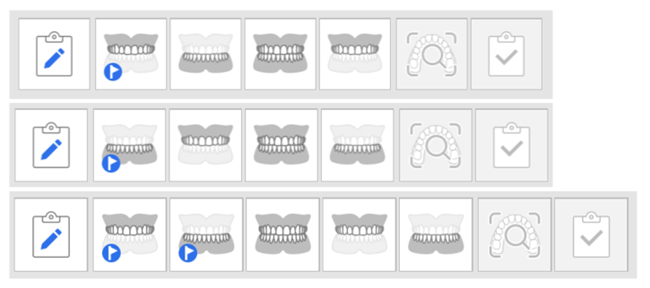
對於無術前數據的案例,請將「咬合階段」放在工作流程的最後。
示例: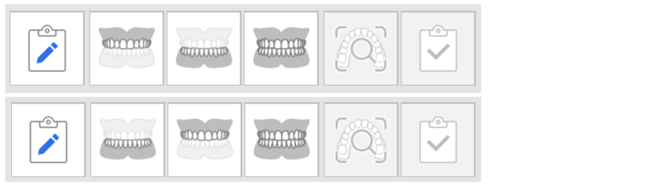
🔎重要資訊
該功能還可用在「簡單介面」模式中。
「即時智慧」功能僅適用於牙冠及嵌體/高嵌體案例,不適用於貼面或牙橋案例。 因此,除術前階段、上顎/下顎階段及咬合階段外,在其在餘階段中此功能圖示不可用。
啟用「即時智慧」後,「智能箭頭」功能會自動開啟,且其開關無法關閉。 若需單獨使用「智能箭頭」,請先關閉「啟用即時智慧」,再啟用「智能箭頭」。
使用SmartX Workflow時,不支援「即時智慧」功能,即無法同時使用。
數據檢查條件
是否執行數據檢查,取決於掃描過程中擷取的影像數量。
掃描可針對一個或兩個牙弓進行,系統會自動辨識掃描類型。
僅當達到最低影像數量要求時,才會觸發數據檢查。
掃描儀型號 | 掃描體驗 | 全牙弓 | 局部牙弓 |
|---|---|---|---|
i900 Mobility / i900 classic / i900 / i700 wireless / i700 | Fast & Furious | 至少2,500張 | 至少1,500張 |
i900 Mobility / i900 classic / i900 / i700 wireless / i700 / i600 | Smooth & Steady | 至少1,500張 | 至少800張 |
⚠️注意
最低影像數量可能會變更,恕不另行通知。
如何使用「即時智慧」
若已訂閱,可透過「設定」>「掃描數據分析」>「啟用即時智慧」來控制此功能。 啟用後,功能狀態圖示將以彩色顯示於標題列中。
此功能的主圖示會於每個掃描階段的右下角顯示。 點擊該圖示可顯示或隱藏檢查內容與導引資訊。
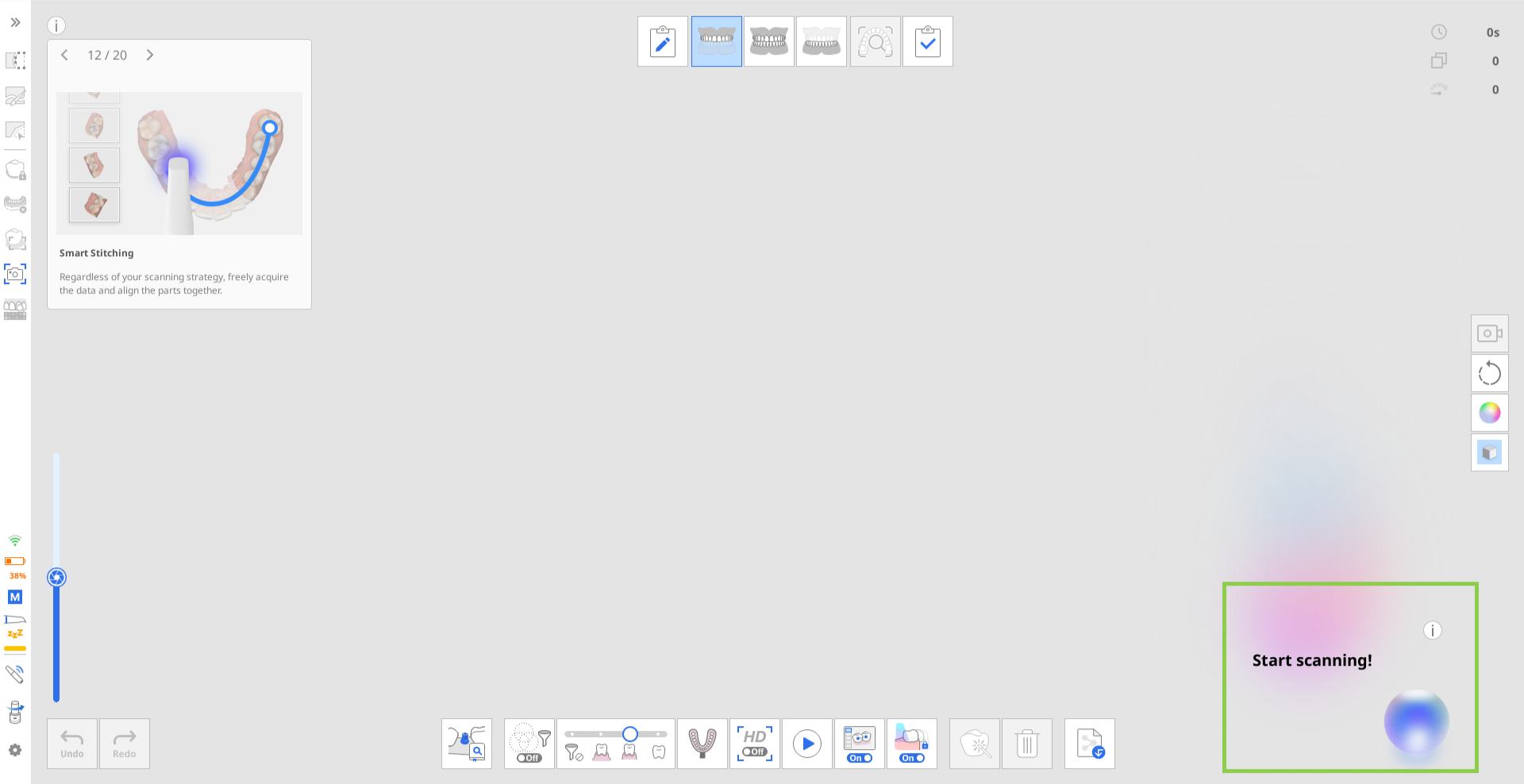
無論選擇何種工作流程設定,「即時智慧」皆依據相同的核心原則運行。 為說明該流程,本指南以有術前牙齒數據可供掃描的下顎牙冠案例作為示例。
在此情境下,掃描階段將依照上述建議,依以下順序執行:下顎術前 → 上顎 → 咬合 → 下顎

範例工作流程
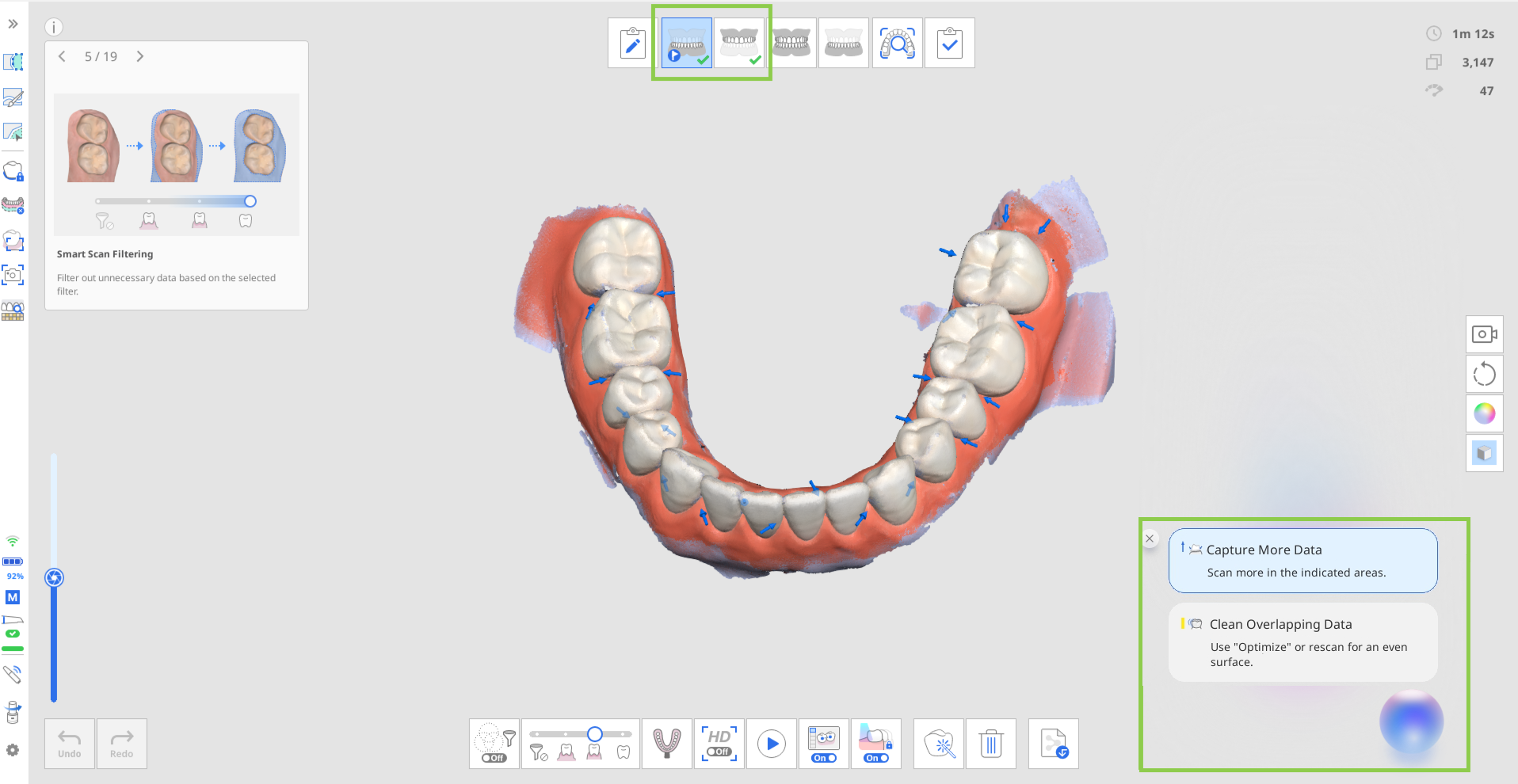
獲取術前與對咬牙數據
當掃描停止後,系統會自動開始掃描數據檢查。 在此步驟中,系統僅會於畫面右下角顯示掃描檢查項目。 檢查結果與回饋,並視需要調整掃描數據。
獲取咬合數據
對於單牙弓案例,僅需擷取「咬合一」即可。 對於雙牙弓案例,則需同時擷取「咬合一」與「咬合二」數據,方可開始檢查流程。
根據正在對齊的牙弓數據類型,系統將顯示一項預備檢查項目(驗證咬合間隙),或完全不顯示任何項目。 若在取得咬合數據之前尚未擷取預備牙數據,則此預備檢查項目不會在咬合階段中顯示。 系統僅會在後續包含預備牙數據的掃描階段中計算並顯示該檢查項目。 若該數值已在咬合階段中顯示,則該數值亦會延續顯示於後續包含預備牙數據的階段,讓使用者亦可在該階段查看「驗證咬合間隙」。
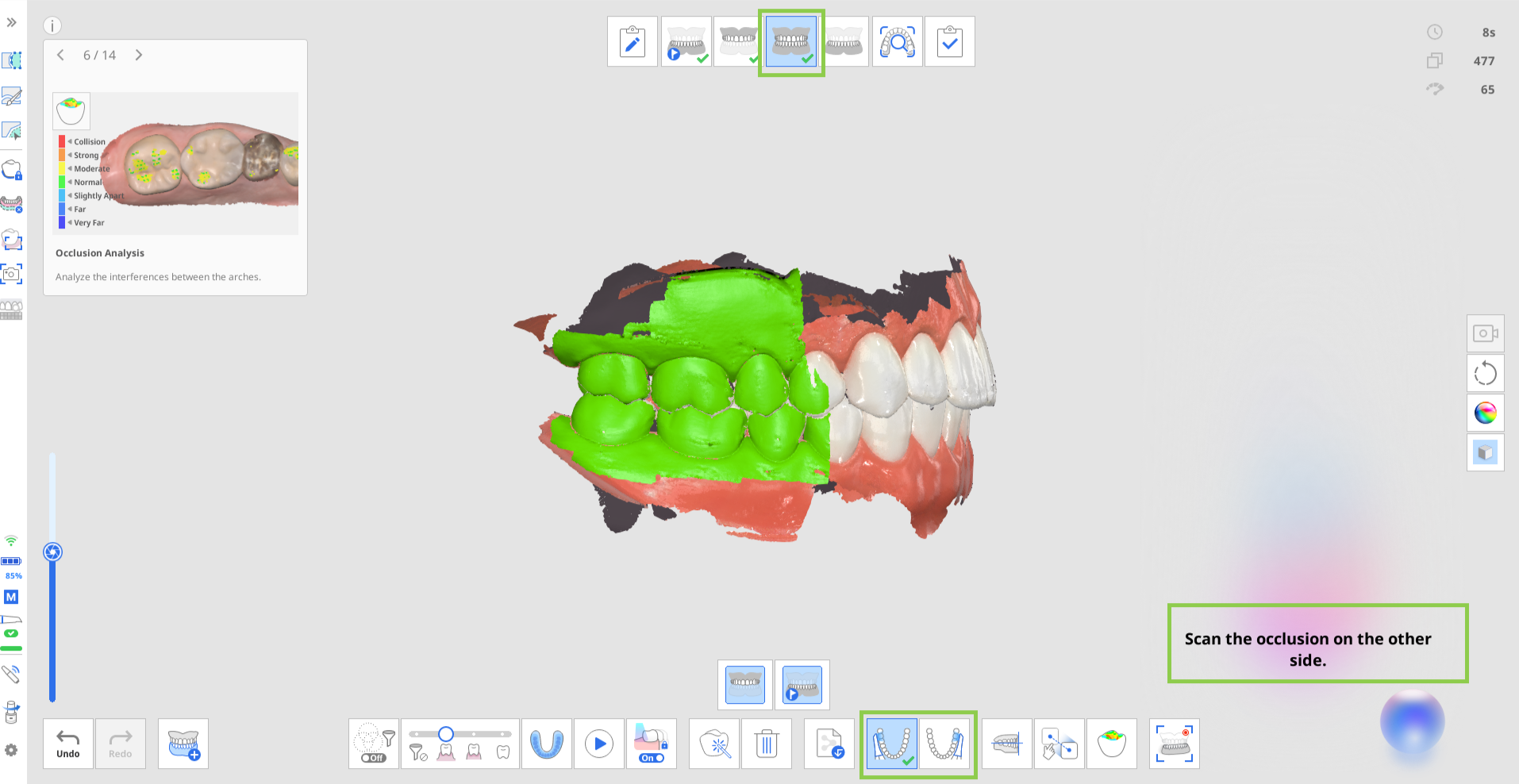
🔎重要資訊
根據「多重咬合組」的不同,咬合對齊方式各異,系統會針對各群組相應顯示與對齒間的間隙檢查結果。
獲取預備牙數據
當具備術前數據時,系統會自動將其複製至當前掃描階段。 在此,使用者可以僅修剪並重新掃描預備牙區域,或直接於現有數據上進行掃描。 在上述兩種情況下,獲取預備數據後,系統會顯示預備檢查項目。
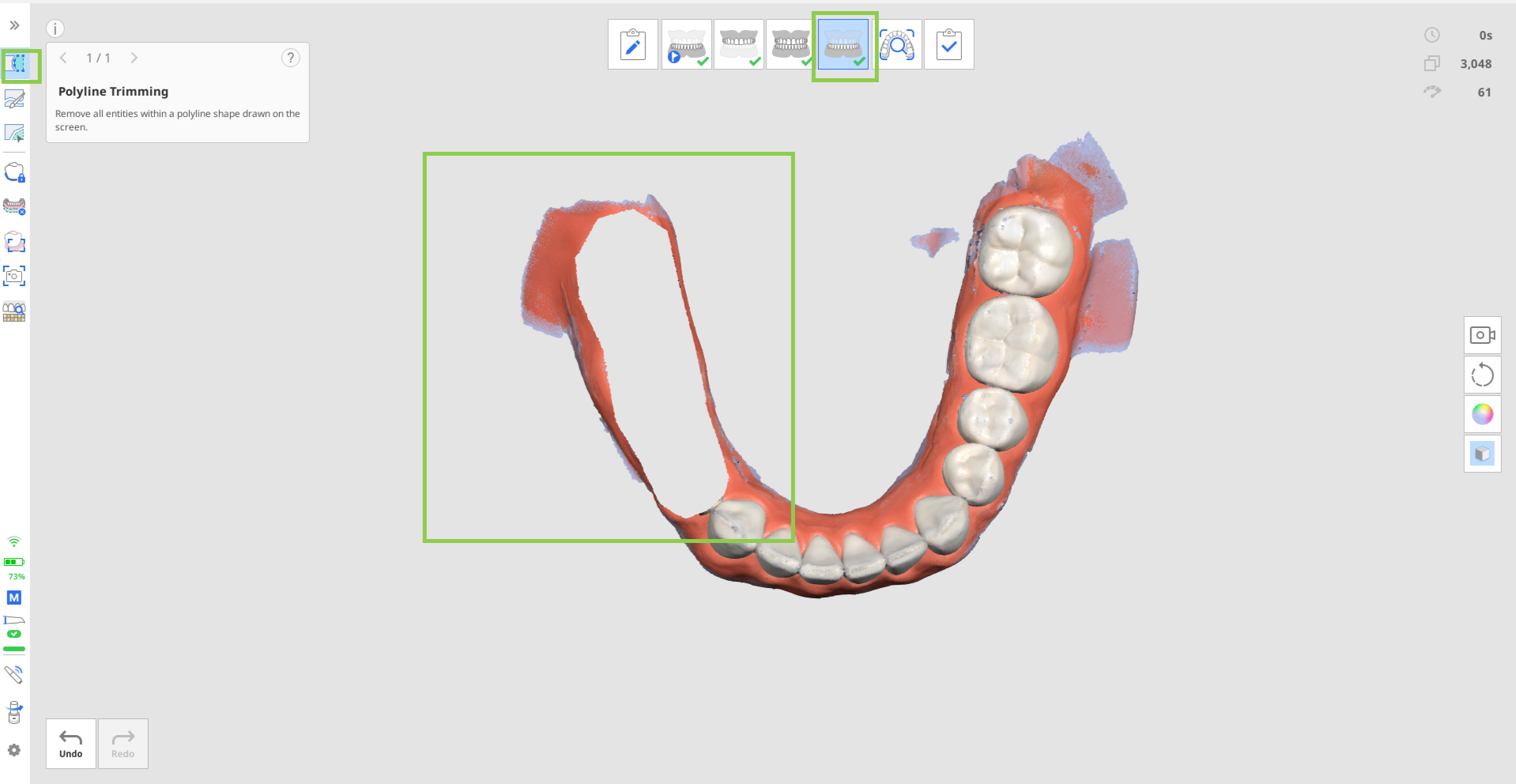
當掃描停止時,系統會依目標標準評估預備區域。 檢查結果連同擷取的HD影像會一併顯示於畫面右下角。 使用者可針對每顆牙齒分別檢查結果,或一次檢查所有預備牙的整體結果。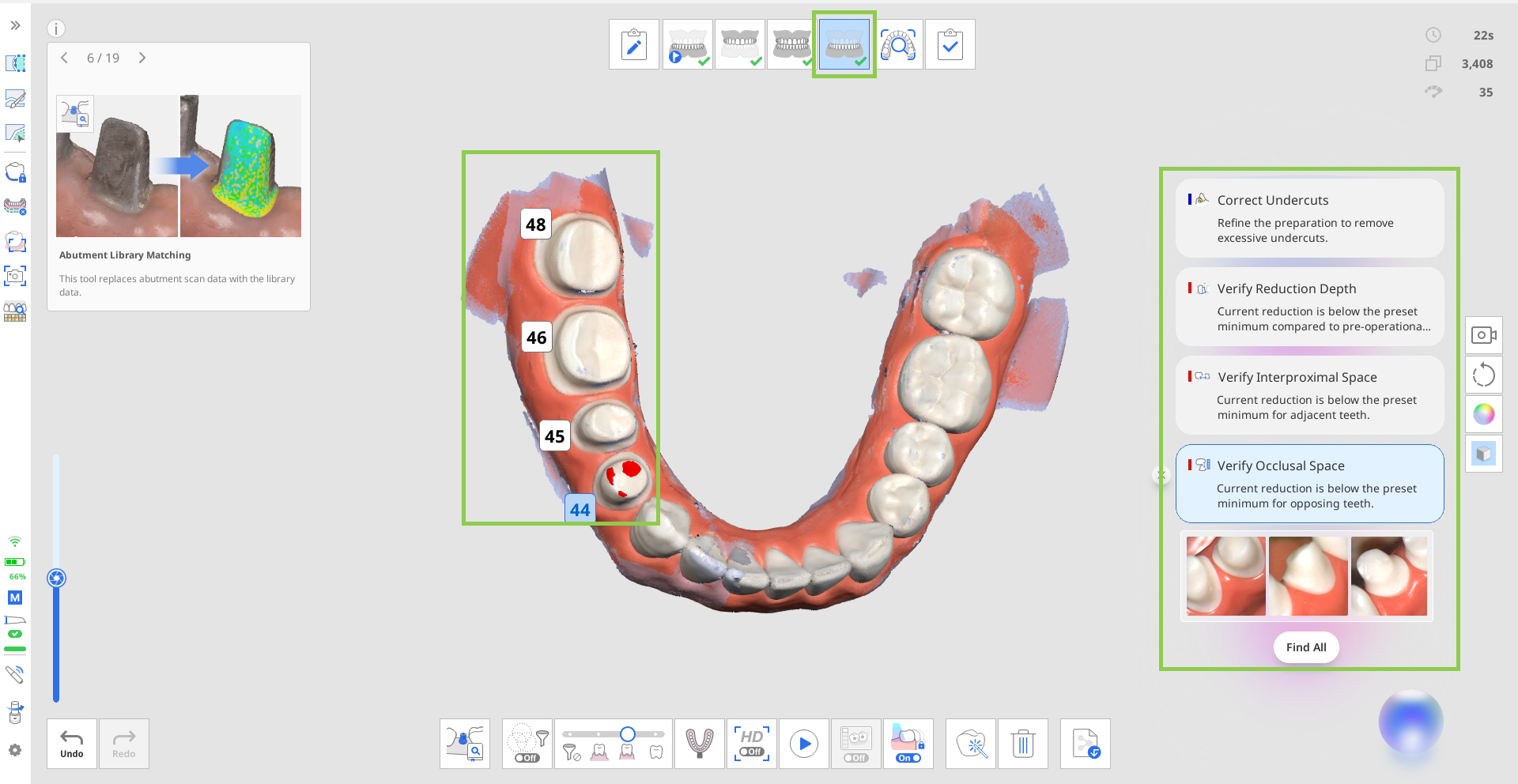
點擊「尋找所有」,選取所有預備牙並一次性檢查其結果。 或者,點擊特定牙位編號,僅查看該牙齒的結果。
檢查數據完成後,您可點擊各項結果旁的關閉圖示,將項目從列表中移除。
🔎重要資訊
此階段顯示的掃描檢查項目不涵蓋整體掃描,而是聚焦於預備牙區域。 結果顯示範圍涵蓋預備牙及其相鄰的1至2顆牙齒。
更新檢查結果及設定
預設情況下,在執行額外掃描時,當達到最小採集拍攝數(100張)後,系統會在掃描開始和結束時自動檢查掃描數據。 每當掃描數據被修改(例如新增、修剪或佳化數據後)、進入某個掃描階段,或是在不同掃描階段之間傳送數據時,檢查結果也會一併更新。
⚠️注意
若使用者手動選取牙齒,或使用「邊緣線」功能修改邊緣線,其結果可能會影響「即時智慧」的運作。
依「設定」顯示檢查項目的條件與限制
當在「設定」>「掃描數據分析」中調整距離數值時,間隙檢查的檢查結果將根據新標準進行更新。 所有相關的檢查動作項目亦會相應刷新。
當在「設定」中關閉「使用GPU」選項時,「即時智慧」功能將自動停用且無法使用。
將「智能掃描篩選」切換為「牙齒 + 牙齦」,即可顯示所有掃描數據檢查項目;若關閉「智能掃描篩選」,這些項目將無法顯示。
智能掃描檢查中的即時智慧
啟用後,「即時智慧」將影響「智能掃描檢查」中報告的生成方式。 「即時智慧」不會針對當前掃描階段提供標準報告,而是生成一份增強型報告 此報告在右下角包含當前案例所有可採取行動的檢查項目的摘要。
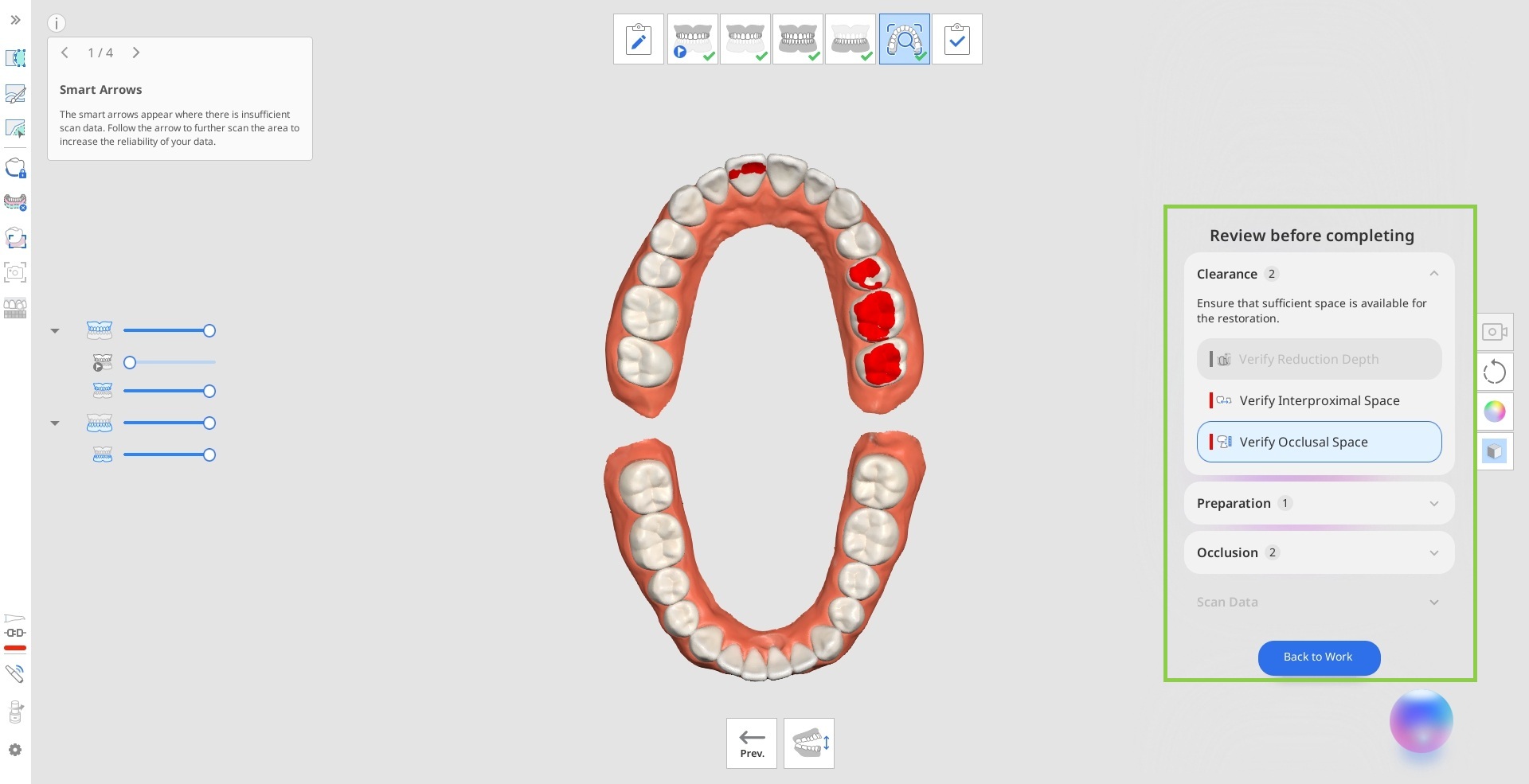
在完成案例並最終確定掃描數據之前,請檢查由「即時智慧」偵測到的項目。 點擊「返回工作」即可回到對應於當前選取檢查項目的掃描階段,您可在該階段視需要修改掃描數據。