分配數據後,使用者可進入「數據編輯」步驟,在該步驟中,使用者可以修剪多餘的部分、填補網格缺口或雕刻數據,以優化模擬結果。
檢查數據是否有過多的牙齦數據或缺失牙數據,並進行必要的修改。 完成後,按下螢幕頂部的下一步圖示或右上角的「下一步」。
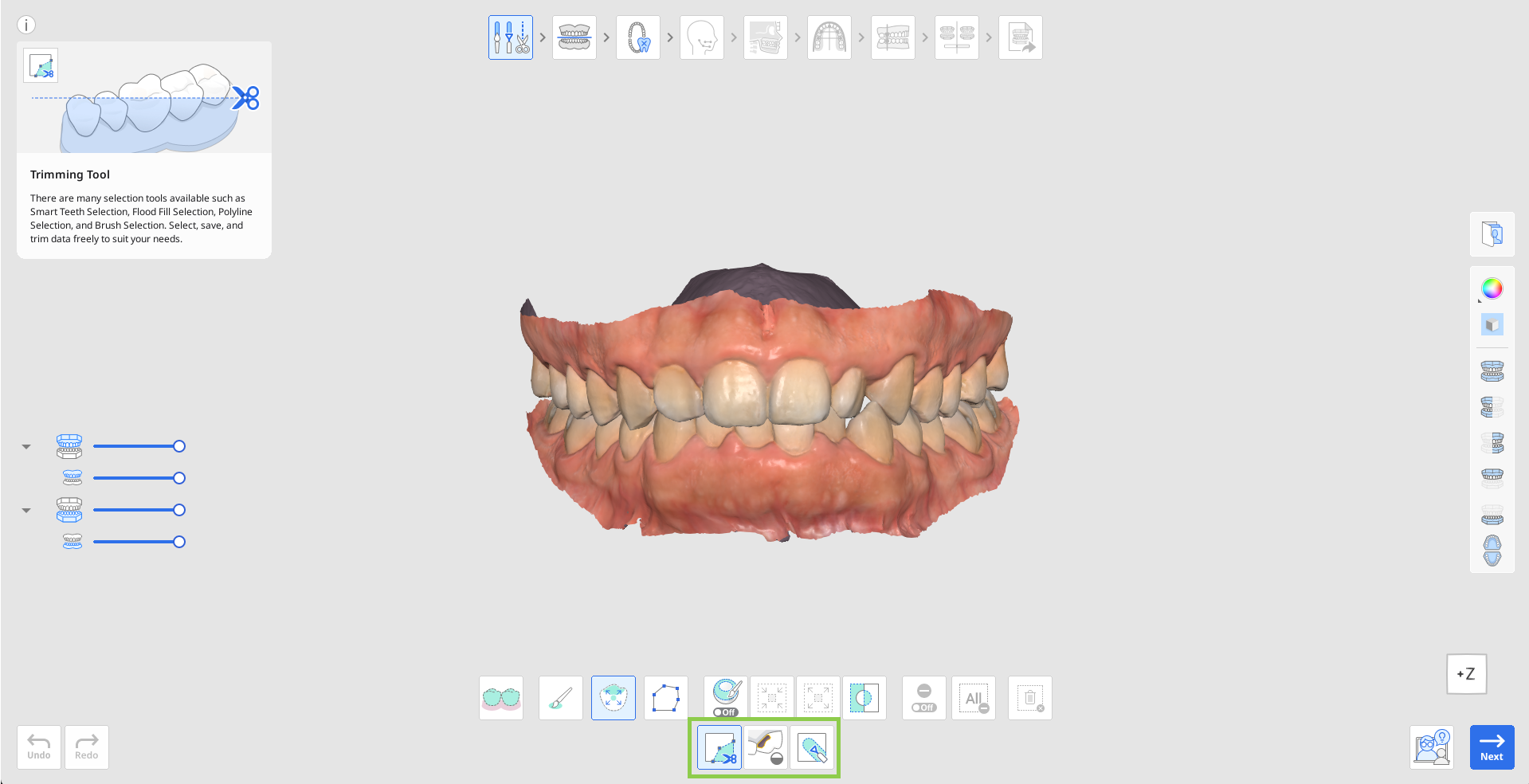
如何修剪數據
選擇一個選取工具,以指定要移除的數據部分。
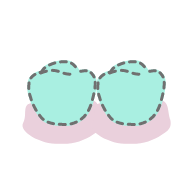
智能牙齒選取
排除牙齦部分,自動選擇牙弓上所有牙齒。

筆刷選取
選擇螢幕上手繪路徑上的所有圖元。 僅選擇正面。 筆刷有三種大小。

智能單牙選取
自動選擇單顆上除牙齦部分以外的其他區域。 在牙齒上點擊並拖動滑鼠。
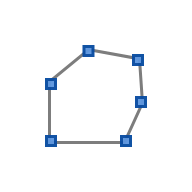
多邊形選取
全選螢幕上所繪多邊形內的所有圖元。
如有需要,可使用以下工具選項修改所選區域。
自動填充所選區域
自動填充所選的區域。
縮小所選區域
每次按此按鈕將縮小所選區域。
展開所選區域
每次按此按鈕將展開所選區域。

反轉所選區域
反轉所選選項。
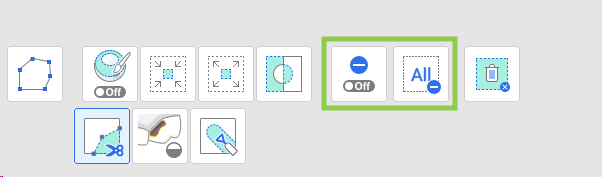
您也可以開啟「取消選取模式」模式來手動修改選擇,或使用「清除全部選擇」來自動取消所有選擇。
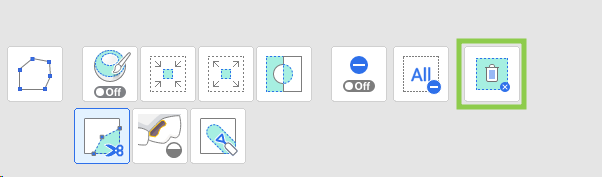
要完成修剪,則按下「刪除所選區域」。
如何填補缺口
指出任何缺失的數據區域並調整「缺口的最大周長」。 如果開啟「使用鄰近顏色填補缺口」選項,則程式將使用匹配的調色盤來填充該區域;否則,該區域將填充為灰色。
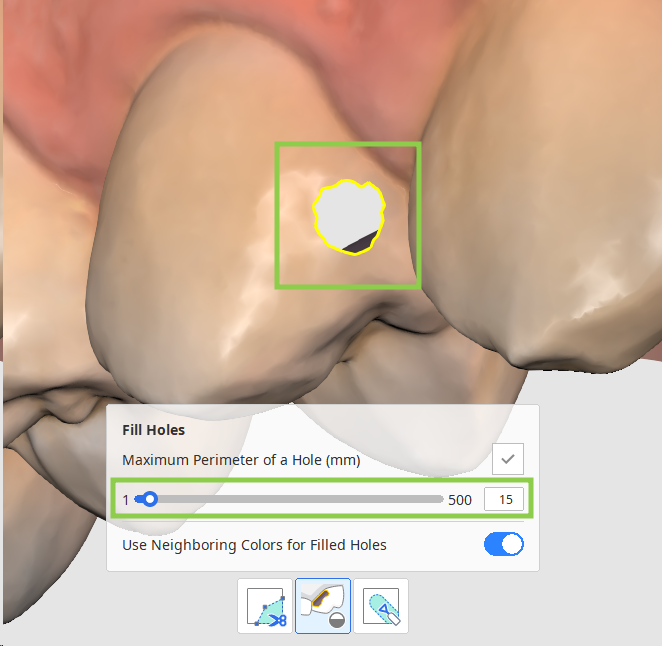
按下「應用」即可使用新網格填補缺口。
如何雕刻數據
找到需要修改的區域,並使用以下工具添加、移除、平滑處理或變形其部位。
| 添加 | 使用滑鼠添加部分數據。 熱鍵:1 |
| 移除 | 使用滑鼠移除部分數據。 熱鍵:2 |
| 平滑處理 | 使用滑鼠平滑處理數據。 熱鍵:3 |
| 變形 | 使用滑鼠變形部分數據。 熱鍵:4 |