Xác định răng là một bước trong đó người dùng tạo sơ đồ răng chi tiết cho dự án hiện tại. Tại đây, người dùng cần xác minh số răng ở bên phải và ghi lại chi tiết về bộ răng ở bên trái. Tất cả các thông tin được cung cấp trong bước này sẽ được xem xét khi tạo chuyển động răng sau này.
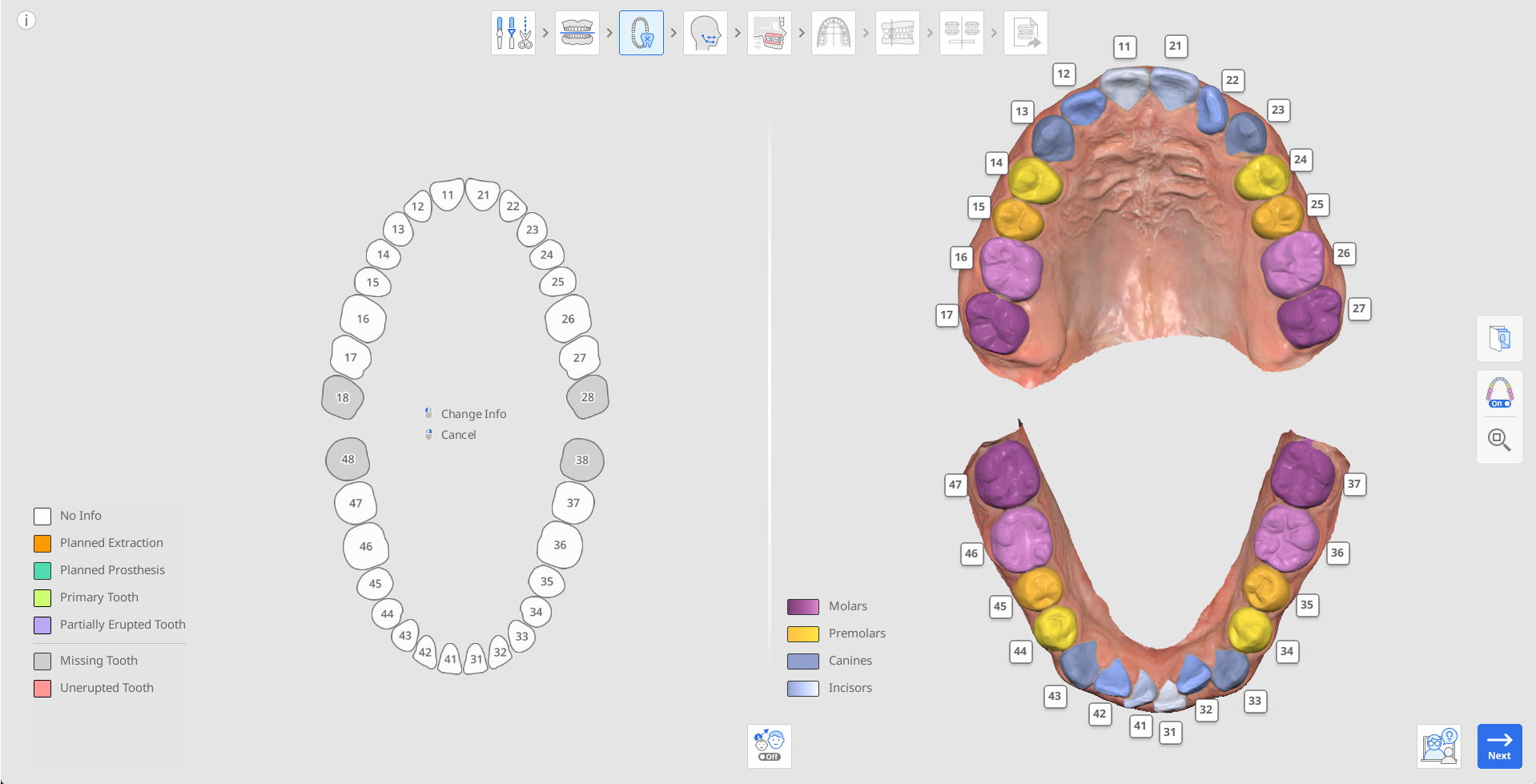
Bắt đầu bằng cách kiểm tra số răng tự động ở bên phải để đảm bảo tất cả các răng đã được xác định và đánh số đúng.
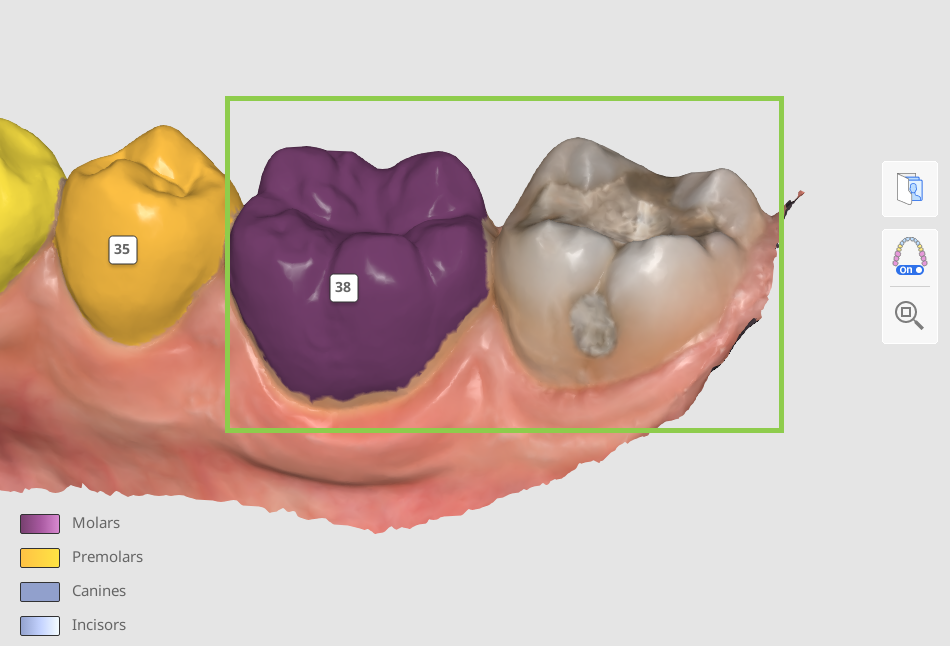
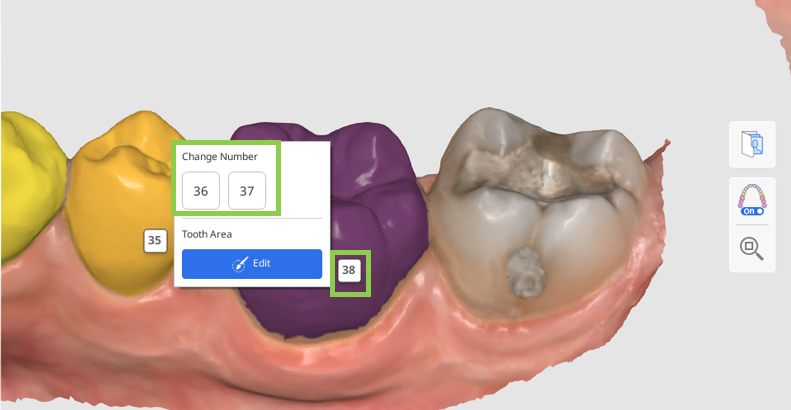
Nếu số răng không đúng, hãy nhấp vào răng đó để gán lại số.
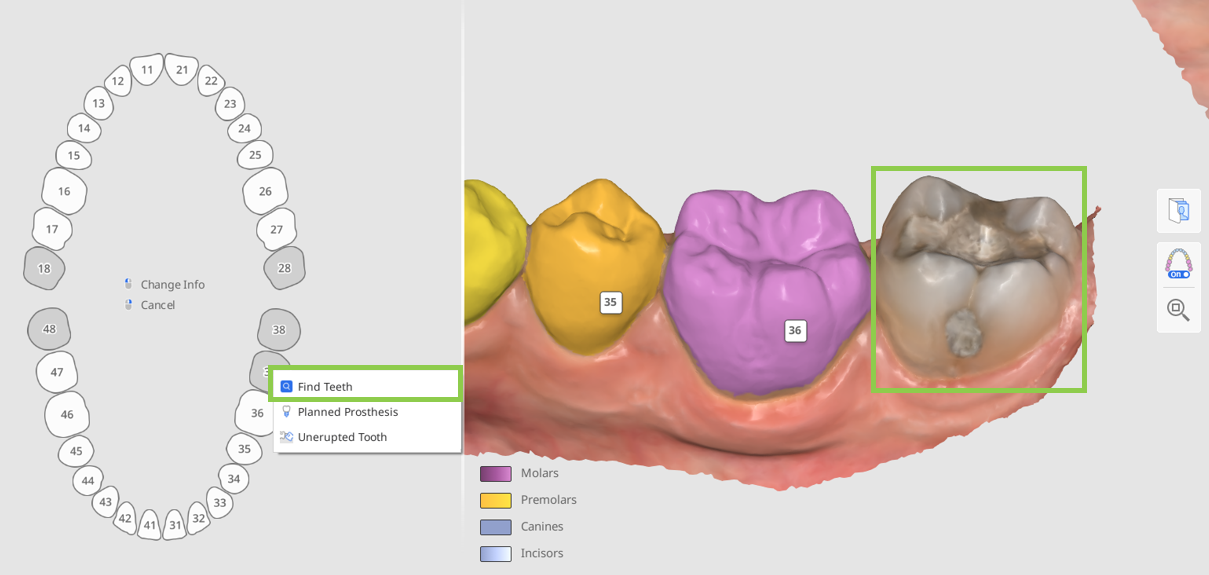
Nếu một răng chưa được xác định, nó sẽ hiển thị là bị mất trong sơ đồ bên trái (màu xám). Để xác định răng thủ công, nhấp vào răng đó trong sơ đồ và chọn “Tìm răng”. Tùy chọn này sẽ cho phép bạn chọn dữ liệu răng trên bản quét một cách thủ công.
 Mẹo
MẹoTrong các trường hợp phức tạp, khi khó xác định số răng chỉ dựa trên vị trí hiện tại, hãy sử dụng tính năng Ảnh chỉnh nha. Các phim X-quang toàn cảnh đã được nhập có thể được xem để xác minh số răng và lựa chọn dữ liệu.
Đảm bảo rằng dữ liệu của từng răng được chọn một cách chính xác và đầy đủ, bao gồm toàn bộ răng mà không bao gồm dữ liệu nướu. Điều này sẽ đảm bảo mức độ chi tiết cao hơn cho từng chuyển động răng sau này.
Để điều chỉnh hoặc sửa lựa chọn, nhấp vào số răng và chọn “Chỉnh sửa”.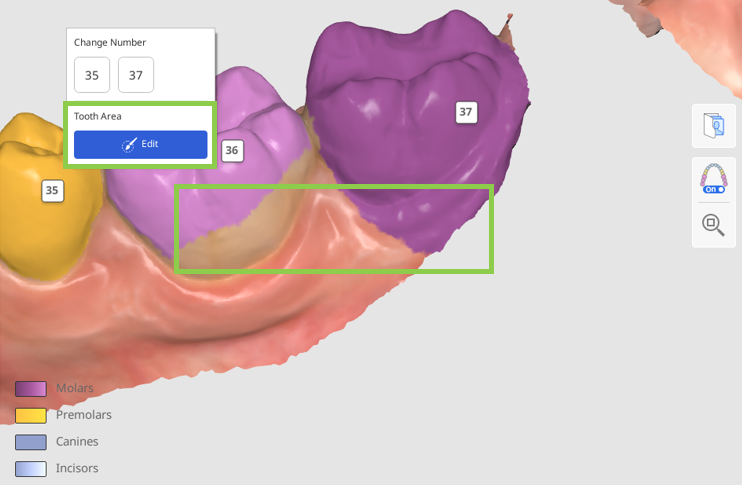
Tiếp theo, bạn cần ghi lại chi tiết về bộ răng hiện tại của bệnh nhân hoặc bất kỳ phác đồ điều trị nào trong sơ đồ bên trái. Tất cả thông tin được thêm sẽ thay đổi mô phỏng theo chi tiết sơ đồ đã cung cấp. Để thêm thông tin cho một răng cụ thể, nhấp vào răng đó; để xóa, nhấp chuột phải.
Dưới đây là danh sách các chi tiết và thao tác áp dụng cho răng hiện có (màu trắng) và răng bị mất (màu xám).Răng hiện có
Răng bị mất
Nhổ theo phác đồ
Răng giả theo phác đồ
Răng giả theo phác đồ
Răng chưa mọc
Răng chính
Tìm răng
Răng mọc một phần
Ghim răng
 Mẹo
MẹoĐể ngăn răng di chuyển trong quá trình mô phỏng, hãy “ghim” răng đó trong sơ đồ.
Khi một răng được đặt là Răng giả theo phác đồ, mô phỏng sẽ sử dụng dữ liệu từ răng đối diện nếu có, hoặc nếu không có, sẽ dùng dữ liệu từ thư viện răng. Nếu răng ban đầu được đánh dấu là Răng bị mất và sau đó được thay đổi thành Răng giả theo phác đồ, thay đổi sẽ có hiệu lực ở bước phân giai đoạn cuối cùng trong Tổng quan về kết quả. Nếu răng được đánh dấu là Không có thông tin và được thay đổi thành Răng giả theo phác đồ, thay đổi sẽ áp dụng từ đầu quá trình phân giai đoạn khay niềng răng.
Cách chọn dữ liệu răng
Người dùng sẽ được nhắc về chế độ chỉnh sửa lựa chọn nếu họ cần chọn dữ liệu theo cách thủ công cho một chiếc răng chưa xác định hoặc sửa lựa chọn dữ liệu hiện có.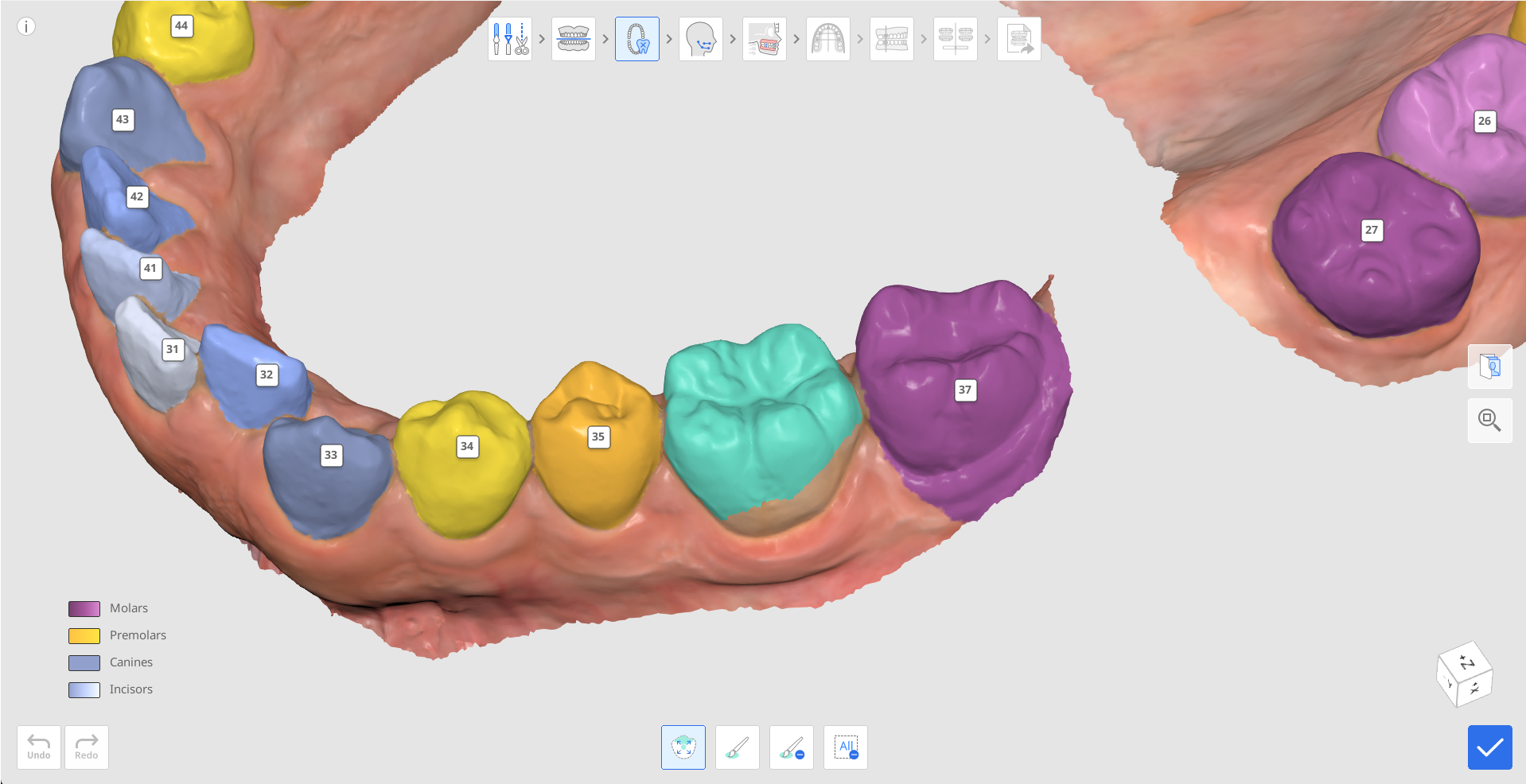
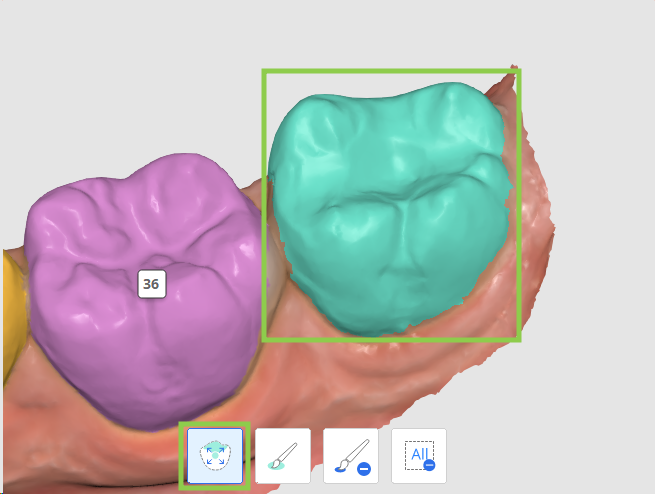
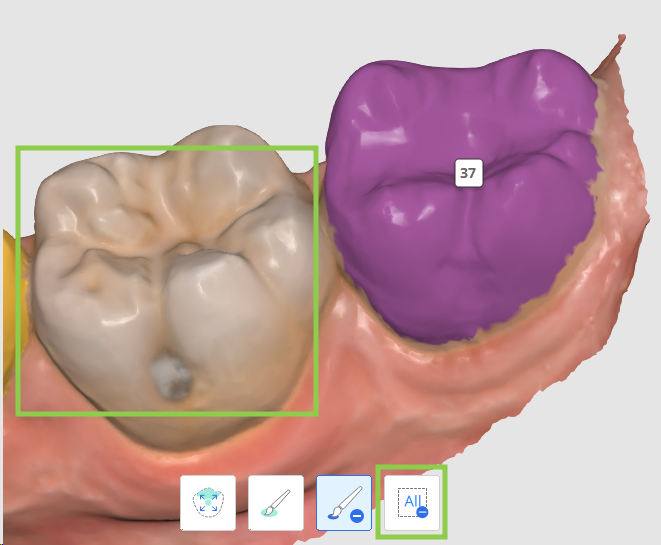
Sử dụng công cụ “Chọn răng thông minh” để nhấp và kéo để tự động chọn một vùng trên toàn bộ răng.
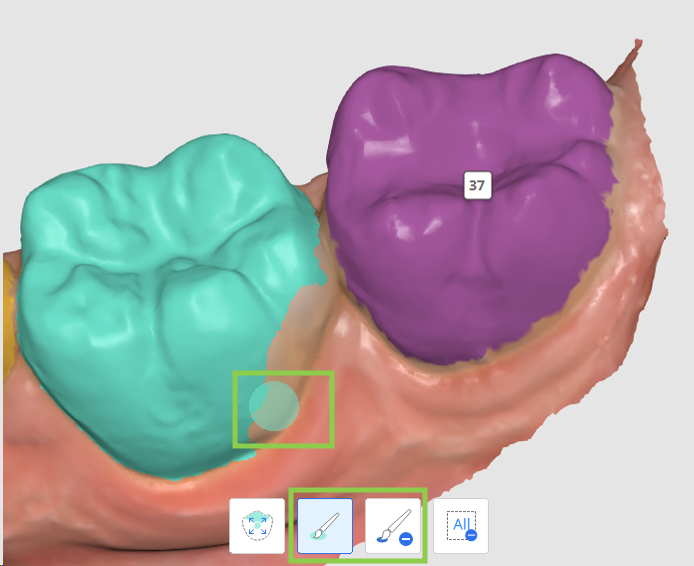
Để giúp chọn dữ liệu chính xác hơn, hãy điều chỉnh vùng chọn bằng “Chọn bằng cọ vẽ” hoặc “Bỏ chọn bằng cọ vẽ”.
 Lưu ý
Lưu ýNếu nhiều răng cần chỉnh sửa lựa chọn, nhấp vào số răng của chúng để chuyển tiêu điểm.
Để xóa tất cả lựa chọn và bắt đầu lại, hãy sử dụng “Xóa lựa chọn”.
Nhấp vào “Xong” ở góc dưới bên phải khi hoàn tất để lưu thay đổi và quay lại để vẽ phác đồ.