Ідентифікація зубів — це крок, у якому користувачі створюють детальну стоматологічну діаграму для поточного проєкту. Тут користувачам потрібно перевірити нумерацію зубів праворуч і записати дані зубного ряду зліва. Всі надані деталі на цьому етапі будуть розглянуті при генерації руху зубів пізніше.
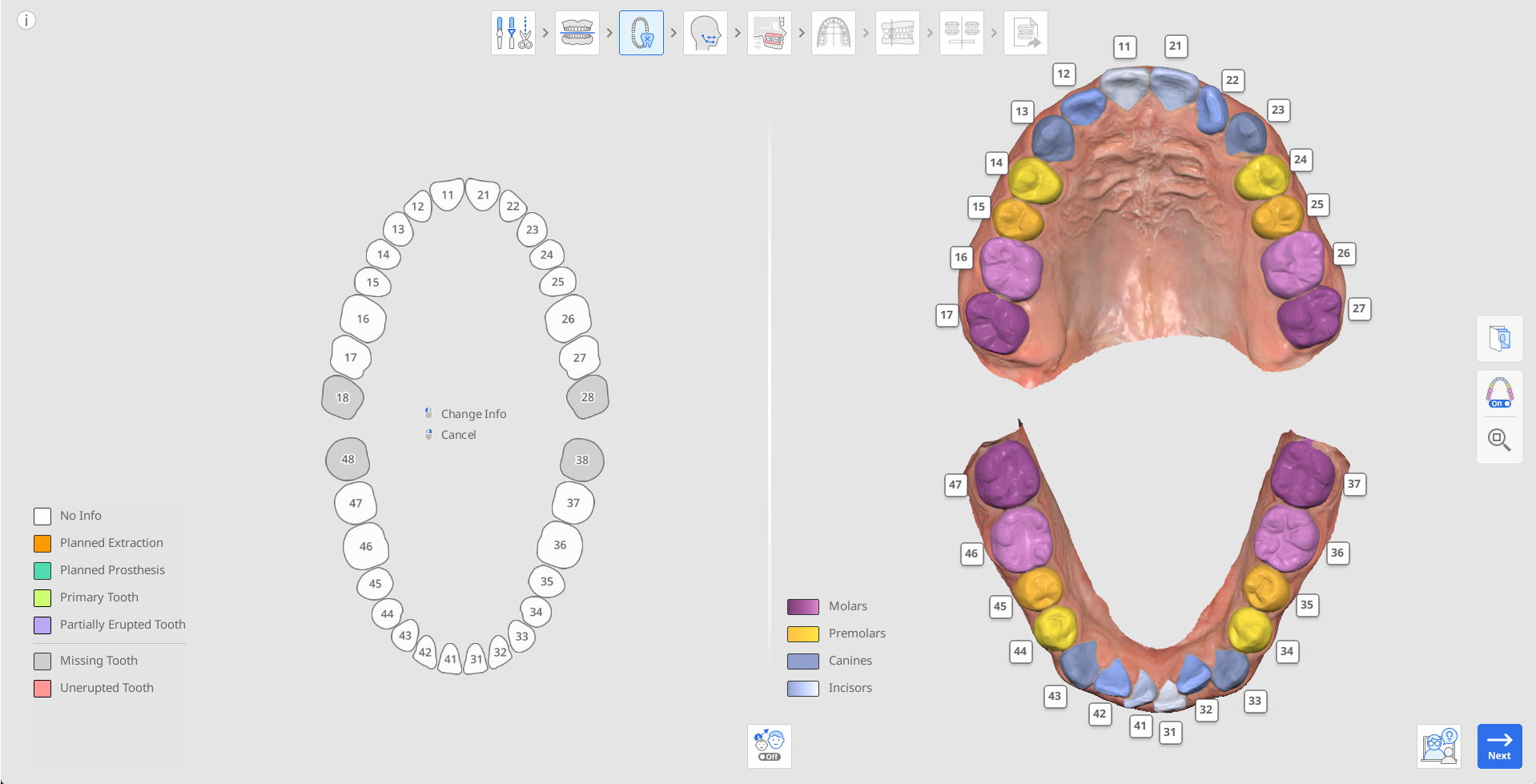
Почніть з перевірки автоматичної нумерації зубів по праву, щоб переконатися, що всі зуби були ідентифіковані і пронумеровані правильно.
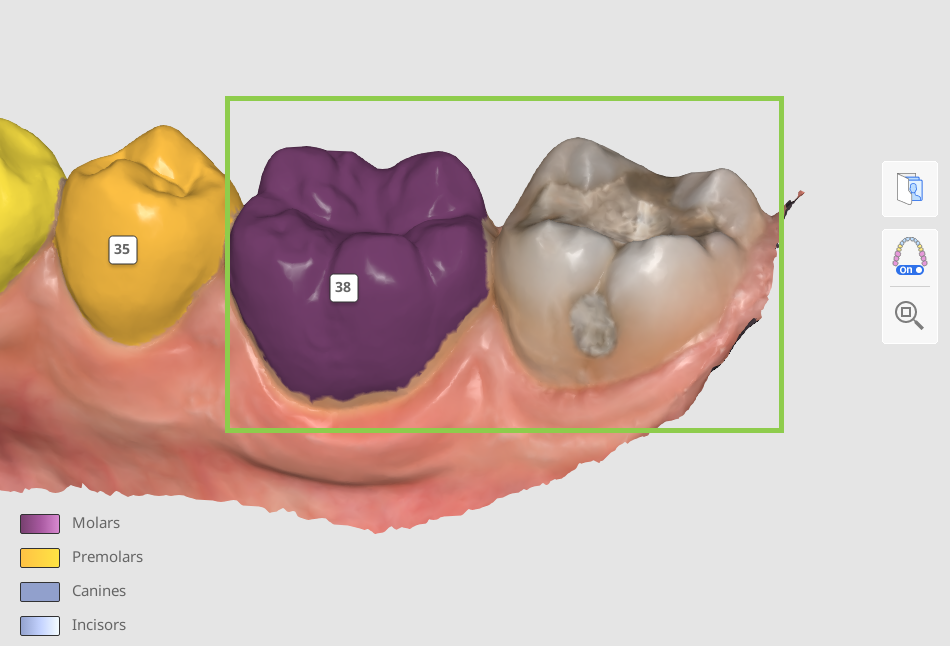
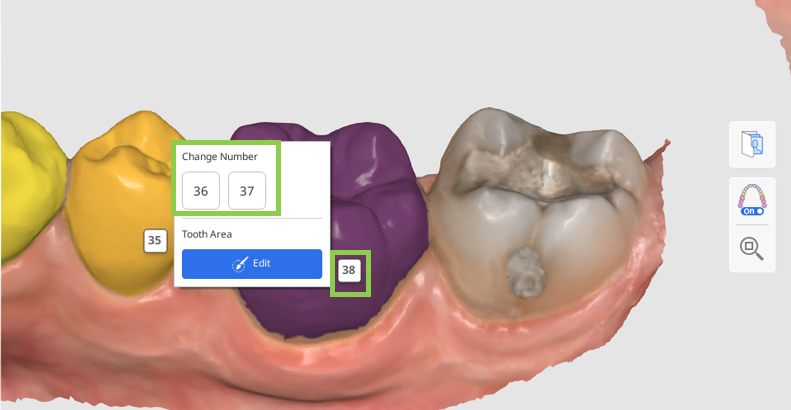
Якщо нумерація зубів неправильна, натисніть на неї, щоб перепризначити.
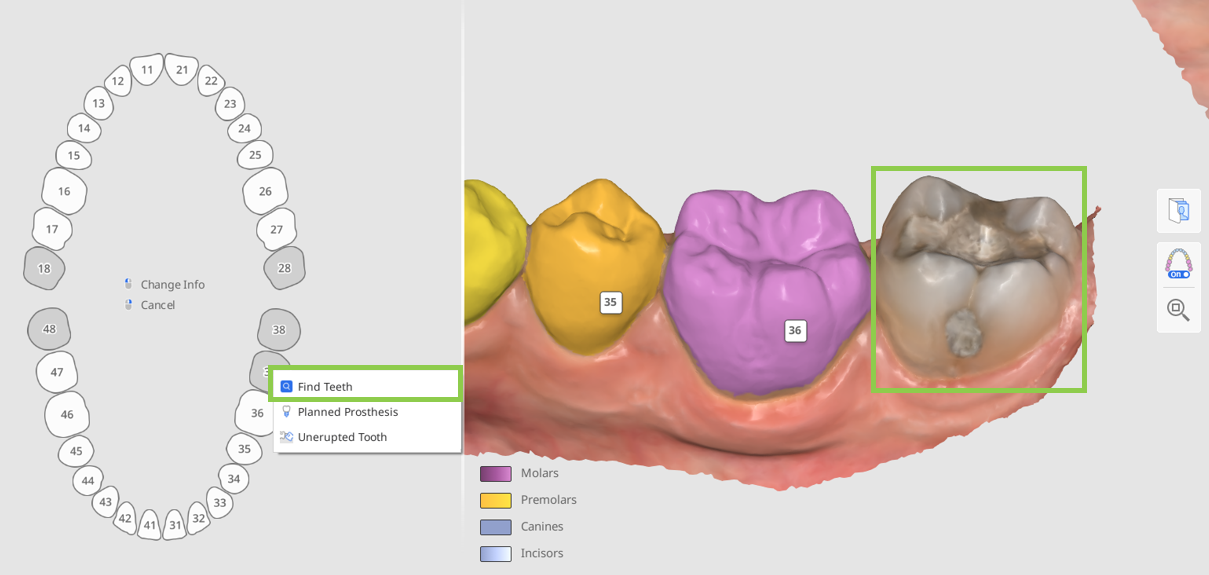
Якщо зуб не ідентифікований, він буде відображатися як відсутній в діаграмі зліва (зафарбований сірим кольором). Щоб визначити його вручну, натисніть на нього в діаграмі і виберіть опцію «Знайти зуби». Це дозволить вам вибрати дані зуба на скануванні вручну.
🔎Підказка
У складних випадках, коли може бути важко визначити номер зуба за його поточним положенням, використовуйте функцію ортодонтичних фотографій. Імпортовані панорамні рентгенівські знімки можна переглянути, щоб перевірити нумерацію зубів і вибір даних.
Переконайтеся, що дані для кожного зуба підбираються точно і ретельно, охоплюючи весь зуб без будь-яких даних ясен. Це забезпечить більш високий рівень деталізації в кожному русі зуба пізніше.
Щоб відрегулювати або виправити вибір, клацніть номер зуба та виберіть «Редагувати».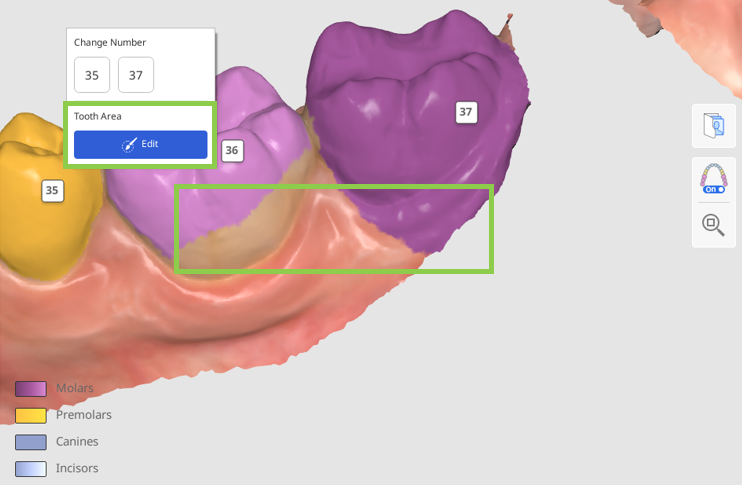
Далі ви повинні документувати інформацію про поточний зубний ряд пацієнта або будь-яке заплановане лікування в графіку зліва. Вся додана інформація змінюватиме моделювання відповідно до наданих даних діаграми. Щоб додати інформацію для конкретного зуба, натисніть на нього; щоб видалити його — клацніть правою кнопкою миші.
Нижче наведено перелік деталей та дій, які можна застосувати до існуючих зубів (білих) і відсутніх зубів (сірих).Існуючі зуби
Відсутній зуб
Заплановане видалення
Заплановане протезування
Заплановане протезування
Зуб, що не прорізався
Молочний зуб
Знайти зуб
Зуб, що частково прорізався
Закріпити зуб
🔎Підказка
Щоб запобігти руху зуба під час симуляції, «закріпіть» його на діаграмі.
Коли зубу надано статус «Планове протезування», процес моделювання використовуватиме дані із протилежного зуба, якщо вони є, або в іншому випадку дані з бібліотеки зубів. Якщо зуб спочатку було позначено як «Відсутній зуб», а потім змінено на «Планове протезування», зміна набуває чинності на останньому етапі, що відображається в огляді результатів. Якщо зуб було позначено як «Без інформації» та змінено на «Планове протезування», зміна застосовується з початку процесу встановлення елайнера.
Як вибрати дані зуба
Режим редагування вибору може бути використаний у тому випадку, якщо необхідно вручну вибрати дані для неідентифікованого зуба або виправити наявний вибір даних.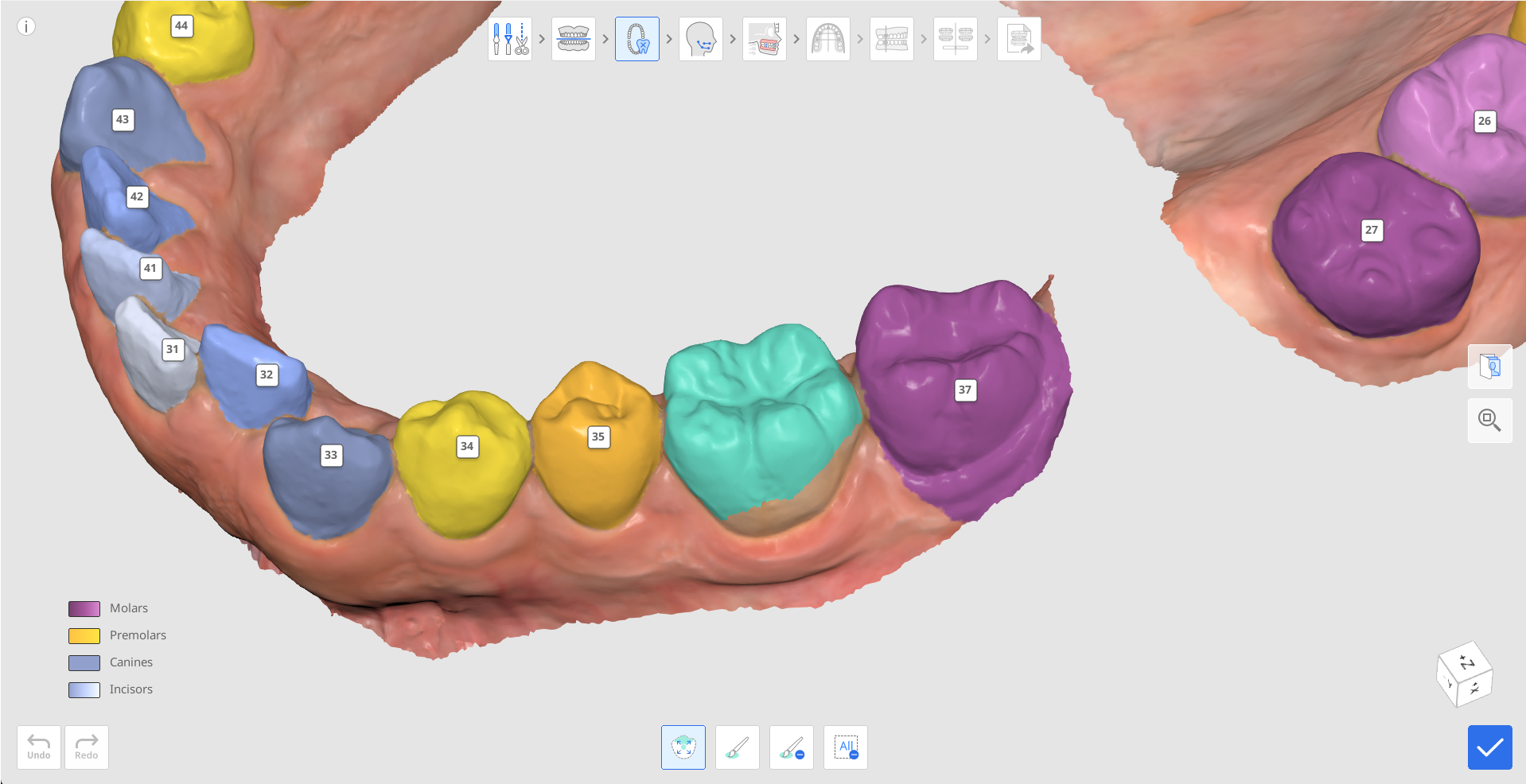
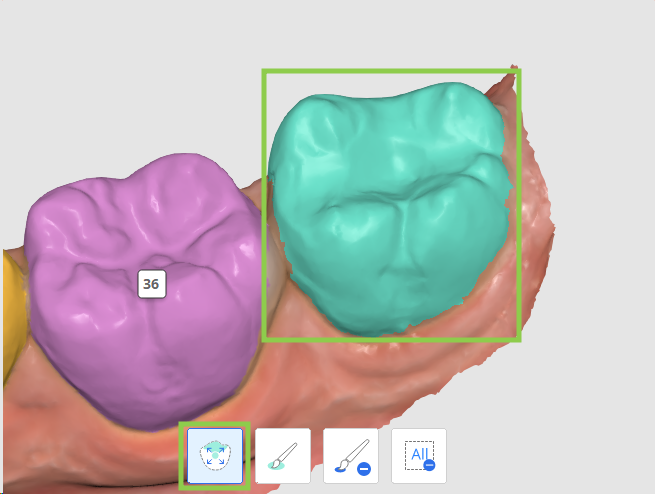
Використайте інструмент «Розумний вибір зуба», щоб автоматично вибрати область всього зуба клацанням і перетягуванням.
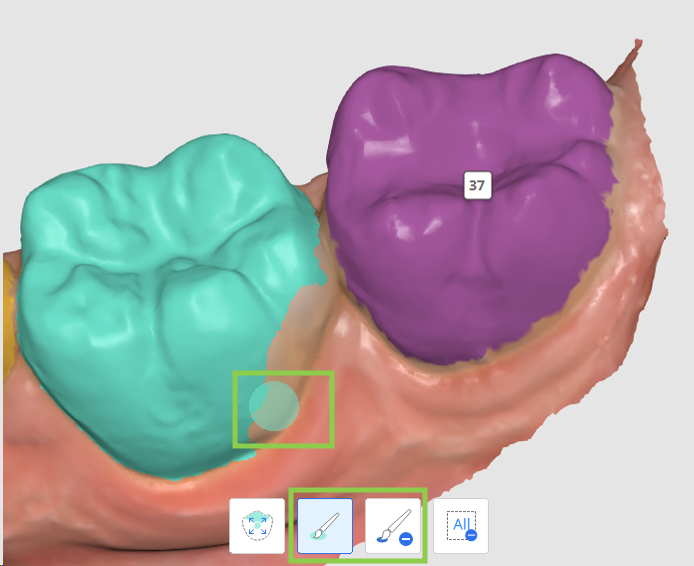
Щоб зробити вибір даних більш точним, налаштуйте його за допомогою інструментів «Вибір пензлем» або «Скасування вибору пензлем».
🔎Примітка
Якщо кілька зубів потребують редагування вибору, натисніть їх номер, щоб переключити ціль.
Щоб очистити весь вибір і почати спочатку, скористайтеся інструментом «Очистити вибір».
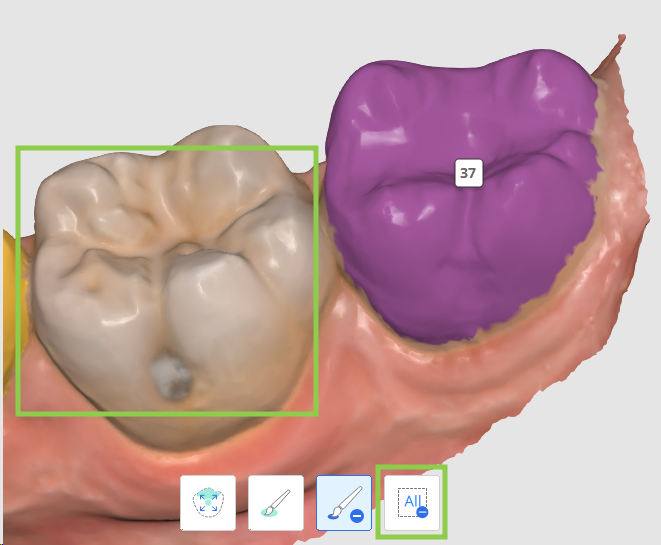
Після завершення натисніть кнопку «Готово» у правому нижньому куті, щоб зберегти зміни та повернутися до побудови діаграми.