Платна функція
Для використання цієї функції потрібна платна підписка.
Функція «Аналіз у реальному часі» автоматично визначає препаровані зуби на даних сканування та перевіряє як всі дані сканування, так і зони препарування на відповідність ключовим вимогам до проєктів реставрацій. Вона забезпечує миттєвий і зрозумілий зворотний зв'язок, дозволяючи оцінювати якість даних у реальному часі й одразу ж робити коригування для більш точного проєктування на наступних етапах.
Коли сканування зупиняється, програма автоматично перевіряє наявність препарованих зубів. Якщо такі виявлено, виконується перевірка препарування та даних сканування, а також робиться декілька HD-знімків цільових зубів. Якщо препарованих зубів не виявлено, виконується лише перевірка даних сканування. На основі результатів перевірки препарування та даних сканування програма пропонує додаткові дії перевірки, щоб забезпечити повноту даних сканування та належне препарування для виготовлення реставрацій.
Функція «Аналіз у реальному часі» підтримується лише для проєктів коронок, вкладок Inlay/Onlay і мостів. Вона не застосовується до проєктів вінірів. Відповідно, значок цієї функції не показується на етапах, відмінних від передопераційного, етапу верхньої/нижньої щелепи та етапу оклюзії.
У таблиці нижче зведено категорії перевірки, рекомендовані дії з перевірки та відповідні пояснення.
Категорія перевірки | Дія перевірки | Деталі |
|---|---|---|
Прозір | Перевірка оклюзійного простору | Вимірює відстань до протилежних зубів, щоб перевірити наявність достатнього простору для виготовлення протеза. Порогове значення можна встановити в розділі Параметри > Перевірка препарування. |
Перевірка інтерпроксимального простору | Вимірює відстань до сусідніх структур, щоб перевірити наявність достатнього простору для виготовлення протеза. Порогове значення можна встановити в розділі Параметри > Перевірка препарування. | |
Перевірка глибини редукції | Порівнює дані до і після препарування для визначення необхідної додаткової редукції з урахуванням ідеальної товщини протеза. Порогове значення можна встановити в розділі Параметри > Перевірка препарування. | |
Препарування | Виправлення піднутрень | Показує піднутрення на основі автоматично визначеної осі вставлення. У зонах, виділених синім кольором, під час встановлення протеза можуть виникнути перешкоди. |
Перевірка лінії краю | Візуально показує випуклості, вигнутості й шорсткість навколо лінії краю. Це допомагає знову проаналізувати лінію краю, а також оцінити гладкість і однорідність поверхні препарування на ділянці краю. Зони, колір яких ближчий до червоного, більш випуклі, а зони, колір яких ближчий до синього, більш увігнуті. | |
Оклюзія | Перевірка балансу оклюзії | Перевіряє відстані та точки контакту по всьому прикусу для виявлення оклюзійних перешкод і можливого нерівномірного розподілу сили. |
Аналіз схем оклюзії | Порівнює оклюзію до та після препарування. | |
Дані сканування | Отримання додаткових даних | Позначає зони з недостатньою кількістю даних сканування. Після виявлення препарованих зубів перевірка фокусується на клінічно значущих ділянках, які містять препаровані зуби та 1–2 сусідні зуби. Перескануйте виділені зони, щоб отримати повні й точні дані сканування. |
Очищення даних, що перекриваються | Показує зони з даними сканування, які перекриваються (нашарованість), що може бути спричинено кров'ю, слиною, рухом зубів або неправильною технікою сканування. Ви можете видалити ці зони та пересканувати або використати функцію «Оптимізувати» для повторного зіставлення та перевірки даних. Після виявлення препарованих зубів перевірка фокусується на клінічно значущих ділянках, які містять препаровані зуби та 1–2 сусідні зуби. Якщо препаровані зуби не виявлено, показуються нашаровані дані для всієї зубної дуги. | |
HD-зображення | Автоматичне знімання | Робить до 5 зображень кожного препарованого зуба з кількох напрямків: оклюзійного, букального, лінгвального, медіального й дистального. |
Знімання вручну | На етапі «Розумна перевірка сканування» можна в режимі реального часу переглядати зображення, отриманні під час сканування, та створювати HD-знімки потрібної зони. Для цього увімкніть функцію «Знімання вручну» в правому нижньому куті та клацайте потрібні зони. |
🔎Примітки
Інформація, пов'язана з прозіром, показується, коли значення опускаються нижче порогового значення за замовчуванням, заданого в початковому діалоговому вікні. Це порогове значення можна скорегувати в параметрах. Зони нижче за порогове значення виділені червоним кольором. Наведіть курсор на ці зони, щоб побачити точну відстань.
Результати перевірки можна використовувати як орієнтир під час очищення даних за допомогою інструментів обрізання (Швидке обрізання).
Знімання вручну доступне, лише коли робочий процес містить етап «Розумна перевірка сканування».
Доступно для сканера iE за окремою підпискою.
⚠️Застереження
Показ деяких результатів перевірки може залежати від порядку етапів сканування. Щоб вони були показані, дотримуйтесь рекомендацій з налаштування робочого процесу.
Рекомендоване налаштування робочого процесу
Показ перелічених елементів перевірки залежить від наявності даних передопераційного сканування і сканування оклюзії. Тому, використовуючи цю функцію, слідуйте рекомендованій конфігурації етапів сканування, щоб отримати повніші результати й забезпечити плавніший робочий процес. Зверніть увагу: якщо ви налаштуєте робочий процес інакше, програма може не врахувати деякі елементи перевірки, а значок функції може не показуватись на певних етапах сканування.
Для проєктів із передопераційними даними помістіть етап сканування цільового препарованого зуба (верхня/нижня щелепа) наприкінці робочого процесу.
Приклади: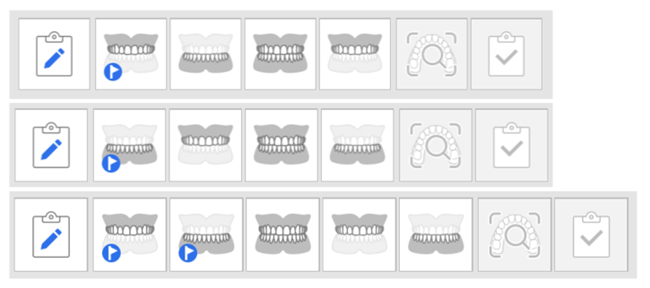
Для проєктів без передопераційних даних наприкінці робочого процесу помістіть етап оклюзії.
Приклади: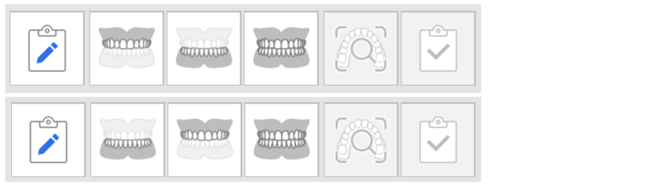
🔎Примітки
Ця функція також доступна в режимі простого користувацького інтерфейсу.
Під час використання робочого процесу SmartX функція «Аналіз у реальному часі» не підтримується і не може бути використана.
Критерії перевірки даних
Для отримання максимально надійних результатів перевірки переконайтеся, що перед її проведенням отримано мінімально необхідну кількість знімків.
Сканування може проводитися як на одній, так і на обох дугах. Система автоматично визначає тип сканування.
Якщо мінімальної кількості знімків не досягнуто, ви все одно можете виконати перевірку, натиснувши кнопку «Все одно аналізувати». Однак для отримання більш надійних результатів перевірки можуть знадобитися додаткові дані сканування.
Модель сканера | Режими сканування | Повна дуга | Часткова дуга |
|---|---|---|---|
i900 Mobility / i900 classic / i900 / i700 wireless / i700 | Fast & Furious | Щонайменше 2500 знімків | Щонайменше 1500 знімків |
i900 Mobility / i900 classic / i900 / i700 wireless / i700 / i600 | Smooth & Steady | Щонайменше 1500 знімків | Щонайменше 800 знімків |
⚠️Застереження
Мінімальна кількість потрібних знімків може бути змінена без попереднього сповіщення.
Як використовувати аналіз у реальному часі
Якщо у вас оформлена підписка, цією функцією можна керувати в розділі Параметри > Аналіз даних сканування > Увімкнути аналіз у реальному часі. Після увімкнення значок статусу функції в рядку заголовку стане кольоровим.
Основний значок функції показується в правому нижньому куті на кожному етапі сканування. Натисніть на нього, щоб показати або сховати вміст перевірки та повідомлення з підказками.
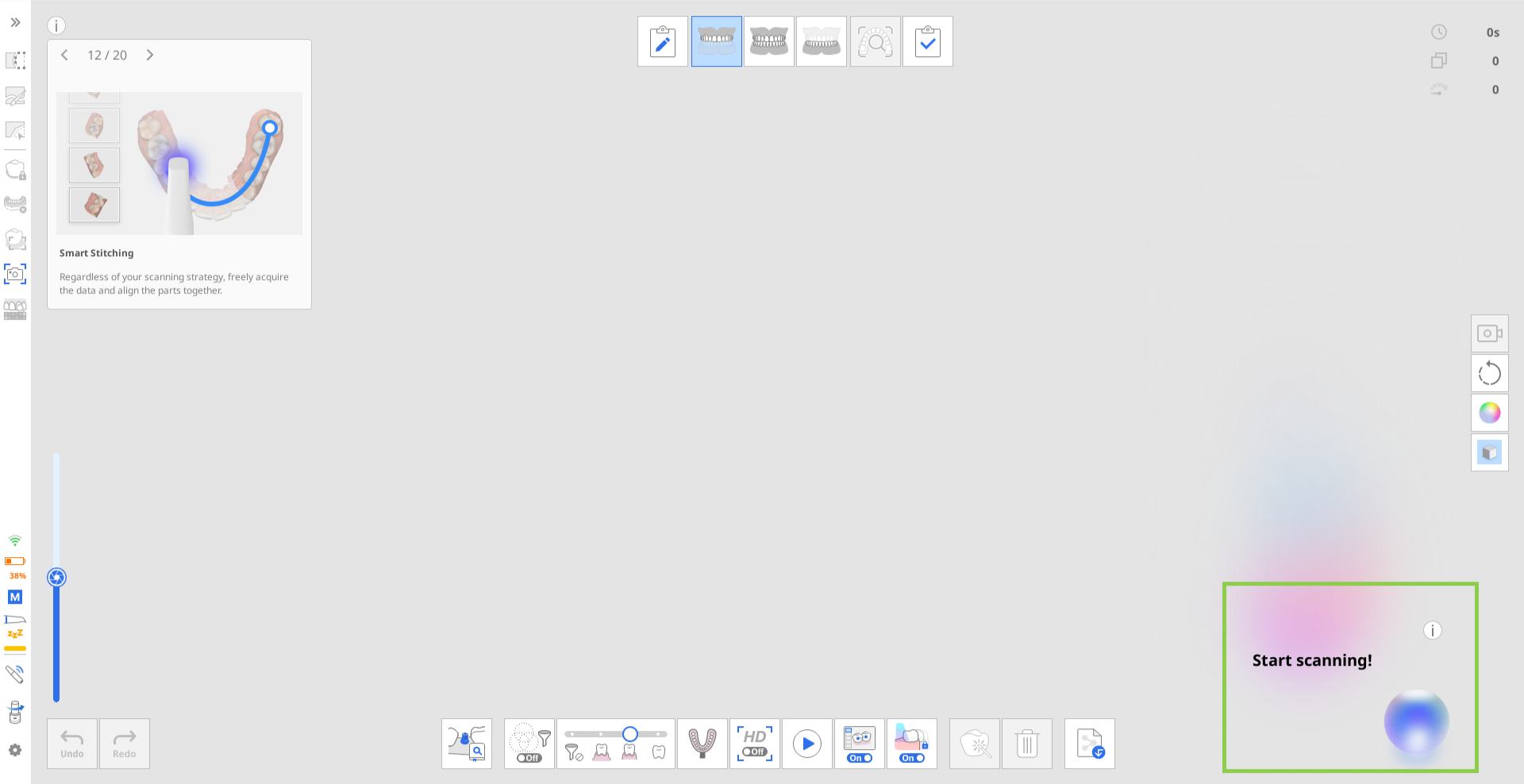
Функція «Аналіз у реальному часі» працює за одними й тими ж основними принципами незалежно від обраної конфігурації робочого процесу. Для ілюстрації процесу в цьому посібнику використовується проєкт коронки для нижньої щелепи, в якому зуби можна просканувати до початку лікування.
У цьому сценарії етапи сканування виконуються в порядку, запропонованому в наведених вище рекомендаціях: Передопераційна нижня щелепа → Верхня щелепа → Оклюзія → Нижня щелепа.

Приклад послідовності робочого процесу
Отримання передопераційних даних і даних антагоніста
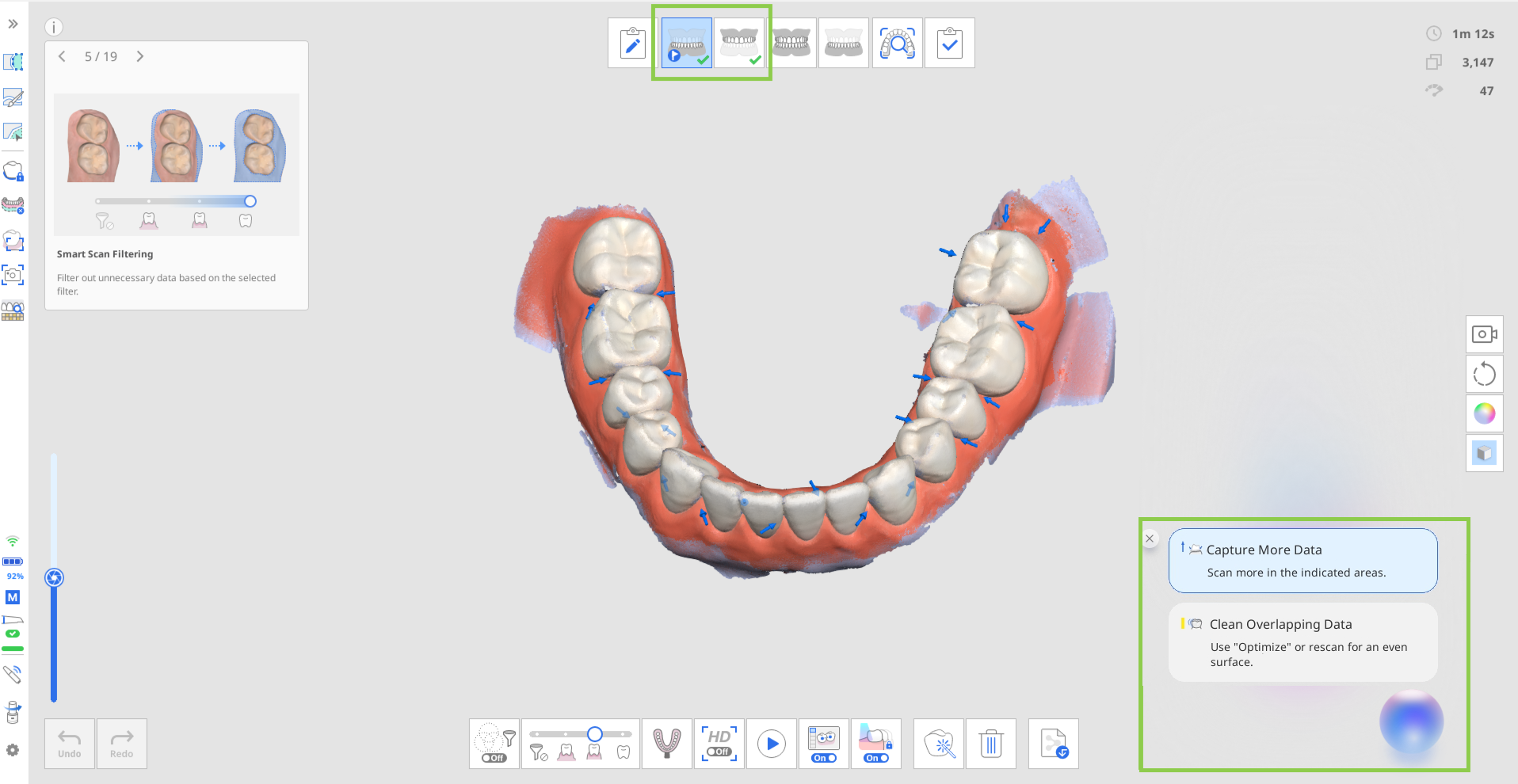
Після зупинки сканування перевірка даних сканування починається автоматично. На цьому етапі в нижньому правому куті екрана показуються лише елементи перевірки сканування. Перегляньте результати та зворотний зв'язок і за потреби скоригуйте дані сканування.
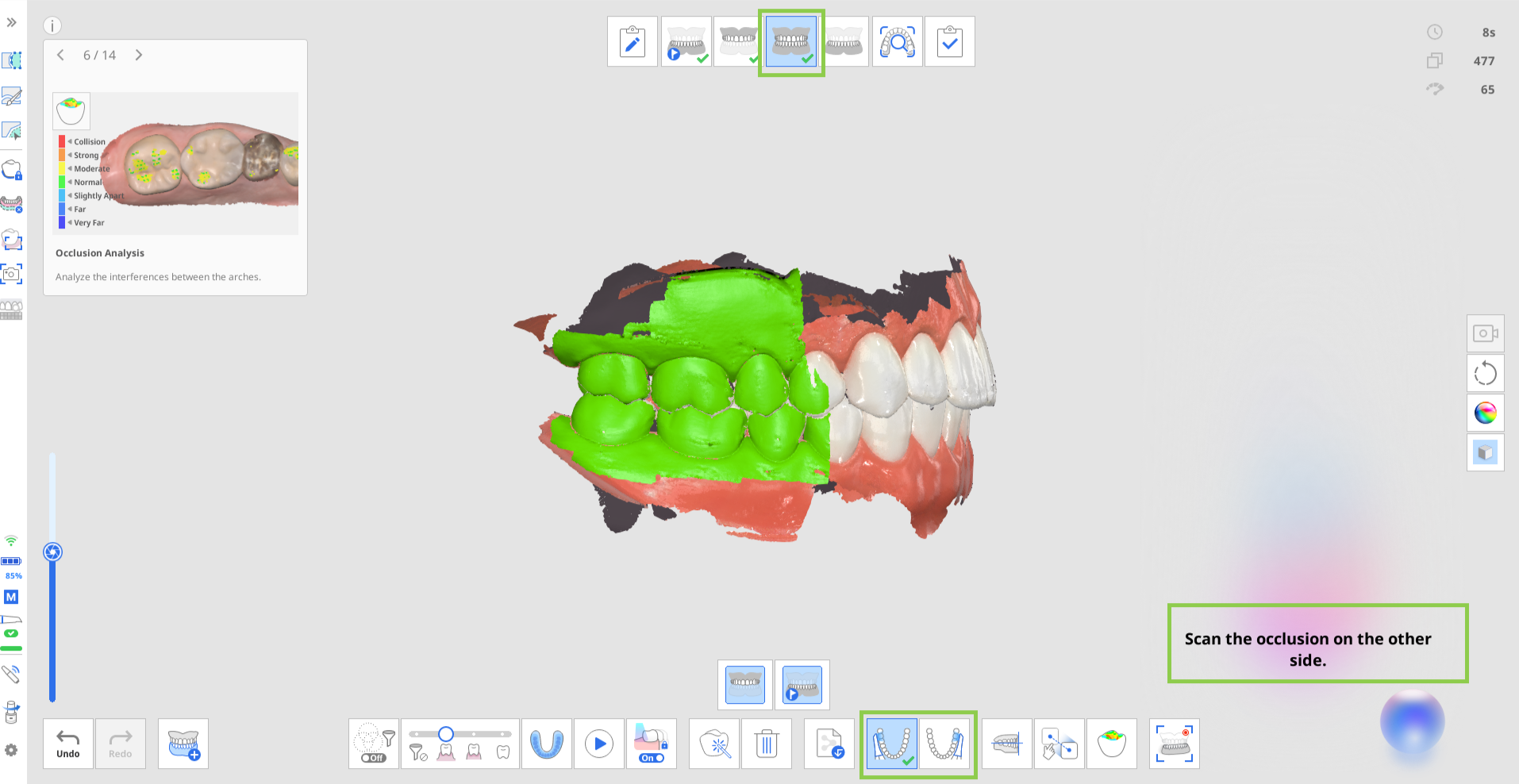
Отримання даних оклюзії
У проєктах з однією дугою достатньо отримати лише дані первинної оклюзії. У проєктах із двома дугами для початку процесу перевірки необхідно отримати дані як первинної, так і вторинної оклюзії.
Залежно від типу даних дуг, які зіставляються, буде показано або один елемент перевірки препарування (Перевірка оклюзійного простору), або жодного. Якщо дані препарованих зубів не були отримані до даних оклюзії, цей елемент перевірки препарування не буде показано на етапі оклюзії. Його буде розраховано й показано лише на наступному етапі після включення даних препарованих зубів. Якщо це значення було показано на етапі оклюзії, воно також буде перенесено на той етап, де є дані препарованих зубів. Це дозволяє переглянути перевірку оклюзійного простору також і на цьому етапі.
🔎Примітка
Зіставлення оклюзії варіюється залежно від групи множинної оклюзії. Для кожної групи показується відповідна перевірка відстані до антагоністів.
Отримання даних препарованих зубів
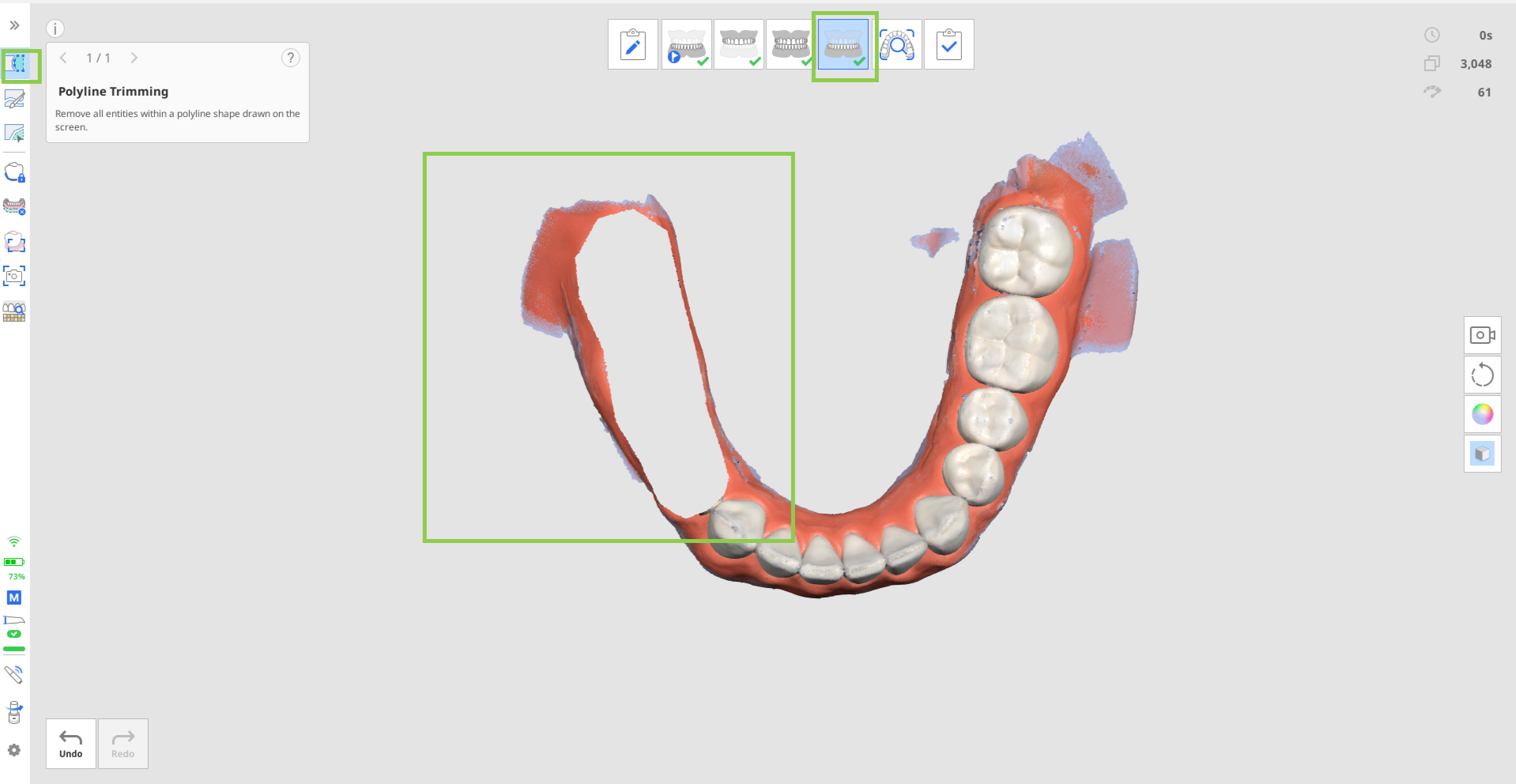
За наявності передопераційних даних вони автоматично копіюються на поточний етап сканування. У цьому випадку можна або обрізати й повторно просканувати тільки зону препарованих зубів, або просканувати поверх наявних даних. В обох випадках елементи перевірки препарування будуть показані після того, як дані препарування стануть доступними.
Після зупинки сканування препаровані зони оцінюються за цільовими критеріями. Результати разом з отриманими HD-зображеннями показуються в нижньому правому куті екрана. Результати можна переглянути для кожного зуба індивідуально або разом для всіх препарованих зубів.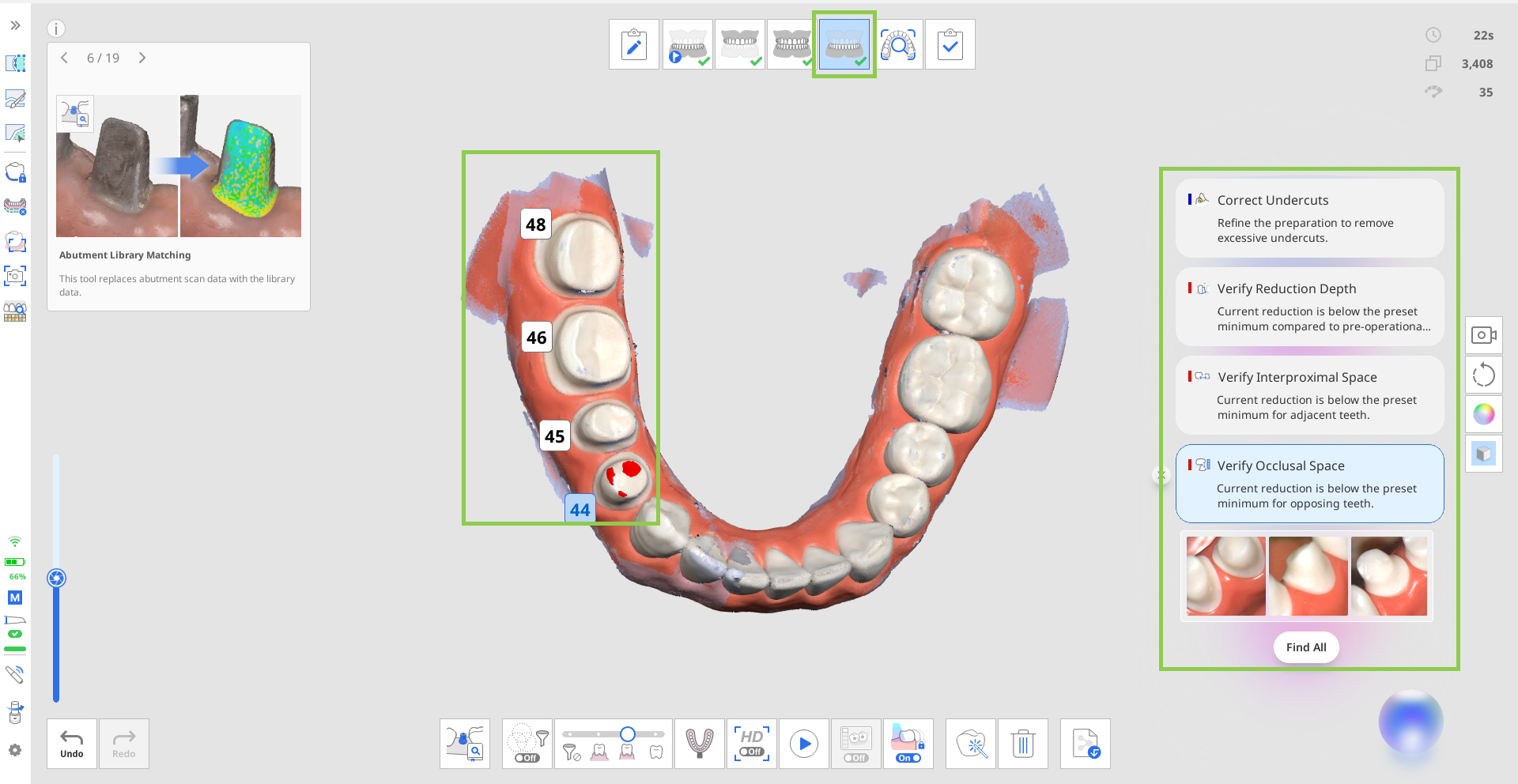
Натисніть «Знайти всі», щоб вибрати всі препаровані зуби та переглянути їхні результати одночасно. Або натисніть на номер зуба, щоб подивитися результати лише для цього зуба.
Після перегляду даних ви можете видалити елементи з переліку, натикаючи на значок «х», розташований поряд з кожним результатом.
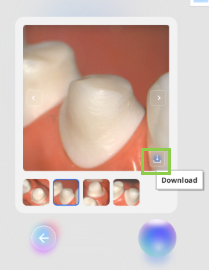
Автоматичні знімки доступні в кінці переліку елементів перевірки для кожного препарованого зуба. Перегляньте їх і натисніть значок «Завантажити» в правому нижньому куті, щоб зберегти потрібні зображення до проєкту Medit Link. У розділі «Вкладення» в проєкті Medit Link будуть доступні лише завантажені вами зображення. Крім того, якщо ваш робочий процес містить етап «Розумна перевірка сканування», лише завантажені зображення будуть доступні для перевірки на цьому етапі.
Зверніть увагу: зображення оновлюються щоразу, коли ви додаєте нові дані сканування.
🔎Примітка
Елементи перевірки сканування, що показуються на цьому етапі, охоплюють не всі дані сканування, а лише дані препарованих зубів. Результат показується на ділянці, яка охоплює препарований зуб плюс 1 або 2 сусідні зуби.
Оновлення результатів перевірки та параметрів
За замовчуванням під час виконання додаткових сканувань дані сканування автоматично перевіряються на початку та в кінці сканування після досягнення мінімальної кількості знімків (100). Результати перевірки також оновлюються за будь-якої зміни даних сканування (наприклад, додавання, обрізання або оптимізація даних), у разі переходу на етап сканування чи передачі даних між етапами сканування.
⚠️Застереження
Ручний вибір зуба або редагування лінії краю за допомогою функції «Лінія краю» може вплинути на роботу функції «Аналіз у реальному часі».
Показ умов та обмежень для елементів перевірки залежно від параметрів
У разі коригування значень відстані в розділі Параметри > Аналіз даних сканування результати перевірки прозіру оновлюються згідно з новими критеріями. Усі пов'язані дії перевірки оновлюються відповідним чином.
Якщо в параметрах вимкнути опцію «Використовувати графічний процесор», функція «Аналіз у реальному часі» автоматично деактивується та стає недоступною.
Перемкніть опцію «Розумне фільтрування сканування» на «Зуби + ясна», щоб показати всі елементи перевірки даних сканування, які недоступні за вимкненої опції «Розумне фільтрування сканування».
Аналіз у реальному часі в розумній перевірці сканування
Увімкнена функція «Аналіз у реальному часі» впливає на те, як створюється звіт у розумній перевірці сканування. Замість надання стандартного звіту для поточної стадії сканування функція «Аналіз у реальному часі» створює розширений звіт. У правому нижньому куті цього звіту міститься зведення всіх елементів перевірки, що потребують дій у поточному проєкті.
Перш ніж завершувати проєкт і фіналізувати дані сканування, перегляньте елементи, виявлені функцією «Аналіз у реальному часі». Клацніть «Назад до роботи», щоб повернутися до етапу сканування, який відповідає вибраному елементу перевірки, де ви зможете за потреби змінити дані сканування.
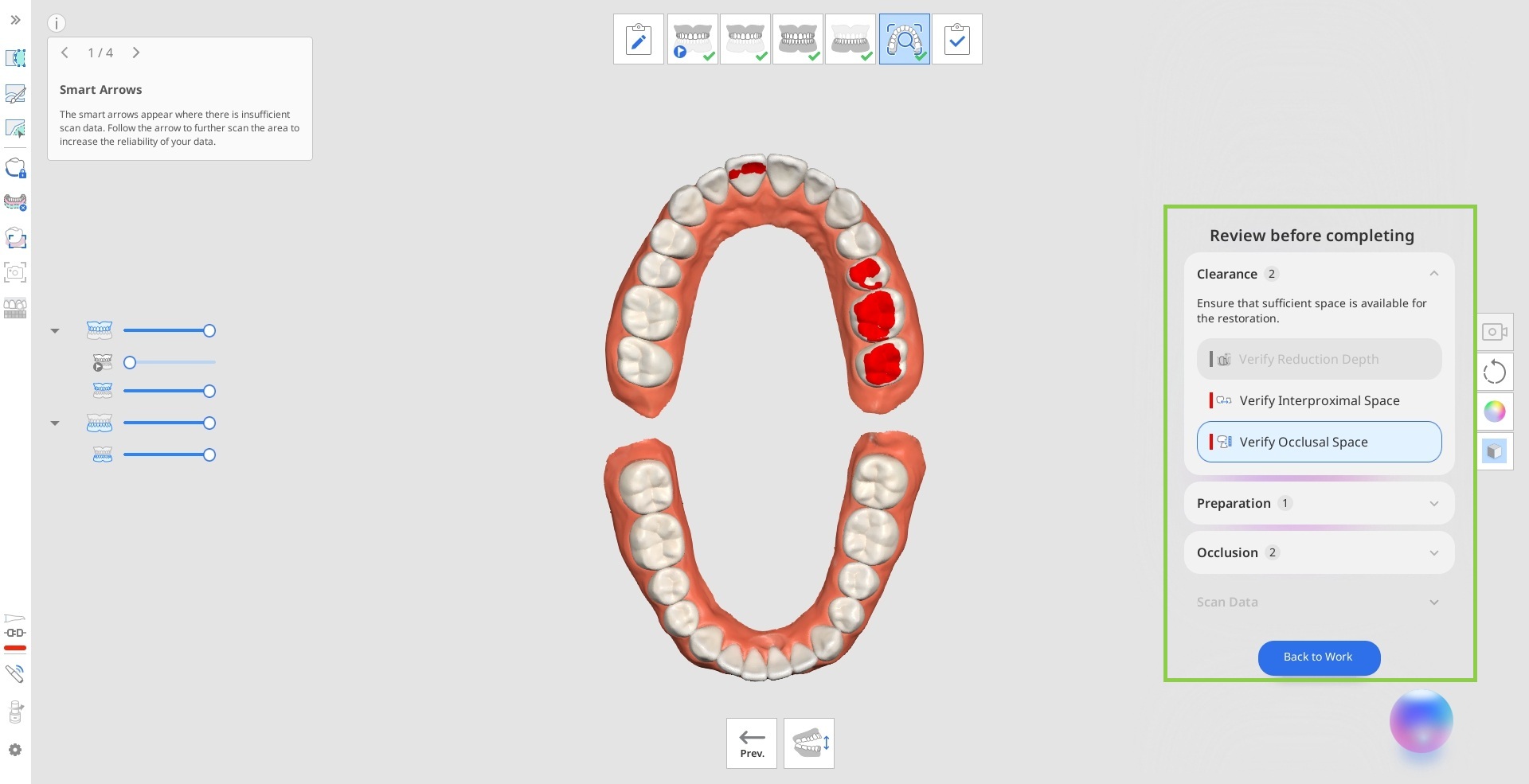
На цьому етапі також можна працювати з 2D-зображеннями препарованих зубів у HD-форматі. Якщо на етапах верхньої/нижньої щелепи ви завантажили автоматично зроблені знімки, вони будуть доступні для перевірки в розділі «HD-зображення».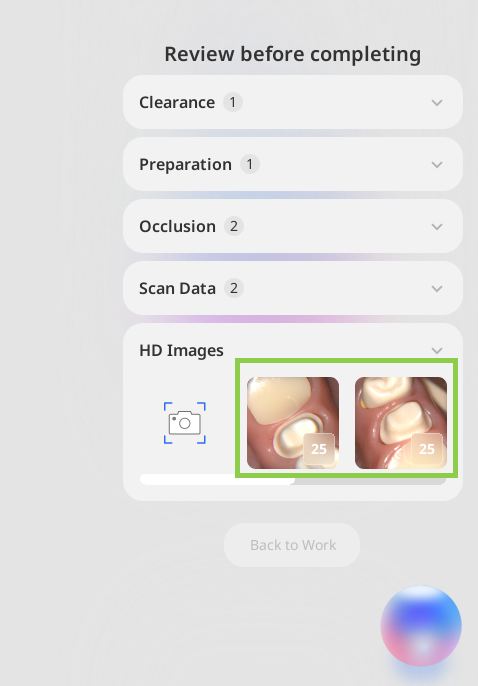
Ви також можете додавати 2D-зображення конкретних зон за допомогою функції «Знімання вручну» в розділі «HD-зображення». Клацніть значок «Знімання вручну» і наведіть курсор на 3D-дані, щоб переглянути доступні зображення. Клацніть потрібну зону, щоб зробити знімок і зберегти зображення.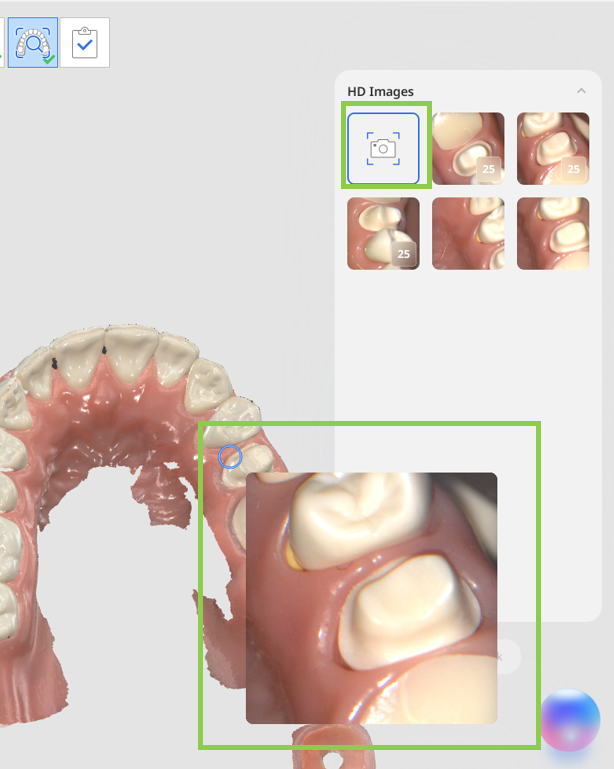
Всі HD-зображення (зроблені як автоматично, так і вручну), доступні в розділі перевірки на етапі «Розумна перевірка сканування», буде автоматично збережено як вкладення до проєкту Medit Link після його завершення.