Мій обліковий запис
У розділі My Info ви можете переглянути та відредагувати введену під час реєстрації інформацію, а також дізнатися свій тарифний план.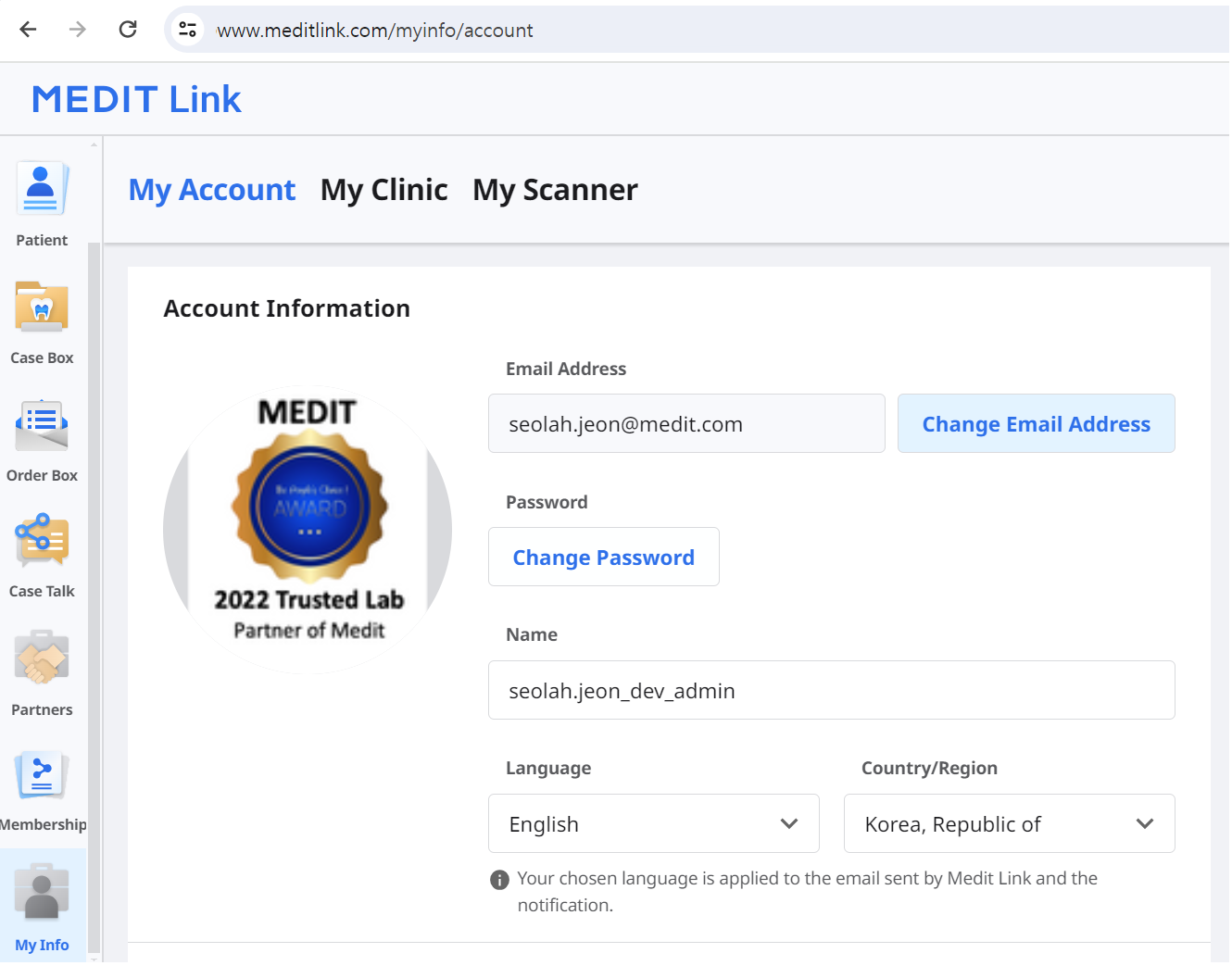
Моя клініка/Моя лабораторія (лише для облікового запису адміністратора)
Тут ви можете переглянути та відредагувати інформацію про свою клініку або лабораторію. Цей розділ доступний лише для облікових записів адміністраторів.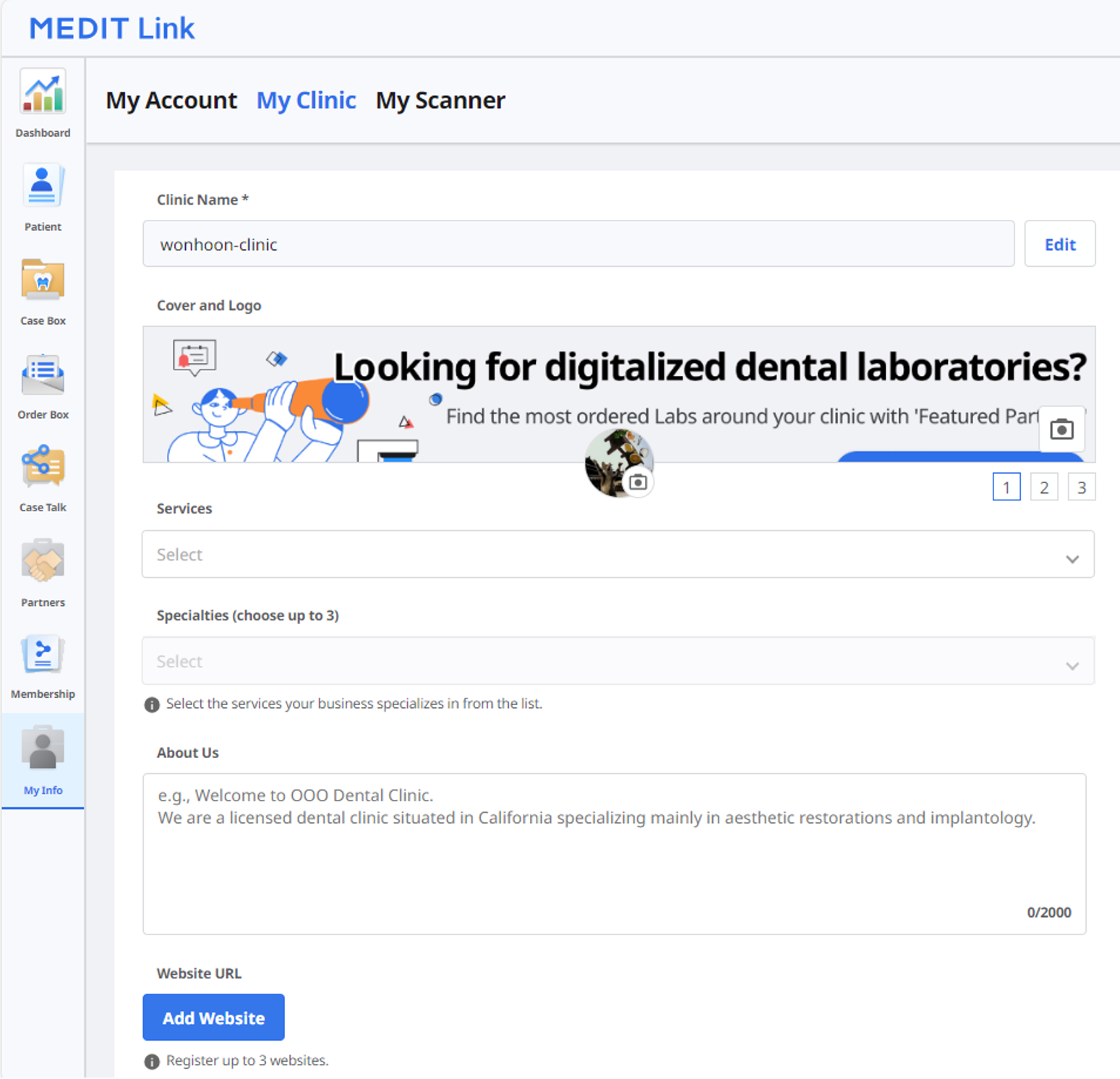
Мій сканер
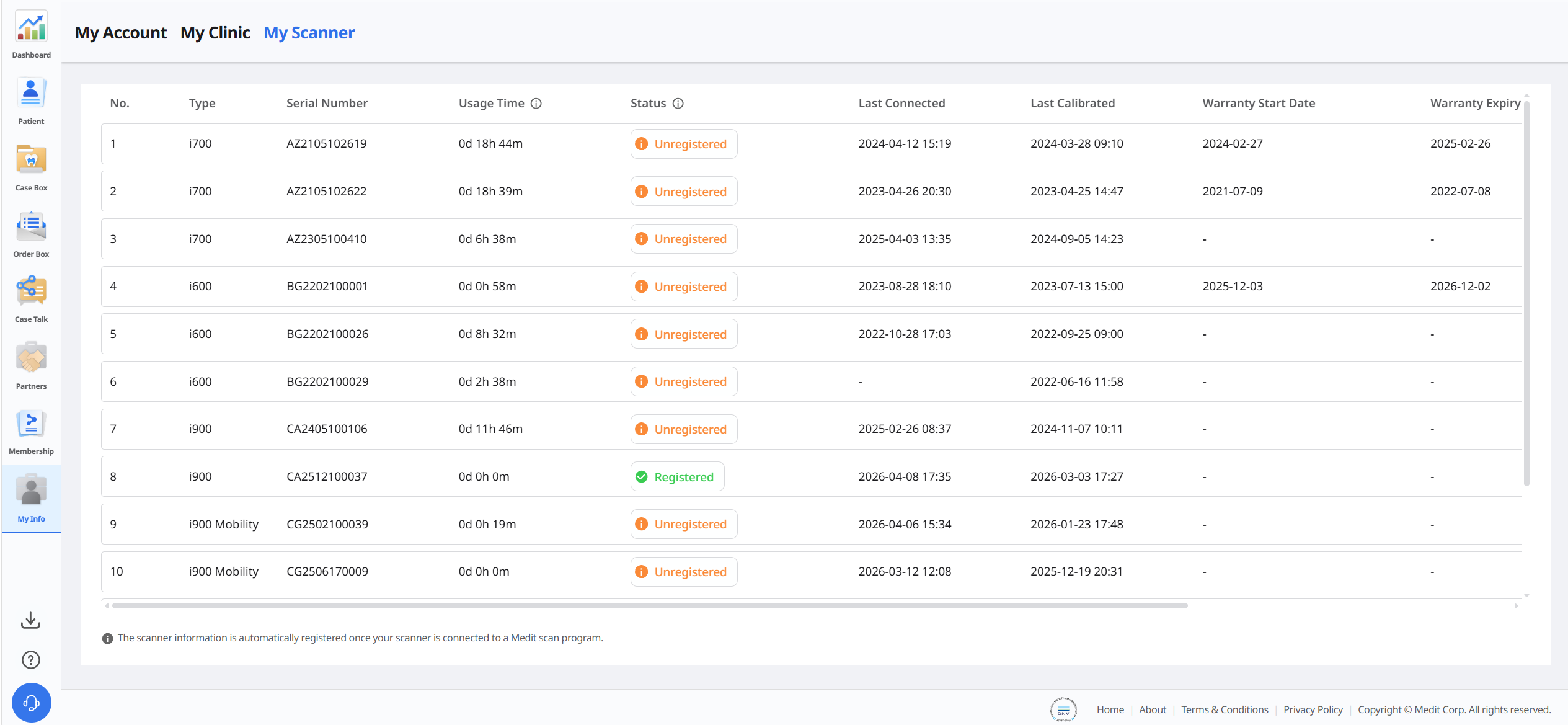
Тут ви можете переглянути інформацію про під'єднані пристрої для облікового запису.
Елемент | Опис |
Тип | Показує назву моделі. |
Серійний номер | Показує серійний номер пристрою. |
Час використання | Показує, як довго використовується пристрій. |
Статус | Показує статус реєстрації пристрою:
🔎Примітка Щоб скасувати реєстрацію сканера:
|
Останнє під'єднання | Показує дату останнього під'єднання. |
Останнє калібрування | Показує дату останнього калібрування. |
Дата початку строку дії гарантії | Показує дату активації гарантії. |
Дата закінчення строку дії гарантії | Показує дату закінчення строку дії гарантії. |
Днів залишилося | Показує кількість днів, що залишилася до закінчення строку дії гарантії. |
Купити | Дозволяє придбати та подовжити гарантію. |
Значок видалення | Дозволяє видалити сканер зі списку. |

Форми замовлення (лише для облікового запису адміністратора лабораторії)
Ви можете створити визначені лабораторією форми замовлень із зазначенням типів, методів, матеріалів і систем відтінків, які використовує ваша лабораторія. Клініки можуть використовувати ваші форми замовлення у разі призначення вашої лабораторії партнером для проєкту.
У вебсервісі Medit Link перейдіть до розділу My Info > Форми замовлення.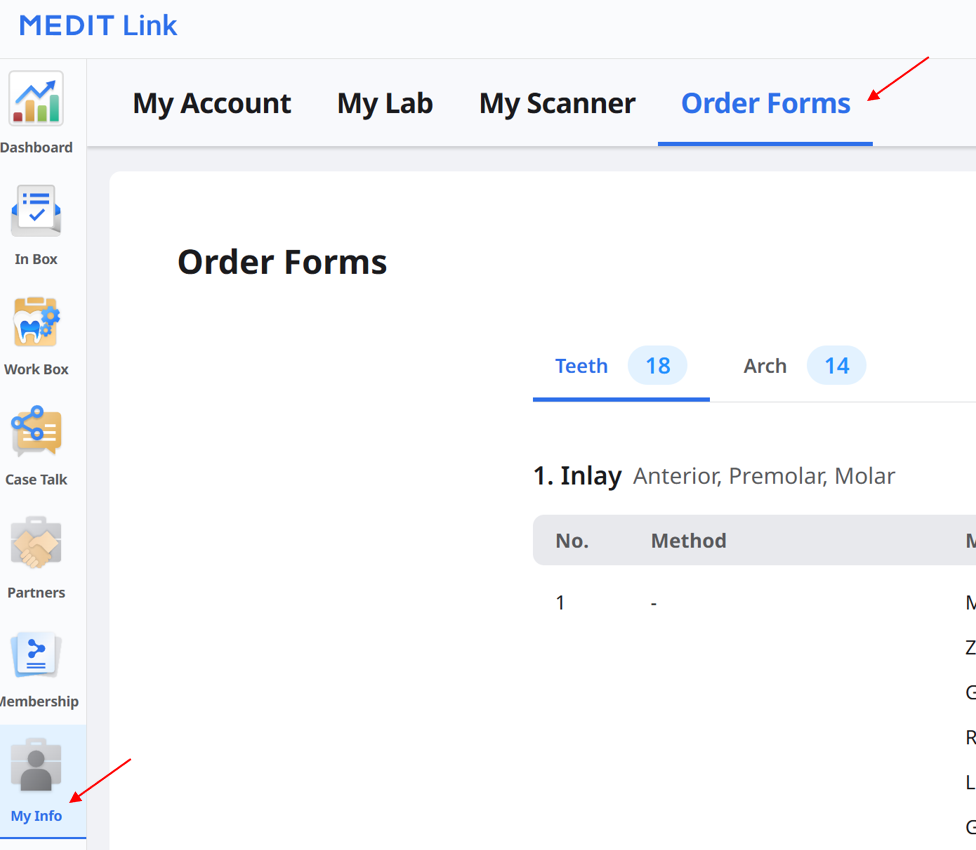
Перегляд форм замовлення
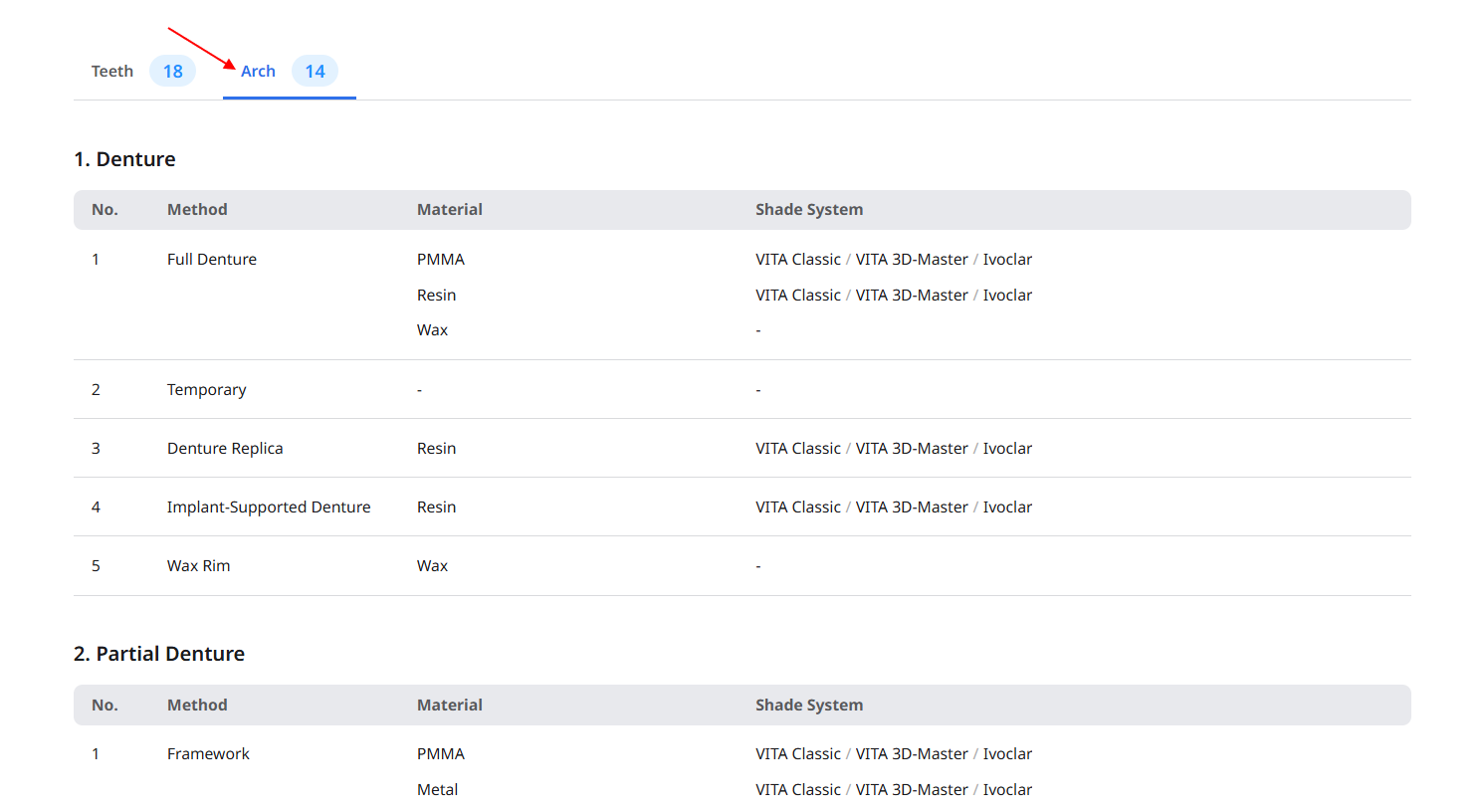
Виберіть Зуби або Дуга, щоб переглянути поточну форму замовлення для кожної категорії. Для кожного типу вказано доступні методи, матеріали й системи відтінків. У разі вибору категорії «Зуби» також будуть показані дозволені групи зубів.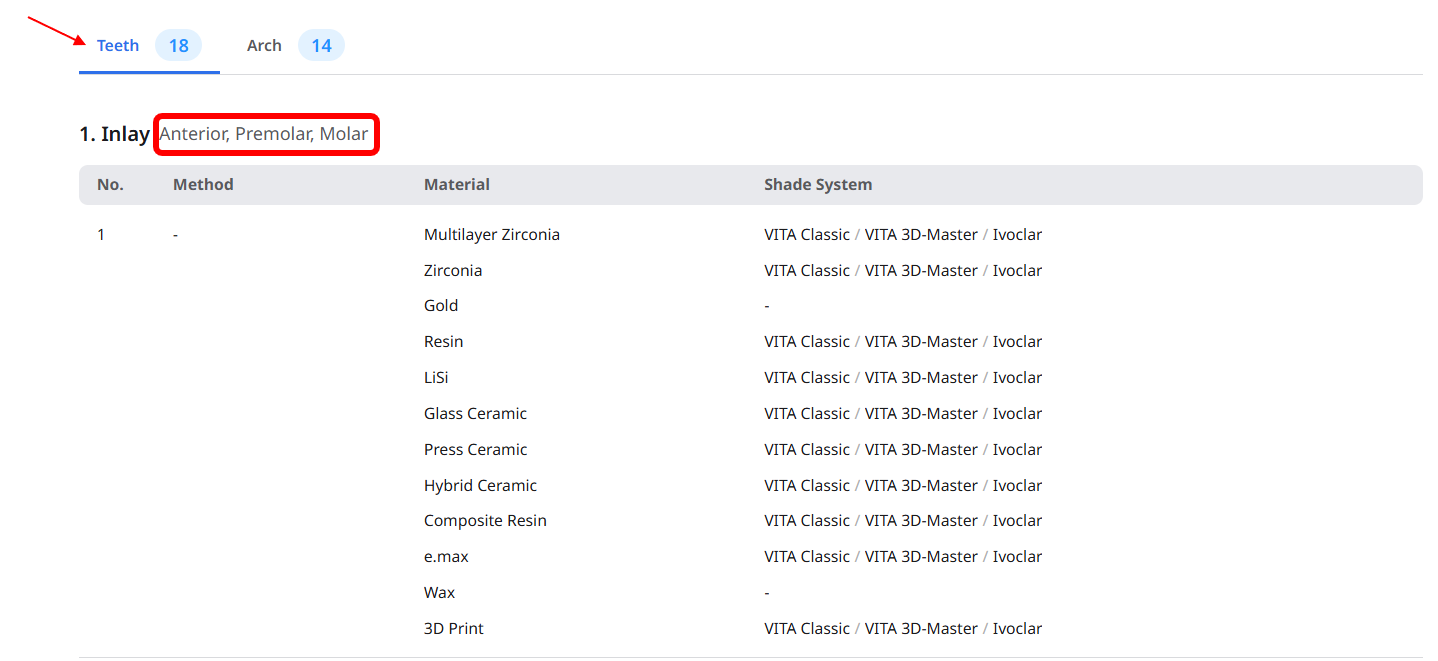
Редагування форм замовлення
Натисніть Редагувати в правому верхньому куті екрана.

Виберіть Зуби або Дуга, далі виберіть потрібний тип із переліку.
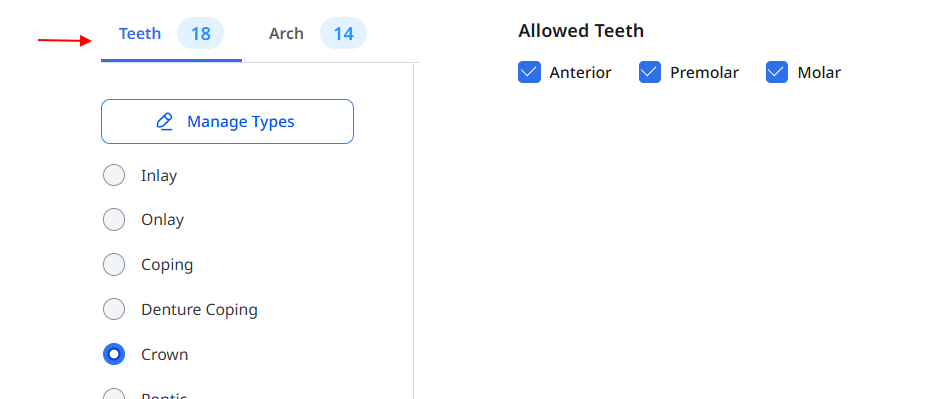
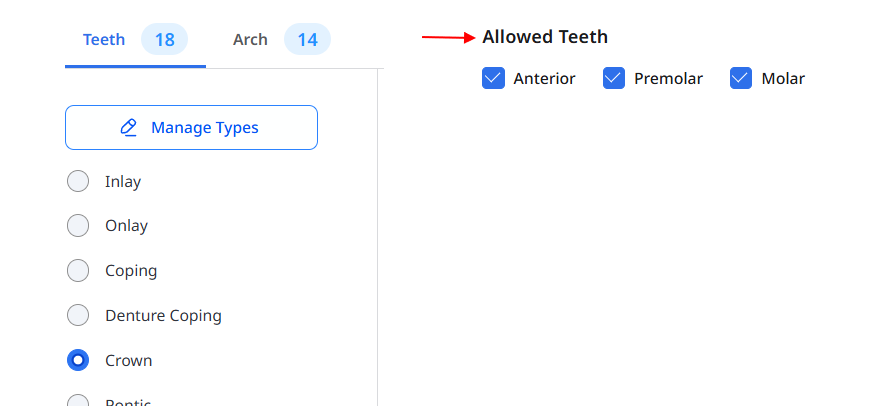
У разі вибору категорії «Зуби» потрібно вибрати застосовні групи в розділі Дозволені зуби.
Виберіть потрібні методи, матеріали й системи відтінків.
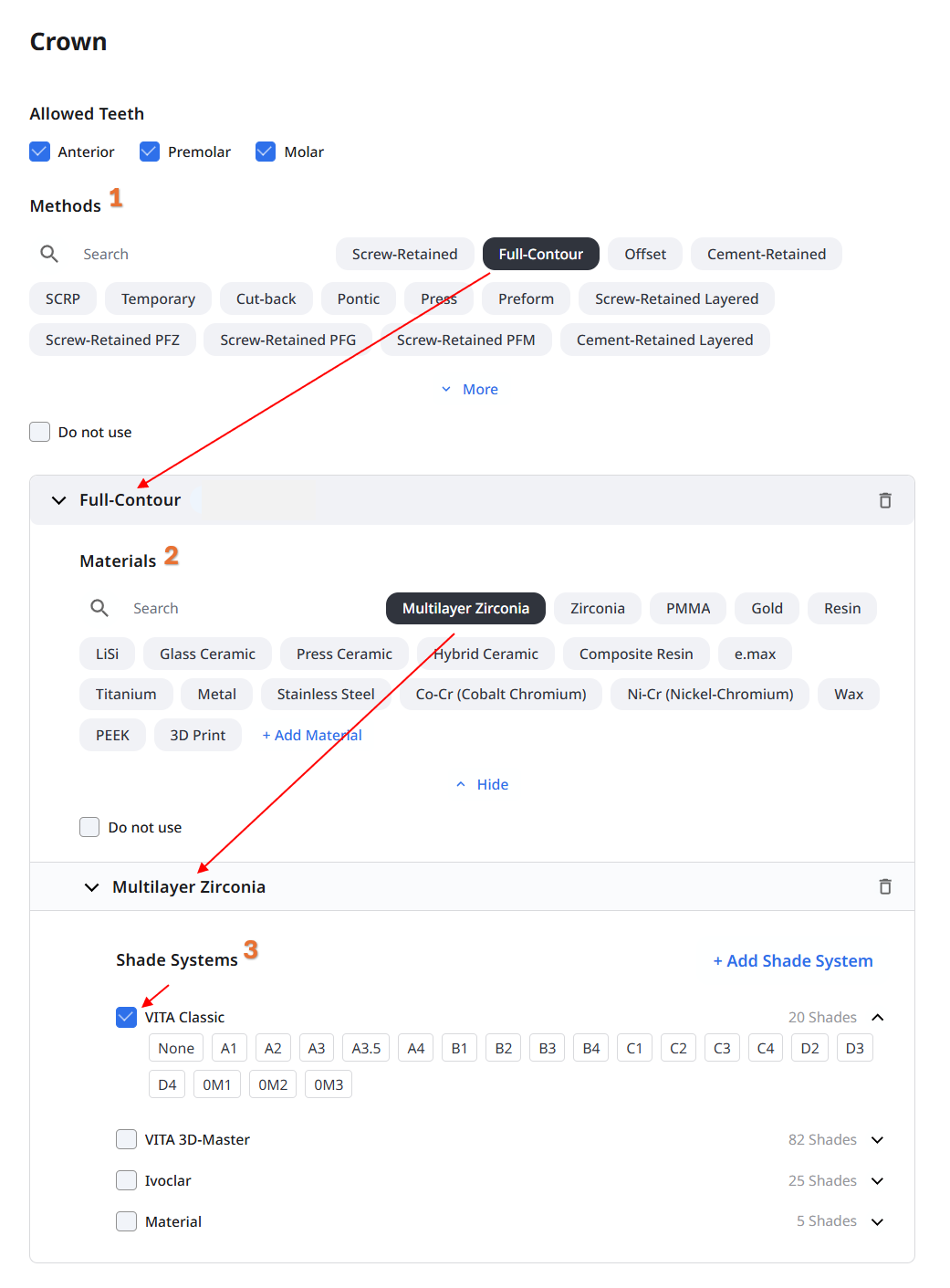
Якщо метод або матеріал не використовуються, виберіть Не використовувати у відповідному розділі. Цей параметр можна задати окремо для методів і матеріалів.
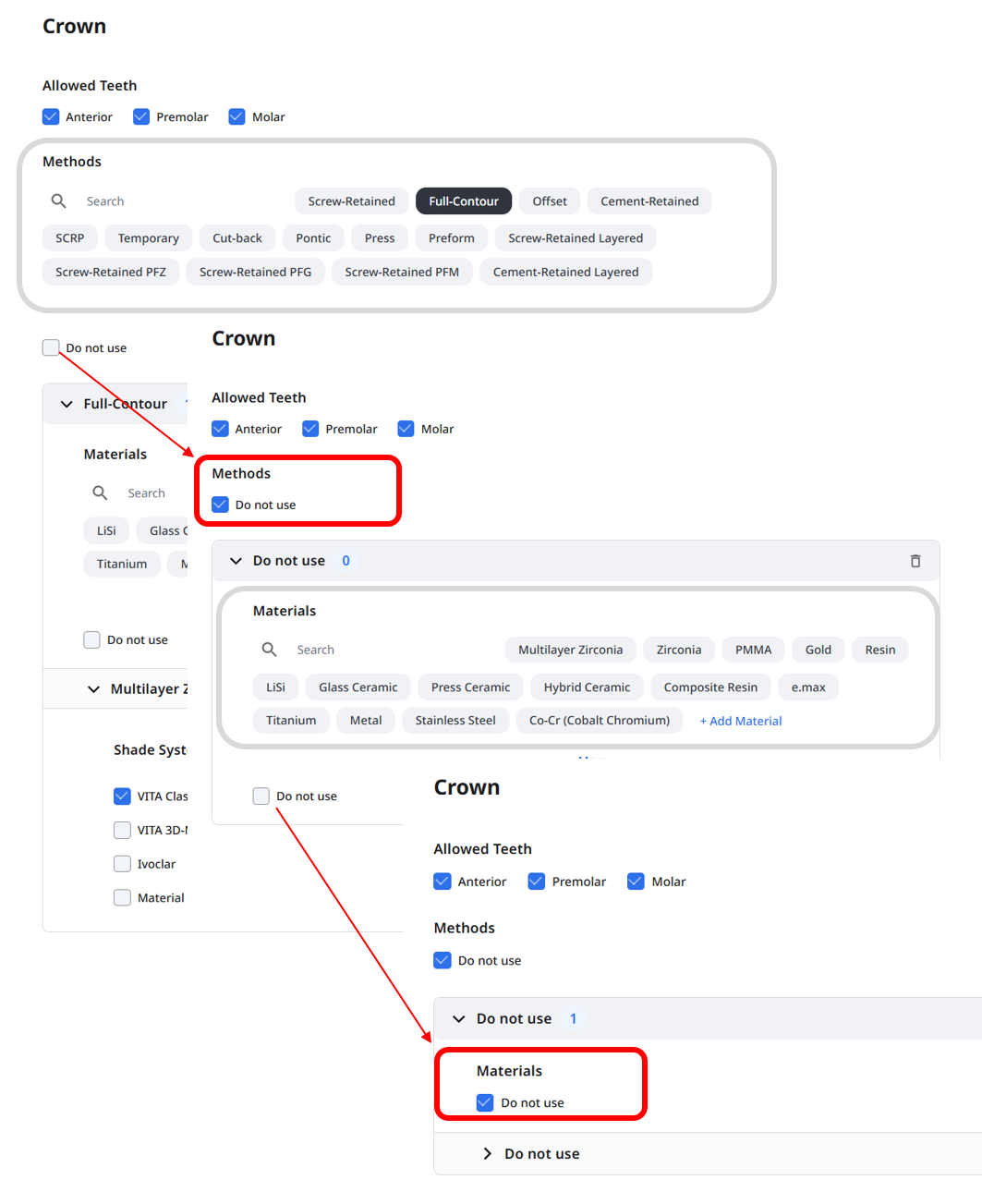
За потреби повторіть ці кроки для інших типів.
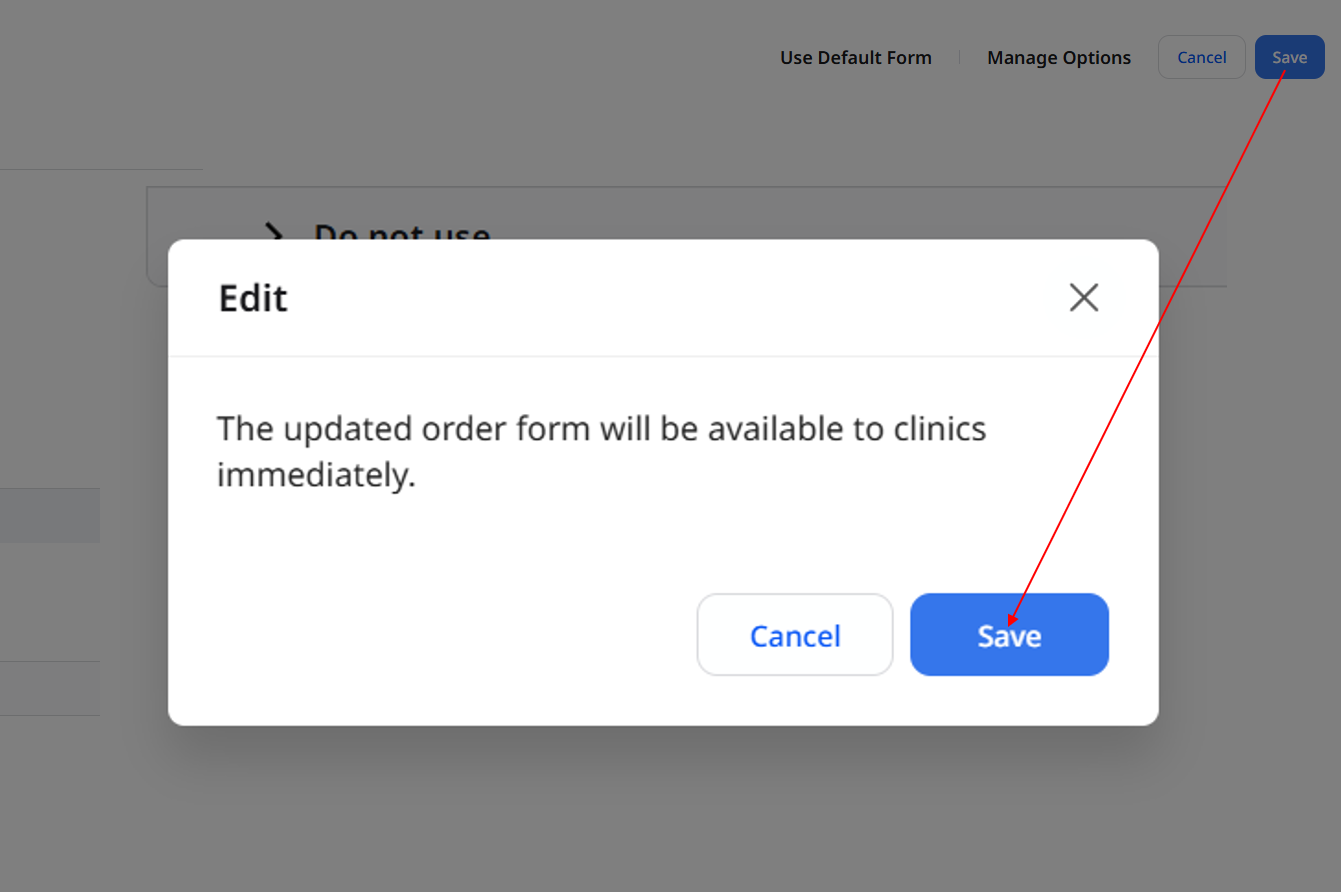
Натисніть Зберегти в правому верхньому куті екрана, далі знову натисніть Зберегти в діалоговому вікні підтвердження.
🔎Примітка
Для комбінованого типу (комбінація двох окремих типів) методи, матеріали й системи відтінків відповідають параметрам його складових типів. Щоб змінити ці параметри, відредагуйте відповідні типи.
Дозволені групи зубів для комбінованого типу можна задати окремо.
Використання форми за замовчуванням
На екрані редагування форми замовлення натисніть Використовувати форму за замовчуванням.
Перегляньте інформацію в діалоговому вікні й натисніть Продовжити.
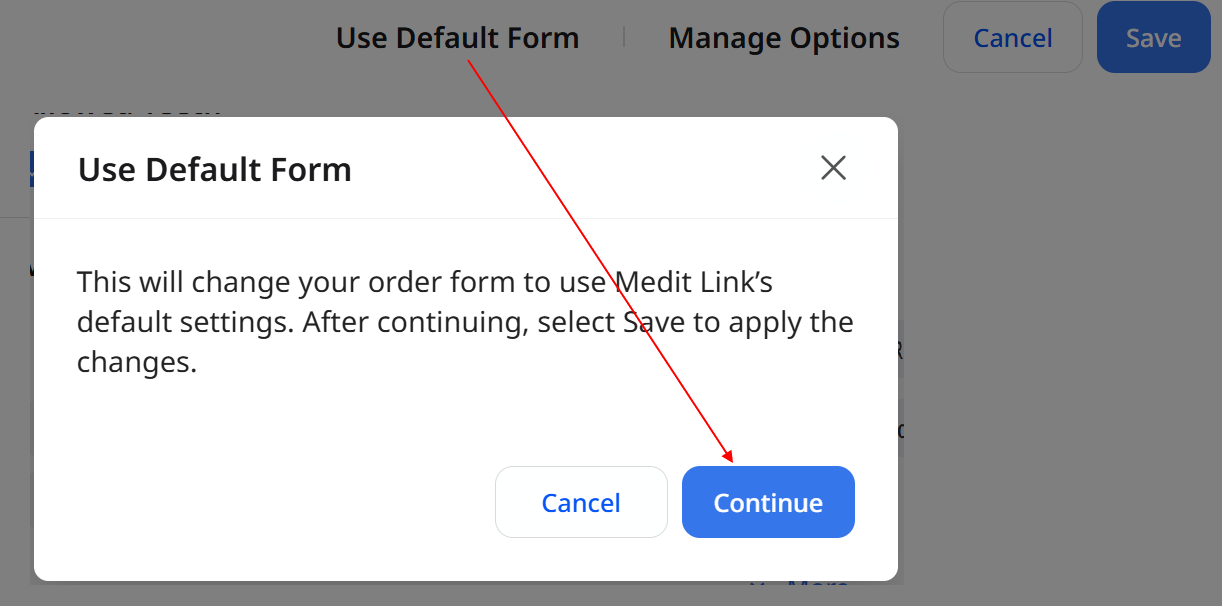
Натисніть Зберегти в правому верхньому куті екрана, щоб застосувати зміни.

Керування опціями
Ввімкнення і вимкнення опцій
На екрані редагування форми замовлення натисніть Керування опціями.
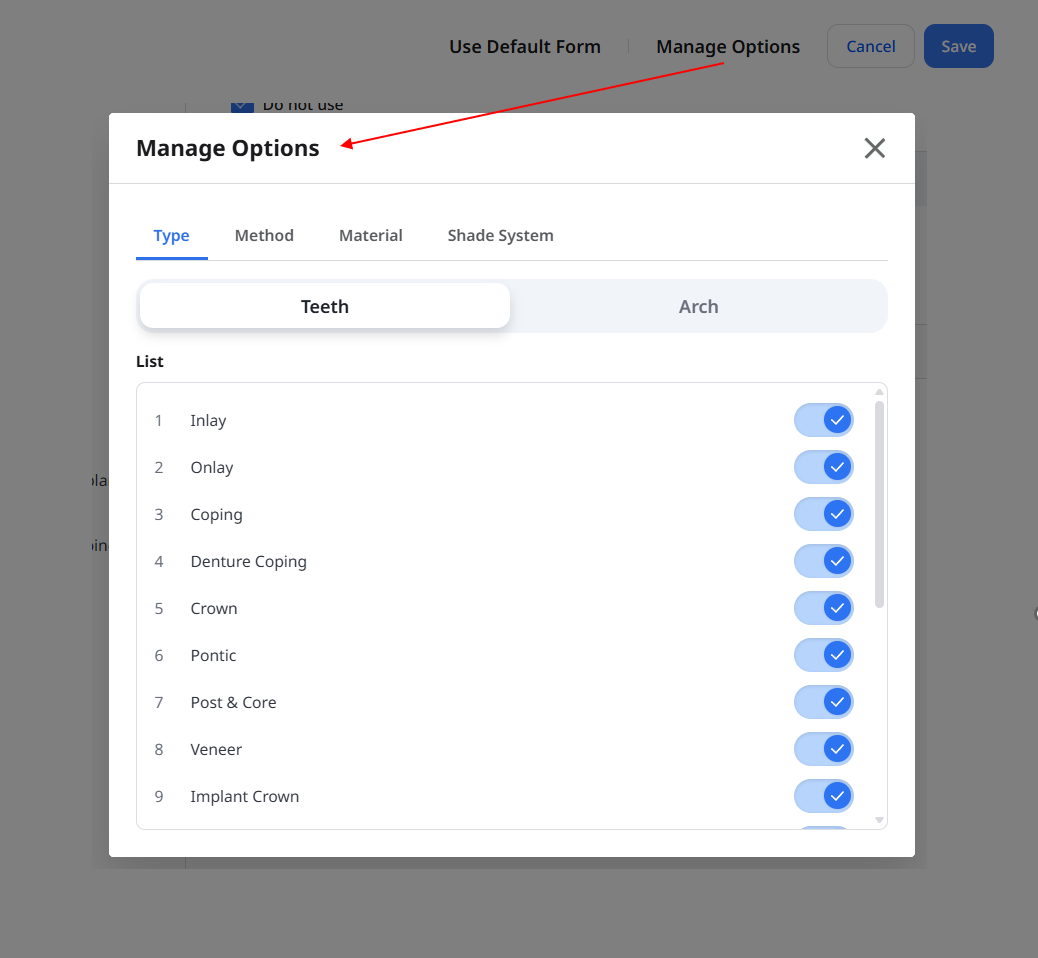
Виберіть вкладку Тип, Метод, Матеріал або Система відтінків.
На вкладці Тип виберіть Зуби або Дуга.
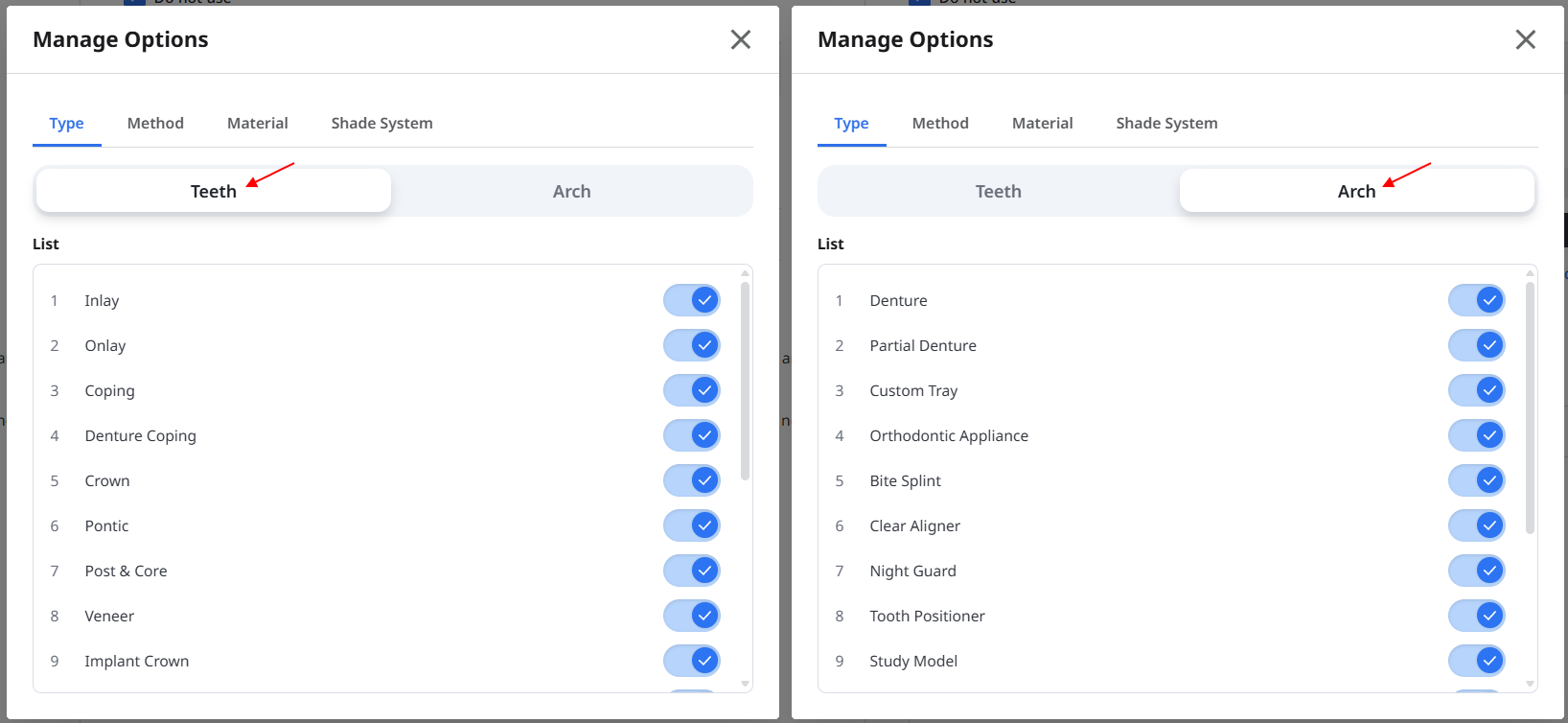
Встановіть перемикач поруч із потрібною опцією в положення «увімкнено» або «вимкнено».

Закрийте вікно Керування опціями і перегляньте форму.
Натисніть Зберегти в правому верхньому куті екрана, далі знову натисніть Зберегти в діалоговому вікні підтвердження.
🔎Примітка
На вкладках Зуби й Дуга повинен залишитися ввімкненим щонайменше один тип.
Вимкнення будь-якого типу призводить до вимкнення всіх комбінованих типів, які його містять. Щоб знову ввімкнути комбінований тип, спочатку ввімкніть два його складових типи, після чого ввімкніть сам комбінований тип.
Додавання матеріалів
На екрані редагування форми замовлення натисніть Керування опціями і виберіть вкладку Матеріал.
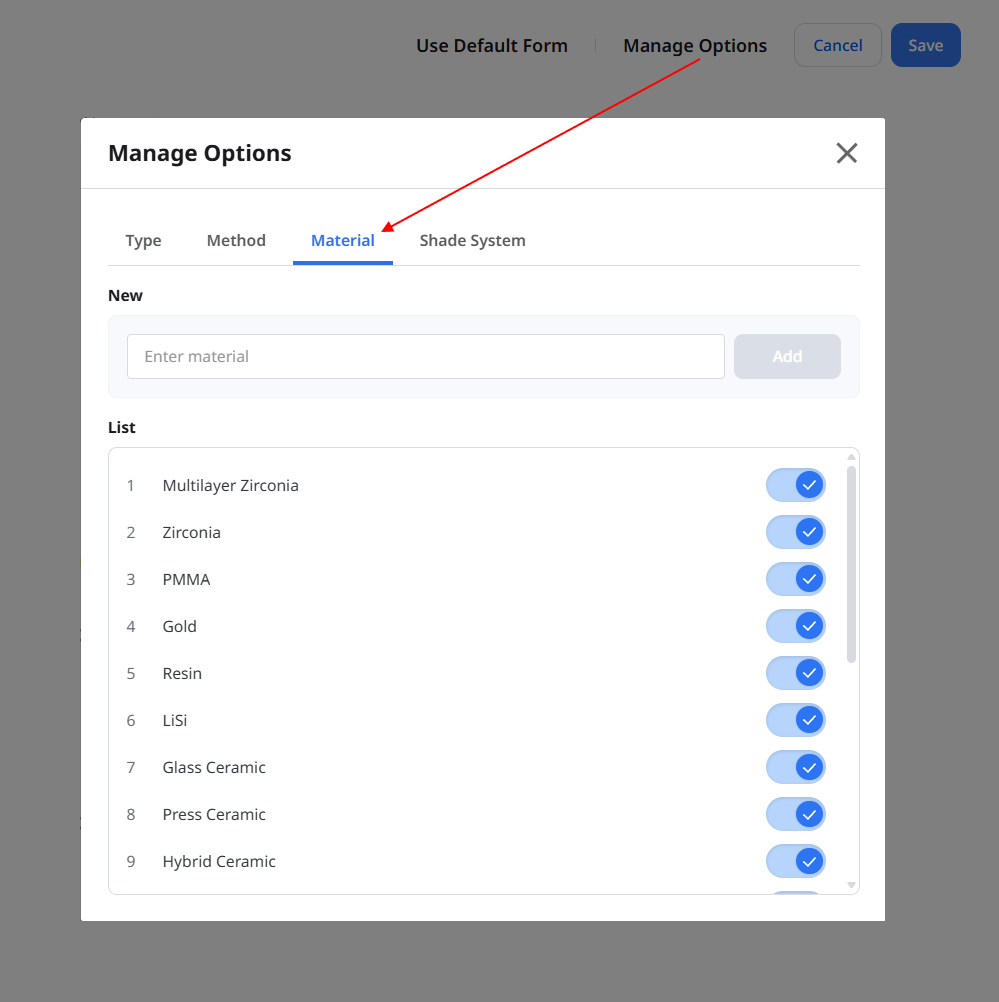
У полі Новий введіть назву матеріалу й натисніть Додати. Новий матеріал з'явиться у переліку нижче.
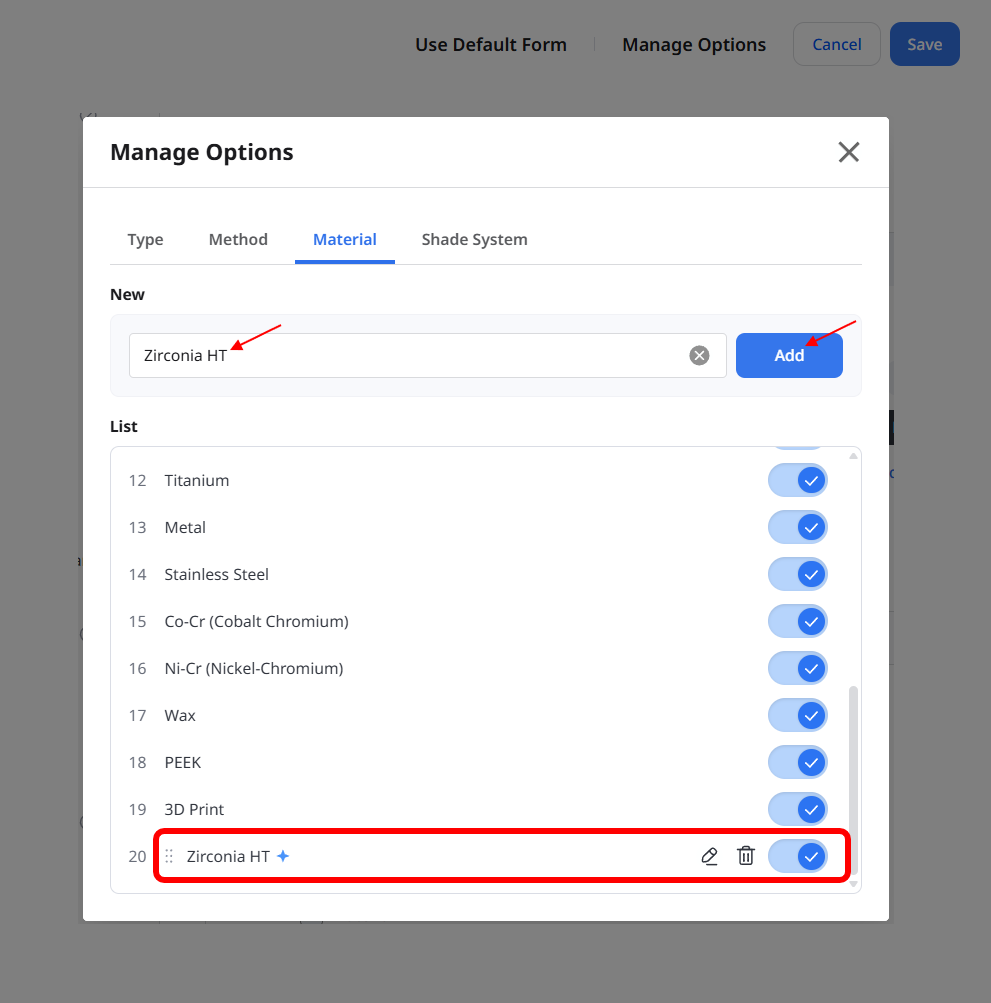
Закрийте вікно Керування опціями й виберіть новий матеріал для тих типів, де плануєте його використовувати.
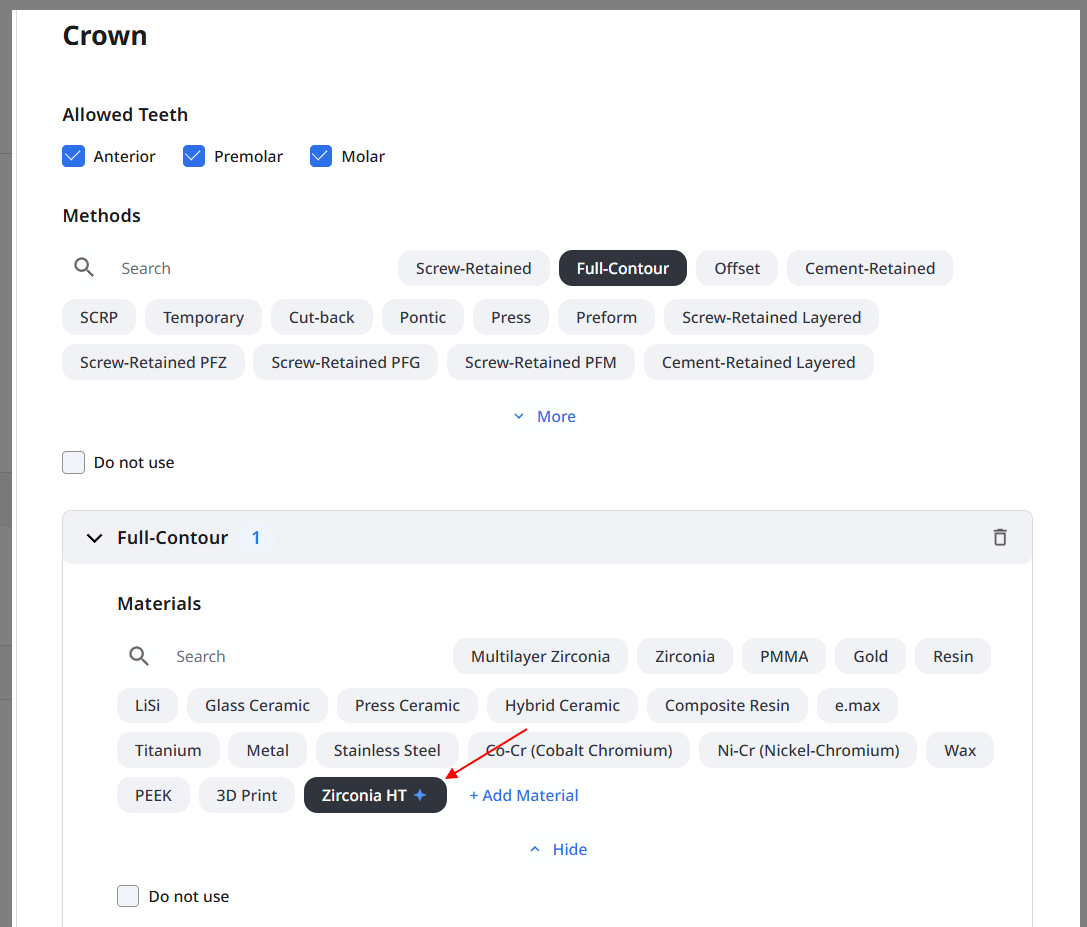
Натисніть Зберегти в правому верхньому куті екрана, далі знову натисніть Зберегти в діалоговому вікні підтвердження.
Додавання систем відтінків
На екрані редагування форми замовлення натисніть Керування опціями й виберіть вкладку Система відтінків.
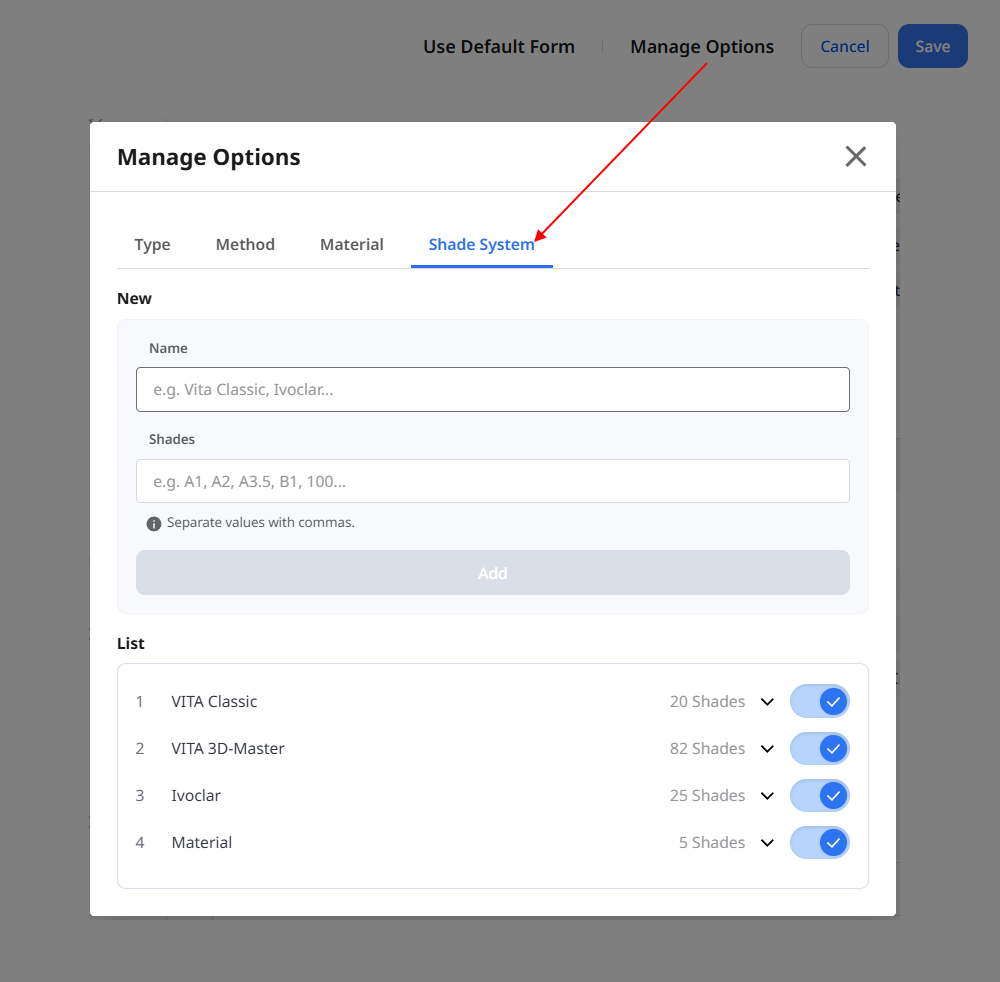
Введіть назву системи відтінків в полі Назва. В полі Відтінки введіть значення відтінків, розділені комами.
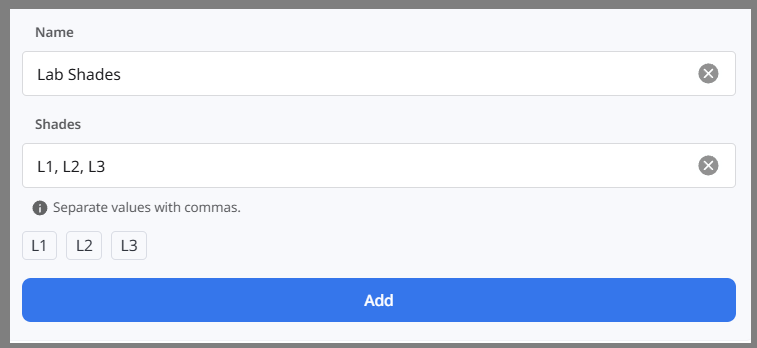
Перегляньте значення й натисніть Додати.
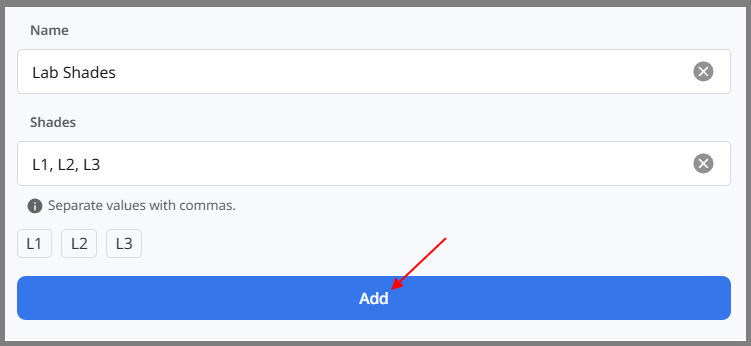
Закрийте вікно Керування опціями й виберіть нову систему відтінків для тих матеріалів, де плануєте її використовувати.
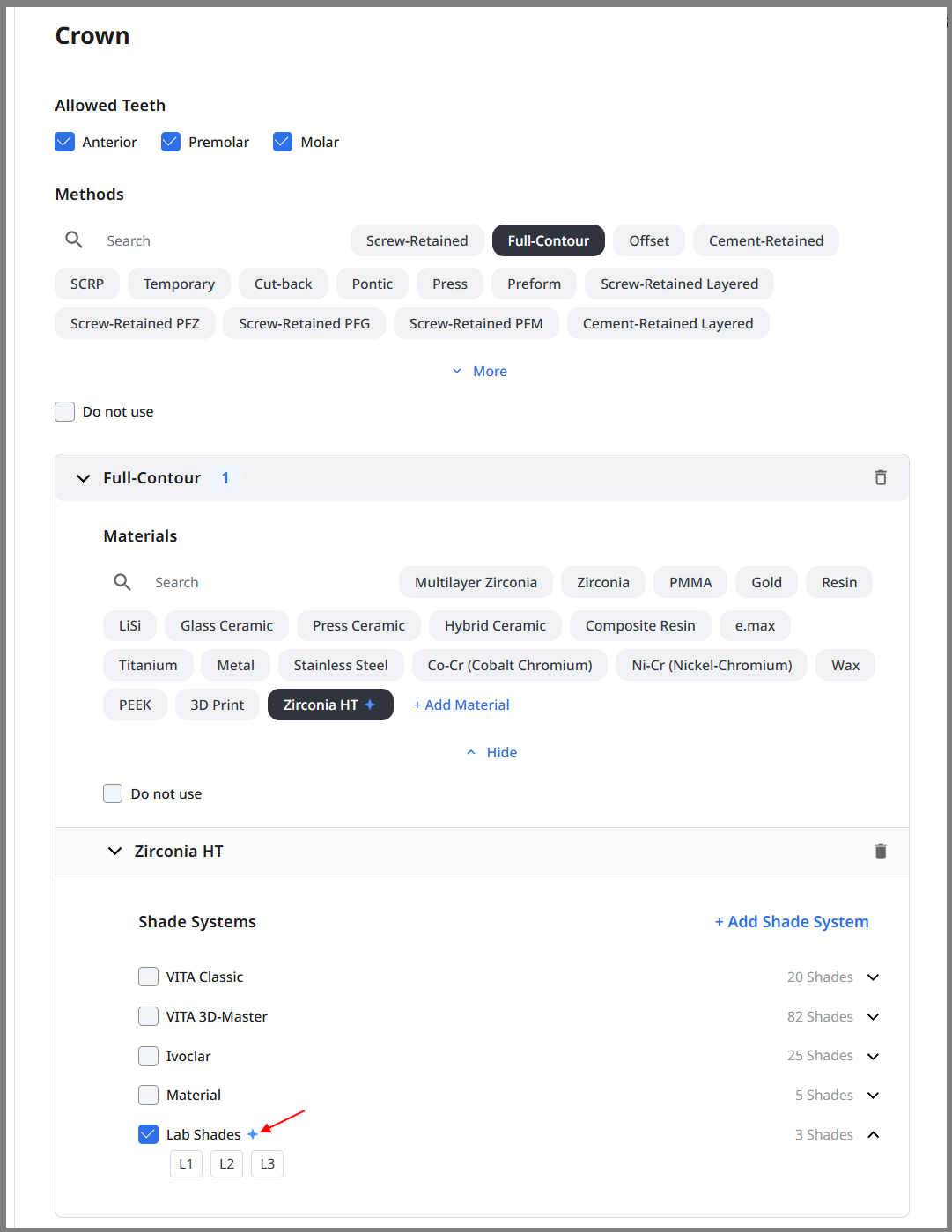
Натисніть Зберегти в правому верхньому куті екрана, далі знову натисніть Зберегти в діалоговому вікні підтвердження.
🔎Примітка
Нові матеріали й системи відтінків буде збережено після натискання кнопки Додати. Скасування змін у формі замовлення не призведе до видалення цих опцій.
Перегляд історії змін
На сторінці Форми замовлення натисніть Історія змін, щоб переглянути збережені зміни, починаючи з останніх.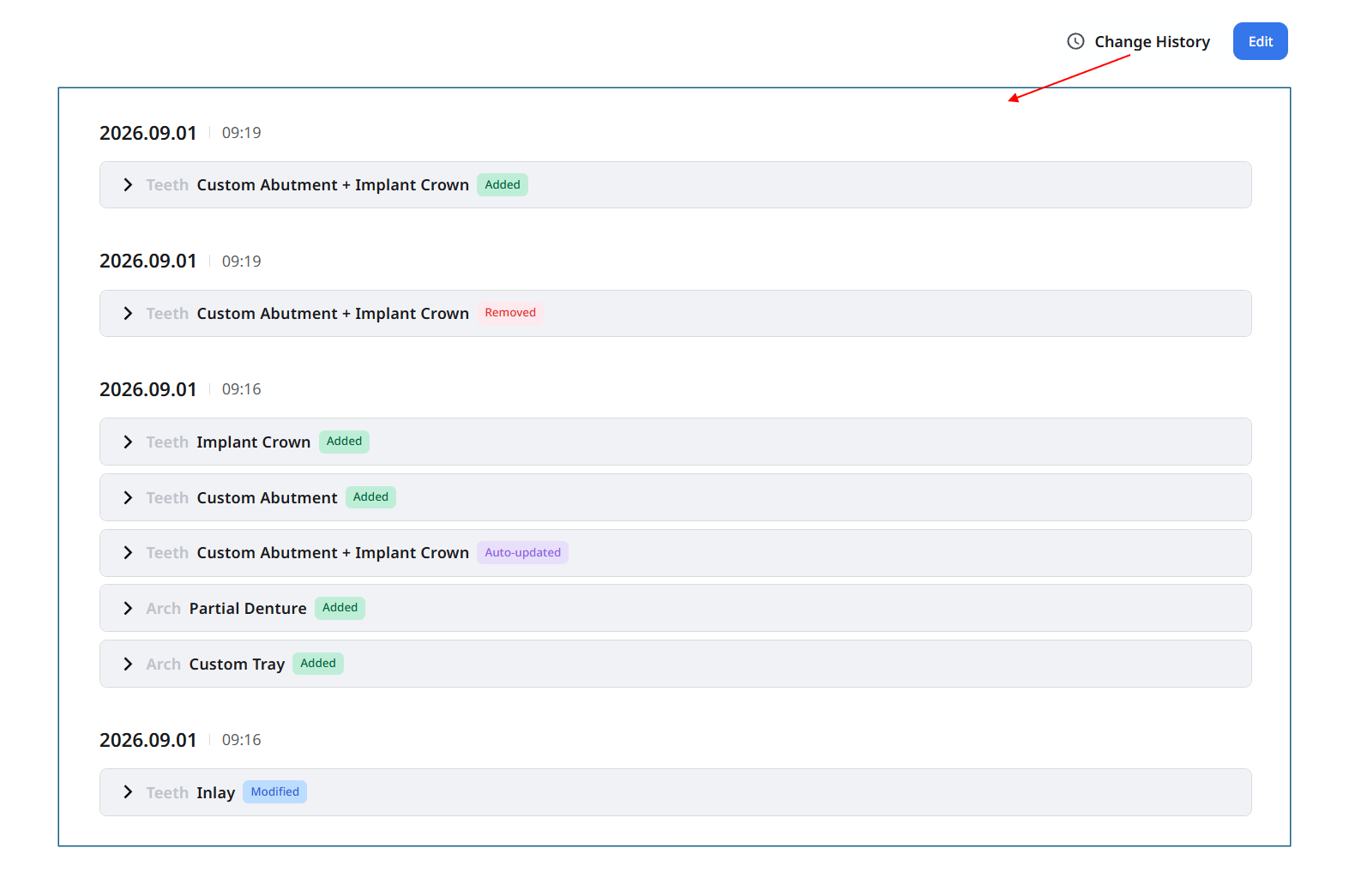
Для перегляду деталей натискайте на стрілки.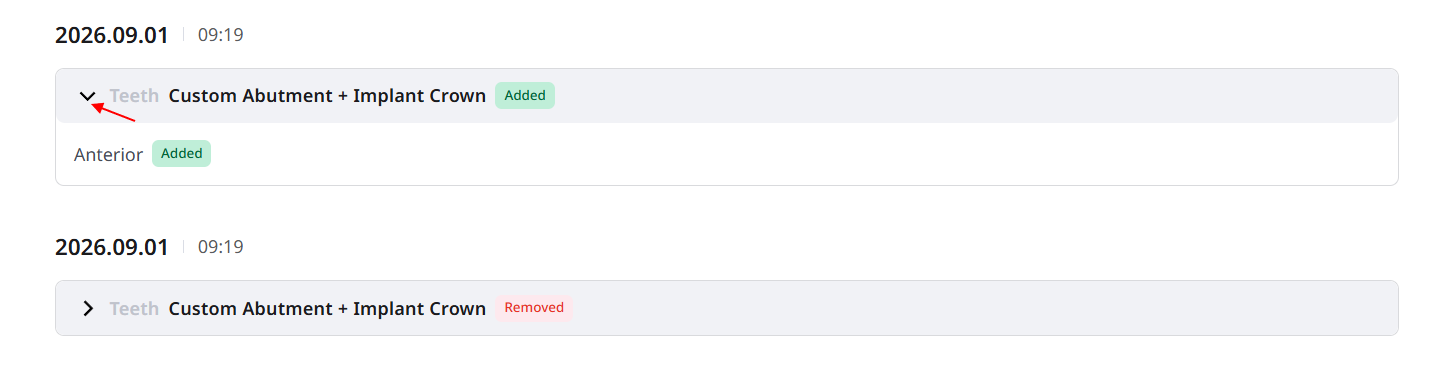
Позначки Додано й Видалено вказують на опції, які були додані до форми або видалені з неї.
Позначка Змінено вказує на зміни, які містять як додавання, так і видалення.
Позначка Оновлено автоматично вказує на зміни в комбінованому типі, які з'явилися як наслідок змін у складових типах.
🔎Примітка
У вікні «Історія змін» показуються лише зміни, застосовані до форми замовлення. Відновити попередні версії на цій сторінці неможливо.