Dashboard
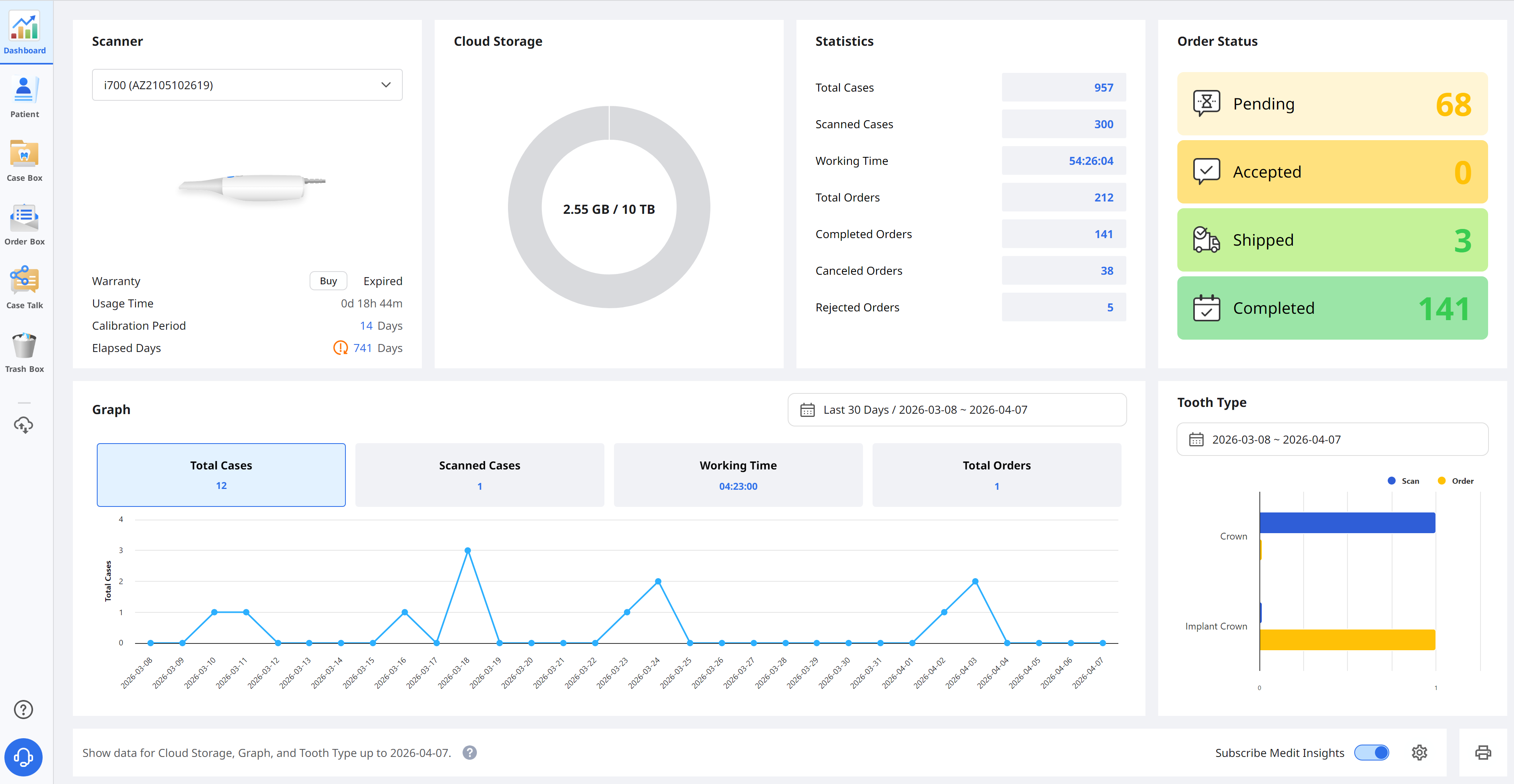
Як у застосунку, так і у вебсервісі Medit Link можна переглядати статистику всієї роботи, виконаної в Medit Link, на графіках і діаграмах.
🔎Примітка
Додаткову інформацію про Dashboard і Medit Insights див. в розділі Вебсервіс Medit Link > Dashboard.
Patient
У меню Patient можна додавати, редагувати, видаляти та об'єднувати записи пацієнта.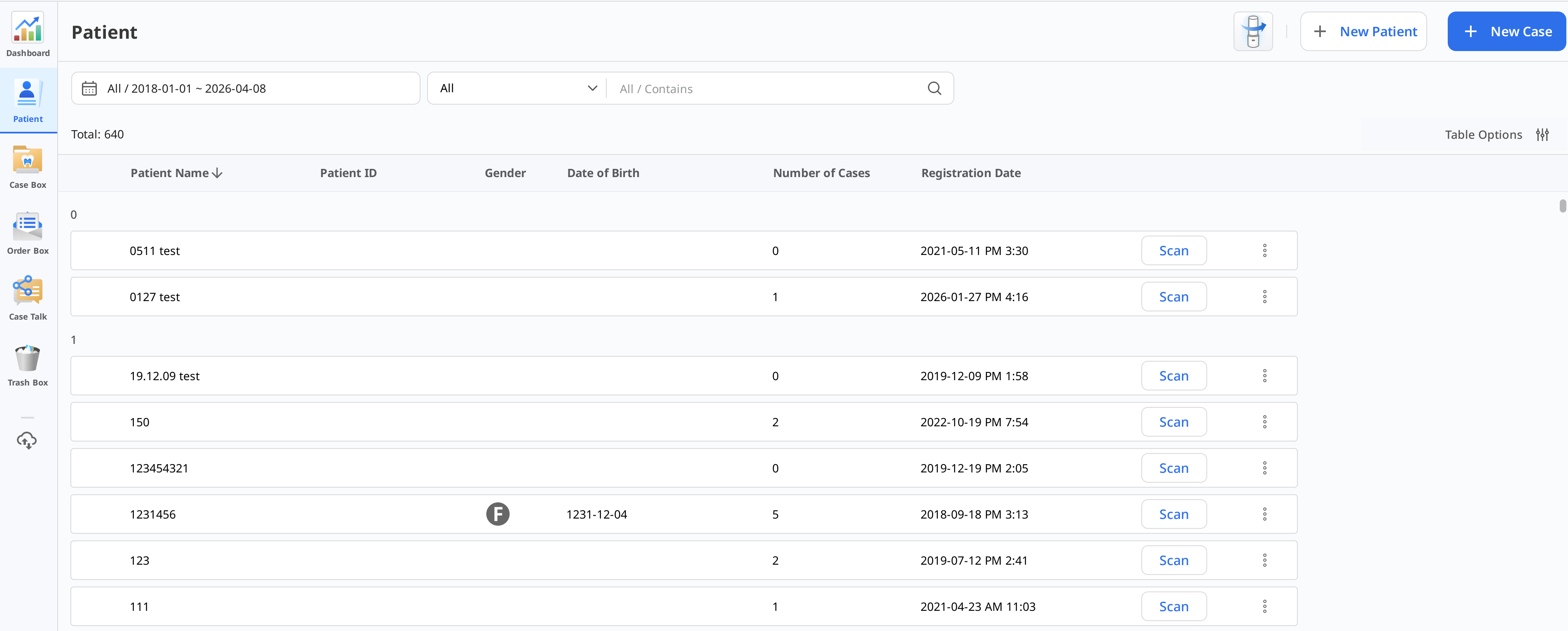
Додавання нового пацієнта
Натисніть «Новий пацієнт».
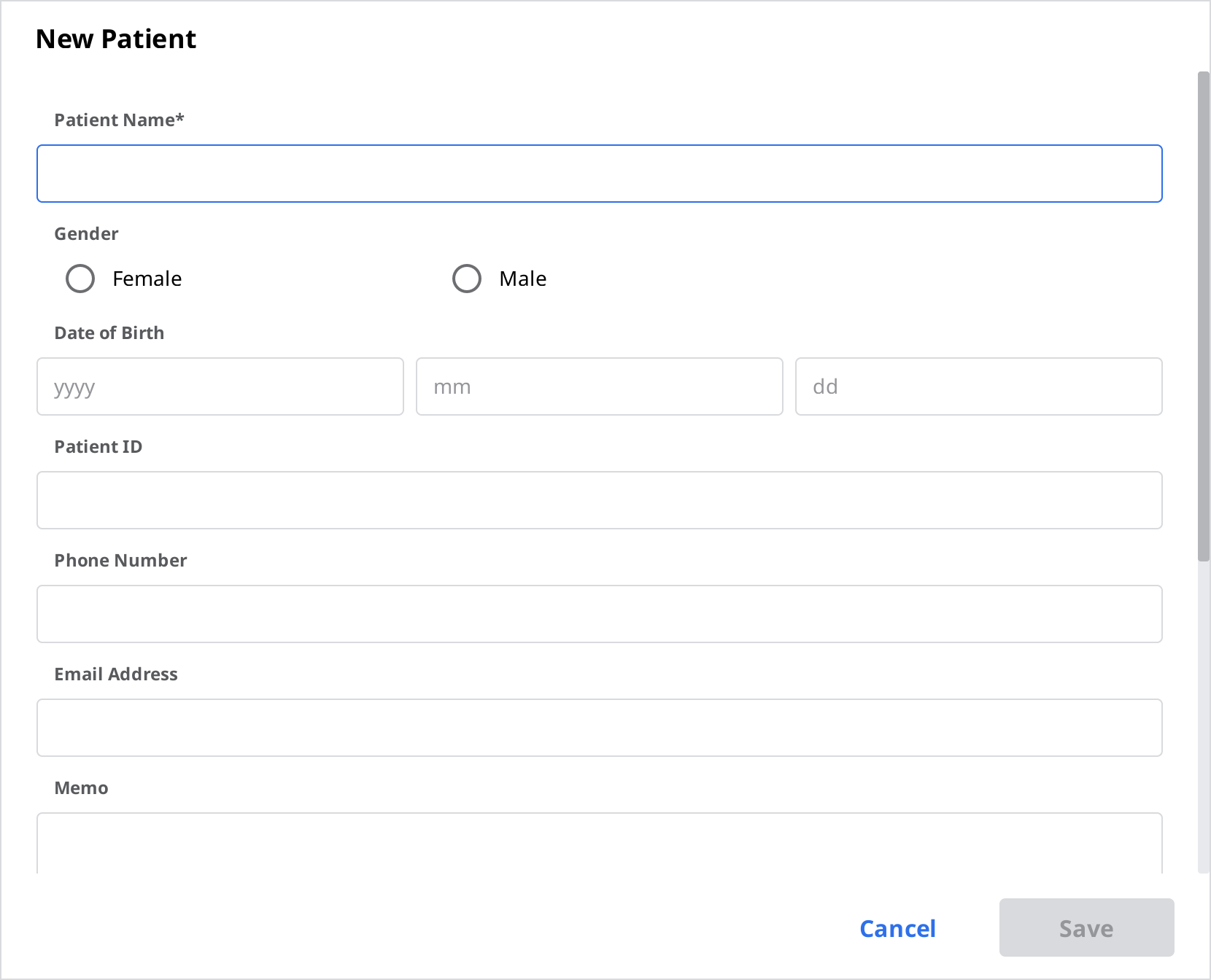
Введіть необхідну інформацію у діалоговому вікні «Новий пацієнт» та натисніть «Зберегти».
Видалення пацієнта
🔎Примітка
Пацієнта можна видалити тільки тоді, коли у нього немає проєктів.
Виберіть одного або декількох пацієнтів із переліку.
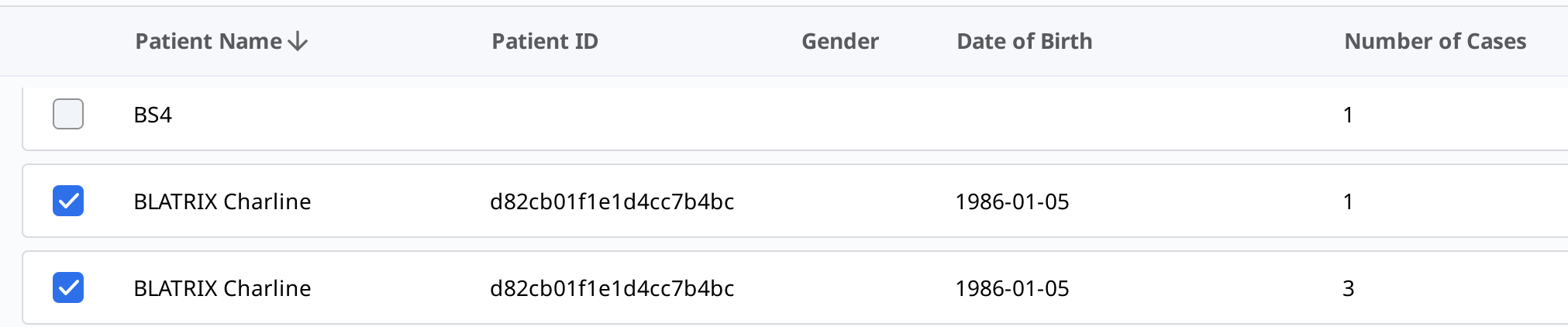
Натисніть «Видалити».

Об'єднання пацієнтів
Ви можете об'єднати всі проєкти декількох пацієнтів під одним пацієнтом.
Виберіть пацієнтів, яких треба об'єднати, в переліку.
Натисніть «Об'єднати пацієнтів».
Виберіть цільового пацієнта, під яким ви хочете об'єднати всі проєкти.
Всі проєкти буде об'єднано під цільовим пацієнтом, а інформацію цільового пацієнта буде збережено.
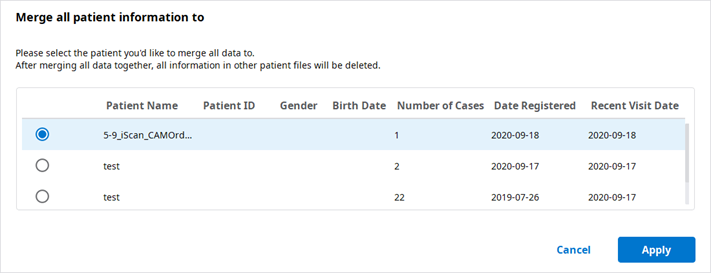
Натисніть «Застосувати», щоб завершити об'єднання.
Case Box/Work Box
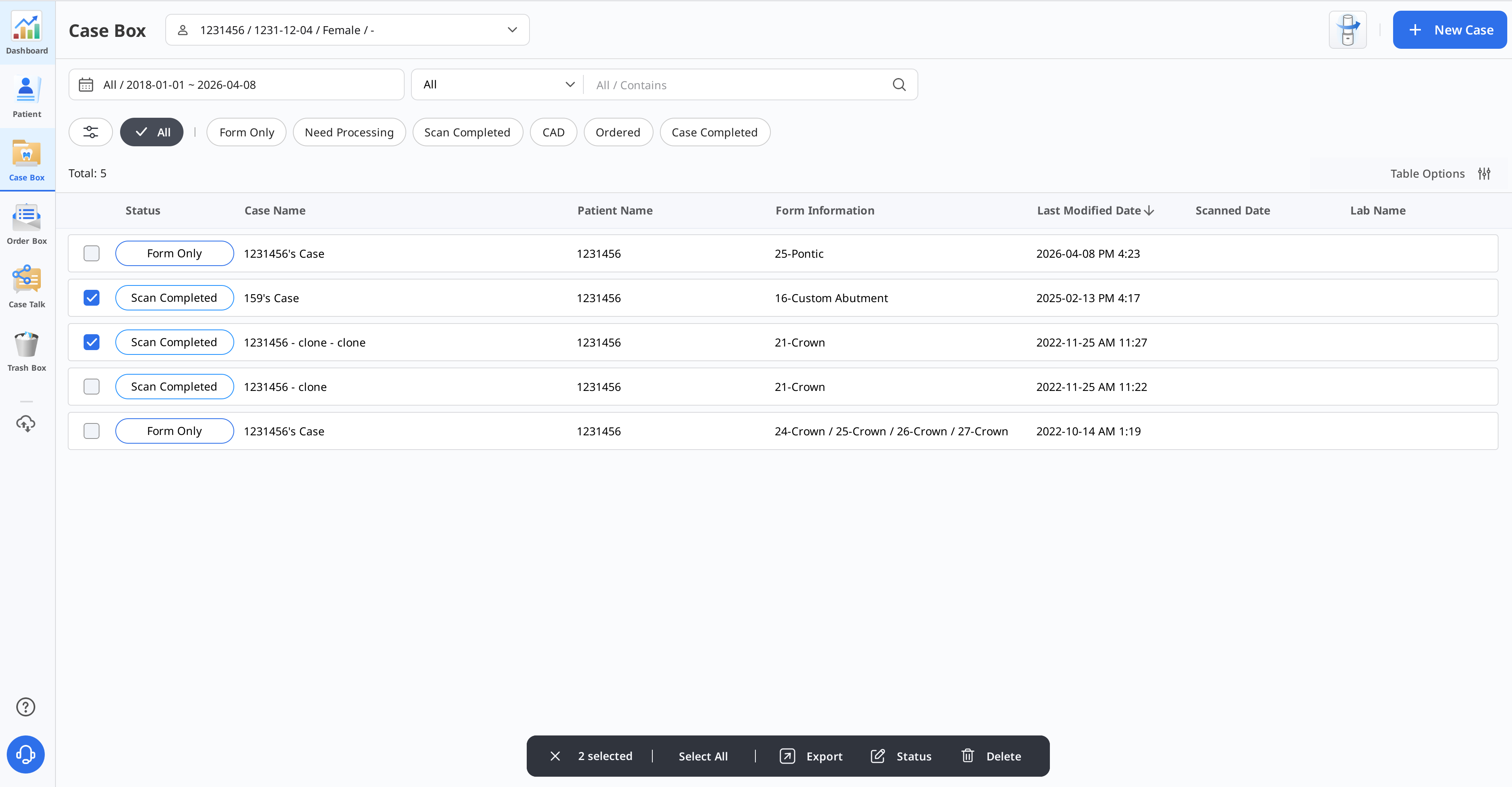
Коли вибрано одного або декількох пацієнтів, у нижній частині екрана з'являється панель дій.
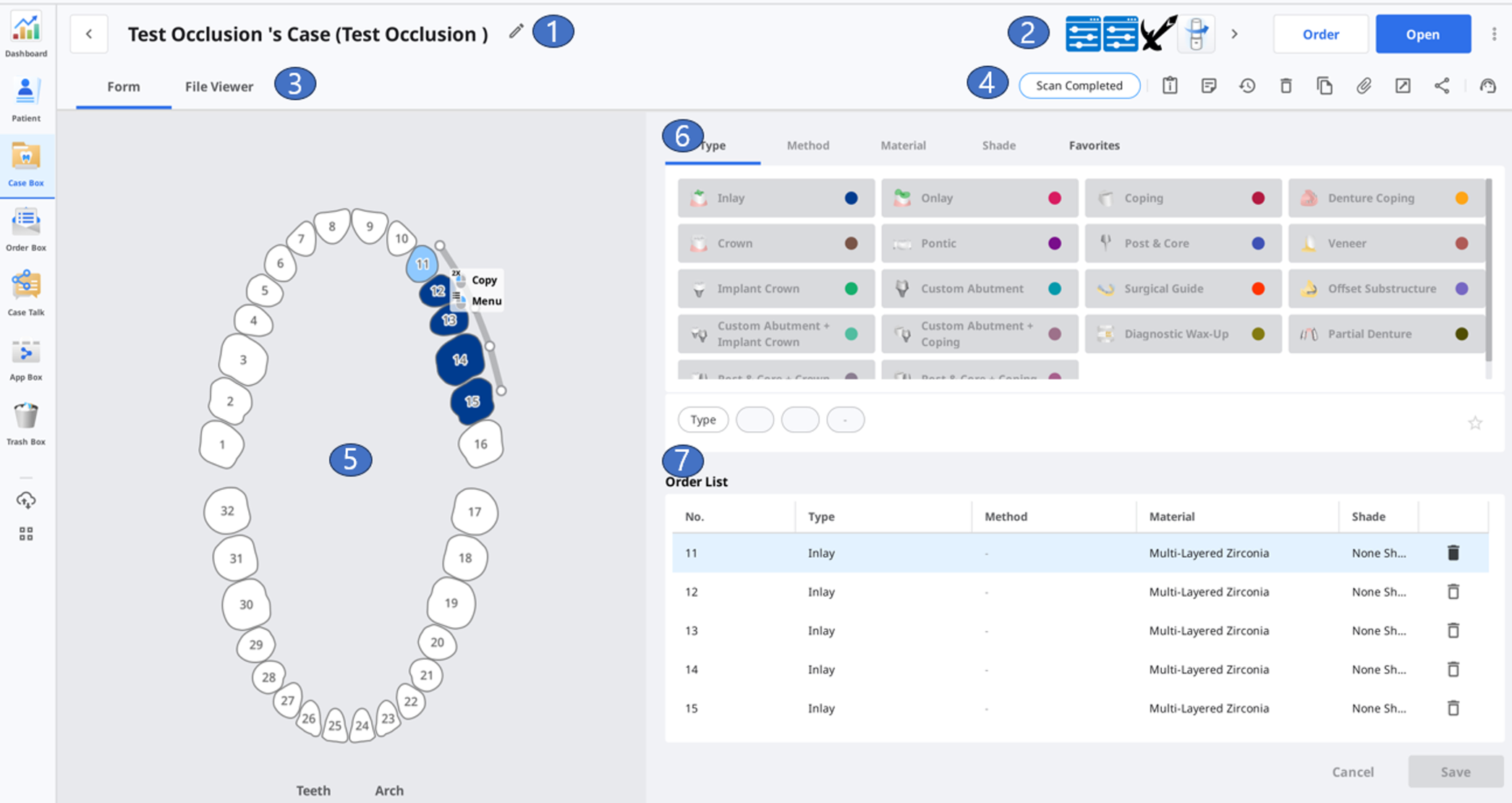
1 | Назва проєкту та ім'я пацієнта. |
2 | Основні функції: кнопка «Сканувати» або «Відкрити», кнопка «Замовлення», значки застосунків. |
3 | Доступні вкладки: «Форма», «Переглядач файлів». |
4 | Функції для керування проєктами та файлами. |
5 | Інтерфейс реєстрації форми для вибраної програми сканування. |
6 | Вибір типу/методу/матеріалу/відтінку для вибраного номера зуба. |
7 | Інформація про тип/метод/матеріал/відтінок для вибраних зубів. |
Вкладки в Case Box/Work Box
Форма | Переглядач файлів |
|---|---|
Вкладка «Форма» надає інтерфейс для введення основної інформації для сканування, такої як тип, метод і матеріал для номерів зубів, а також параметрів сканування. Введена вами інформація передається до під'єднаної програми сканування та використовується як інформація про замовлення під час розміщення замовлення у вашого партнера. | Перегляд файлів результатів, створених програмами сканування та CAD. Переглядач файлів дозволяє переглядати отримані та прикріплені 3D-моделі та 2D-зображення, а також керувати ними. |
Функції в Case Box/Work Box
В Case Box/Work Box надаються такі функції:
Статус проєкту | Показує статус проєкту. | |
| Перейти до Order Box/In Box | Дозволяє перейти до проєкту в іншому Box (Case Box ↔ Order Box; In Box ↔ Work Box). |
| Інформація про проєкт | Дозволяє переглянути деталі проєкту, зберегти їх як PDF-файл або надрукувати. |
| Примітка й теги | Дозволяє додати примітку або теги під час реєстрації або замовлення проєкту. Використовуйте їх для передавання партнерам будь-якої додаткової або допоміжної інформації про проєкт. |
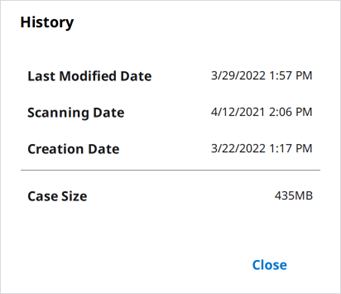
| Історія проєкту | Показує детальну історію проєкту. |
| Видалити | Видаляє проєкт. Не можна видаляти замовлені проєкти та проєкти, створені в автономному режимі. |
| Клонувати | Створює дублікат поточного проєкту в Case Box. Всі дані будуть скопійовані до клонованого проєкту. |
| Прикріпити | Дозволяє прикріпити файли різноманітних форматів. |
| Експорт | Дозволяє експортувати файли результатів сканування або CAD на локальний ПК. Під час експорту файлів можна вибрати бажаний формат. Експортовані файли можуть бути використані у CAD- та CAM-програмах для подальшої роботи. |
| Поділитися | Дозволяє створити посилання для спільного доступу. Користувачі з цим посиланням можуть отримати доступ до 3D-даних у браузері, наприклад Chrome, Firefox або Safari, без встановлення додаткових програм. Ви можете надати це посилання всім або конкретним людям. Для убезпечення особистої інформації можна задати PIN-код або дату закінчення строку дії посилання. |
| Надіслати запит до служби підтримки | Переносить користувача на сторінку Довідкового центру Medit для надсилання запиту до служби підтримки. |




Order Box/In Box
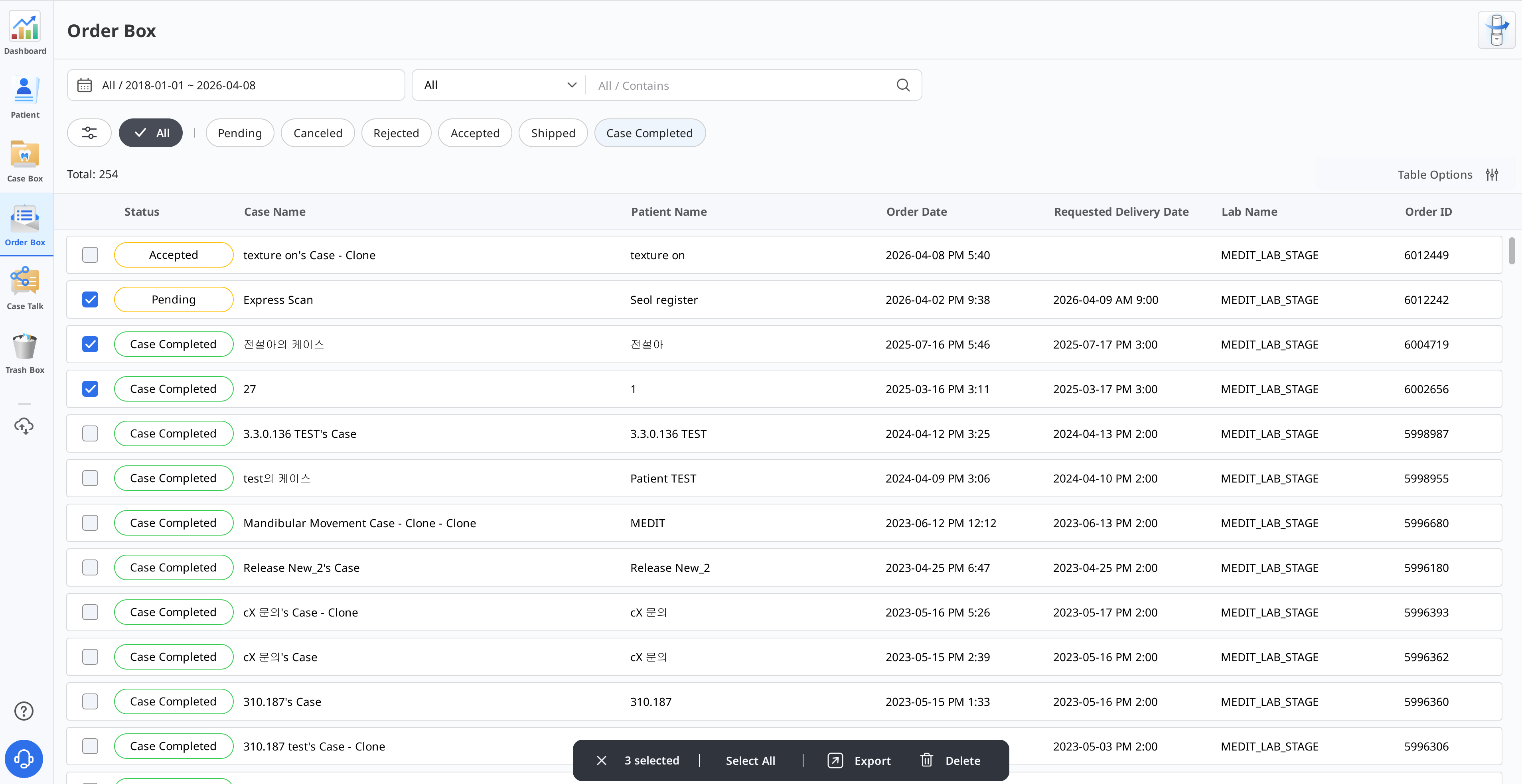
Як і в Case Box/Work Box, коли вибрано один або більше проєктів, з'являється панель дій.
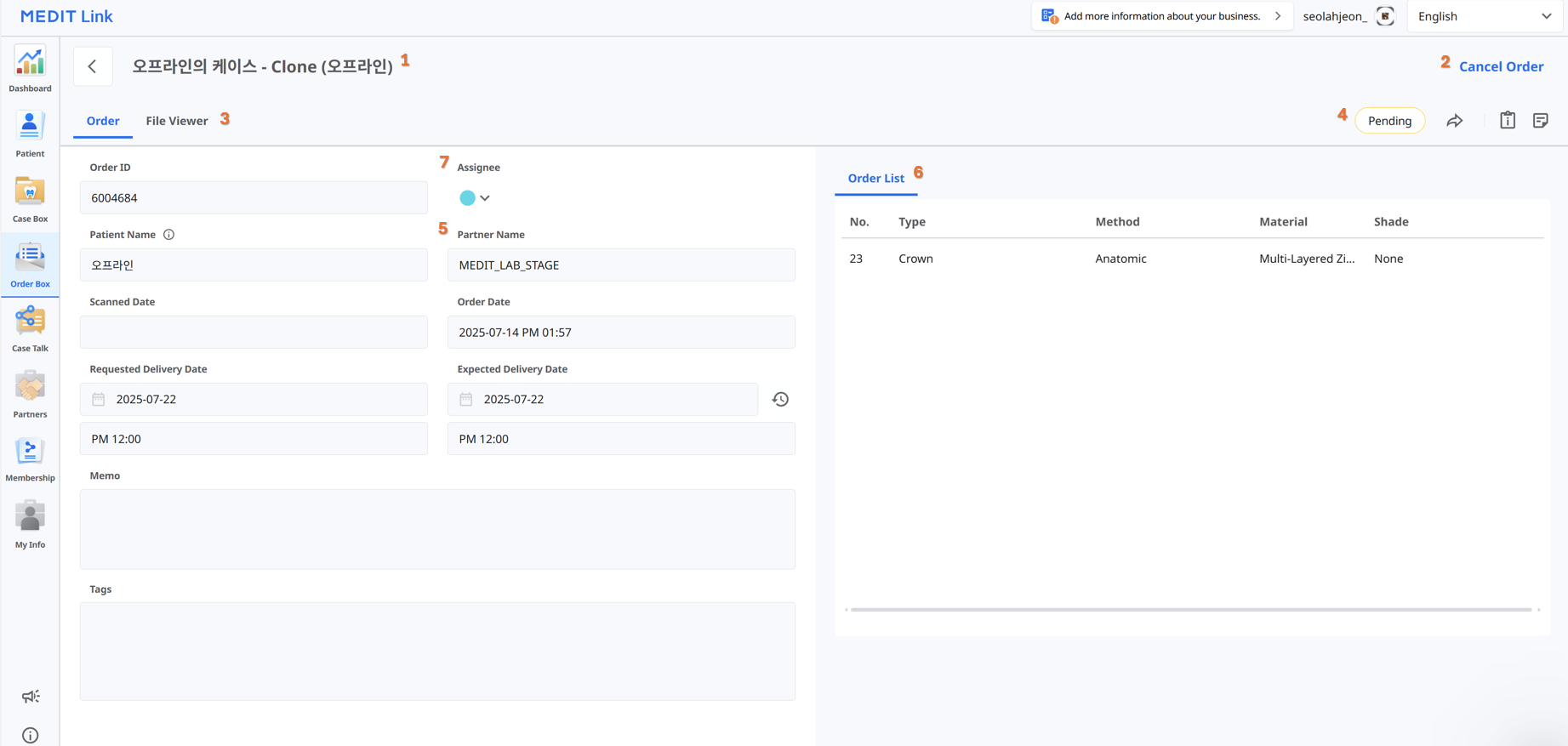
1 | Назва проєкту та ім'я пацієнта. |
2 | Функції для керування замовленням (прийняття/скасування, доставлення/отримання). |
3 | Доступні вкладки: «Замовлення», «Переглядач файлів». |
4 | Функції для керування проєктами та файлами: статус проєкту, ярлики для детальної інформації, інформація про проєкт, примітка та теги тощо. |
5 | Детальна інформація щодо замовлення, включно з ідентифікатором замовлення, ім'ям пацієнта, назвою партнера, датою сканування, датою замовлення, датою доставлення, а також приміткою та тегами. |
6 | Інформація про замовлений продукт і статус замовлення. |
7 | Виконавець проєкту. |
Вкладки в Order Box/In Box
Замовлення | Переглядач файлів |
|---|---|
Детальна інформація щодо замовлення, включно з номером замовлення, виконавцем, ім'ям пацієнта, ім'ям облікового запису, датою сканування, датою замовлення, датою доставлення, а також приміткою та тегами. | Перегляд файлів, створених програмами сканування/CAD. |
Case Talk
Проєктами, створеними в Medit Link, можна поділитися з вказаними людьми, всіма, хто має посилання для спільного доступу, або зареєстрованими користувачами Medit Link.
Ви можете переглянути перелік проєктів зі спільним доступом в розділі Case Talk в застосунку Medit Link і вебсервісі Medit Link.
🔎Примітка
Для використання Case Talk потрібне інтернет-з'єднання.
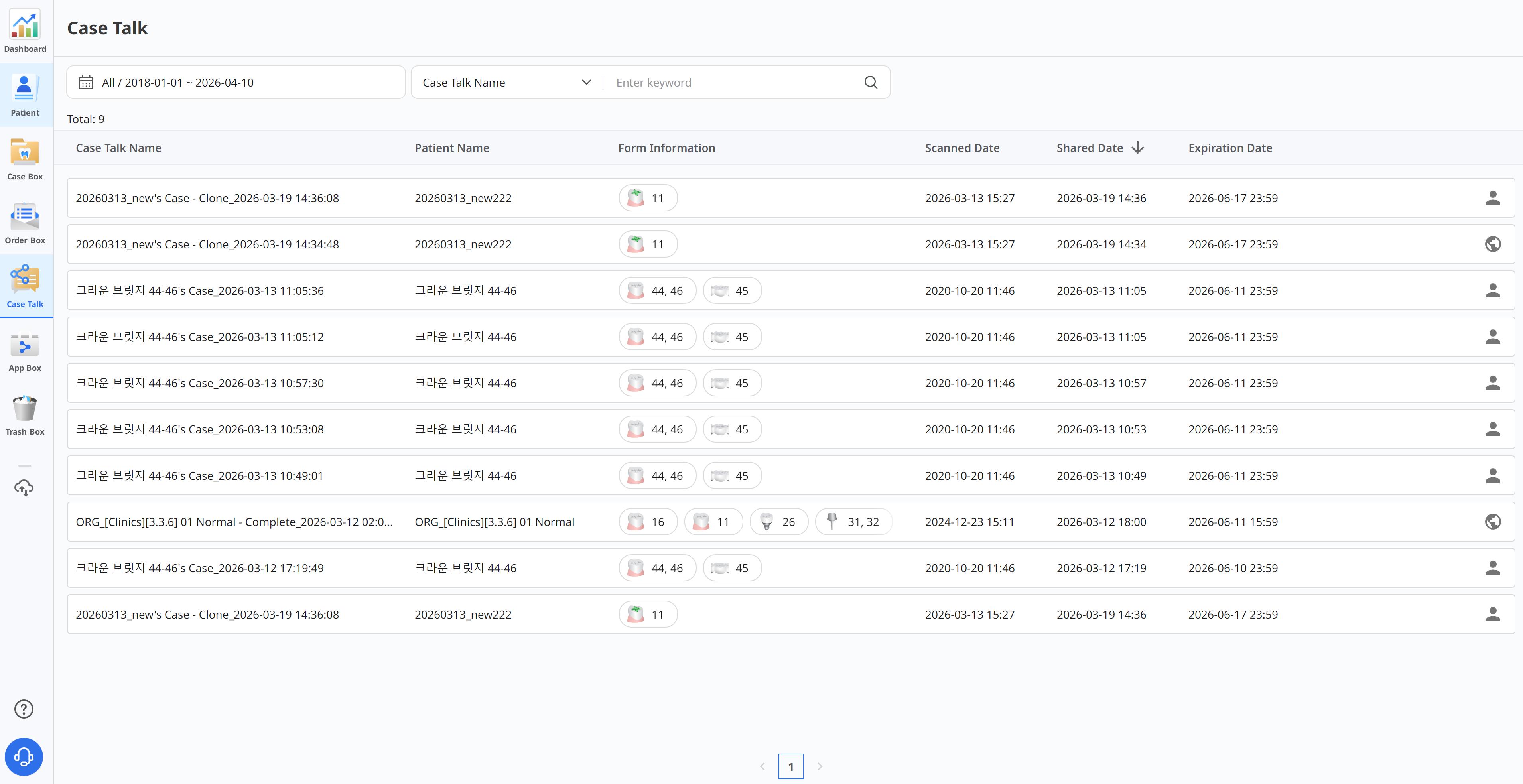
Проєкти зі спільним доступом можна переглядати через веббраузер, не встановлюючи для цього окрему програму. Це дозволяє легко обмінюватися 3D-даними на різних пристроях.
App Box
У цьому розділі ви можете переглядати, встановлювати та керувати застосунками, згрупованими за категоріями, включно з такими: «Візуалізація», «CAD/CAM», «Діагностика/консультації», «Керування».
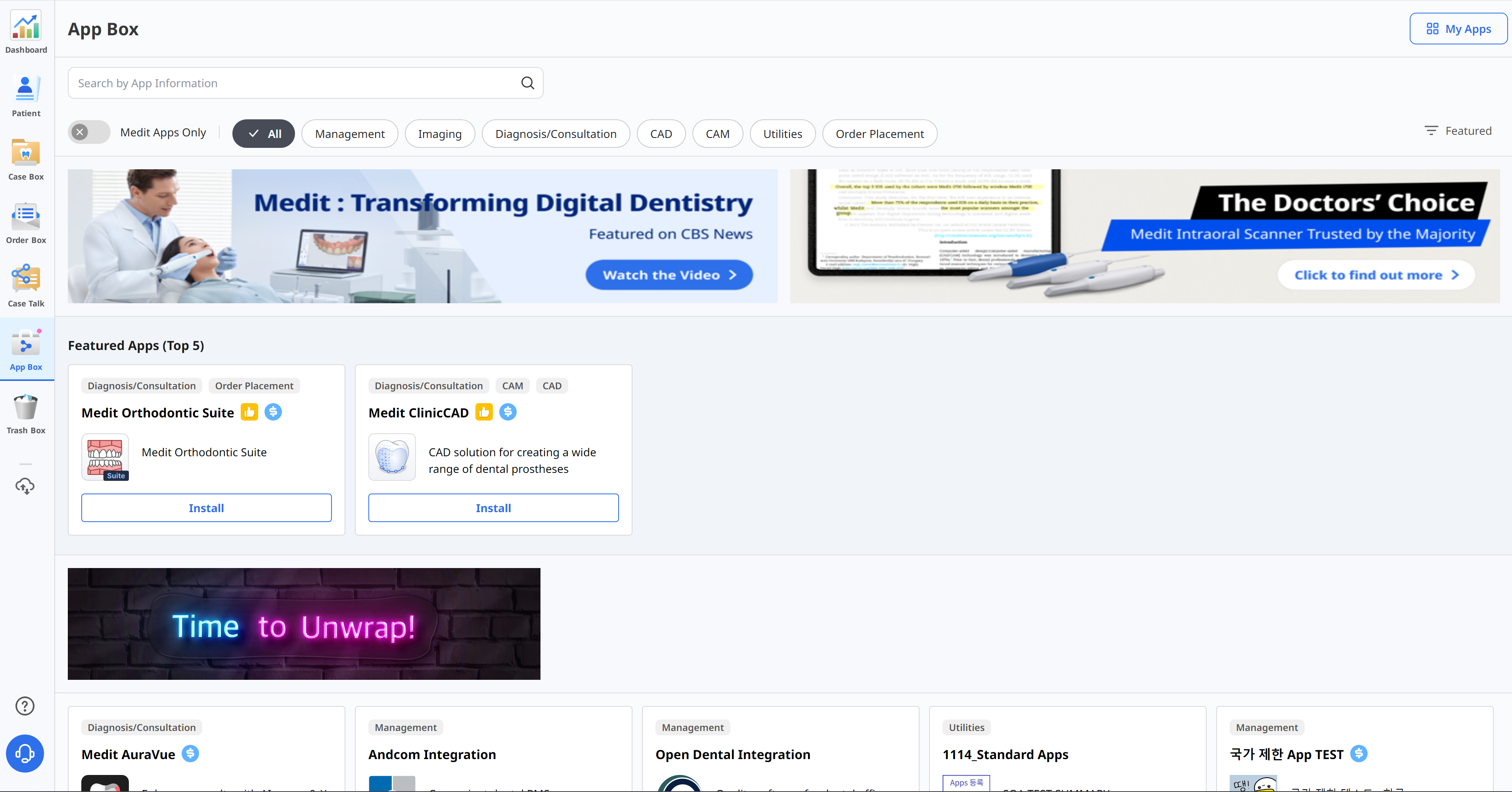
Лише Medit Apps

За допомогою цього перемикача можна відфільтрувати перелік, залишивши тільки застосунки Medit Apps. Коли ввімкнено, застосунки партнерів приховано.
Опції сортування
Використовуйте опції сортування, щоб змінити порядок показу застосунків. Перелік застосунків і назви розділів буде відповідно оновлено.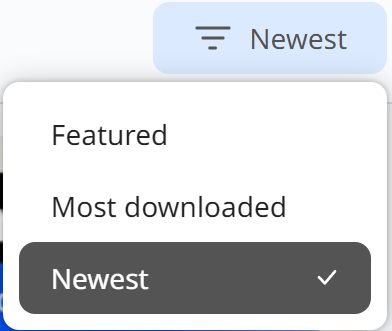
Рекомендовані: вибрані застосунки, рекомендовані Medit.
Найбільше завантажувані: застосунки з найбільшою кількістю завантажень.
Найновіші: нещодавно додані застосунки.
Мої застосунки
Клацніть «Мої застосунки», щоб перейти на сторінку керування вашими застосунками.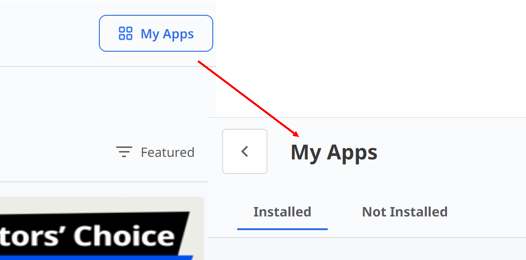
Встановлено: перегляд і оновлення застосунків, які зараз встановлено у вашій системі.
Оновити всі: натисніть «Оновити всі», щоб разом оновити всі встановлені застосунки, для яких доступні оновлення.
Не встановлено: показ доступних застосунків, які ще не було встановлено.
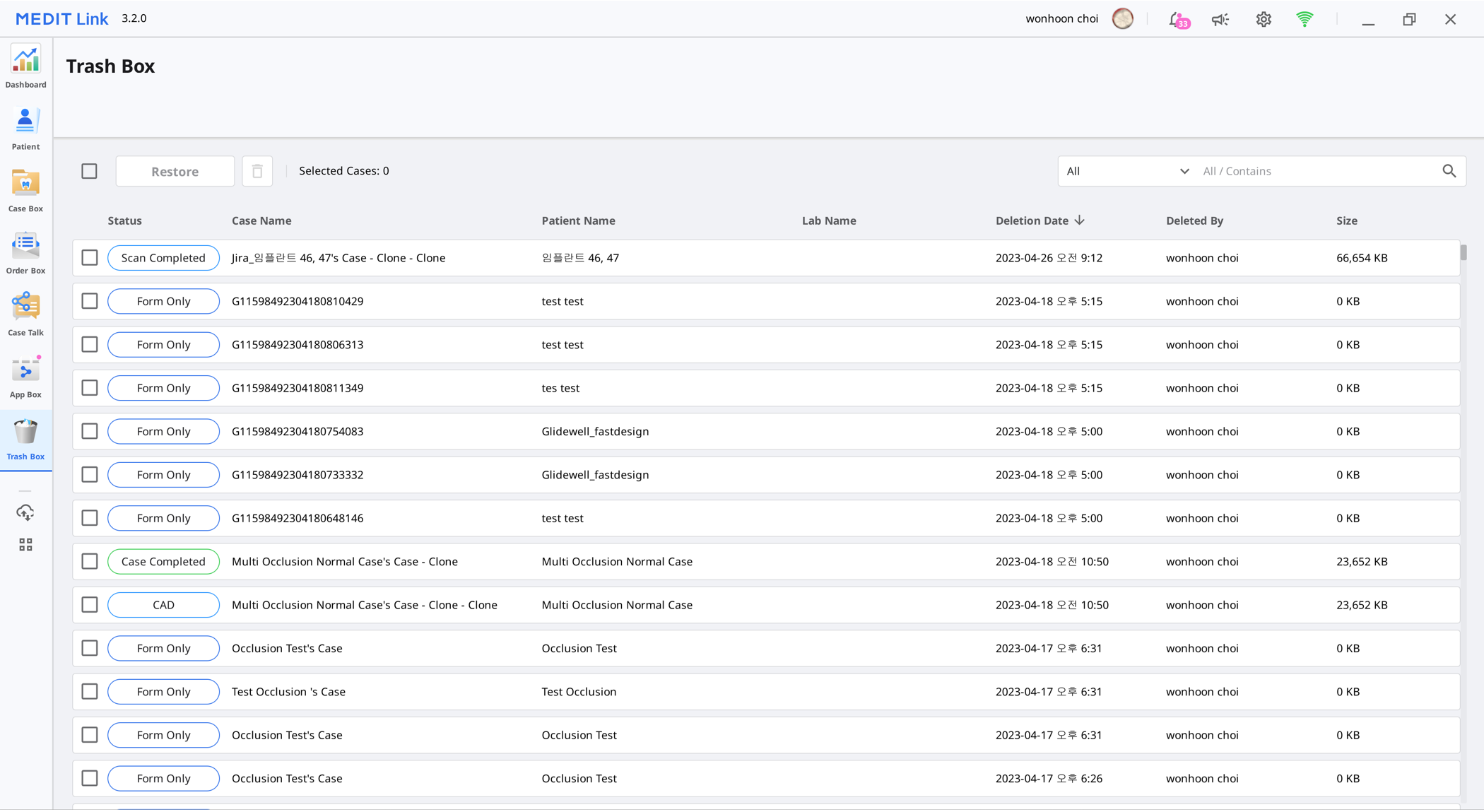
Trash Box
У Trash Box тимчасово зберігаються видалені проєкти. Проєкт у Trash Box можна відновити або остаточно видалити.
⚠️Застереження
Дані, видалені з Trash Box, будуть остаточно видалені з вашого ПК і сервера без можливості відновлення.
Диспетчер синхронізації проєктів
Диспетчер синхронізації проєктів допомагає ефективно передавати та завантажувати проєкти. Ви можете передати декілька проєктів до хмари або завантажити проєкти на локальний ПК. Щоб виявити проєкти, які потребують синхронізації, скористайтесь пошуком і застосуйте фільтри дати.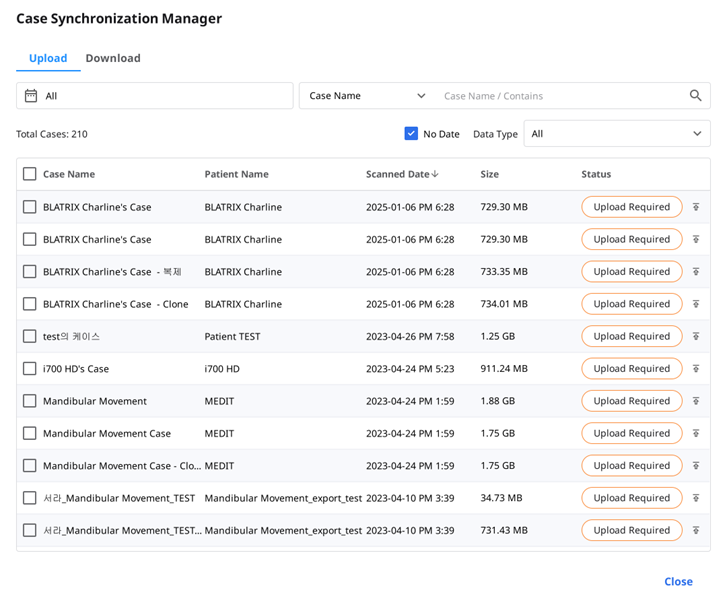
Передавання
| Передавання вибраних проєктів. |
| Скасування передавання вибраних проєктів. |
| Повторення спроби передавання проєктів, якщо передавання не вдалося. |



Завантаження
| Завантаження вибраних проєктів. |
| Скасування завантаження вибраних проєктів. |
| Повторення спроби завантаження проєктів, якщо завантаження не вдалося. |


Допомога й ресурси
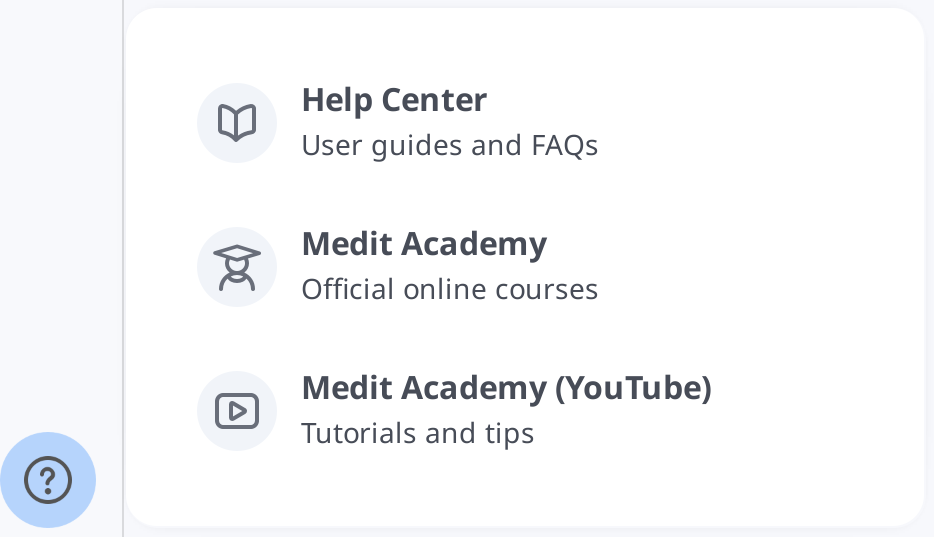
Натисніть значок «Допомога й ресурси», щоб відкрити меню, та виберіть ресурс.