Підготовка даних
Застосунок дозволяє створювати моделі з використанням даних сканування однієї або обох дуг. Перш ніж запускати застосунок, потрібно впевнитися в тому, що дані сканування містять дані ясен і не обрізані надто близько до зубів.
Отримати 3D-дані, які будуть використовуватись у застосунку, можна декількома способами.
Виконайте сканування в програмах сканування Medit.
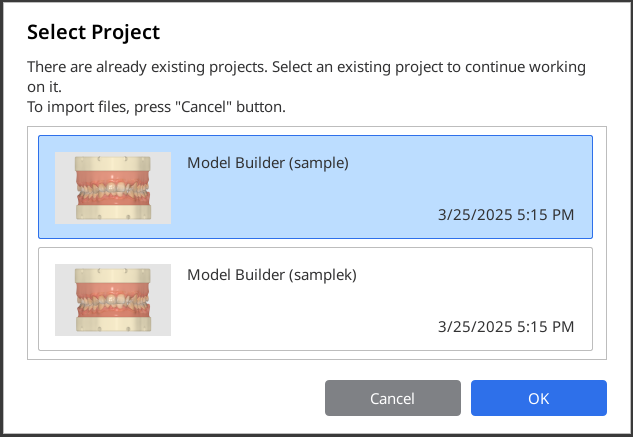
Після сканування всі отримані дані зберігаються у відповідному проєкті Medit Link. Застосунок автоматично імпортує дані, доступні в проєкті.Прикріпіть файли до проєкту Medit Link
Додати локально збережені дані до проєкту Medit Link можна за допомогою функції «Прикріпити» у вікні «Деталі проєкту».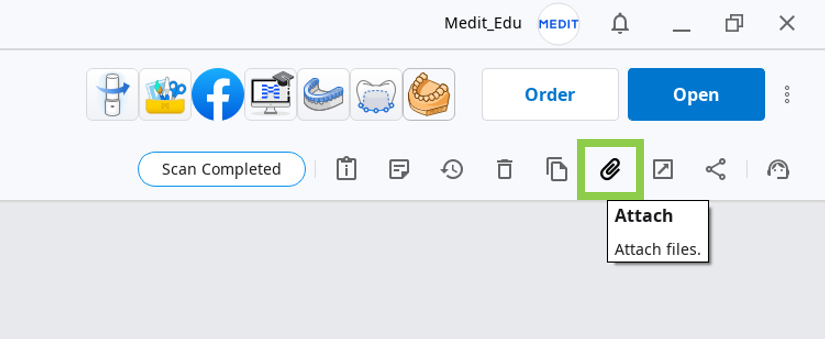
Імпорт файлів після запуску застосунку
Імпортувати локально збережені дані сканування після запуску застосунку можна у вікні «Призначити дані».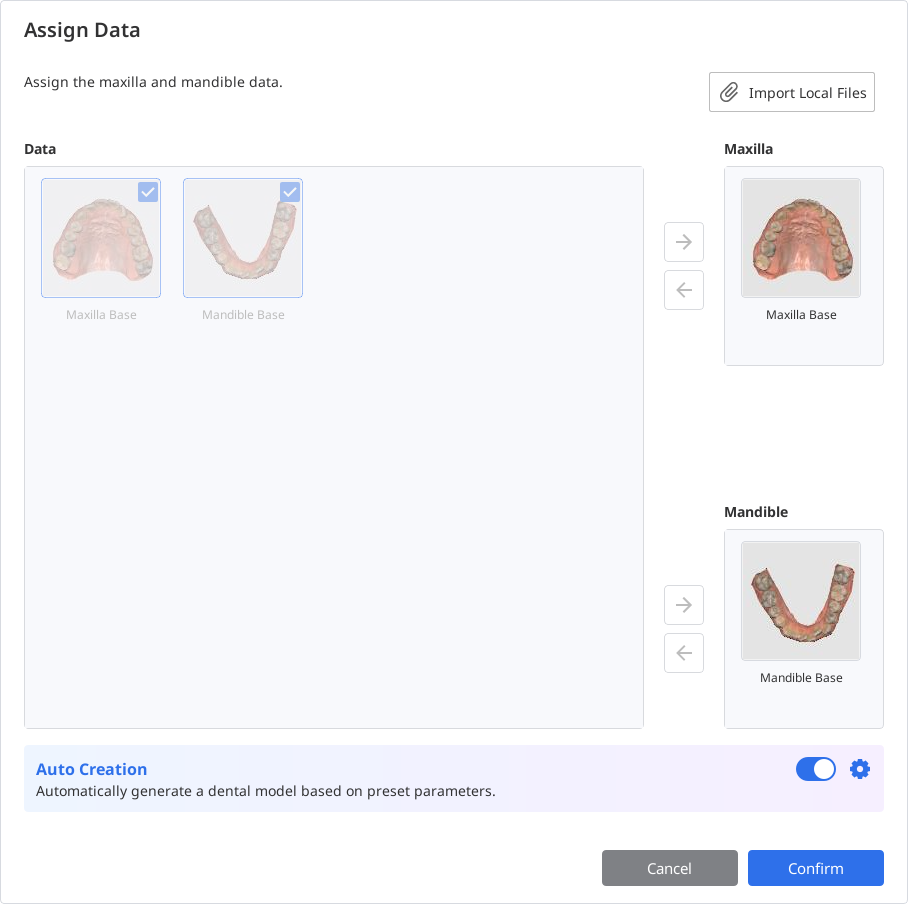
Ви зможете продовжити роботу над раніше збереженим дизайном, якщо знову запустите застосунок із того ж проєкту.
Керування 3D-даними
Керувати 3D-даними можна як за допомогою миші, так і за допомогою клавіатури та миші.
Керування 3D-даними за допомогою миші
Збільшити/зменшити | Прокрутіть коліщатко миші. |
|
Фокус-масштабування | Двічі клацніть дані. |
|
Підігнати | Двічі клацніть фон. |
|
Обертати | Клацніть правою кнопкою миші та перетягніть. |
|
Панорамувати | Утримуйте обидві кнопки (або коліщатко) та перетягніть. |
|


Керування 3D-даними за допомогою миші та клавіатури
Windows | macOS | |
|---|---|---|
Збільшити/зменшити |
|
|
Обертати |
|
|
Панорамувати |
|
|
.png)
.png)
.png)
.png)
.png)
.png)
Збереження даних
Існує кілька способів збереження даних проєкту:
Значок «Завершити» зверху або кнопка «Далі» в нижньому правому куті екрана.
⚠️Платна функція
Збереження та експорт готового дизайну у форматі STL є платною функцією. Ціна може змінюватись залежно від вашого статусу володіння сканером і місця перебування.
Для отримання додаткової інформації про оплату відвідайте Довідковий центр Medit або натиснітьтут.
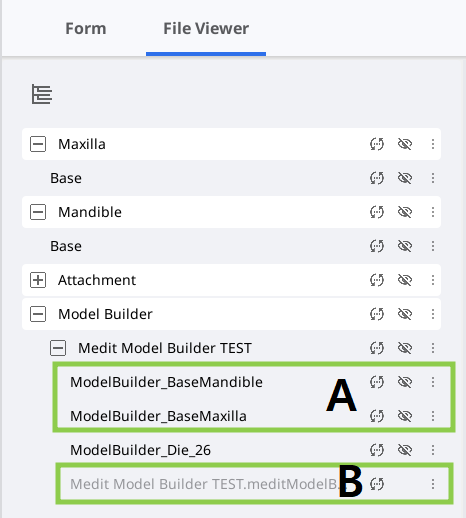
Натисніть значок «Завершити» після створення основи моделі. В проєкті Medit Link буде створено два типи файлів: проєктний файл (В) та файл дизайну моделі (А). Останній можна використовувати для друку.
Опції меню «Зберегти» та «Зберегти як».
Ці дві опції меню дозволяють створити новий проєктний файл або оновити наявний. Проєктний файл створюється під час кожного запуску застосунку та може використовуватись у всьому програмному забезпеченні Medit. У ньому записуються результати роботи, завдяки чому ви можете тимчасово зупинити та зберегти незавершений проєкт, щоб пізніше відновити роботу над ним.
Опція «Зберегти як» дозволяє зберегти незавершений проєкт або зберегти поточний проєкт під новим ім'ям. Опція «Зберегти» дозволяє перезаписати проєктний файл відкритого проєкту.
.png)
🔎Примітка
Під час виходу із застосунку користувачам також пропонується зберегти зміни в проєктному файлі.
.png)