Після призначення даних користувачі переходять до кроку редагування даних, де вони можуть обрізати непотрібні частини, заповнювати отвори в сітці або сформувати дані для оптимізації результату моделювання.
Перевірте дані на наявність надмірної кількості відомостей про ясна або відсутність відомостей про зуби та внесіть необхідні зміни. Після завершення натисніть значок наступного кроку у верхній частині екрана або кнопку «Далі» у правому нижньому куті.
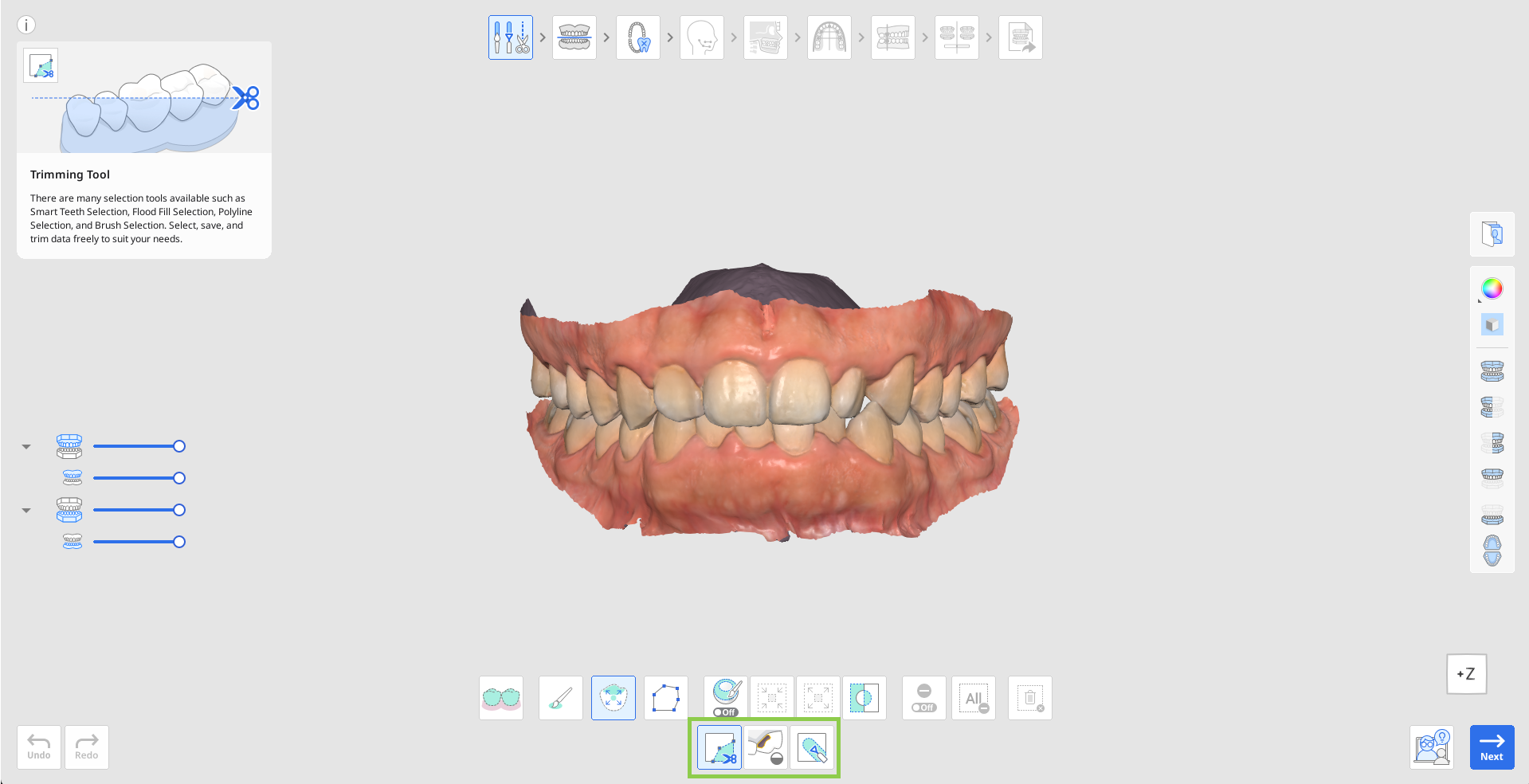
Як обрізати дані
Виберіть один з інструментів вибору, щоб визначити, яку частину даних ви хочете видалити.
Розумний вибір зубів
Автоматичний вибір усіх зубів дуги без ясен.
Вибір пензлем
Вибір усіх об'єктів на траєкторії, намальованій пензлем на екрані. Буде вибрано лише передню частину даних. Пензель має три розміри.
Розумний вибір одного зуба
Автоматичний вибір зони одного зуба без ясен. Клацніть та перетягніть мишу на зубі.
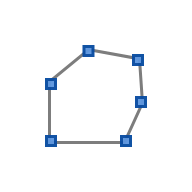
Вибір полілінією
Вибір всіх об'єктів у формі, намальованій полілінією на екрані.
За потреби змініть вибрану область за допомогою представлених нижче інструментів.
Автоматично заповнити вибрану зону
Автоматично заповнює об'єкти вибраної зони.
Зменшити вибрану зону
Зменшує вибрану зону кожен раз, коли користувач натискає кнопку.
Розширити вибрану зону
Розширює вибрану зону кожен раз, коли користувач натискає кнопку.

Інвертувати вибрану зону
Інвертує вибрану зону.
Щоб вручну змінити вибрану зону, увімкніть «Режим скасування вибору». Щоб автоматично скасувати вибір усіх виділених зон, скористайтеся функцією «Очистити весь вибір».
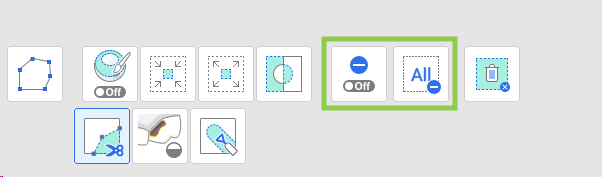
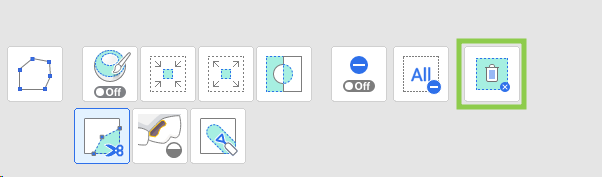
Щоб завершити обрізання, натисніть кнопку «Видалити вибрану зону».
Як заповнити пусті місця
Знайдіть будь-які відсутні області даних і відрегулюйте «Максимальний периметр отвору». Якщо увімкнено опцію «Використовувати сусідні кольори для заповнення пустих місць», програма буде використовувати відповідну палітру кольорів для заповнення зони. В іншому випадку зона буде зафарбована сірим кольором.
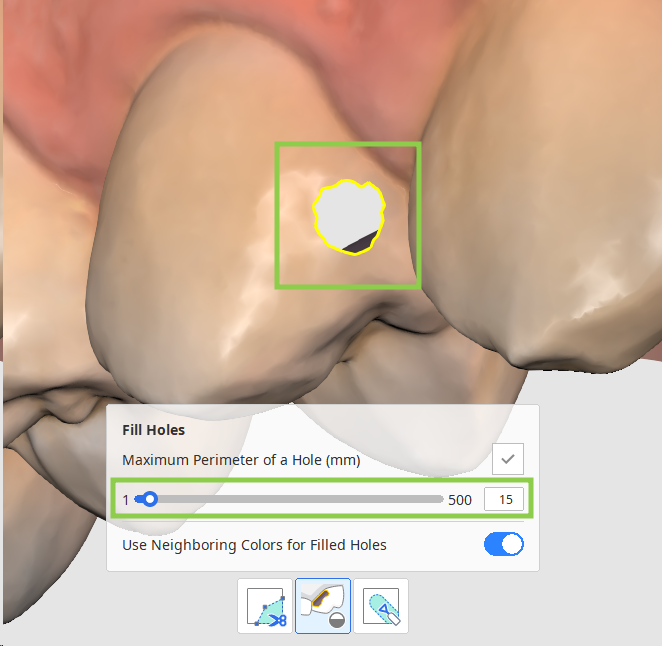
Натисніть кнопку «Застосувати», щоб заповнити пусті місця новою сіткою.
Як моделювати дані
Знайдіть область, яка потребує змін, і за допомогою інструментів нижче додайте, видаліть, згладьте її частини або застосуйте до них морфінг.
| Додати | Щоб додавати частини даних, використовуйте мишу. Гаряча клавіша: 1 |
| Видалити | Використайте мишу, щоб видалити частини даних. Гаряча клавіша: 2 |
| Згладити | Використайте мишу, щоб згладити частини даних. Гаряча клавіша: 3 |
| Морфінг | Використайте мишу для морфінгу частин даних. Гаряча клавіша: 4 |