Bir Bakışta Kullanıcı Arayüzü
.png)
A | Başlık Çubuğu |
B | Not Paneli |
C | 3D Veri |
D | Araç Kutusu |
E | Yan Panel |
Başlık Çubuğu
Başlık Çubuğu, Medit Checkpoint arayüzünün üst kısmında bulunur. Uygulamanın adını gösterir ve temel program kontrollerine hızlı erişim sağlar.
Açık/Koyu Mod | Uygulama arayüzünde açık ve koyu temalar arasında geçiş yapmayı sağlar. |
Menü | Menü düğmesi, Kullanıcı Kılavuzu'na erişim sağlar. |
Hesap Simgesi | Oturum açmış hesabı gösterir. |
Dil Ayarları | Kullanıcının uygulama arayüzünün görüntüleme dilini değiştirmesine olanak tanır. Varsayılan olarak, Medit Link'teki dil ayarları uygulanır. |
Not Paneli
Ekranın sol tarafındaki panel, nota dahil edilecek yakalamaların listesini gösterir. Her yakalama, doktor tarafından doldurulan ve başlangıç tanısı, tedavi ile tahmini maliyet bilgilerini içeren bir formla birlikte gelir. Gerekirse, “Sonlandır” düğmesinin sağındaki simgeye tıklayarak bu paneli daraltabilirsiniz.
Bir yakalamaya ait form eksikse, köşede kırmızı bir ünlem işareti görünür. Yakalamaya ait form eksikse notu sonlandıramazsınız..png)
Araç Kutusu
Araç Kutusu ekranın alt kısmında bulunur ve iki tür araç sunar: Biri tarama verilerini kontrol etmek için, diğeri not oluşturma sürecini desteklemek için.
| Ön | Verilerin ön yüzüne bakın. |
| Sol Lateral | Verilerin sol lateral yanını gösterir. |
| Sağ Lateral | Verilerin sağ lateral yanını gösterir. |
| Oklüzal Yüzey (Maksilla) | Maksiller oklüzal yüzeyi gösterir. |
| Oklüzal Yüzey (Mandibula) | Mandibular oklüzal yüzeyi gösterir. |
| Veri Görüntüleme Modu | Veri görüntüleme modunu “Parlak“, “Mat“ ve “Monokrom” arasında değiştirin. |
| Görsel İpuçlarını Göster | Konsültasyona ihtiyaç duyulan alanlardaki işaretleri gösterin veya gizleyin. |
| Not Alınan Alanları Göster | Tarama verilerinde nota eklenen tüm alanları bulun. |
| Yakalama | Nota eklemek istediğiniz alanın ekran görüntüsünü alın. |


.png)





.png)
Yan Panel
Ekranın sağ tarafında bulunan Yan Panel, Veri Ağacına ve bu vakayla ilişkili tüm notların listesine erişim sağlar. Her sekme, kullanıcının ilişkili tarama verilerini ve oluşturulan notları etkin bir şekilde yönetmesini sağlar. Gerekirse, Veri Ağacı sekmesinin solundaki simgeye tıklayarak bu paneli daraltabilirsiniz.
Veri Ağacı
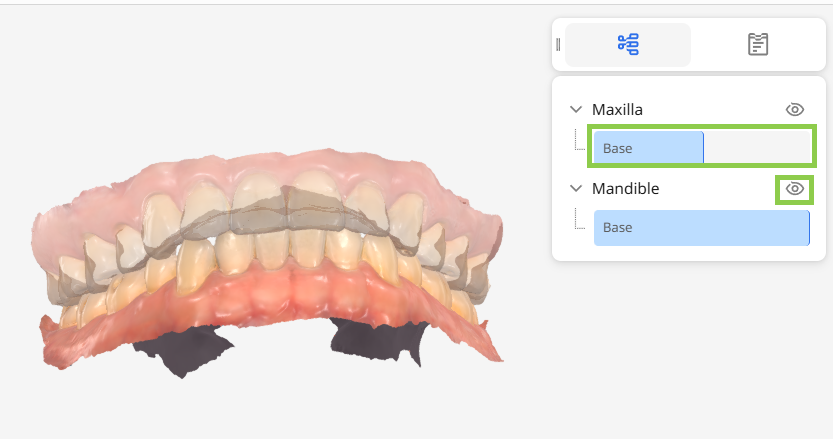
Bu sekmede kullanıcılar veri görünürlüğünü kontrol edebilir: saydamlığı ayarlamak için mavi çizgiyi tıklayıp sürükleyin veya veriyi göstermek ya da gizlemek için göz simgesine tıklayın.
Not Listesi
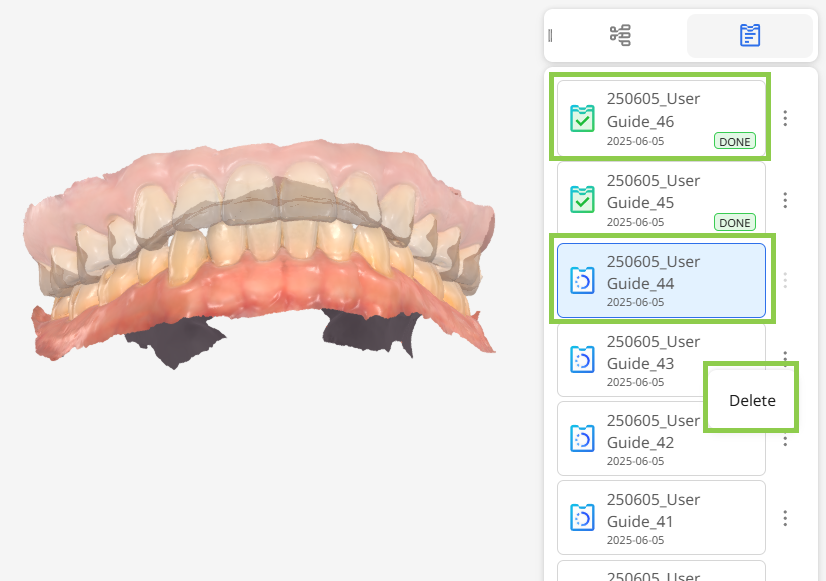
Bu sekmede kullanıcılar, şu anda açık olan davayla ilişkili tüm notların ön izlemesini yapabilirler. Taslaklar mavi ile, sonlandırılmış notlar ise yeşil ve 'DONE' etiketiyle işaretlenir. Bir notu silmek için yanındaki üç noktaya tıklayın.