Diş Tanımlama, kullanıcıların mevcut proje için ayrıntılı bir dental çizelge oluşturduğu bir adımdır. Burada, kullanıcılar sağ tarafta diş numaralarını doğrulamalı ve sol tarafta diş yapısı ayrıntılarını kaydetmelidir. Bu adımda sağlanan tüm ayrıntılar, daha sonra diş hareketi oluşturulurken göz önünde bulundurulacaktır.
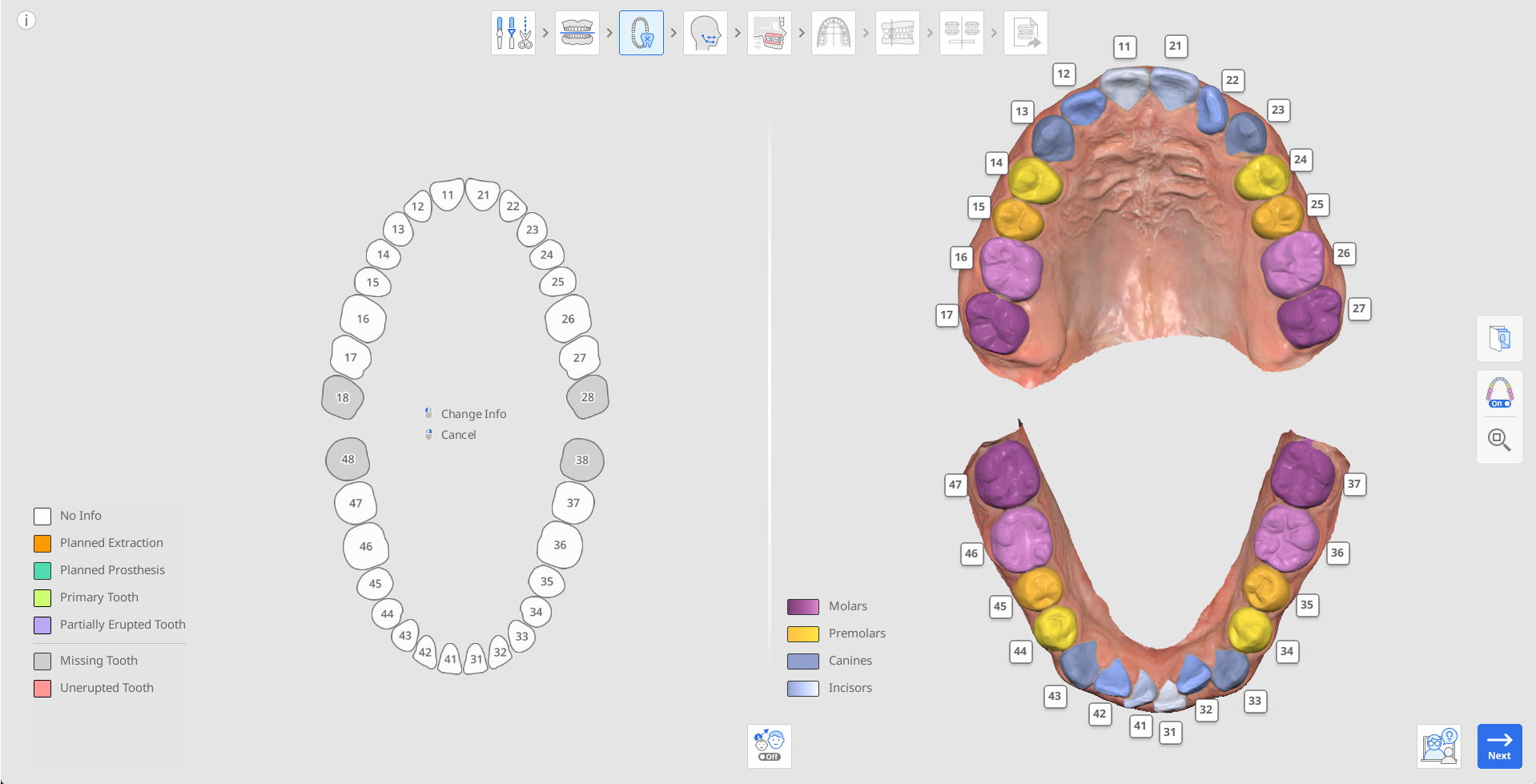
Tüm dişlerin doğru şekilde tanımlandığından ve numaralandırıldığından emin olmak için sağdaki otomatik diş numaralandırmasını kontrol ederek başlayın.
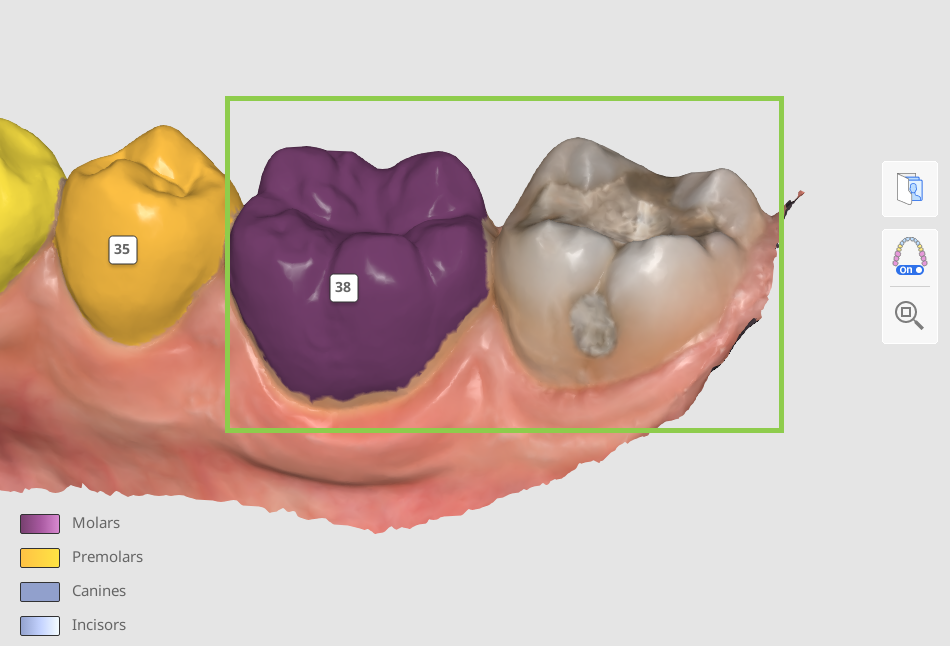
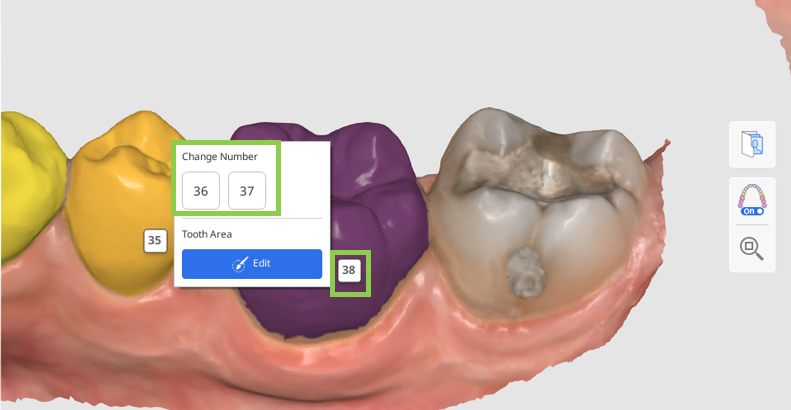
Diş numaraları yanlışsa yeniden atamak için üzerine tıklayın.
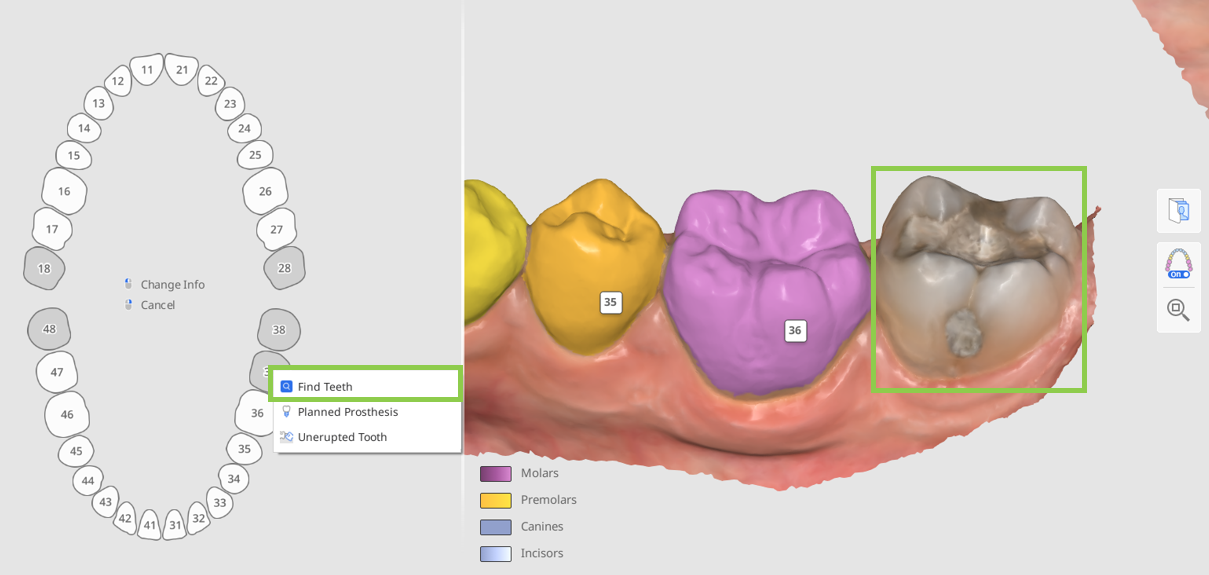
Bir diş tanımlanmazsa soldaki çizelgede eksik olarak görünür (gri renkli). Manuel olarak tanımlamak için çizelgede üzerine tıklayın ve "Dişleri Bul" seçeneğini belirleyin. Bu, taramadaki diş verilerini manuel olarak seçmenizi sağlar.
 İpucu
İpucuYalnızca dişin mevcut konumunu kullanarak numarasını belirlemenin zor olduğu karmaşık vakalarda Ortodontik Fotoğraflar özelliğini kullanın. Diş numarasını ve veri seçimini doğrulamak için içe aktarılan panoramik röntgenler görüntülenebilir.
Diş eti verileri olmadan dişin tamamını kapsayacak şekilde her dişin verilerinin doğru ve hassas bir şekilde seçildiğinden emin olun. Bu, daha sonra her bir diş hareketinde daha yüksek bir ayrıntı seviyesi sağlayacaktır.
Seçimi ayarlamak veya düzeltmek için diş numarasına tıklayın "Düzenle" öğesini seçin.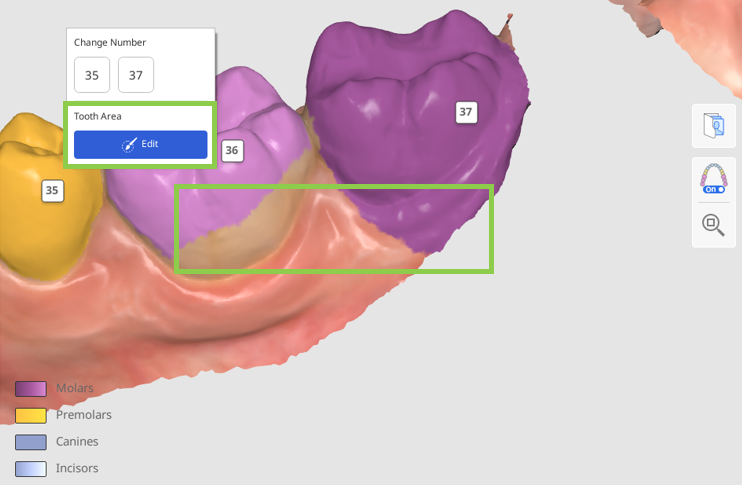
Ardından, hastanın mevcut diş yapısı veya planlanan tedaviler ile ilgili ayrıntıları sol taraftaki çizelgede belgelemeniz gerekir. Eklenen tüm bilgiler, verilen çizelge ayrıntılarına göre simülasyonu değiştirir. Belirli bir dişe ilişkin bilgi eklemek için dişe tıklayın; kaldırmak için sağ tıklayın.
Aşağıda mevcut dişler (beyaz) ve eksik dişler (gri) için geçerli olan ayrıntıların ve işlemlerin listesi bulunmaktadır.Mevcut Diş
Eksik Diş
Planlı Ekstraksiyon
Planlı Protez
Planlı Protez
Sürmemiş Diş
Süt Dişi
Dişleri Bul
Yarı Sürmüş Diş
Dişi Sabitle
 İpucu
İpucuSimülasyon sırasında bir dişin hareket etmesini önlemek için bunu çizelgede "sabitleyin".
Bir diş Planlı Protez olarak ayarlandığında simülasyon, varsa karşı dişin verilerini, yoksa diş kütüphanesinden alınan verileri kullanır. Bir diş başlangıçta "Eksik Diş" olarak işaretlenmiş ve daha sonra "Planlı Protez" olarak değiştirilmişse değişiklik, Çıktı Genel Bakışı içinde gösterilen son aşama adımında geçerli olur. Diş "Bilgi Yok" olarak işaretlenmişse ve "Planlı Protez" olarak değiştirilirse değişiklik, şeffaf plak aşamalandırma sürecinin başından itibaren geçerli olur.
Diş Verileri Nasıl Seçilir?
Kullanıcıların tanımlanamayan bir diş için verileri manuel olarak seçmesi veya mevcut veri seçimini düzeltmesi gerektiğinde seçim düzenleme modu istenir.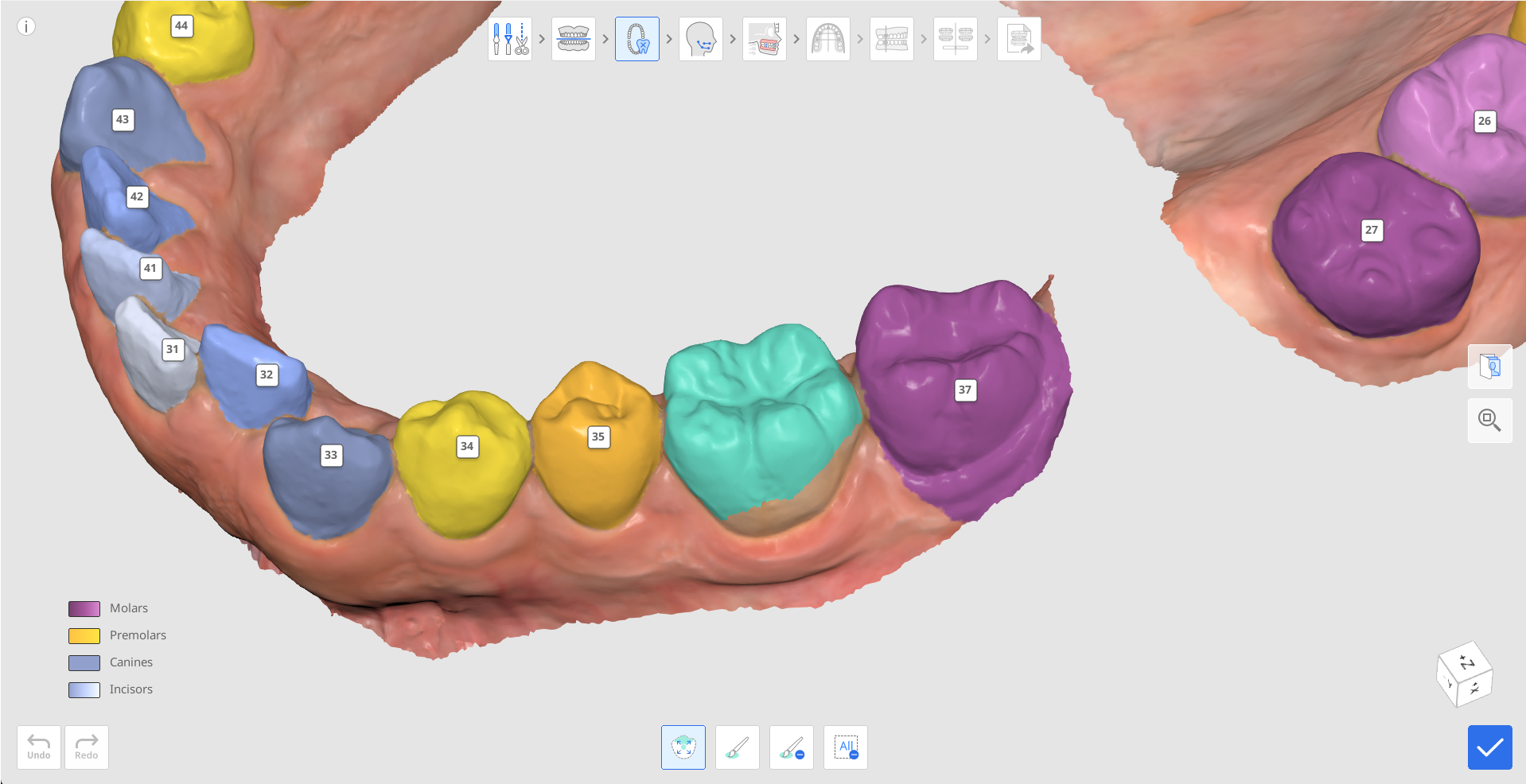
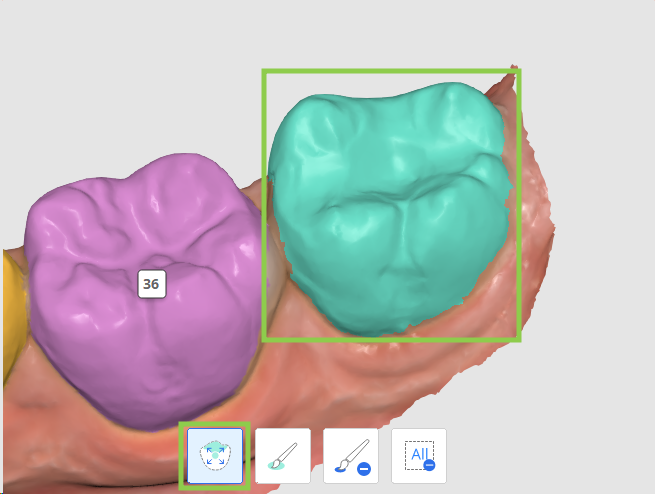
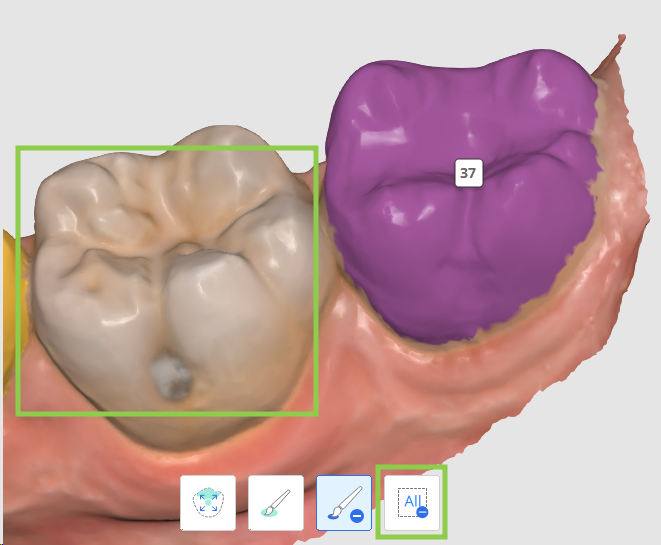
Bir tıklama ve sürükleme ile tüm dişin bir alanını otomatik olarak seçmek için “Akıllı Diş Seçimi” aracını kullanın.
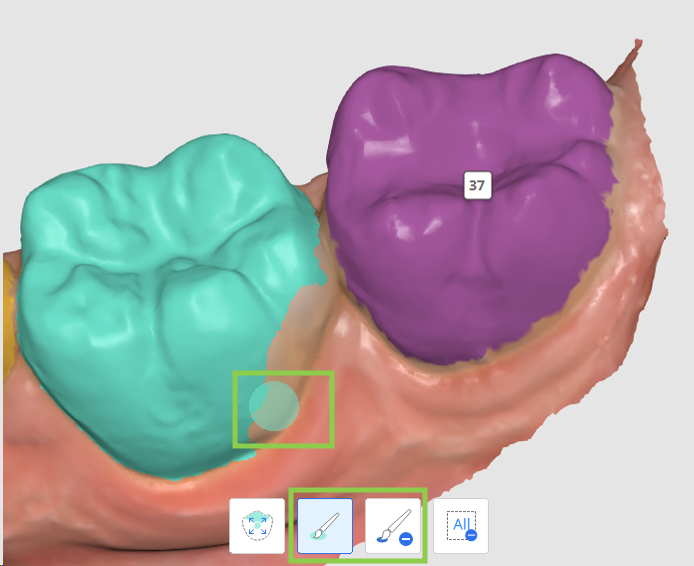
Veri seçimini daha hassas hale getirmek için "Fırça Seçimi" veya "Fırça Seçimini Kaldır" seçeneğini kullanarak ayarlayın.
 Not
NotBirden fazla dişte seçim düzenlemesi gerekiyorsa odak hedefini değiştirmek için dişlerin numarasına tıklayın.
Tüm seçimi temizlemek ve baştan başlamak için “Seçimi Temizle”yi kullanın.
Değişiklikleri kaydetmek ve çizelgeye dönmek için işlemleri tamamladığınızda sağ alt köşedeki "Bitti" öğesine tıklayın.