🔎Not
Bu özelliği kullanmak için Ayarlar > Tarama Veri Analizi > Gerçek Zamanlı Akıllı Analizi Etkinleştir (Beta) bölümünden açın.
Gerçek Zamanlı Akıllı Analiz, tarama verilerindeki preparasyonu yapılmış dişleri otomatik olarak tanımlar ve hem tam taramayı hem de hazırlık alanlarını kron uygulamaları için temel gereksinimlere göre inceler. Anında ve kolay anlaşılır geri bildirim sağlayarak kullanıcılara veri kalitesini gerçek zamanlı olarak değerlendirme ve daha sonra daha doğru tasarım çalışmaları için yerinde ayarlamalar yapma olanağı sunar.
Tarama durduğunda, program otomatik olarak preparasyonu yapılmış dişleri kontrol eder. Herhangi bir sorun tespit edilirse, hazırlık incelemesi öğeleri, tarama incelemesi öğeleri ve otomatik olarak yakalanan HD görüntüler sağda görüntülenir. Preparasyonu yapılmış diş bulunamazsa, yalnızca tarama incelemesi öğeleri gösterilir.
Aşağıdaki tablo, değerlendirme maddelerinin kategorizasyonunu özetlemekte ve her biri için ayrıntılı bir açıklama sunmaktadır.
İnceleme Kategorisi | İnceleme Öğesi | Detaylar |
|---|---|---|
Hazırlık İncelemesi | Undercut | Otomatik yerleştirme eksenine göre alt kesimleri görüntüler. Mavi renkle vurgulanan alanlar, protez yerleştirme sırasında girişimlerin meydana gelebileceği bölgeleri göstermektedir. |
Antagoniste Olan Minimum Mesafe | Protez yapımı için yeterli alanın mevcut olup olmadığını doğrulamak amacıyla karşıt dişlere olan mesafeyi ölçer. | |
Komşu Dişlerle Olan Minimum Mesafe | Protez üretimi için yeterli alan oluşturulduğundan emin olmak amacıyla komşu yapılara olan mesafeyi kontrol eder. | |
Minimum Azaltma Derinliği | Protezin ideal kalınlığına göre ne kadar ek küçültmeye ihtiyaç duyulduğunu belirlemek için hazırlık öncesi ve sonrası durumları karşılaştırır. | |
Yüzey Pürüzsüzlüğü | Preparasyonu yapılmış diş yüzeyinin tamamının ve kenar çizgisi çevresindeki dışbükeyliği, içbükeyliği ve pürüzlülüğü görsel olarak temsil eder. Bu, kenar çizgisini yeniden değerlendirmeye ve hazırlık yüzeyinin genel olarak pürüzsüz ve homojen olup olmadığını kontrol etmeye yardımcı olur. Kırmızıya daha yakın alanlar daha dışbükey bölgeleri, maviye daha yakın alanlar ise daha içbükey bölgeleri gösterir. | |
Preparasyon Sınırı | Ani değişikliklerin veya zayıf sürekliliğin olduğu alanlar kırmızı renkle vurgulanmıştır. Bu vurgulanmış alanları kullanarak kenar boşluğunu inceleyin ve doğruluğunu değerlendirin. | |
Tarama İncelemesi | Akıllı Oklar | Yetersiz tarama verisi bulunan alanları gösterir. Diş hazırlığı yapılmayan aşamalarda, Akıllı Oklar eksik veriler için tüm taramayı değerlendirir. Diş hazırlığı yapılmış dişler mevcut olduğunda, klinik açıdan önemli bölgelere, örneğin preparasyonu yapılmış dişlere ve 1-2 komşu dişe odaklanırlar. Eksiksiz ve doğru veriler elde etmek için belirtilen alanları yeniden tarayın. |
Katmanlı Veri | Kan, tükürük, diş hareketi veya yanlış tarama tekniği nedeniyle üst üste binen (çok katmanlı) tarama verilerinin bulunduğu alanları gösterir. Kullanıcılar etkilenen alanları silebilir ve yeniden tarama yapabilir veya verileri yeniden hizalamak ve incelemek için "Optimize Et" seçeneğini kullanabilir. Preparasyonu yapılmış diş bulunmadığında, Katmanlı Veri tüm diş arkı boyunca görüntülenir; mevcut olduğunda ise preparasyonu yapılmış dişler ve bunların 1-2 komşu dişiyle sınırlıdır. | |
HD Görüntüler | - | Preparasyonu yapılmış her diş için birden fazla yönden (oklüzal, bukkal, lingual, mezial ve distal) 5 adede kadar görüntü yakalar. |
🔎Notlar
Mesafe ile ilgili bilgiler (örneğin, Antagoniste Olan Minimum Mesafe,Komşu Dişlerle Olan Minimum Mesafe, Minimum Azaltma Derinliği) değerler varsayılan 1,5 mm eşiğinin altına düştüğünde görüntülenir. Bu eşik değeri Ayarlar'dan ayarlanabilir. Eşik değerinin altındaki alanlar kırmızı renkle vurgulanmıştır; tam mesafeyi görmek için bu alanların üzerine mousela gelin.
Yüksek çözünürlüklü (HD) görüntüleri kaydetmek için, görüntünün üzerindeki "İndir" düğmesine tıklayın. Kaydedilen görüntüler, "HD Kamera" özellik kitaplığında veya daha sonra Medit Link vakasında ekler olarak kullanılabilir.
⚠️Dikkat
Antagoniste Olan Minimum Mesafe ve Minimum Azaltma Derinliği inceleme sonuçlarının görünürlüğü, tarama aşaması sırasına bağlı olarak değişebilir. Bu sonuçların görüntülenmesini sağlamak için önerilen iş akışı kurulumunu izleyin.
Yukarıdaki inceleme öğelerinin görüntülenmesi, pre-op ve oklüzyon tarama verilerinin mevcudiyetine bağlıdır. Bu nedenle, bu özelliği kullanırken, daha kapsamlı sonuçlar elde etmek ve daha sorunsuz bir iş akışı sağlamak için önerilen tarama aşaması yapılandırmasını izleyin.
Önerilen İş Akışı Kurulumu
Bu iş akışı kurulumu, kullanıcıların en kapsamlı inceleme sonuçlarını almasını sağlamak için önerilir. İş akışını farklı şekilde özelleştirirseniz, bazı inceleme öğeleri program tarafından dikkate alınmayabilir ve özellik simgesi belirli tarama aşamalarında görünmeyebilir.
Pre-op verileri olan vakalar için, hedef olarak hazırlanmış dişin (Maksilla/Mandibula) bulunduğu tarama aşamasını iş akışının sonuna yerleştirin.
Örnekler: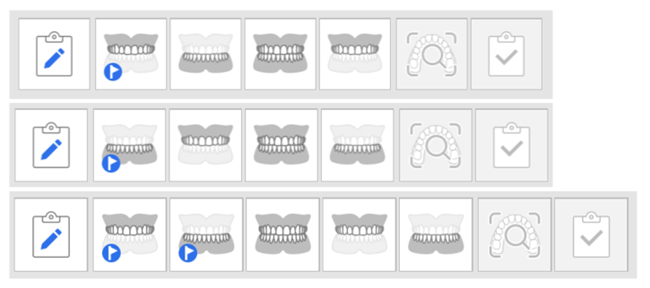
Pre-op verisi olmayan vakalar için, Oklüzyon Aşamasını iş akışının sonuna yerleştirin.
Örnekler: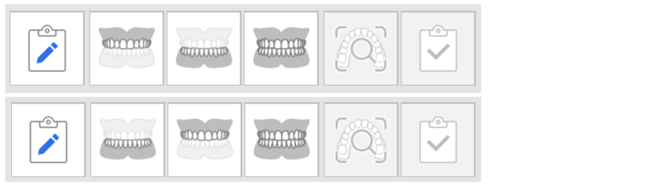
🔎Notlar
Bu özellik Basit Arayüz modunda da mevcuttur.
Gerçek Zamanlı Akıllı Analiz özelliği yalnızca kron uygulamaları için desteklenir ve veneer, inlay/onlay veya köprü uygulamaları için geçerli değildir. Bu nedenle, özellik simgesi Pre-op Aşaması, Maksilla/Mandibula Aşaması ve Oklüzyon Aşaması dışındaki aşamalarda görüntülenmez.
Gerçek Zamanlı Akıllı Analiz etkinleştirildiğinde, Akıllı Oklar özelliği otomatik olarak açılır ve devre dışı bırakılamaz. Akıllı Okları bağımsız olarak kullanmak için, Gerçek Zamanlı Akıllı Analizi kapatın ve ardından Akıllı Okları etkinleştirin.
Veri İnceleme Kriterleri
Veri incelemesinin yapılıp yapılmayacağı, tarama sırasında toplanan görüntü sayısına bağlıdır.
Tarama işlemi bir veya her iki ark üzerinde gerçekleştirilebilir ve sistem tarama türünü otomatik olarak belirler.
Veri incelemesi, yalnızca gerekli minimum çekim sayısına ulaşıldığında tetiklenir.
Tarayıcı Modeli | Tarama Deneyimleri | Tam Ark | Kısmi Ark |
|---|---|---|---|
i900 Mobility / i900 classic / i900 / i700 wireless / i700 | Fast & Furious | En az 2500 çekim | En az 1500 çekim |
i600/i500 | Smooth & Steady | En az 1500 çekim | En az 800 çekim |
⚠️Dikkat
Gerekli minimum veri yakalama çekim sayısı önceden haber verilmeksizin değiştirilebilir.
Gerçek Zamanlı Akıllı Analizi Nasıl Kullanabilirsiniz?
Etkinleştirildikten sonra, özelliğin ana simgesi sağ alt köşede görünür. İnceleme içeriğini ve rehber mesajlarını göstermek veya gizlemek için tıklayın.
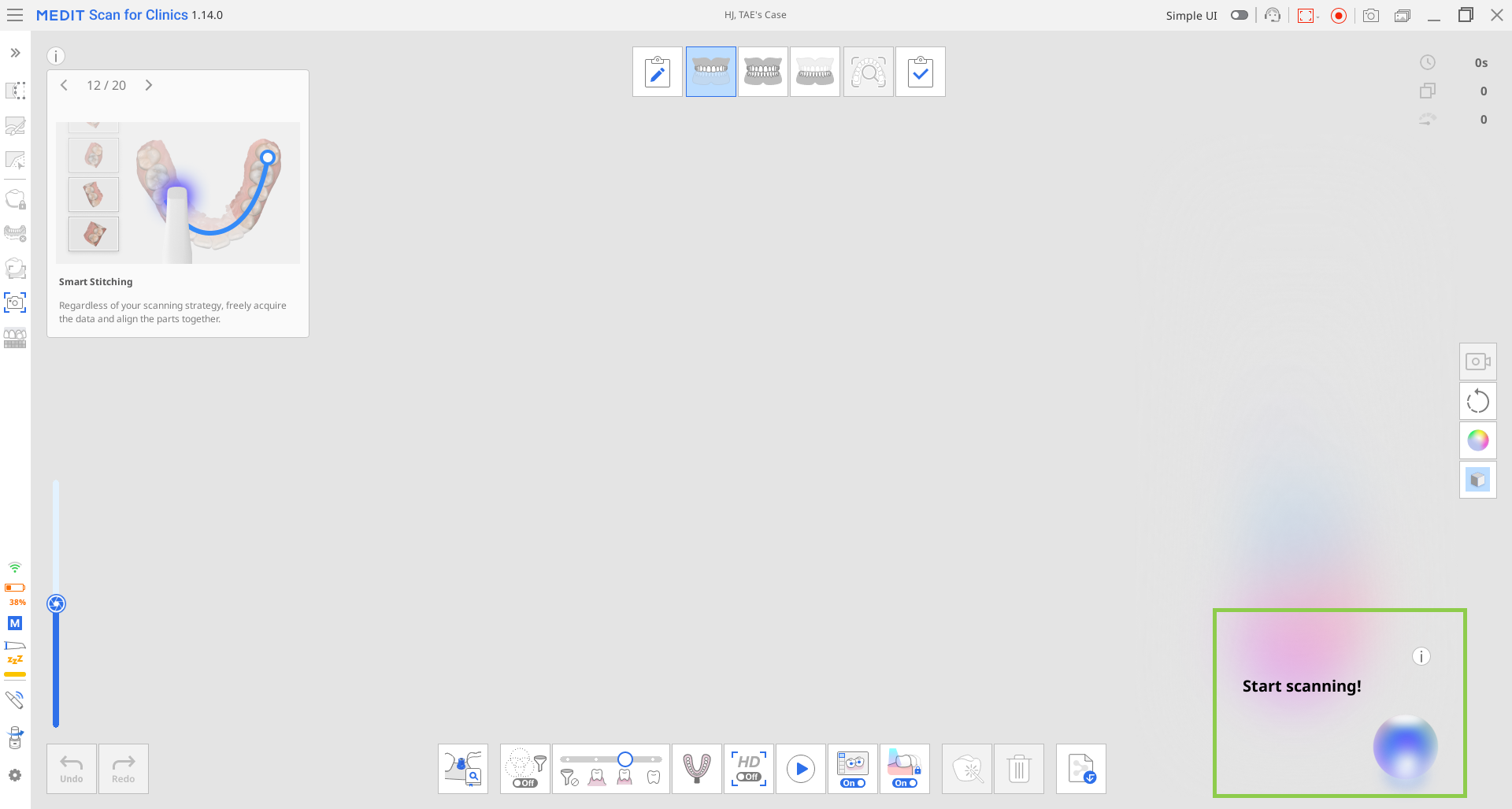
Gerçek Zamanlı Akıllı Analiz, seçilen iş akışı kurulumundan bağımsız olarak aynı temel prensiplerle çalışır. Süreci göstermek için bu kılavuz, pre-op diş verilerinin taranmaya hazır olduğu bir mandibular kron vakası örneğini kullanmaktadır.
Bu senaryoda, yukarıda verilen önerilere göre tarama aşamaları aşağıdaki sırayla gerçekleştirilir: Mandibula için Pre-Op → Maksilla → Oklüzyon → Mandibula

Örnek İş Akışı Sıralaması
Pre-op ve antagonist verilerin elde edilmesi
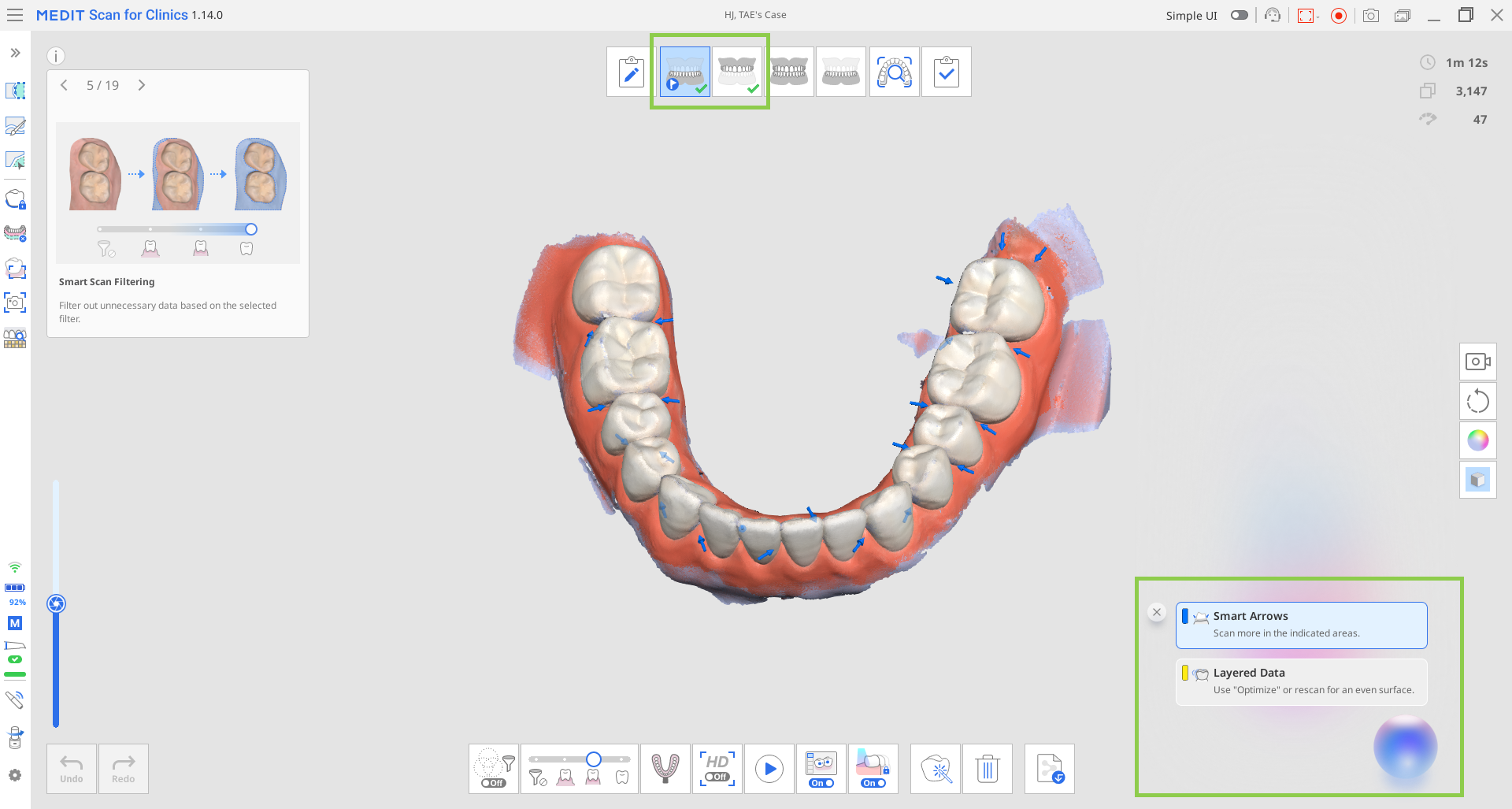
Tarama işlemi durduktan sonra, tarama verilerinin incelenmesi otomatik olarak başlar. Bu adımda, sağ alt köşede yalnızca tarama inceleme öğeleri görüntülenir. Sonuçları ve geri bildirimleri inceleyin ve gerekirse tarama verilerini ayarlayın.
Oklüzyon verilerinin elde edilmesi
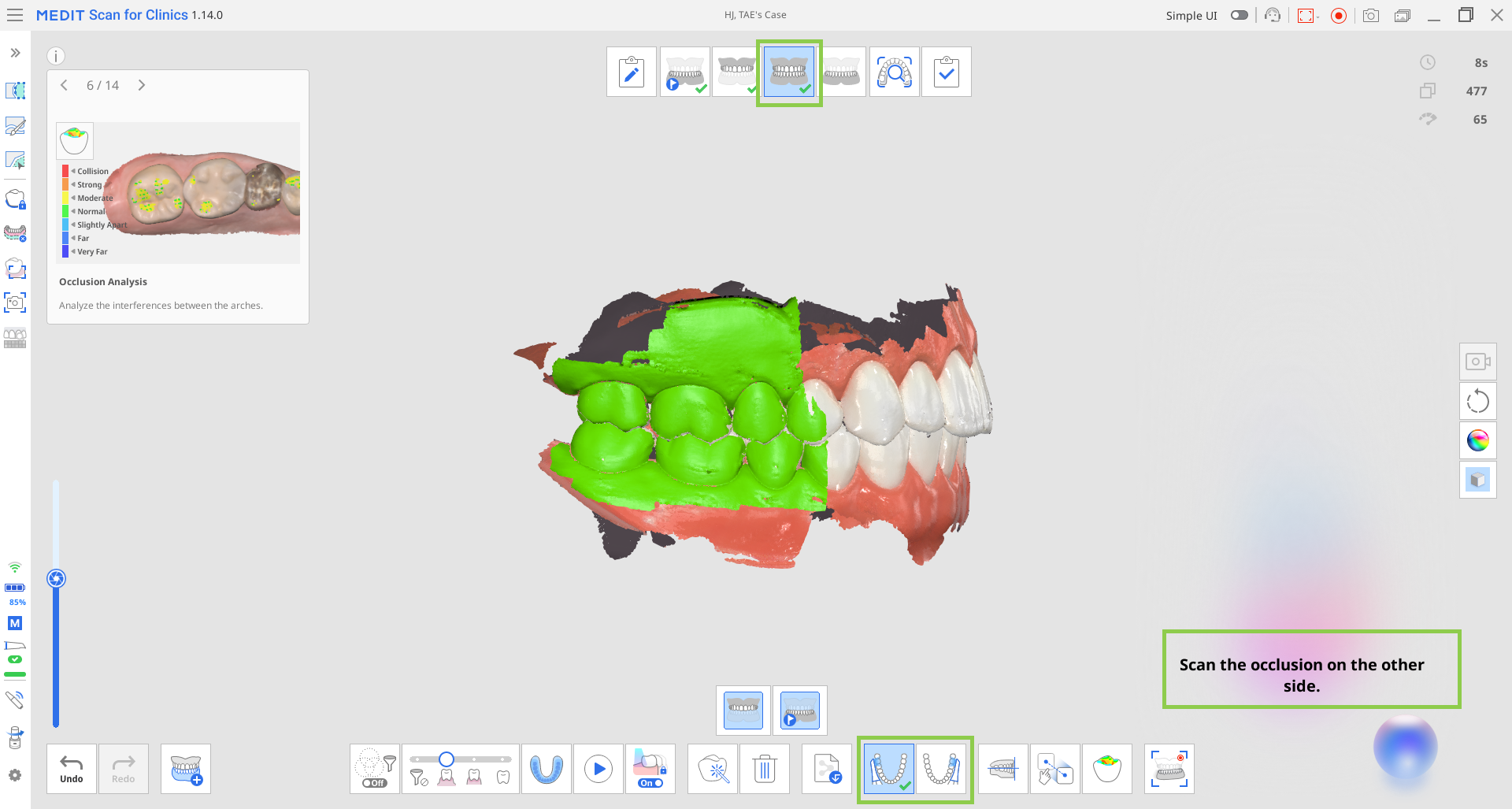
Tek arklı vakalarda yalnızca "İlk Oklüzyon" verilerinin kaydedilmesi yeterlidir. Çift arklı vakalarda ise inceleme sürecine başlamak için hem "İlk Oklüzyon" hem de "İkinci Oklüzyon" verilerinin elde edilmesi gerekmektedir.
Hizalanan ark verilerinin türüne bağlı olarak, ya bir hazırlık inceleme öğesi (Antagoniste Olan Minimum Mesafe) gösterilecek ya da hiçbiri gösterilmeyecektir. Oklüzyon verilerinden önce preparasyonu yapılmış diş verileri kaydedilmezse, bu hazırlık incelemesi Oklüzyon aşamasında gösterilmeyecektir. Yalnızca preparasyonu yapılmış diş verileri eklendikten sonraki aşamada hesaplanacak ve görüntülenecektir. Oklüzyon aşamasında görüntülenen değer, preparasyonu yapılmış diş verilerinin bulunduğu aşamaya da aktarılacak ve kullanıcıların Antagoniste Olan Minimum Mesafeyi o aşamada da görüntülemesine olanak sağlayacaktır.
🔎Not
"Çoklu Oklüzyon Grubu"na bağlı olarak oklüzal hizalama değişir ve her grup için buna göre Antagoniste Olan Minimum Mesafe görüntülenir.
Preparasyonu yapılmış dişlere ait verilerin elde edilmesi
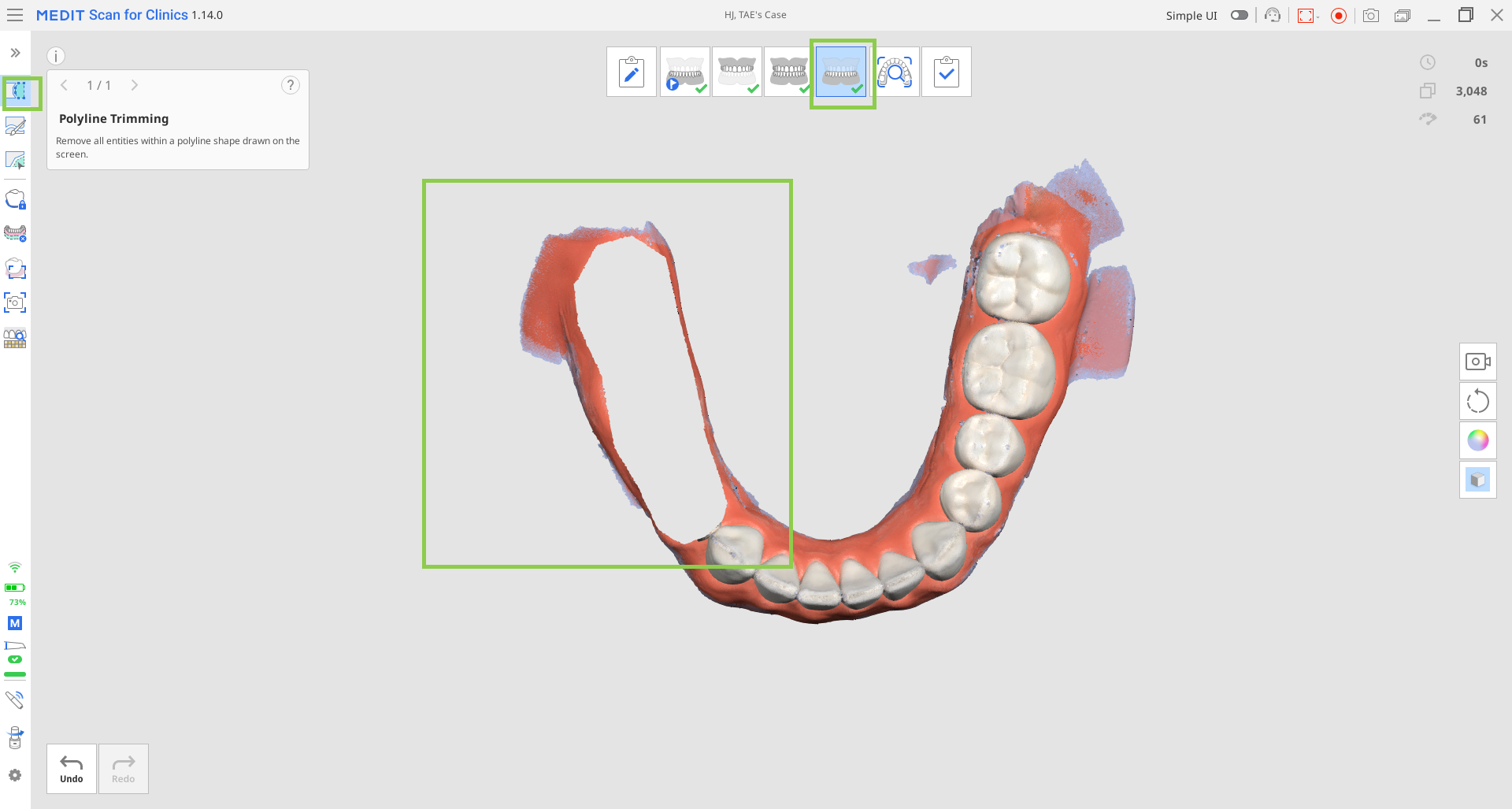
Ön operasyon verileri mevcut olduğunda, otomatik olarak mevcut tarama aşamasına kopyalanır. Burada kullanıcılar, yalnızca preparasyonu yapılmış diş bölgesini kırpıp yeniden tarayabilir veya mevcut verilerin üzerine tarama yapabilirler. Her iki durumda da, hazırlık incelemesi öğeleri, hazırlanmış veriler mevcut olduğunda gösterilecektir.
Tarama durduğunda, hazırlanan alanlar hedef kriterlere göre değerlendirilir. Sonuçlar, yakalanan HD görüntülerle birlikte ekranın sağ alt köşesinde görüntülenir. Kullanıcılar sonuçları her bir diş için ayrı ayrı inceleyebilir veya preparasyonu yapılmış tüm dişler için toplu olarak görüntüleyebilir.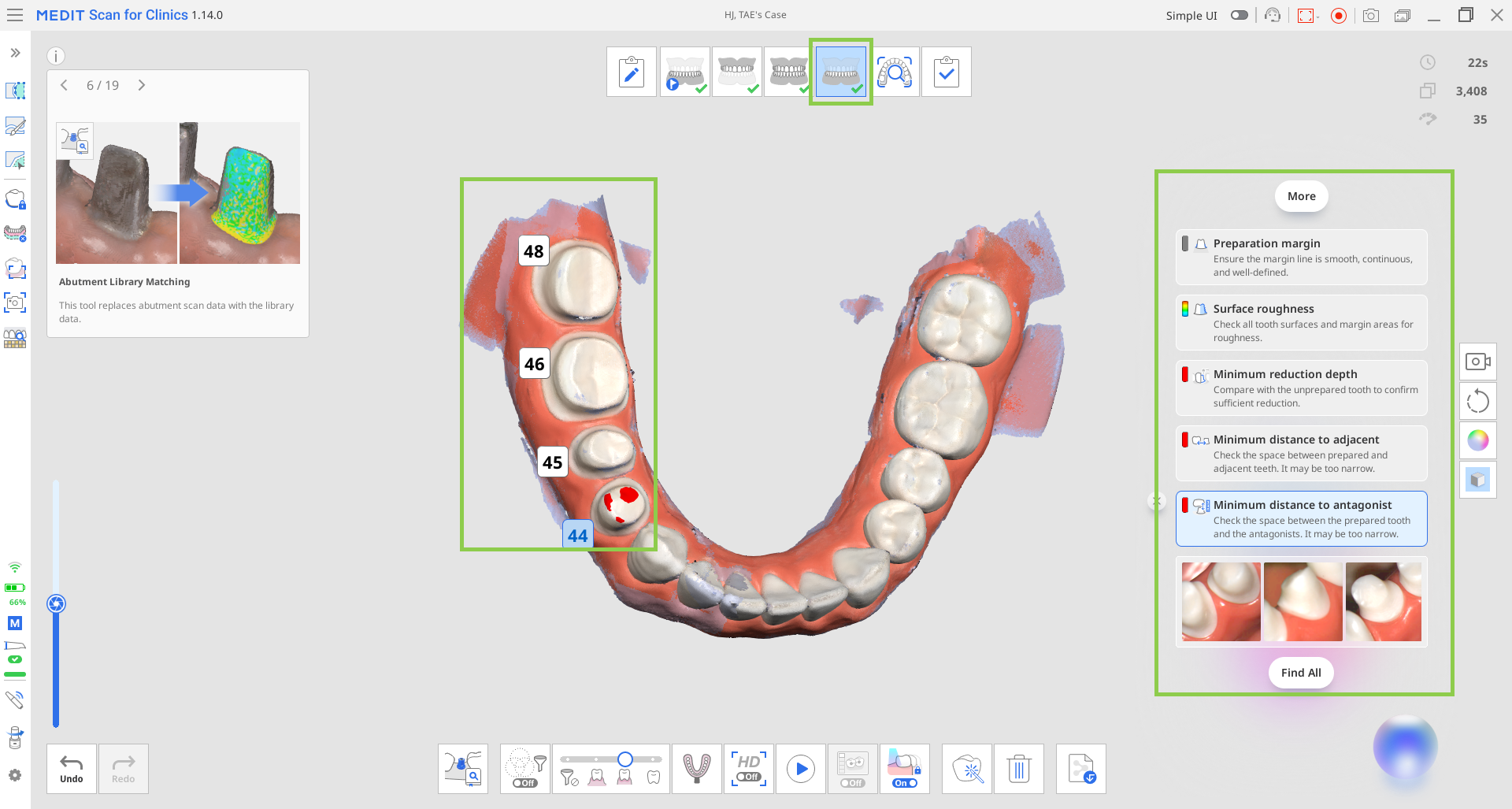
Preparasyonu yapılmış tüm dişleri seçmek ve sonuçlarını aynı anda incelemek için "Hepsini Bul" seçeneğine tıklayın. Alternatif olarak, yalnızca o dişe ait sonuçları görüntülemek için belirli bir diş numarasına tıklayın.
Verileri inceledikten sonra, her sonucun yanındaki kapat simgesine tıklayarak listeden öğeleri kaldırabilirsiniz.
🔎Not
Bu aşamada görüntülenen tarama inceleme öğeleri tüm taramayı kapsamaz, preparasyonu yapılmış dişlere odaklanır. "Akıllı Oklar ve Katmanlı Veri bilgileri" için sonuçlar, preparasyonu yapılmış dişin yanı sıra 1 veya 2 komşu dişi kapsayan alanda gösterilir.
İnceleme Sonuçlarını ve Ayarları Güncelleme
Varsayılan olarak, tarama verileri tarama başladığında ve durduğunda, ayrıca minimum yakalama sayısına (100) ulaşıldığında otomatik olarak incelenir. Tarama verileri değiştirildiğinde (örneğin, veri eklendiğinde, kırpıldığında veya optimize edildiğinde), bir tarama aşamasına girildiğinde veya tarama aşamaları arasında veri aktarıldığında inceleme sonuçları da güncellenir.
⚠️Dikkat
Kullanıcı dişi manuel olarak seçerse veya Kenar Boşluğu Çizgisi özelliğini kullanarak kenar çizgisini değiştirirse, sonuç Gerçek Zamanlı Akıllı Analizin çalışmasını etkileyebilir.
Ayarlara Bağlı Olarak İnceleme Öğeleri için Görüntüleme Koşulları ve Sınırlamalar
Ayarlar > Tarama Verisi Analizi bölümünde mesafe değerleri ayarlandığında, Antagoniste Olan Minimum Mesafe, Komşu Dişlerle Olan Minimum Mesafe ve Minimum Azaltma Derinliği için inceleme sonuçları yeni kriterlere göre güncellenir. İlgili tüm inceleme öğeleri buna göre yenilenir.
Ayarlarda GPU Kullan seçeneği kapatıldığında, Gerçek Zamanlı Akıllı Analiz özelliği otomatik olarak devre dışı bırakılır ve kullanılamaz.