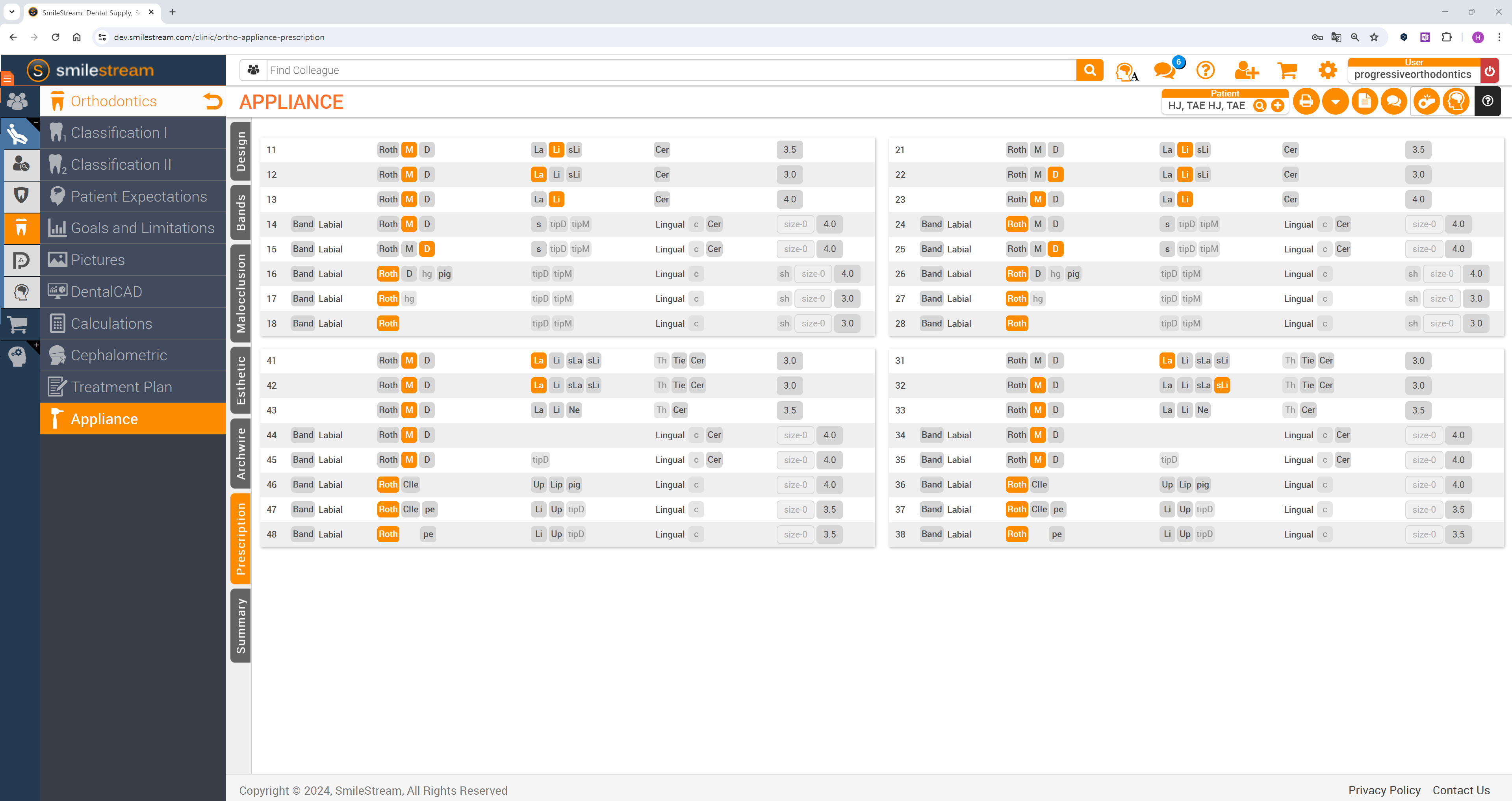
Çıktı Genel Bakışı, iş akışındaki son adımdır. Burada kullanıcılar, aparey üretimine veya siparişe geçmeden önce seçilen tedavi senaryosunu daha yakından inceleyebilir. Bu adımın amacı ve özellikleri daha önce belirlenen aparey seçeneğine (şeffaf plak veya braket) göre değişiklik gösterir.
Şeffaf Plaklar
Önceki adımda “Şeffaf Plak” seçeneği seçilmişse, kullanıcıya tedavi simülasyonunun modeli ve onu iyileştirmeye yönelik özellikler ile birlikte şeffaf plak evreleme kurulum seçenekleri sunulur.
.png)
Şeffaf plak üretimi için önerilen aşamayı inceleyerek başlayın. Ekranın alt kısmındaki aşama gezinme kutusunda yazılımın tedavinin tümünü aşamalara nasıl böldüğünü göreceksiniz. Üst satır, maksillaya yönelik aşamaları ve alt satır da mandibulaya yönelik aşamaları temsil eder. Her aşama oluşturulacak bir şeffaf plağa karşılık gelir.
Tüm tedavi sekansını canlandırmak için oynat düğmesini kullanabilir veya herhangi bir aşamaya tıklayarak ayrıntılı olarak inceleyebilirsiniz.
.png)
Gerekirse aşama gezinme kutusunun sağ üst köşesindeki dişli simgesine tıklayıp "Aşama Ayarları" öğesini açarak aşama hızını ayarlayabilirsiniz. Varsayılan aşama hızı 0,25 mm / 2,0°'dir.
.png)
Ayrıca, "Aşama Modu"nu kullanarak aşamaları kontrol edebilirsiniz; bu mod, Optimize Edilmiş ve Doğrusal olmak üzere iki seçenek sunar.
Optimize Edilmiş ile çarpışmaları önlemek ve dişlerin kademeli olarak hareket etmesini sağlamak için otomatik aralıklandırma uygulanır. Sonuç olarak, toplam aşama sayısı yüksek olabilir. Doğrusal modda dişler, nihai konumlarına daha doğrudan bir yol izleyerek hareket ederler. Bu, diş hareketinin minimal olduğu durumlarda toplam aşama sayısını azaltmaya yardımcı olur.

<0>Gezinme kutusundaki “Yardımcı Elemanlar” seçeneğini açıp kapatarak yardımcı diş hareket öğelerini görüntülemeyi veya gizlemeyi seçebilirsiniz.
.png)
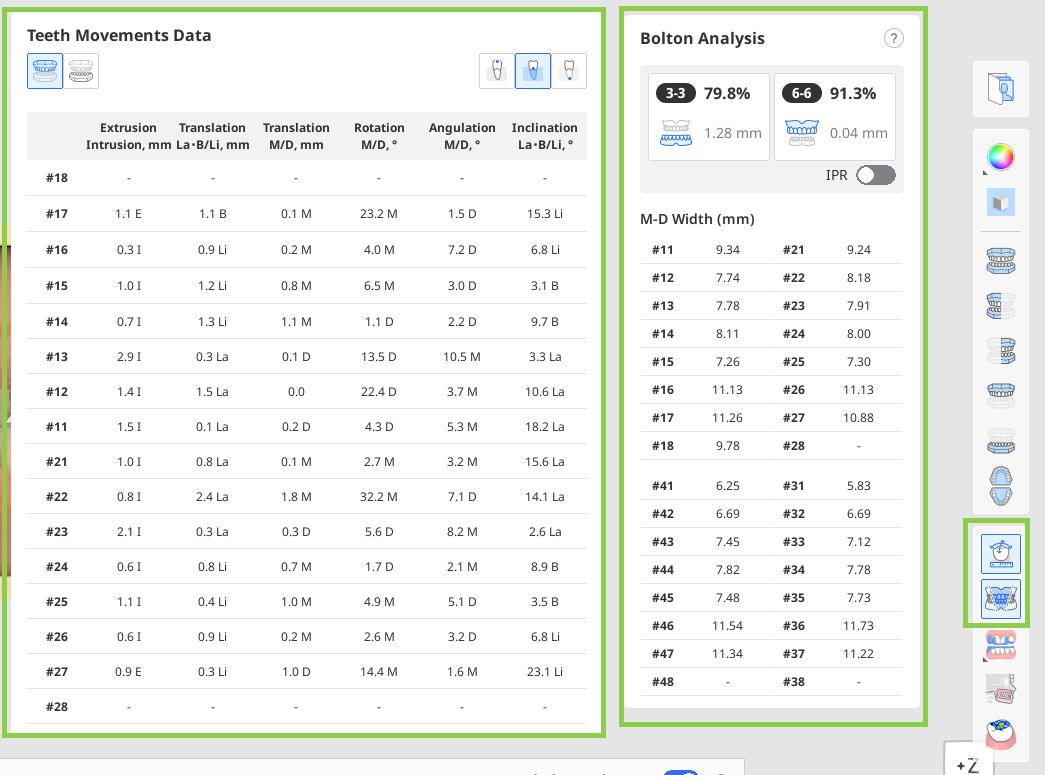
Diş hareketinin ve Bolton oranının ayrıntılı analizini görüntülemek için Yan Araç Çubuğundaki araçları kullanın.
Tedavi senaryonuz için hazırlanan adım adım ayrıntılı tedavi planını da açıp okuyabilirsiniz.
 Not
NotBu özellik yalnızca çevrimiçi ortamda mevcuttur.
.png)
Gerekirse "Tedavi İyileştirmesi" özelliğini kullanarak oluşturulan tedavi simülasyonunu geliştirebilirsiniz. Bu bölümün ilerleyen kısımlarında söz konusu özelliğin nasıl kullanılacağına dair daha fazla bilgi bulabilirsiniz.
.png)
İşiniz bittiğinde; projeyi kaydetmek, plak dosyalarını kendiniz yazdırmak için dışa aktarmak veya Medit Aligners üretimini sipariş etmek için "Tamamla" düğmesine tıklayın. Son ikisinin ücretli seçenekler olduğunu unutmayın.
Ücretli Özellik
Son iki seçeneğin ücretli olduğunu unutmayın. Fiyatlandırma, tarayıcınızın sahiplik durumuna ve konuma göre değişiklik gösterebilir.
Ücretli dosya aktarımı hakkında daha fazla bilgi için lütfen buraya tıklayın; Medit Aligners siparişi hakkında daha fazla bilgi içinse lütfen buraya tıklayın.
Tedavi İyileştirmesi Nasıl Kullanılır?
Bu özellik, kullanıcıların diş hareketlerini, ark formunu, IPR değerlerini ve yardımcı elemanları manuel olarak ayarlayarak oluşturulan tedaviyi geliştirmelerine olanak tanır. Bu moda girerken diş hareketi ayarlama aracı varsayılan olarak seçilidir.
| Dişleri Taşı | Simülasyonda her dişin nihai konumunu manuel olarak ayarlayın. |
| IPR ve Boşlukları Düzenleme | İnterproksimal redüksiyon (IPR) ve diş boşluğunu ayarlayın ve yönetin. |
| Yardımcıları Düzenle | Yardımcı elemanların türünü, boyutunu ve konumunu değiştirin. |
| Ark Formunu Düzenle | Ark formunun şeklini ayarlayın. |
.png)


.png)
Dişleri Taşı
Sağdaki Hareket Kontrollerini kullanıp gerçekleştirmek istediğiniz hareket türünü seçerek başlayın. Ardından, farenizi kullanarak hedef dişleri ayarlayın. Alternatif olarak, daha hassas ayarlamalar için hareket widget'ındaki sol ve sağ okları kullanabilirsiniz.
Verileri döndürmek için Serbest Taşıma seçeneği ile Ctrl/Command tuşlarını kullanın.
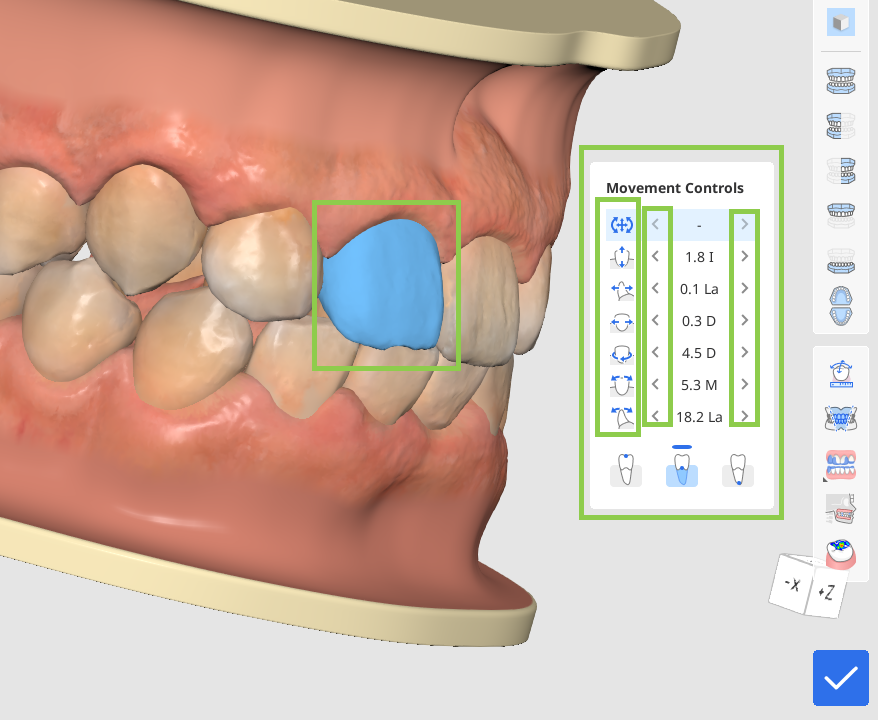
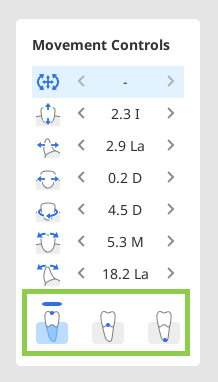
Diş hareketi; diş kronu, direnç merkezi veya kök ucu tarafından gerçekleştirilebilir. Hareket Kontrolleri widget'ında istediğiniz öğeyi seçin.
Simülasyondaki her diş "Başlangıç Pozisyonuna Geri Dön" seçeneği kullanılarak tedavi öncesi konumuna geri döndürülebilir. Özelliği kullanmak için bir dişe sağ tıklayın.Ayrıca sağ tıklama ile diş pozisyonunu da kilitleyebilirsiniz.
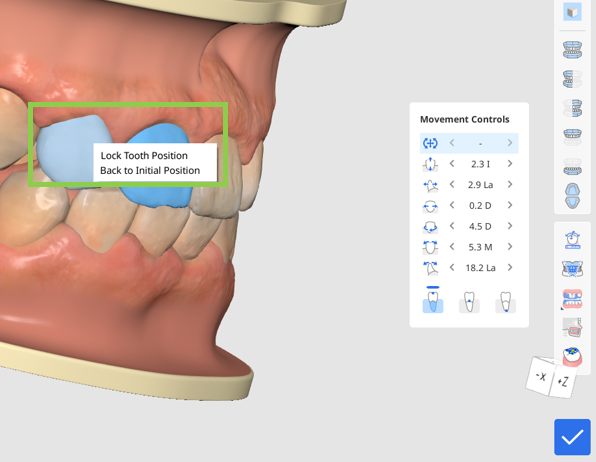
IPR ve Boşlukları Düzenleme
Boşluk veya IPR eklemek istediğiniz dişlerin arasında bulunan daireye tıklayın.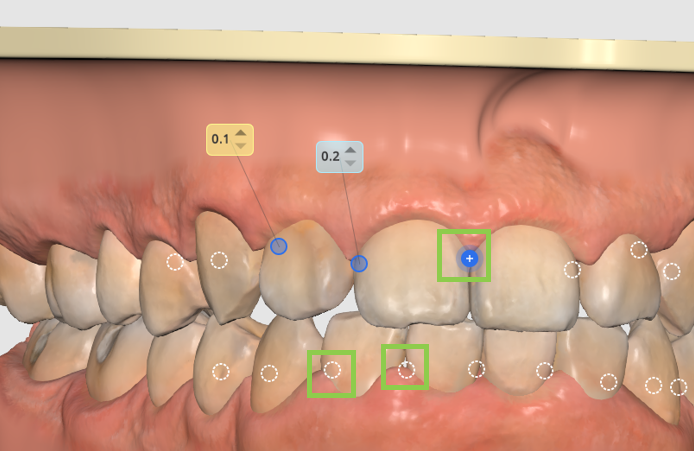
Ardından, istenen boşluk miktarını veya IPR'yi düzenlemek için değeri gerektiği gibi ayarlayın; mavi değerler IPR'yi, sarı değerler ise boşluğu gösterir.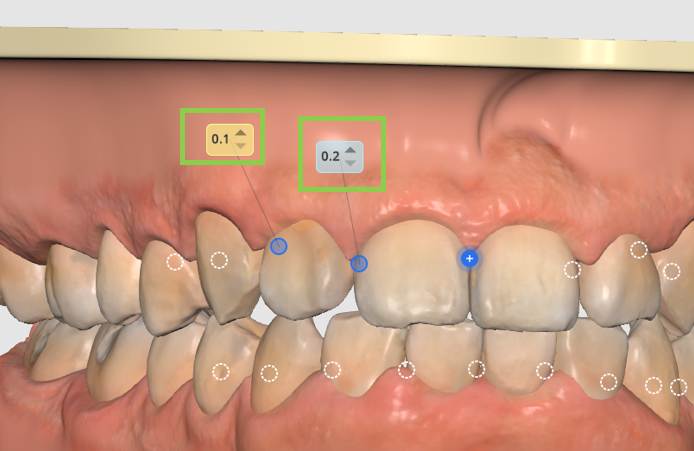
Aralığı/IPR'yi kaldırmak için daireye tekrar tıklayın. Dişin üzerine sağ tıklayarak sabitleyebilirsiniz.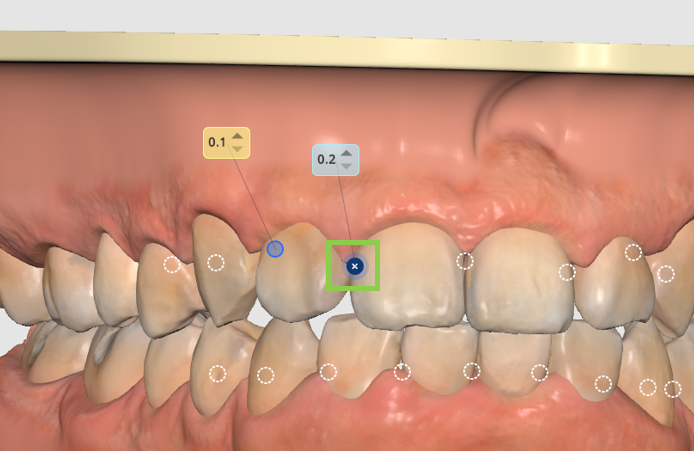
Yardımcıları Düzenle
Her birine sağ tıklayarak varsayılan ataşmanları tek tek silebilir veya sol alt köşedeki "Yardımcıları Kaldır" seçeneğine tıklayarak tümünü aynı anda kaldırabilirsiniz.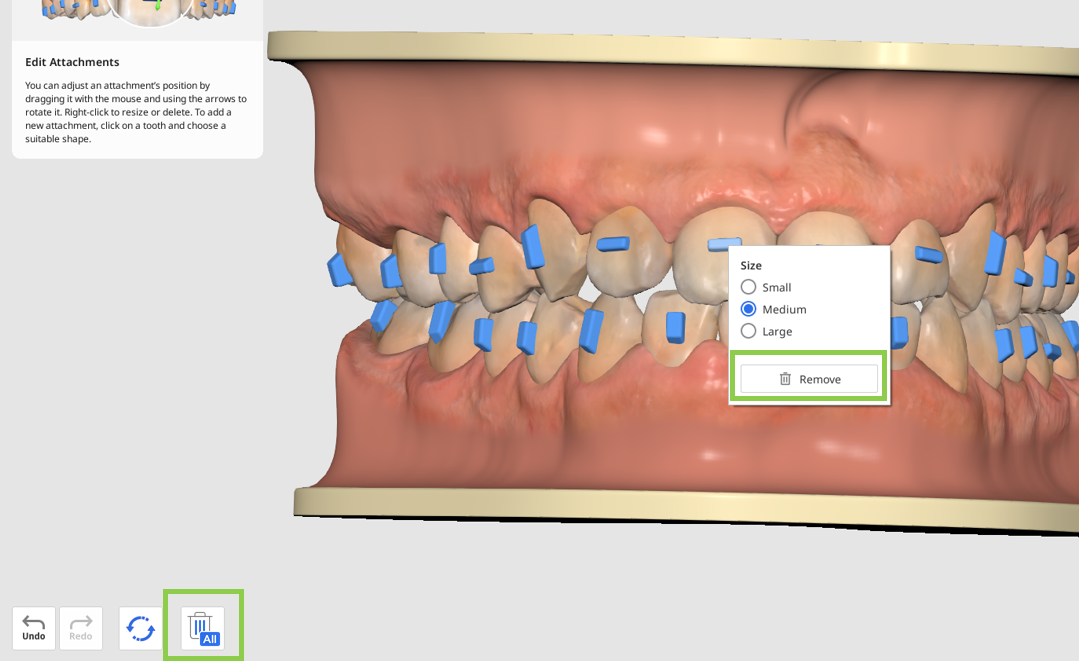
Varsayılan eklentiyi değiştirmek veya yeni bir yardımcı eleman eklemek için bir dişe tıklayın. Üç tip eleman mevcuttur: Temel şekilli bağlantılar (örneğin yatay, dikey, eliptik, vb.), lastik kullanırken gereken hassas kesimler için kılavuzlar ve basınç noktası elemanları..png)
Herhangi bir öğenin boyutunu ayarlamak için sağ tıklayın ve mouseunuzla sürükleyerek serbestçe yeniden konumlandırın.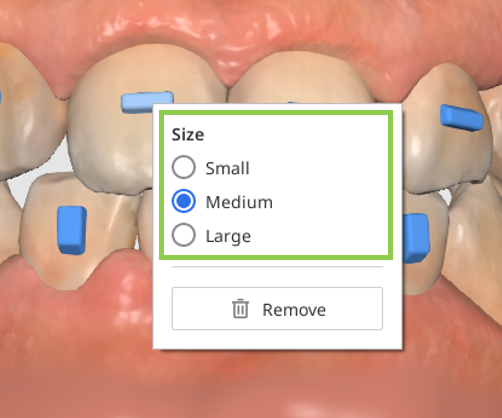
Ark Formunu Düzenle
Bu özelliği daha rahat kullanmak için Yan Araç Çubuğundaki görüntüleme seçeneğinden faydalanabilirsiniz.
Ark formunu değiştirmenin diş hareketini etkileyeceği unutulmamalıdır. İstenmeyen değişiklikleri önlemek için başlamadan önce sağ tıklayarak bir dişin konumunu kilitleyebilirsiniz.
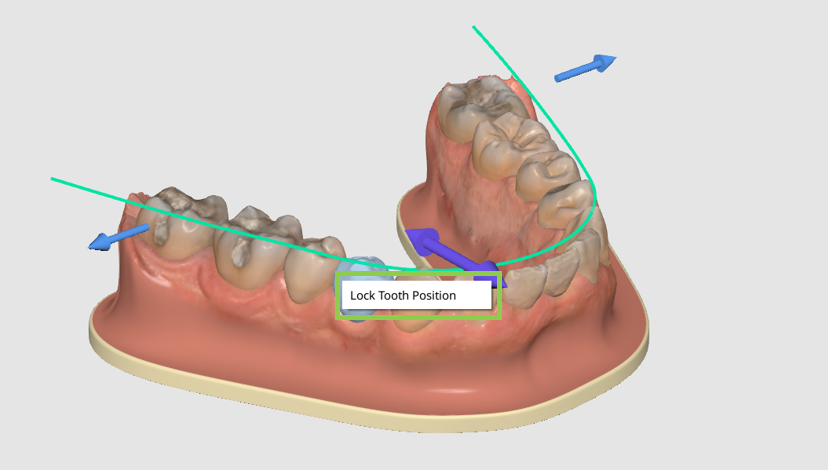
Ardından, ark formunda ayarlamalar yapmak için kontrol oklarını kullanın.
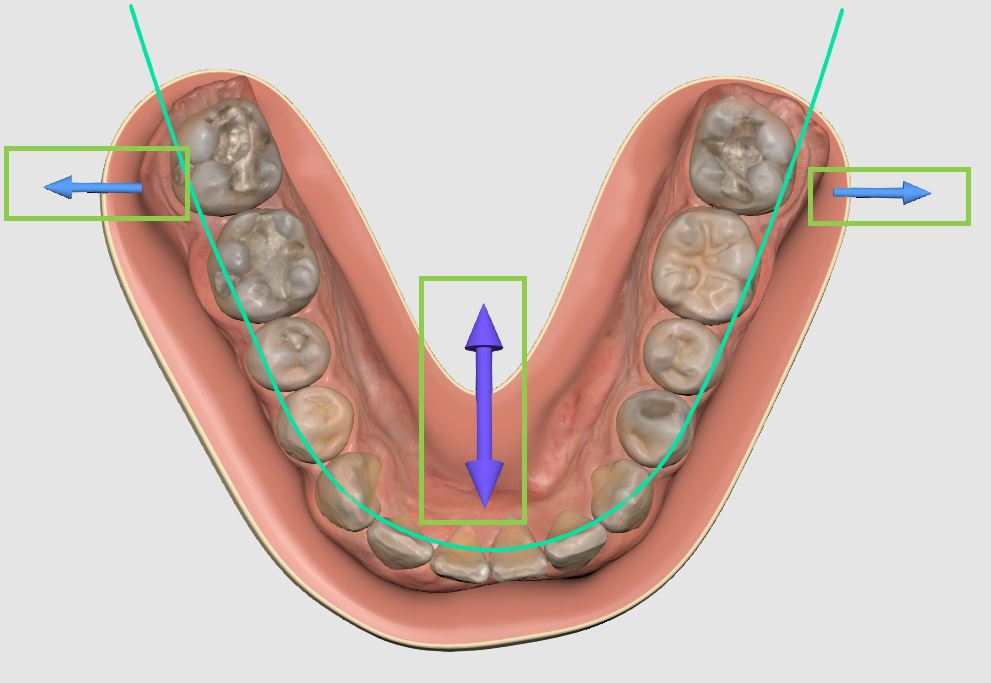
Değişiklikleri Sıfırlama
Son yaptığınız değişikliği sol alt köşedeki “Geri Al” düğmesini kullanarak geri alabilirsiniz. Ayrıca “Reset” seçeneklerini kullanarak birden fazla değişikliği de geri alabilirsiniz. Yalnızca tedavi iyileştirmelerini, yalnızca yardımcı eleman değişikliklerini veya diş hareketiyle ilgili tüm düzenlemeleri (IPR, boşluk ayarlamaları, manuel diş harketi ve ark formu düzenlemeleri) geri almanız mümkündür.
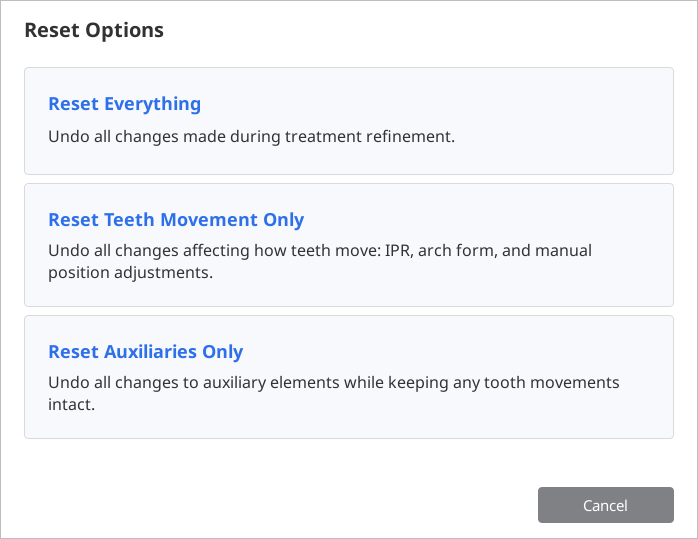
İşlemi tamamladığınızda tedavi iyileştirmelerini kaydetmek ve Çıktı Genel Bakışı ekranına geri dönmek için sağ alt köşedeki "Bitti" öğesine tıklayın.
Braketler
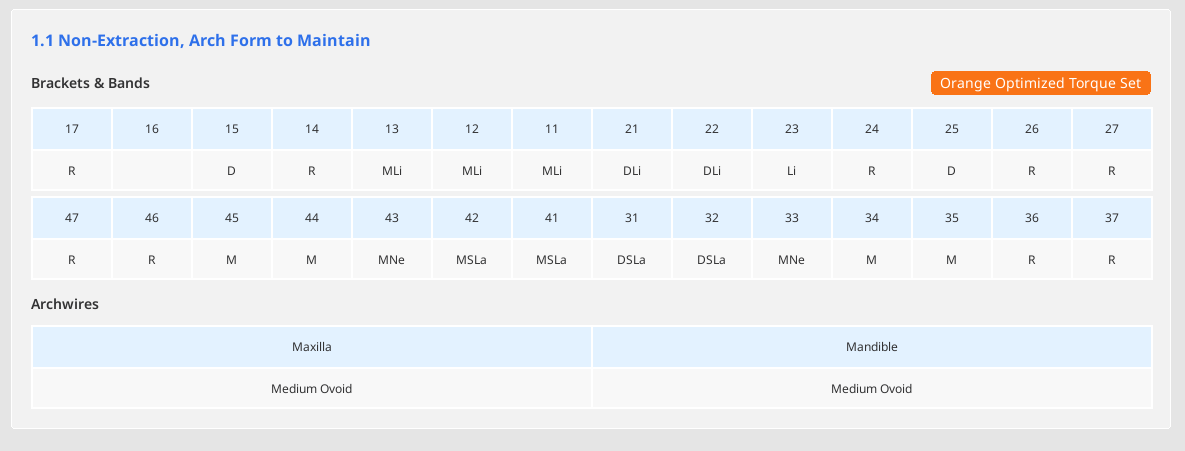
Önceki adımda “Braket” seçeneği seçilmişse, kullanıcıya tedavi için gerekli olacak apareylerin detaylı bir tablosu sunulur.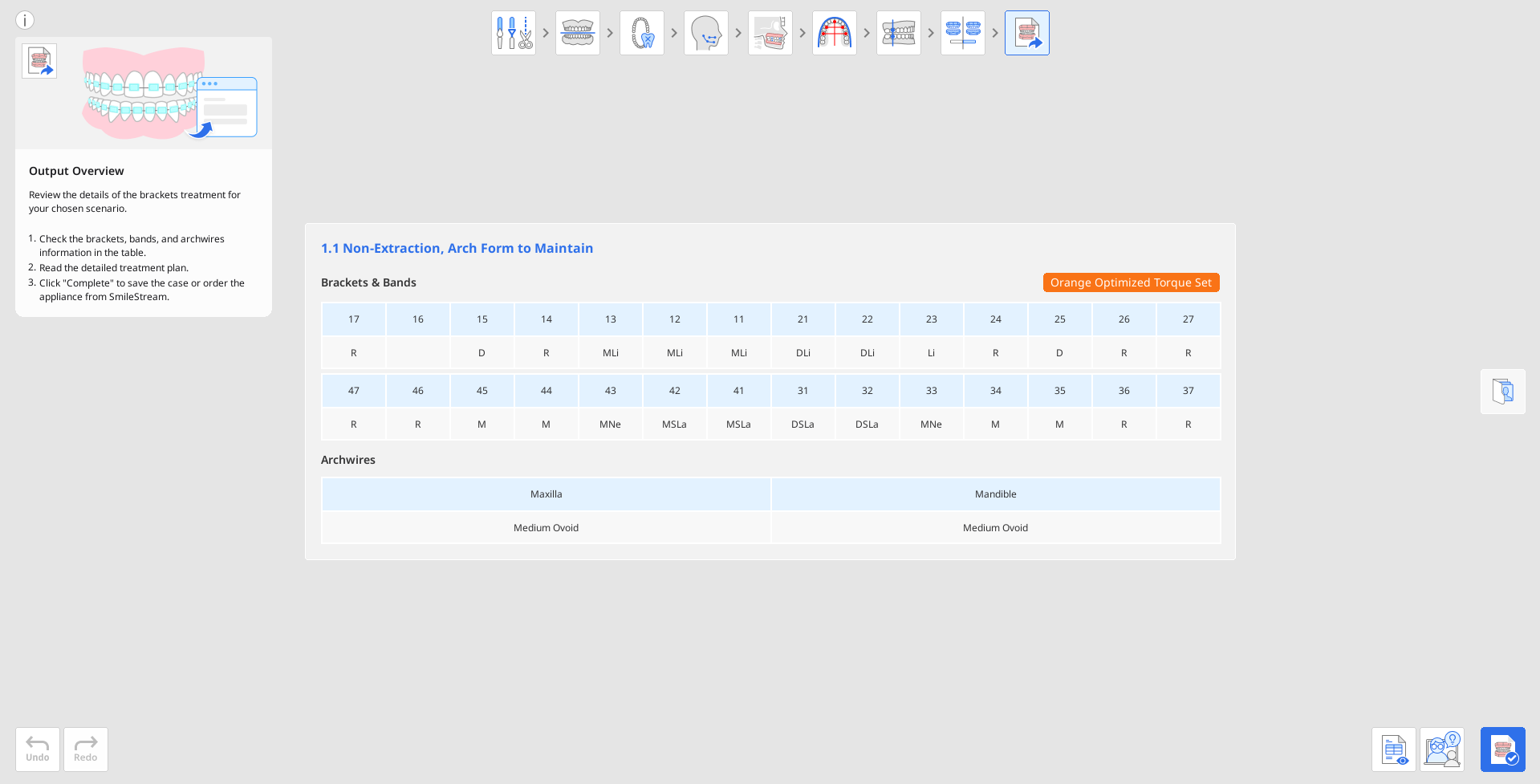
Ark telleri, bantlar ve tork reçetesi dahil olmak üzere oluşturulan braket bilgilerini kontrol edin; bu bilgiler, sipariş sürecini tamamlamak üzere SmileStream'e iletilecektir.
Seçtiğiniz senaryo için sağlanan adım adım ayrıntılı tedavi planını açın ve okuyun.
NotBu özellik yalnızca çevrimiçi ortamda mevcuttur.

Tamamladığınızda projenizi sonlandırıp kaydetmek için sağ alt köşedeki "Tamamla" öğesine tıklayın. İki seçeneğiniz vardır: Projeyi kaydedip sipariş sürecini tamamlamak üzere SmileStream'e geçmek veya programı kapatıp daha sonra sipariş vermek üzere vaka ilerlemesini Medit Link'te bir proje olarak kaydetmek.
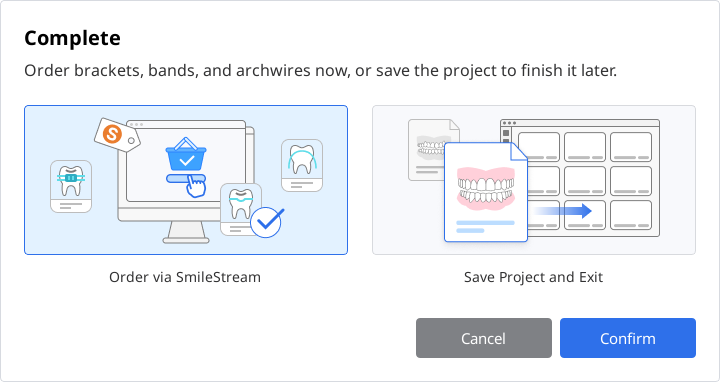
Apareyi hemen sipariş etmek isterseniz braket siparişi için gereken tüm bilgiler SmileStream ile paylaşılır ve alttaki sayfaya yönlendirilirsiniz. Otomatik olarak doldurulan bilgileri bir kez daha kontrol edin. Sipariş verilmeden önce tüm bilgiler doğrudan SmileStream'de değiştirilebilir ancak uygulamada güncellenmezler.
NotBu özellik yalnızca çevrimiçi ortamda mevcuttur.