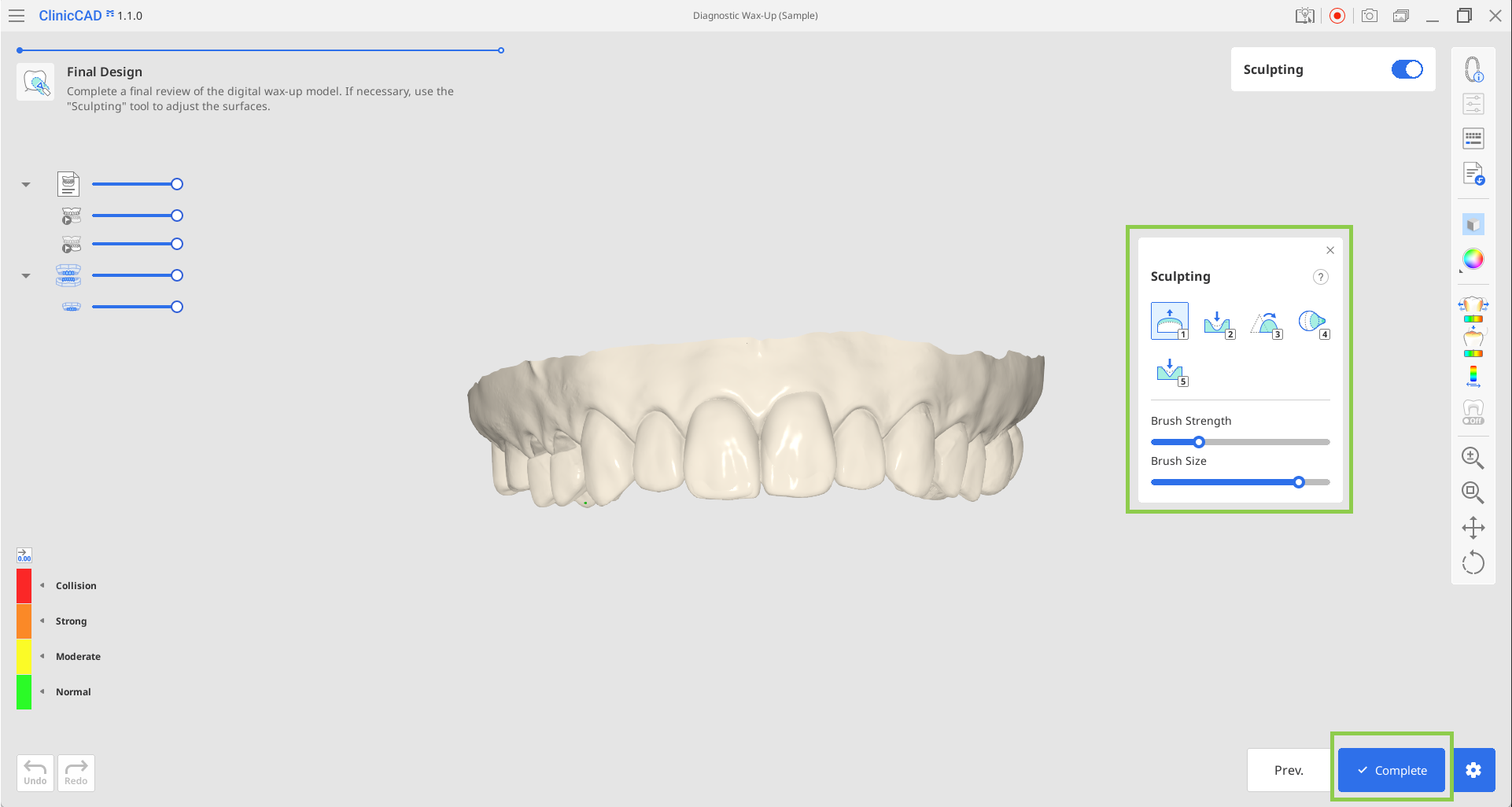
Bu iş akışı, tanısal wax-up modellerin hızlı ve etkili bir şekilde oluşturulması için özel olarak tasarlanmıştır. Kullanıcıların gelecekteki restorasyonların dış yüzeyini tasarlamalarına ve bunları ark verileriyle birlikte yazdırmalarına olanak tanır. Tüm iş akışı sadece iki adımdan oluşuyor.
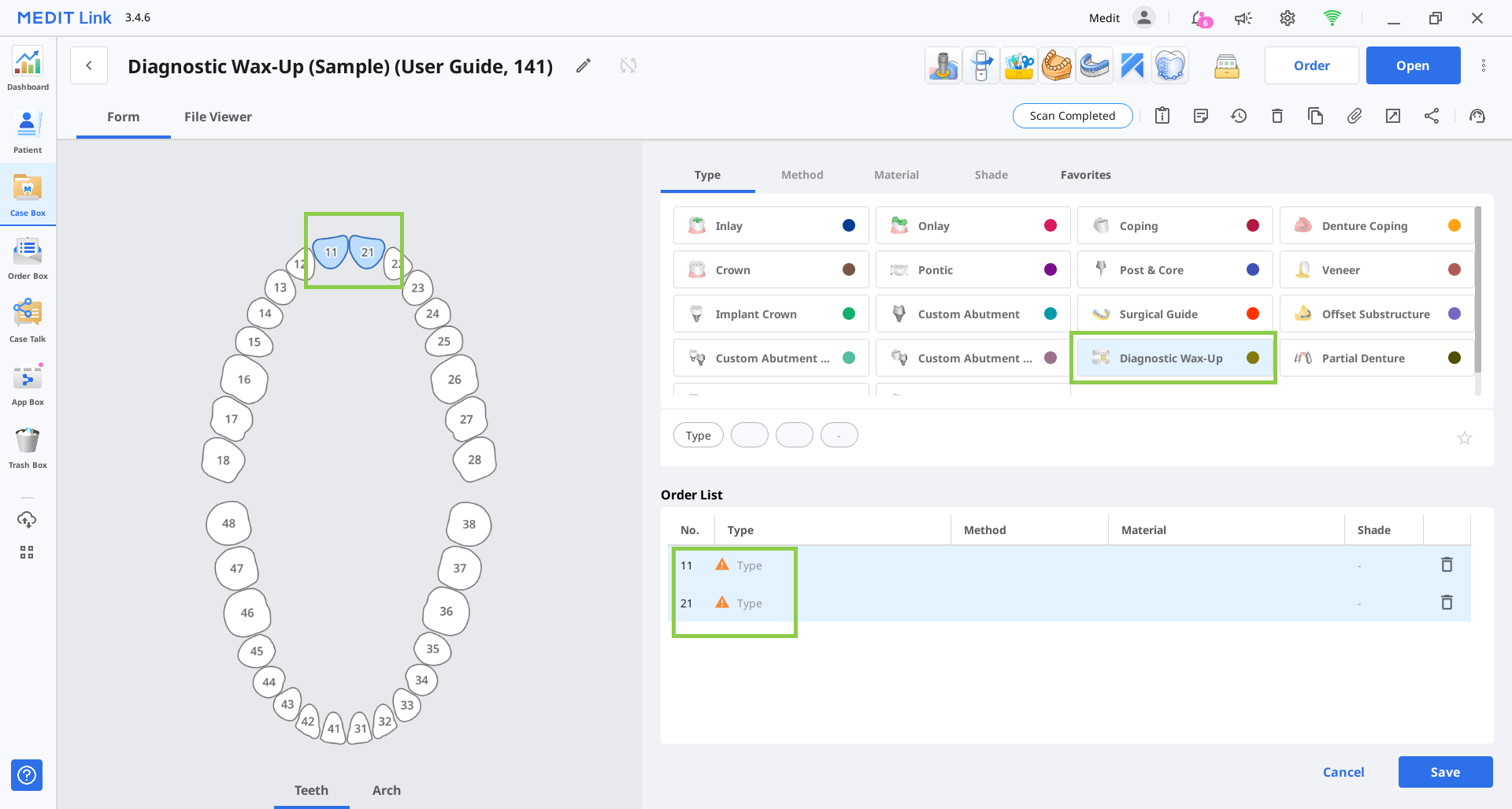
Bu modül yalnızca Medit Link'teki form bilgilerinde doğru ürün tipinin (Tanısal Wax-Up) belirtilmesi durumunda kullanılabilir. Projenin hedefi olarak belirlenen tüm dişlere atamayı unutmayın. Daha sonra formu kaydedip Medit ClinicCAD’i çalıştırın.
🔎İpucu
Uygulamayı boş bir formla da başlatabilirsiniz, ancak uygulama açıldığında formu doldurmanız istenecektir.
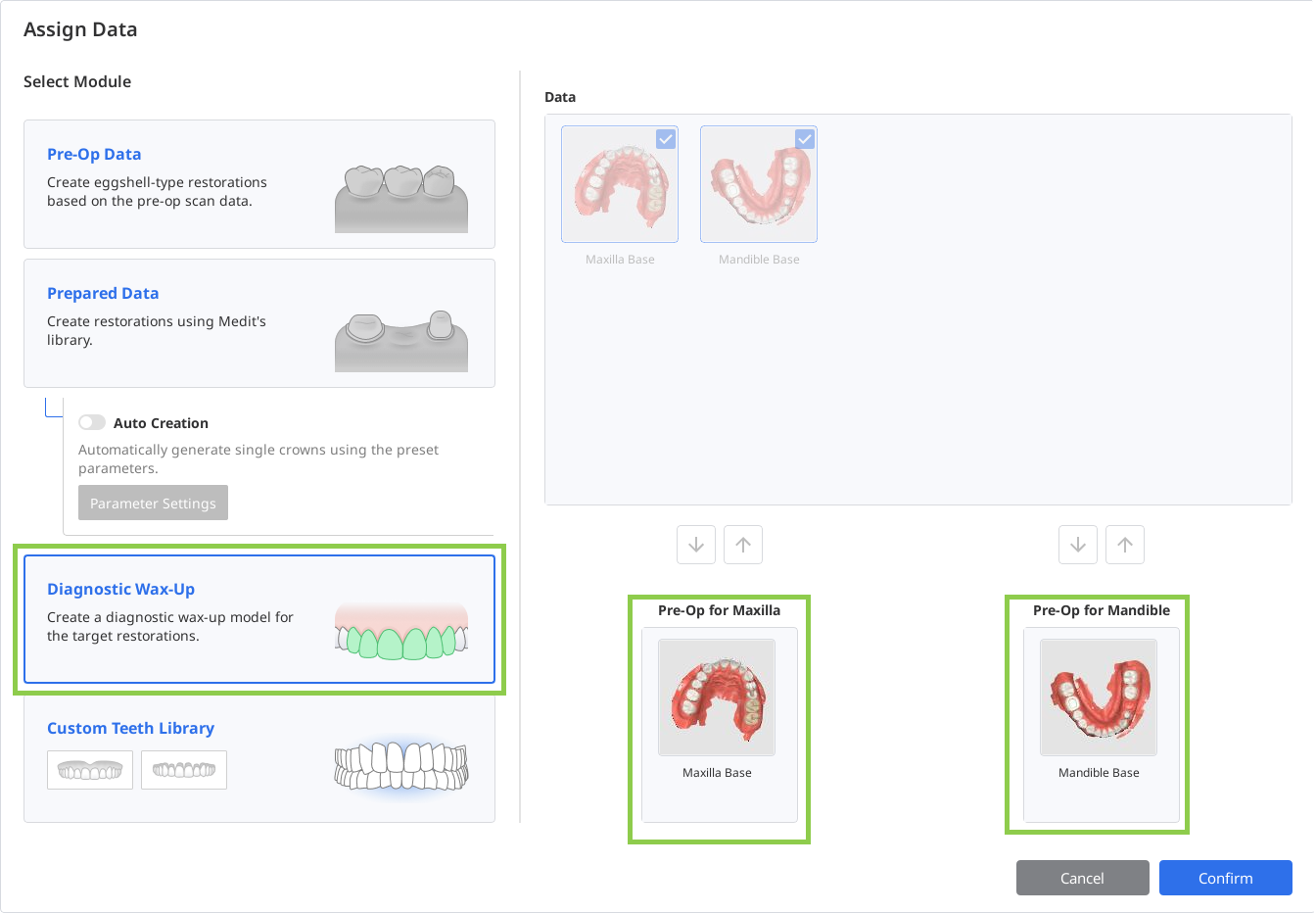
Verileri Ata iletişim kutusunda “Tanı için Wax-Up”ı seçin ve en az bir ark için veri atayın. "Onayla"yı tıklayın.
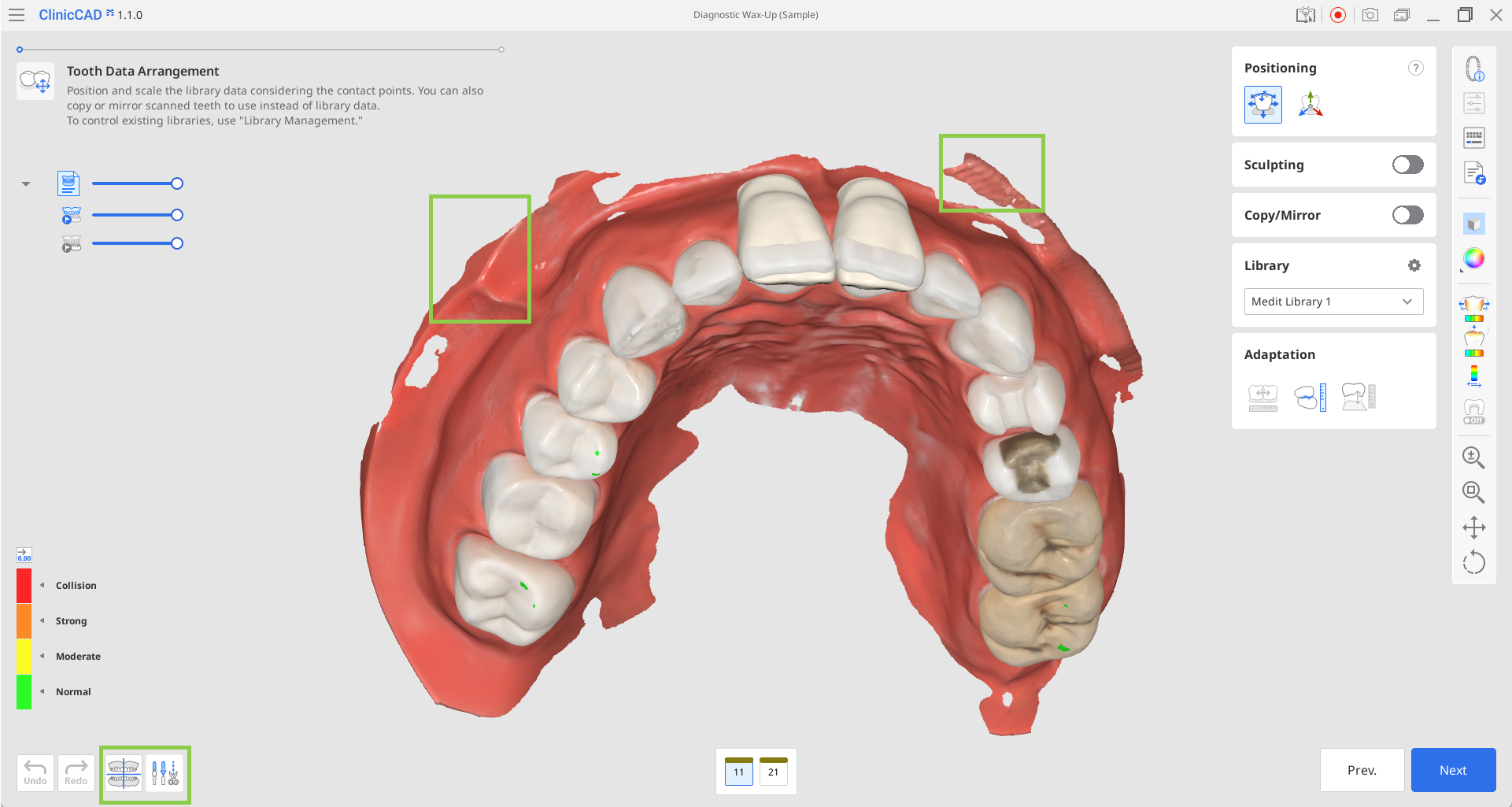
Verileri içe aktardıktan sonra Diş Veri Düzenlemesi adımına geçeceksiniz. Wax-Up işlemine başlamadan önce tarama verilerinizi gereksiz yumuşak doku veya hizalama hataları açısından inceleyin. Gerektiğinde sol alt köşede bulunan “Veri Hizalama” ve “Veri Düzenleme” modlarını kullanarak gerekli ayarlamaları yapabilirsiniz.
🔎Not
Bu kılavuzun İş Akışı bölümünde “Veri Hizalama” ve “Veri Düzenleme”nin nasıl kullanılacağını okuyun.
Hedef restorasyonları, diş kitaplığı verilerini kullanarak veya içe aktarılan tarama verilerinden bir dişi kopyalayarak oluşturabilirsiniz.
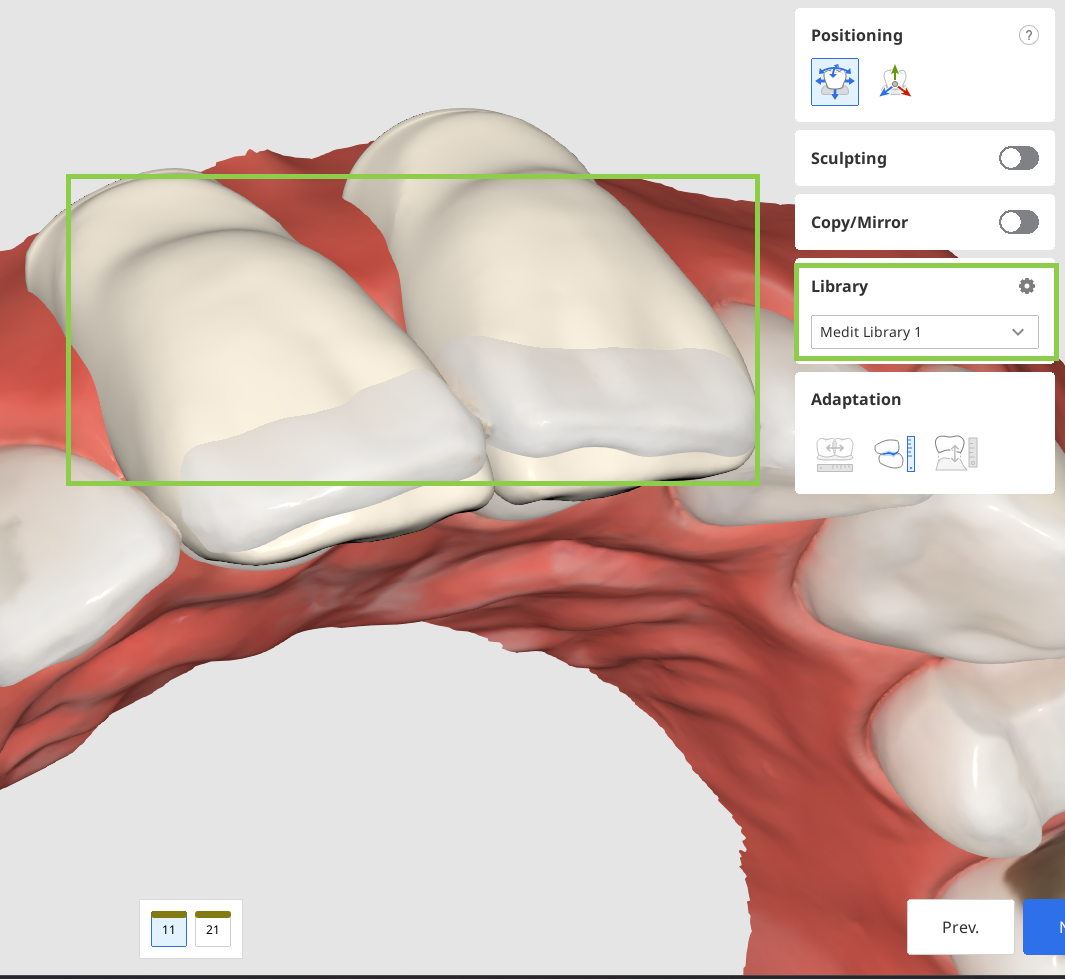
Belirlenen hedef dişler için kitaplık verileri otomatik olarak görünecektir. Seçili kitaplığı sağ taraftaki Kitaplık Araç Kutusu'ndan değiştirebilirsiniz.
🔎Not
Mevcut diş kitaplıklarının yönetimi hakkında daha fazla bilgi için bu kılavuzun Veri Yönetimi bölümüne bakın.
Kopyalama için, başlangıçta Veri Atama iletişim kutusu aracılığıyla içe aktarılan pre-op verilerini veya Yan Araç Çubuğu'ndaki "Ek Verileri İçe Aktar" aracılığıyla yüklediğiniz diğer referans taramalarını kullanabilirsiniz. İkincisi, diğer Medit Link vakalarından veya yerel olarak depolanan verilerden ek verileri içe aktarmanıza olanak tanır. Verileri kopyalamak için "Kopyala/Yansıtma" aracını kullanın. "Kopyala" taranan dişin birebir kopyasını oluştururken, "Yansıtma" simetrik bir kopya oluşturur. Kopyalanan veya yansıtılan verilerin yalnızca alttaki formda seçili olan tek dişe uygulanacağını ve böylece diğer dişler için kitaplık verilerini koruyabileceğinizi unutmayın.
Öncelikle alttaki formdan hedef dişi seçip, “Kopyala” veya “Yansıtma” seçeneklerinden birini seçin. Daha sonra, çoğaltılacak verileri tanımlamak için mevcut seçim araçlarını kullanın ve “Uygula”ya tıklayın.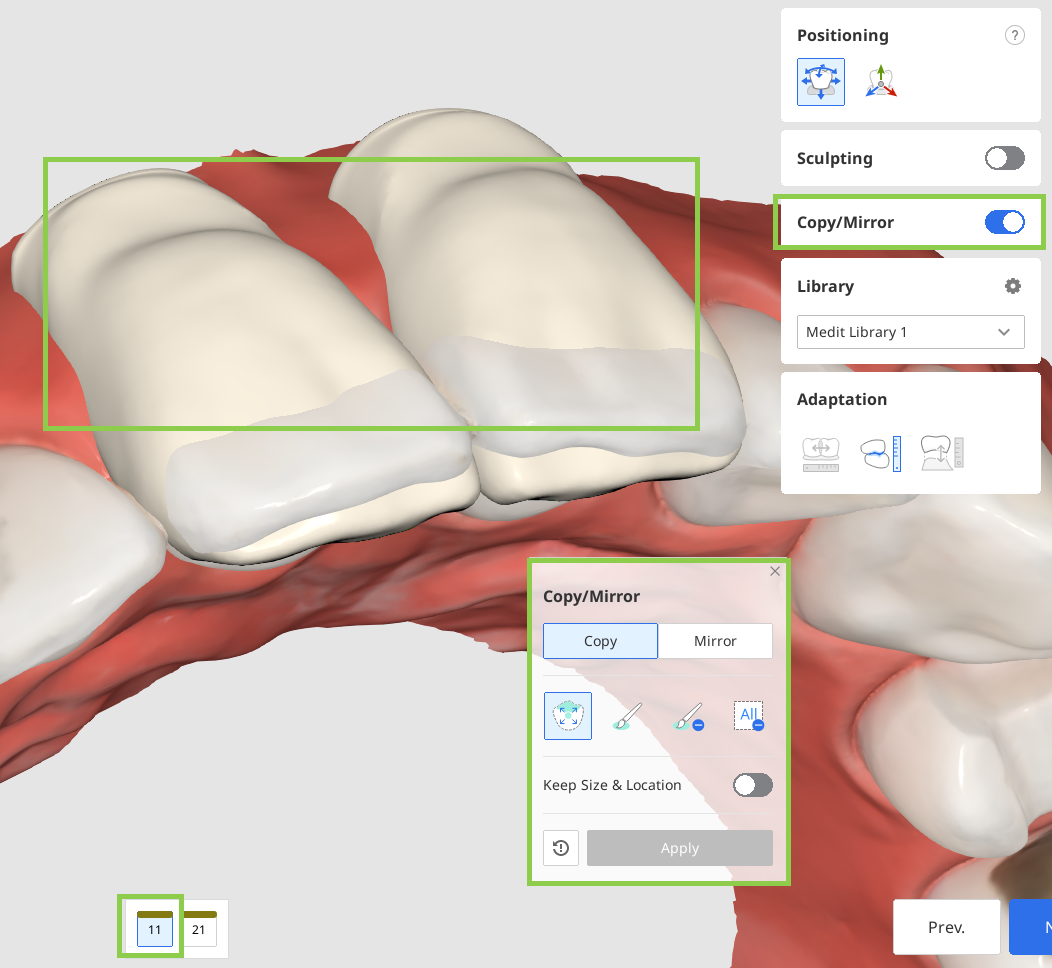
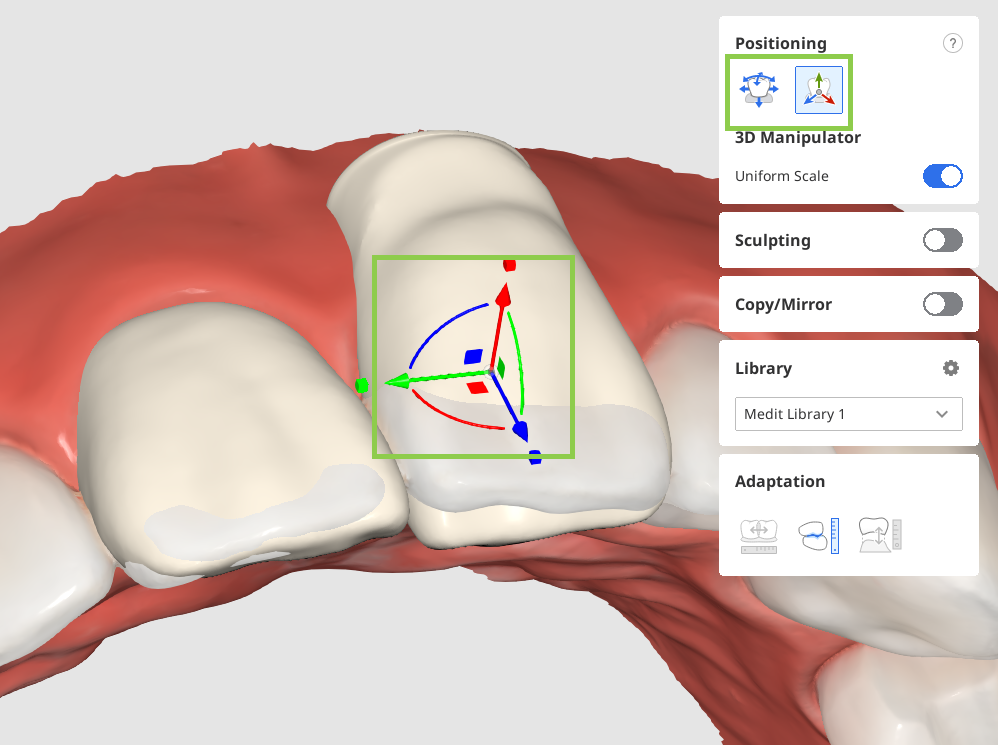
Hedef dişlerinizin tümü için diş verilerinizi düzenlediğinizde, "Konumlandırma" araçlarını kullanarak verilerin yerleşimini ayarlayın. Diş verilerinin doğru şekilde konumlandırıldığından emin olmak için verileri taşıyabilir, ölçekleyebilir veya döndürebilirsiniz. Düzenlenen diş verilerinin gingiva tarafında dışarı taşmamasına dikkat edin.
Veri hareketlerini hiçbir kısıtlama olmadan kontrol etmek istiyorsanız "Serbestçe Taşı/Ölçekle" seçeneğini kullanın. Verileri taşımak için mouseu kullanın. Döndürme ve ölçekleme gibi diğer eylemler için araç kutusundaki soru işaretinin altında bulunan klavye kısayollarını kontrol edin. Veri konumlandırmasında hassas veya küçük ayarlamalar yapmak istiyorsanız "3D Manipülatör"ü kullanın. Bu özellik, eksen boyunca verileri kontrol etmenizi sağlar.
🔎Not
Veri konumlandırmaya yardımcı olmak için Yan Araç Çubuğundaki Komşular/Antagonist ile Temas Alanı özelliklerini kullanın.
Tüm diş verileri düzenlenip konumlandırıldıktan sonra, gerekirse verileri şekillendirin.
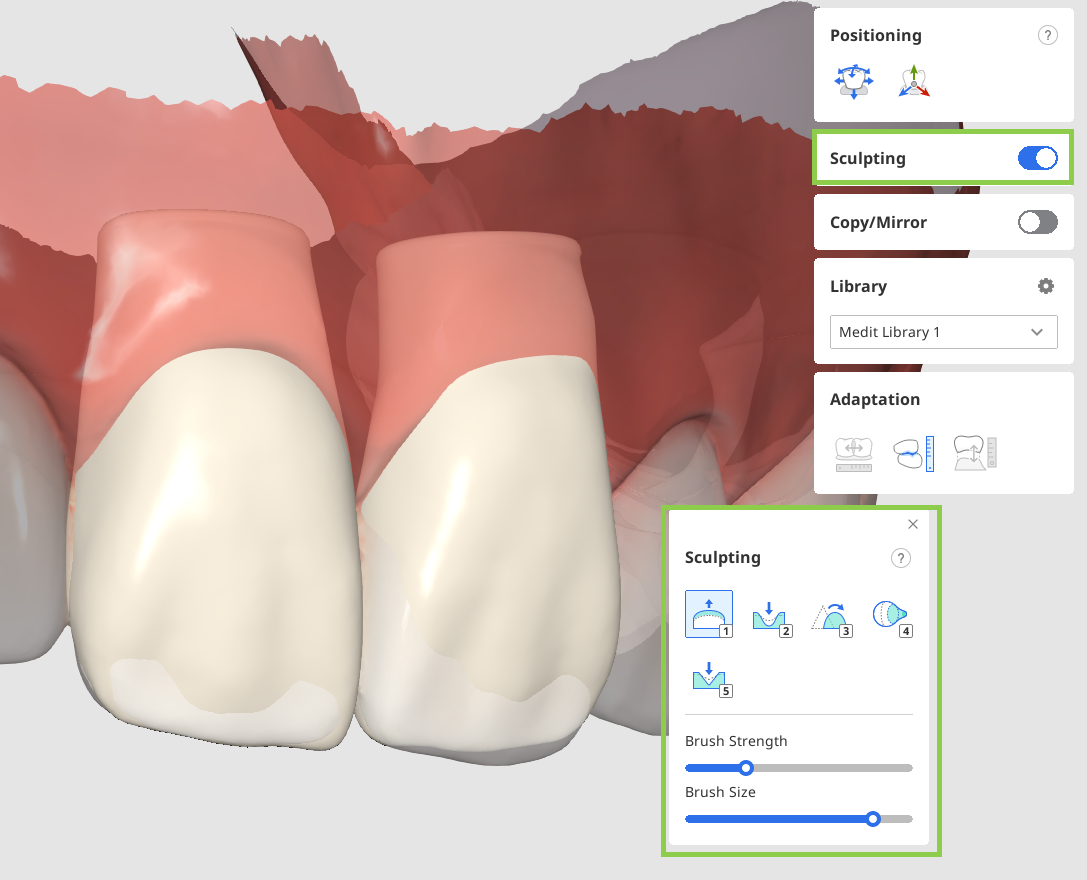
Her şey tamamlandığında, son iş akışı adımına geçmek için “Sonraki” butonuna tıklayın.
Son adımda, düzenlediğiniz restorasyon verileriniz ark verileriyle birleştirilerek tek bir veri kümesi haline getirilecektir. Birleştirilmiş meshi dikkatlice inceleyin ve gerekirse son şekillendirme ayarlamalarını yapın. İşlemi tamamladığınızda, sonucu Medit Link vakasına kaydetmek için “Tamamla” butonuna tıklayın.