Veri atamasından sonra kullanıcılar Veri Düzenleme adımına geçer; bu adımda gereksiz parçalar kırpılabilir, mesh boşlukları doldurulabilir veya simülasyon sonucunu optimize etmek için veriler şekillendirilebilir.
Fazladan diş eti verileri veya eksik diş verileri olup olmadığını kontrol edin ve varsa gerekli değişiklikleri yapın. İşlem tamamlandığında ekranın üst kısmındaki sonraki simgesine veya sağ alt köşedeki "Sonraki" düğmesine tıklayın.
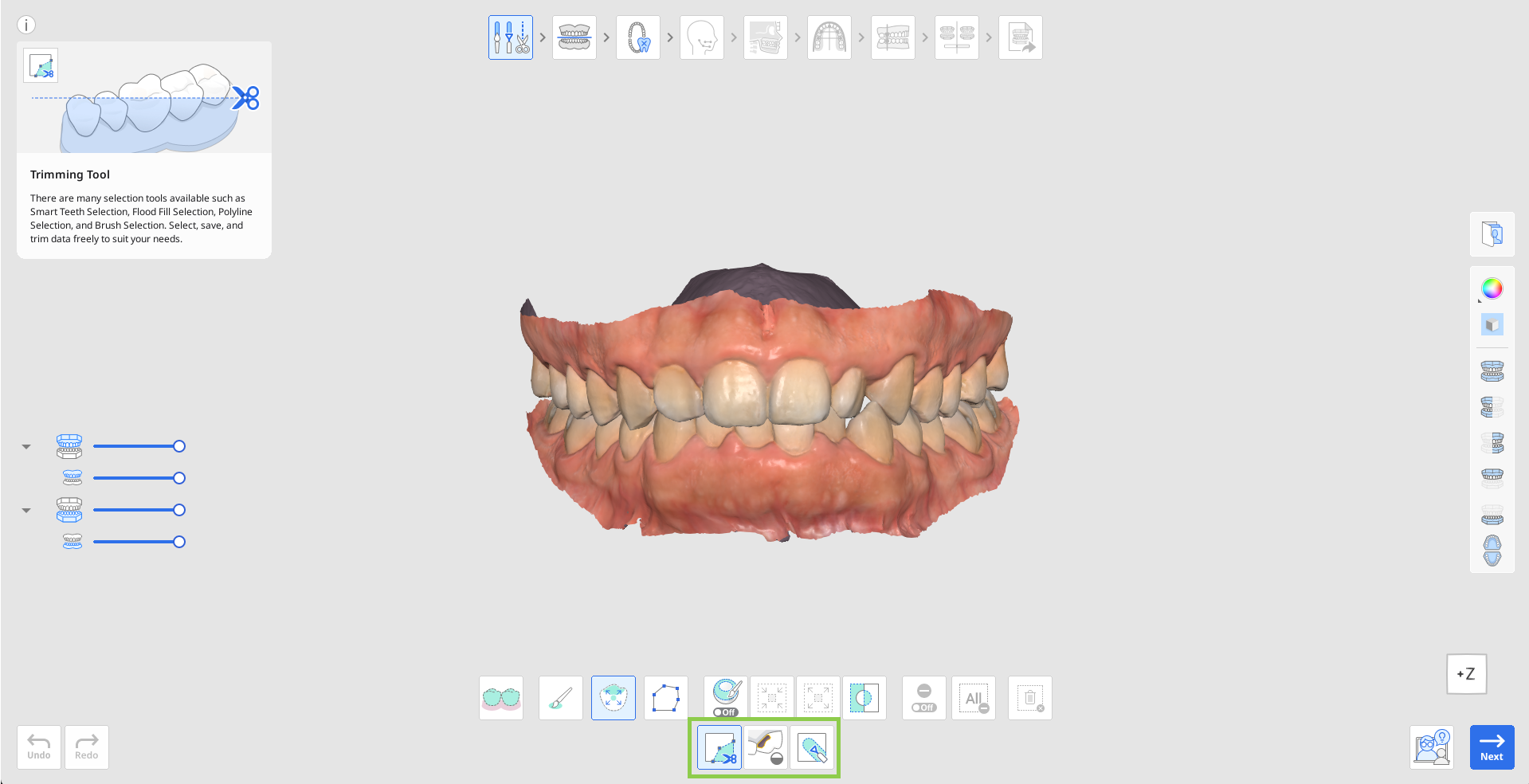
Veriler Nasıl Kırpılır?
Verilerin hangi bölümünü kaldırmak istediğinizi belirlemek için seçim araçlarından birini seçin.
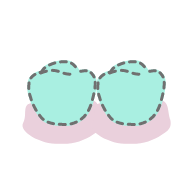
Akıllı Diş Seçimi
Diş eti kısımlarını dışarıda bırakarak, arktaki tüm dişleri otomatik olarak seçin.

Fırça Seçimi
Ekrandaki serbest çizilmiş bir yol üzerindeki tüm varlıkları seçer. Sadece ön yüz seçilir. Fırça 3 boyutta gelir.

Akıllı Tek Diş Seçimi
Dişeti kısımlarını dışarıda bırakarak tek bir dişin alanını otomatik olarak seçin. Mouseu dişin üzerine getirip tıklayın ve sürükleyin.
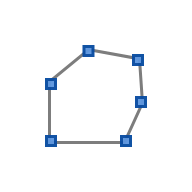
Polyline Seçimi
Ekranda çizilen bir polyline şekli içindeki tüm varlıkları seçer.
Gerekirse aşağıdaki araç seçeneklerini kullanarak seçili alanı değiştirin.
Seçili Alanı Otomatik Doldur
Seçili alanın varlıklarını otomatik olarak doldur.
Seçili Alanı Sığdırmak için Küçült
Butona her bastığınızda seçili alanı küçültür.
Seçili Alanı Genişlet
Butona her bastığınızda seçili alanı genişletir.

Seçili Alanı Ters Çevir
Seçimi tersine çevirir.
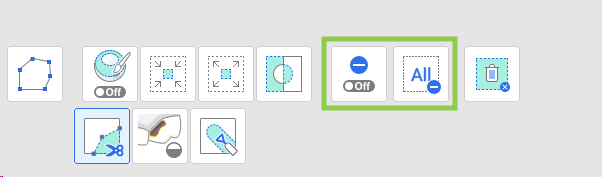
Ayrıca seçimi manuel olarak değiştirmek için "Seçimi Kaldırma Modu"nu açabilir veya her şeyin seçimini otomatik olarak kaldırmak için "Tüm Seçimi Temizle" öğesini kullanabilirsiniz.
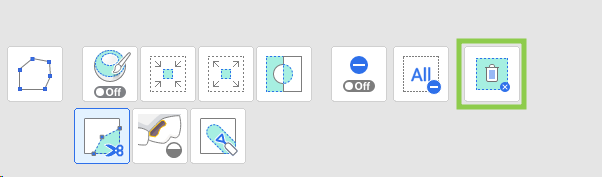
Kırpma işlemini tamamlamak için "Seçili Alanı Sil" öğesine tıklayın.
Boşluklar Nasıl Doldurulur?
Eksik veri alanlarını bulun ve "Bir Boşluğun Maksimum Çevresi" değerini ayarlayın. "Doldurulmuş Boşluklar için Komşu Renkleri Kullan" seçeneği açıksa, program alanı doldurmak için eşleşen renk paletini kullanır; aksi takdirde gri renkle doldurulur.
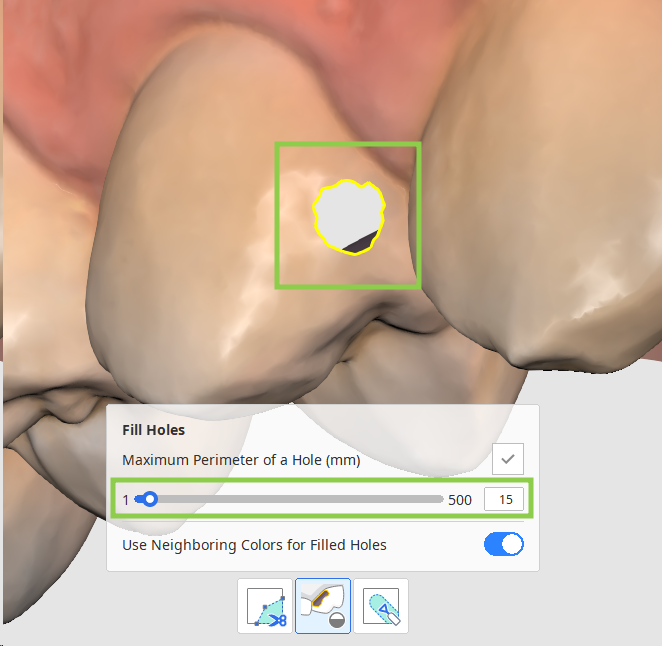
Boşlukları yeni mesh ile doldurmak için "Uygula" öğesine tıklayın.
Veriler Nasıl Şekillendirilir?
Değiştirilmesi gereken alanı bulun ve aşağıdaki araçları kullanarak parçalarını ekleyin, çıkarın, pürüzsüzleştirin veya biçimlendirin.
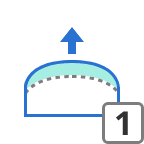
| Ekle | Verilere parçaları eklemek için fareyi kullanın. Kısayol tuşu: 1 |
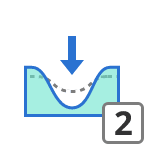
| Kaldır | Verilerden parçaları kaldırmak için mouseu kullanın. Kısayol tuşu: 2 |
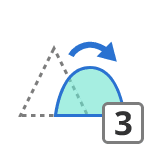
| Pürüzsüzleştir | Verilerin parçalarını pürüzsüzleştirmek için mouseu kullanın. Kısayol tuşu: 3 |
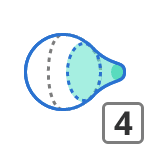
| Biçimlendir | Verilerin parçalarını biçimlendirmek için mouseu kullanın. Kısayol tuşu: 4 |