Datatilldelning
Starta programmet och öppna fönstret för datatilldelning, där väljer du en av fyra tillgängliga moduler och tilldelar nödvändig skanningsdata för det aktuella projektet. Dessa moduler (eller arbetsflöden) representerar de huvudsakliga användarfallen i Medit ClinicCAD: två avsedda för restaureringsdesign, en för att skapa diagnostiska vaxkopior och en för att skapa ett anpassat tandbibliotek.
Varje arbetsflöde guidar användaren genom en strukturerad sekvens av steg, som börjar med datatilldelning och fortsätter mot det avsedda designresultatet. För att fortsätta väljer användaren en modul och tilldelar minst en datauppsättning till målkäken.
Pre-op-data |
|
Preparerade data |
|
Diagnostisk vaxkopia |
|
Anpassat tandbibliotek |
|
Efter skanningsdata tilldelats, gå in i det första steget i arbetsflödet. Oavsett vald modul innehåller detta steg två datahanteringsverktyg i det nedre vänstra hörnet: Datainriktning och Dataredigering. Dessa valfria verktyg kan du använda som hjälp för att granska och finjustera importerade skanningsdata, vilket säkerställer större noggrannhet och bättre resultat vid skapandet av restaureringen i de efterföljande stegen.

⚠️Obs
Om du går tillbaka till det första steget för att välja att använda något av dessa två verktyg försvinner allt arbete som gjorts i skapandet av restaureringen.
Datainriktning
Korrekt datainriktning med det ocklusiva planet är avgörande för att säkerställa noggrannheten i efterföljande automatiserade processer. I de flesta fall justeras skanningsdata automatiskt vid import. Skulle inriktningen av någon anledning misslyckas blir du uppmanad att utföra inriktningen manuellt.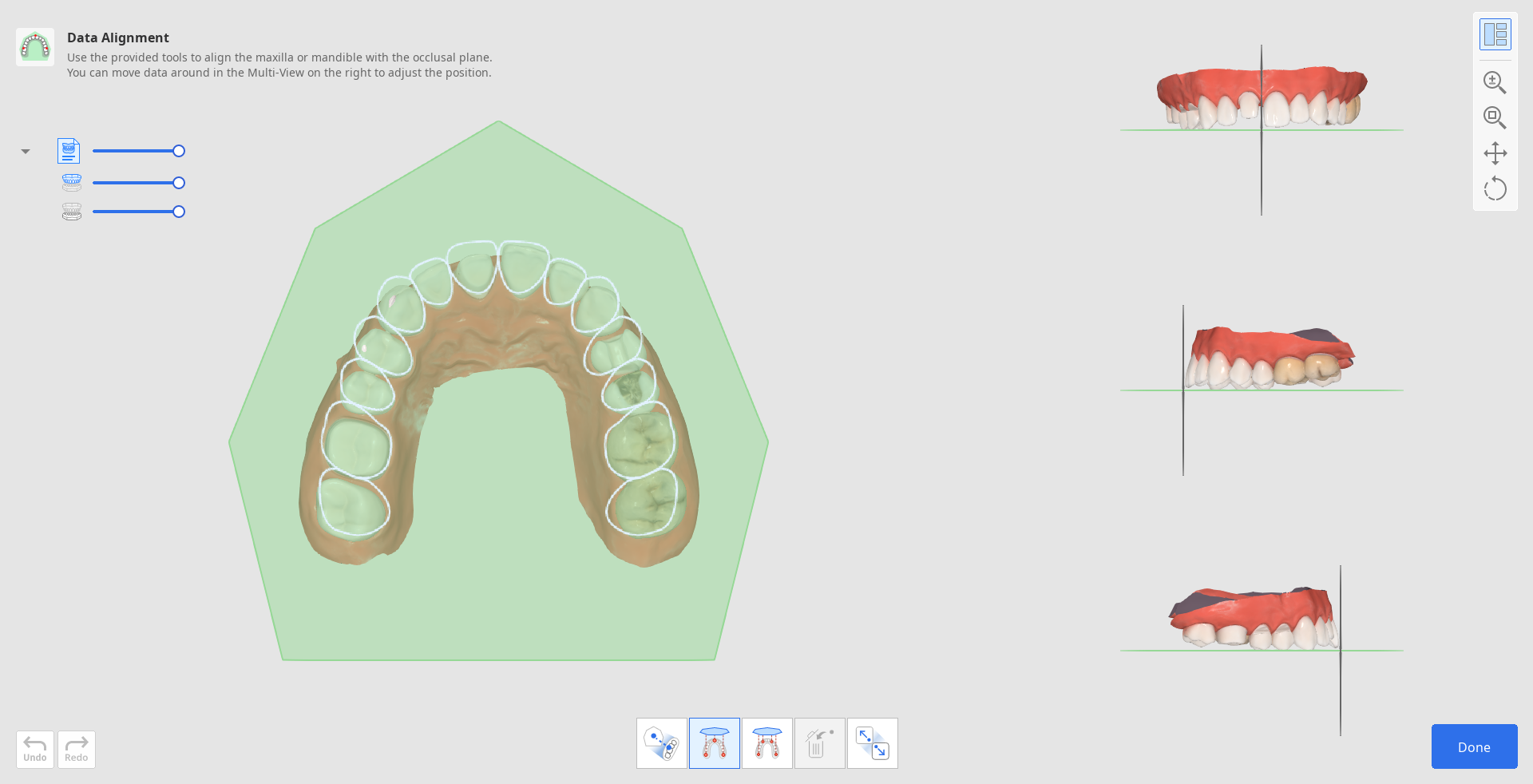
För att göra en manuell inriktning, börja med att klicka på "Koppla bort data" i verktygslådan längst ner.

Använd sedan antingen "Rikta in med 3 punkter" eller "Rikta in med 4 punkter" och markera motsvarande antal punkter på dina data.
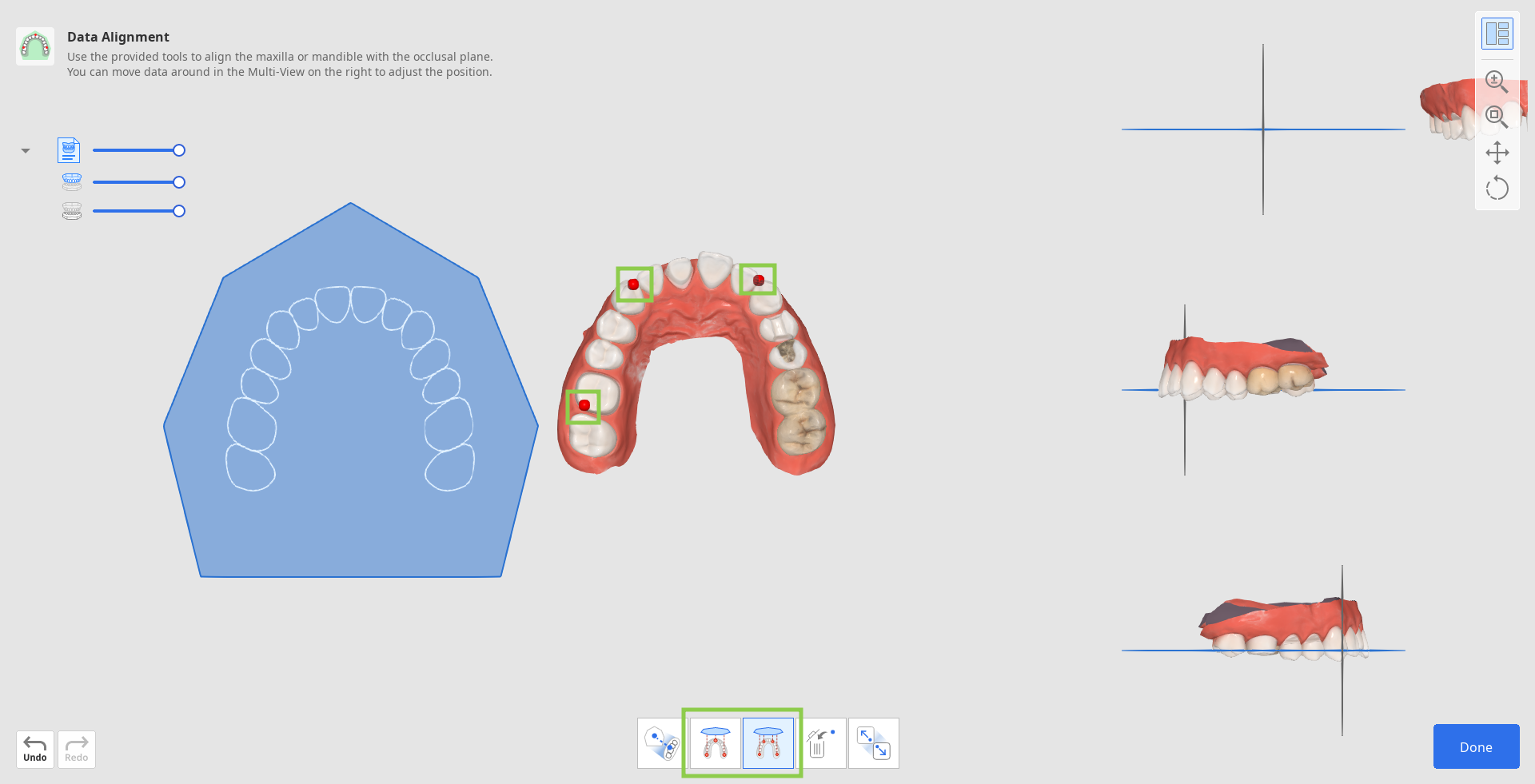
Om du gör en felaktig markering av en punkt, använd "Radera punkt" för att ta bort den senast tillagda punkten.

Om du arbetar med data för en halv käke använd funktionen "Inriktning med halv käke" för att säkerställa en mer exakt inriktningsprocess.

3. Kontrollera datainriktningen i Multivisning till höger. Vid behov kan du rikta om data genom att högerklicka för att rotera data och använda båda musknapparna för att flytta data.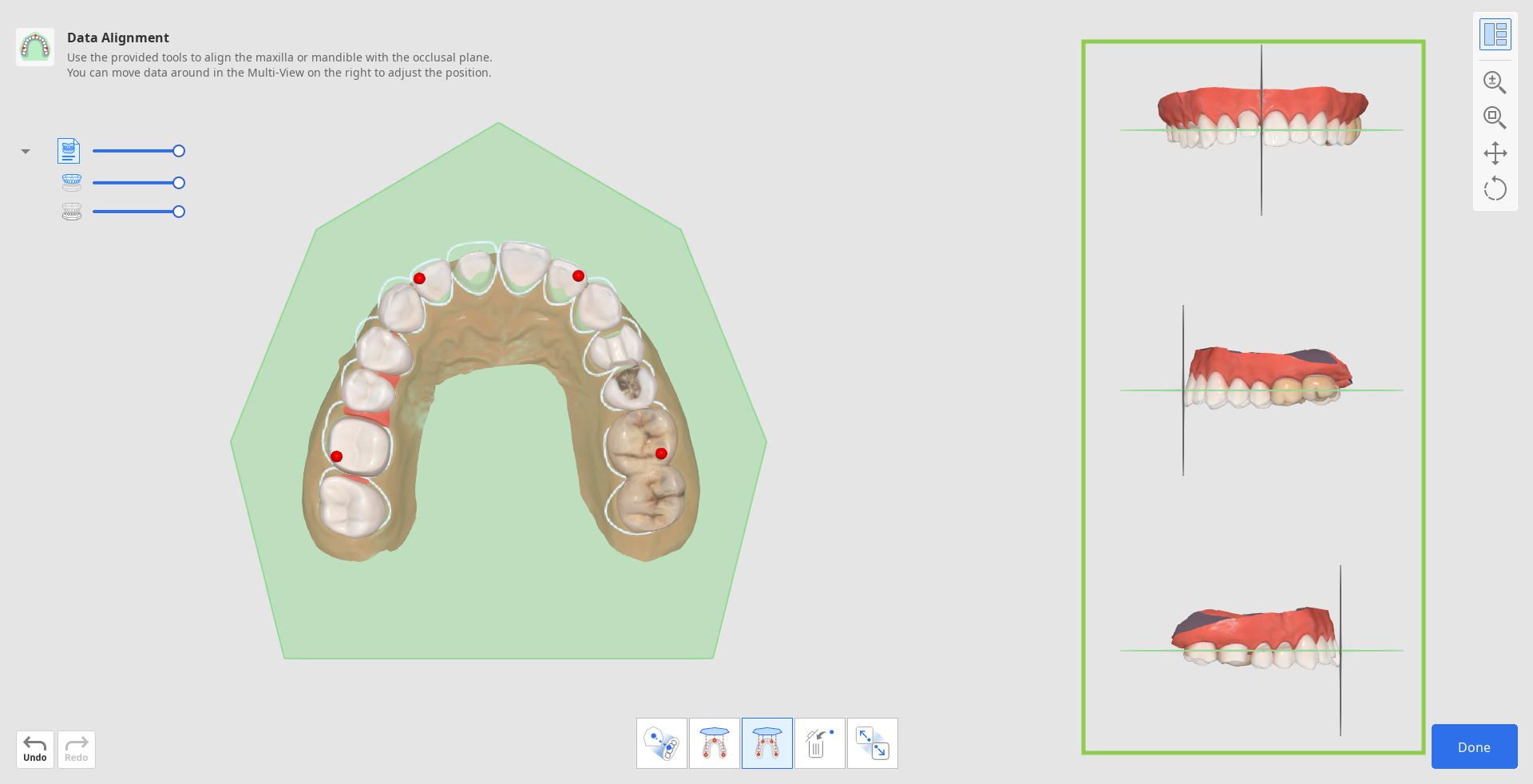
4. När du är klar, klicka på "Klar" i det nedre högra hörnet för att gå tillbaka till det första steget i arbetsflödet.
Dataredigering
Dataredigering tillhandahåller verktyg för finjustering av importerade skanningsdata, vilket eliminerar behovet av förberedelser i andra program. Rena skanningsdata säkerställer snabbare arbete i arbetsflödet och mer exakta designresultat.
Med hjälp av de tillhandahållna verktygen kan du trimma bort överflödig eller onödig data, modifiera dataytan och fylla entuella hål.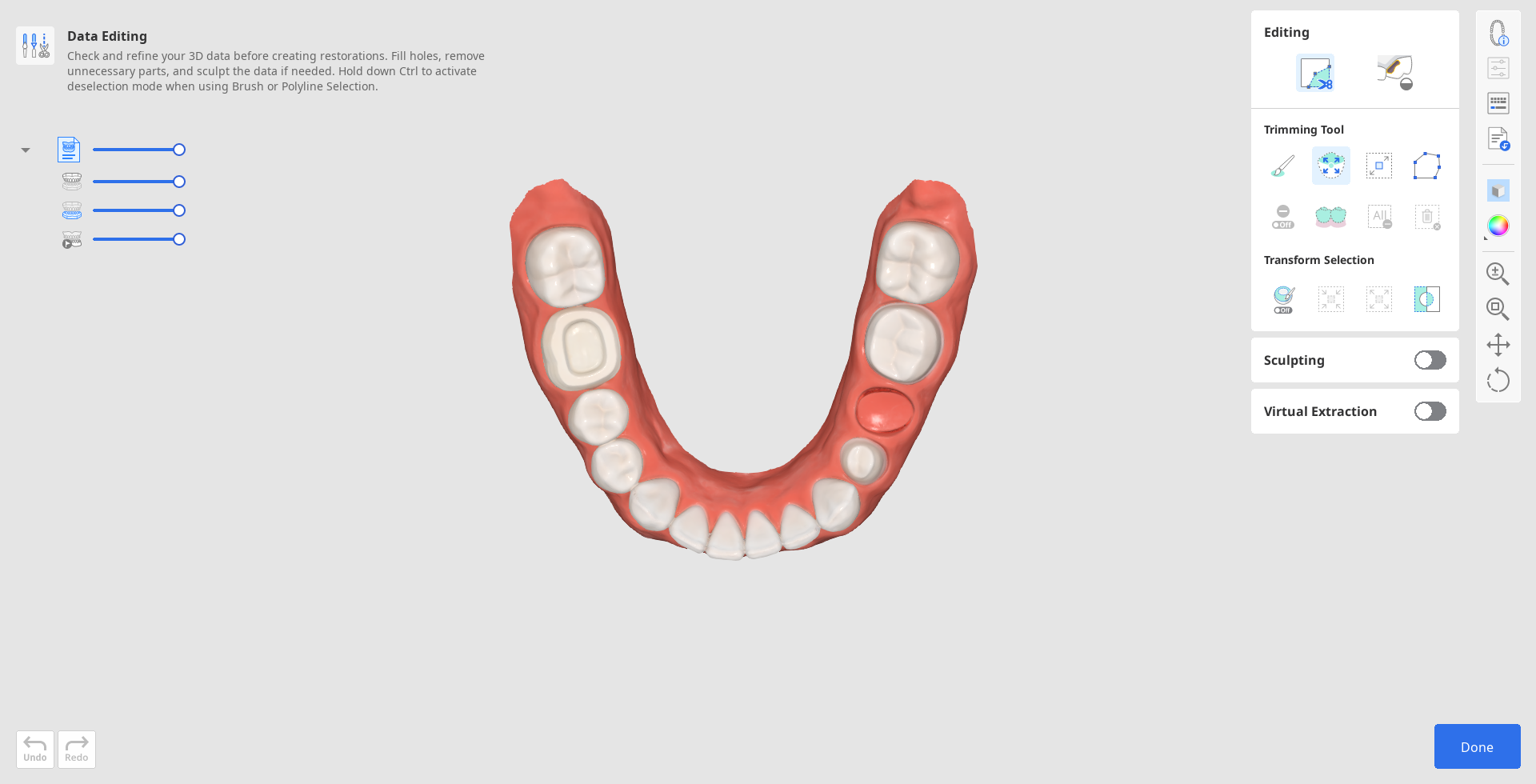
Hur man trimmar data
Trimningsverktyg aktiveras automatiskt när du går in i steget.
1. Börja med att välja ett markeringverktyg som hjälp för att markera de dataområden som behöver tas bort.
| Smart tandmarkering | Välj automatiskt alla tänder på käken, och utelämna tandköttsdelarna. |
| Penselmarkering | Markera alla enheter på en frihandsritad väg på skärmen. Endast främre delar markeras. |
| Smart enskild tandmarkering | Välj automatiskt området för en enda tand och utelämna tandköttsdelar. Klicka och dra musen över tanden. |
| Polyline-markering | Markera alla enheter inom en polylineform ritad på skärmen. |
| Floodfillmarkering | Välj det anslutna området baserat på musrörelsen. |
(1).png)


(1).png)
.png)
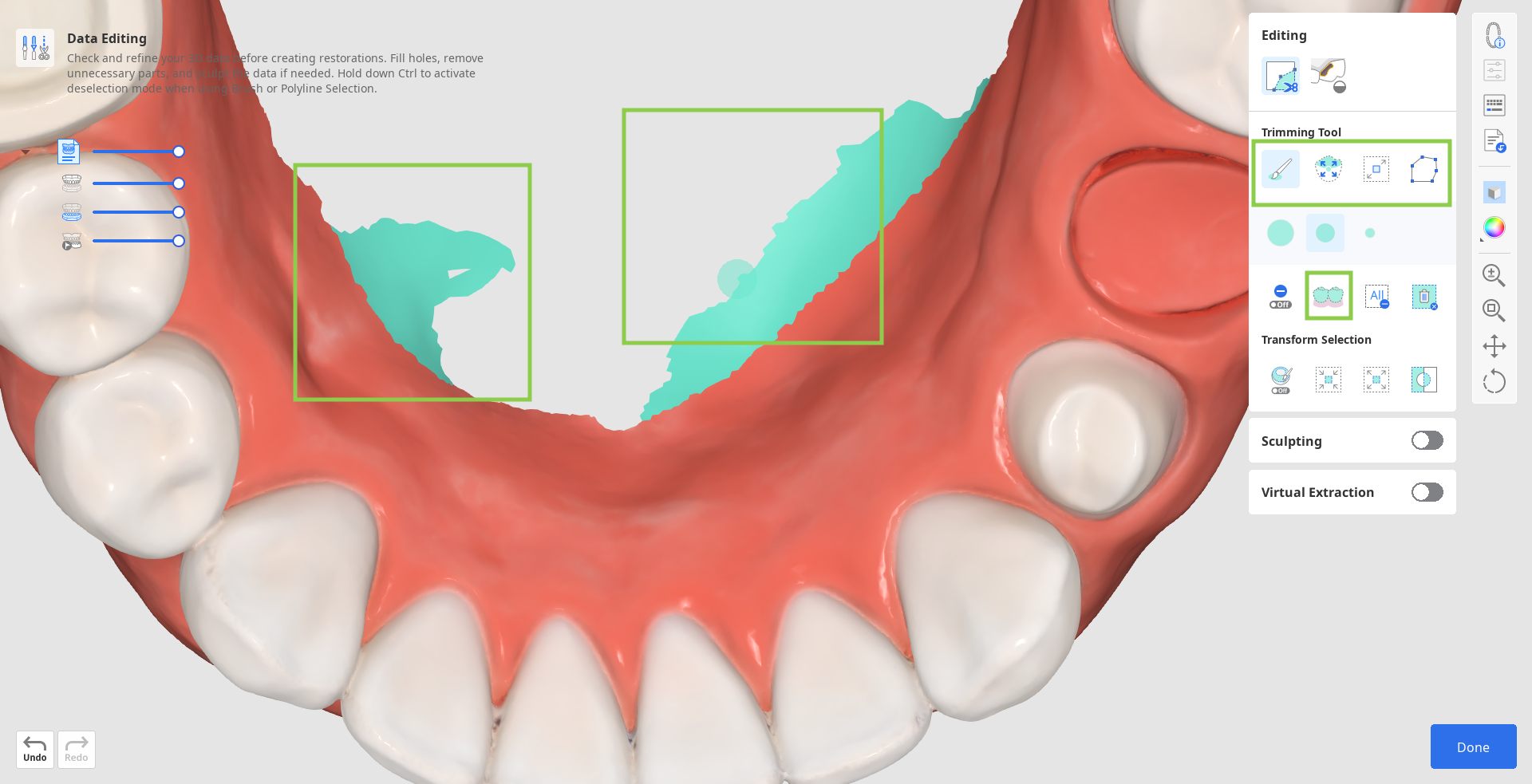
2. Vid behov kan du ändra det markerade området med hjälp av följande verktygsalternativ.
| Autofyll valt område | Fyller automatiskt i delarna i det markerade området. |
| Krymp det valda området | Minska det valda området varje gång du klickar på knappen. |
| Expandera det valda området | Expandera det markerade området varje gång du klickar på knappen. |
| Invertera det valda området | Invertera markeringen. |
.png)
.png)
.png)
.png)
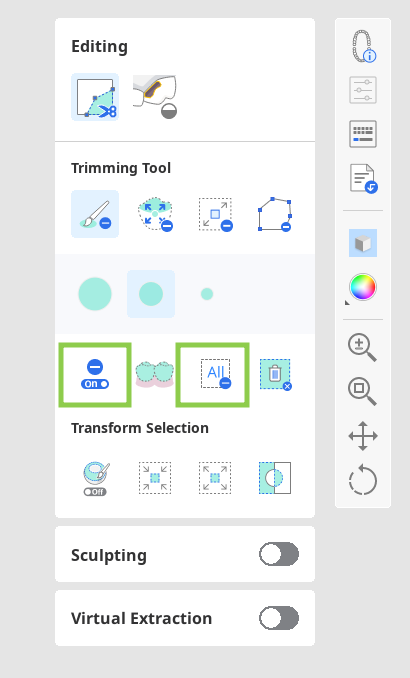
Du kan också aktivera "Avmarkeringsläge" för att ändra val manuellt eller använda "Rensa alla markeringar" för att automatiskt avmarkera allt.
3. För att slutföra trimningen, klicka på "Radera det valda området".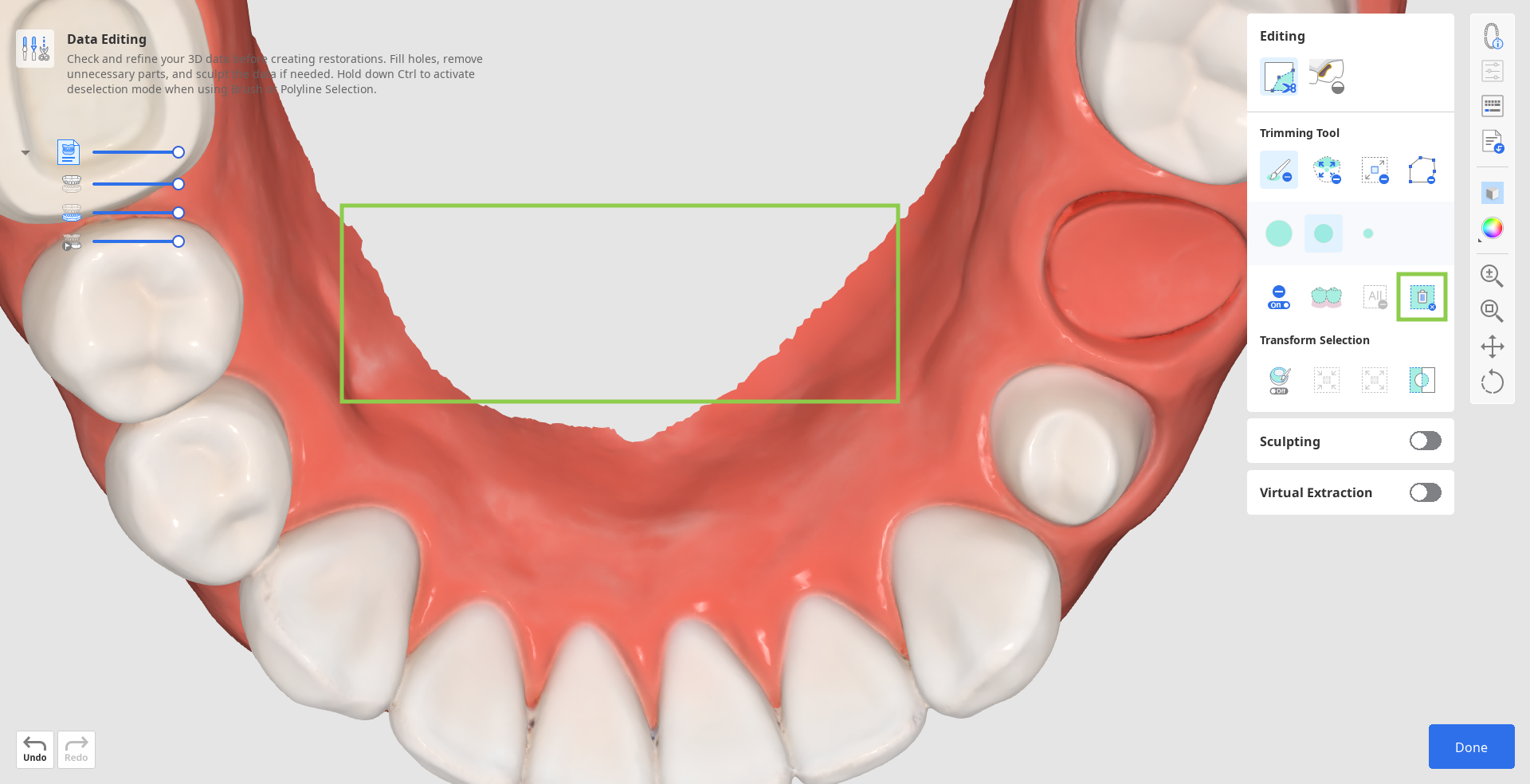
Hur man fyller i hål
1. Byt till verktyget "Fyll hål".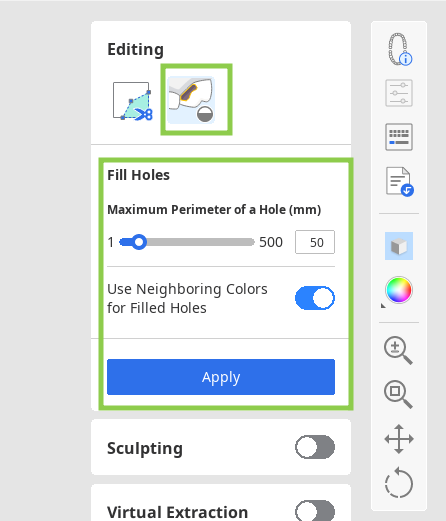
2. Hitta ett område där data saknas och justera reglaget "Maximal omkrets av ett hål".
Om alternativet "Använd närliggande färger för att färglägga håligheter" är aktiverat använder programmet den matchande färgpaletten för att fylla området; i annat fall färgas den i grått.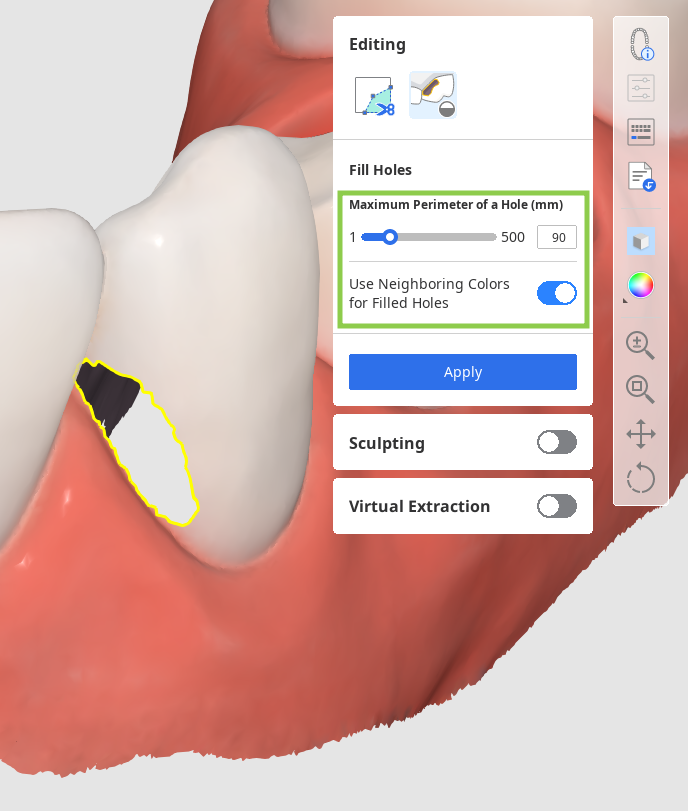
3. Klicka på "Tillämpa" för att fylla hålen med den nya meshen.
Hur man skulpterar data
Hitta det dataområde du vill ändra och använd sedan de medföljande verktygen för att lägga till eller radera data eller för att släta ut och förändra data. Du kan också skulptera en mer anatomisk ocklusiv yta med alternativet "Spår".
Observera att det går att justera penselns styrka och storlek.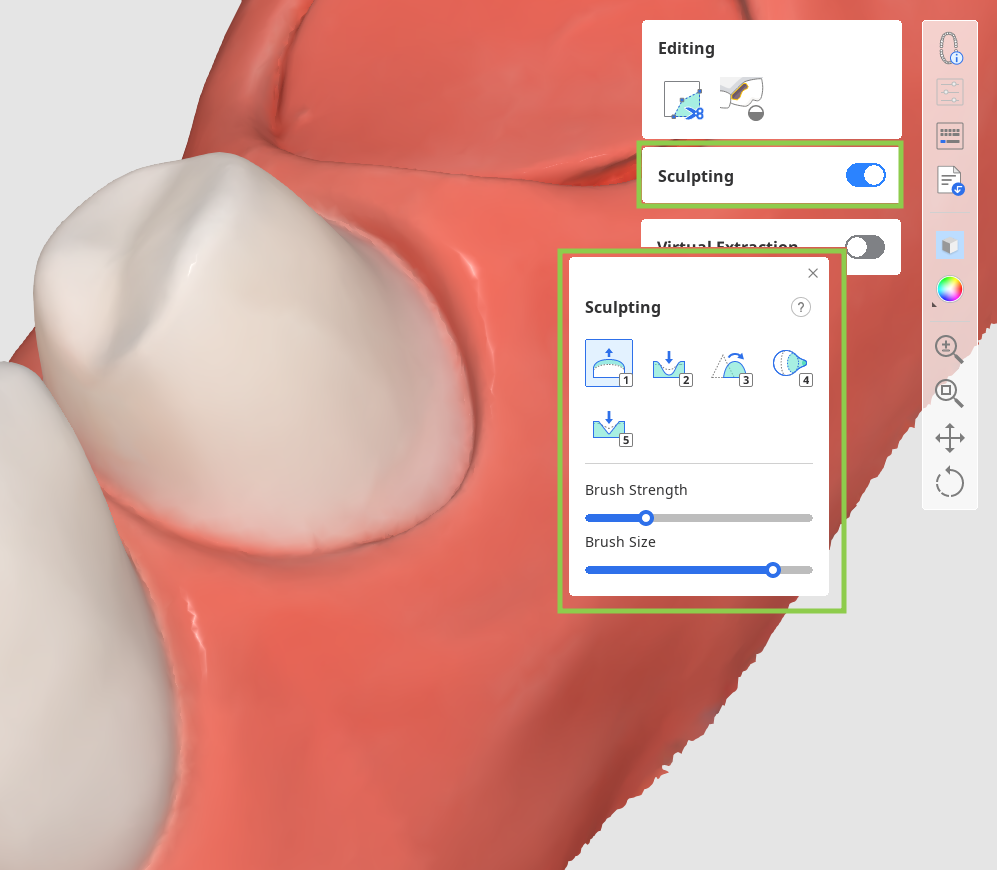
När du är klar, klicka på "Klar" i det nedre högra hörnet för att gå tillbaka till det första steget i arbetsflödet.
Så gör du en tandextraktion
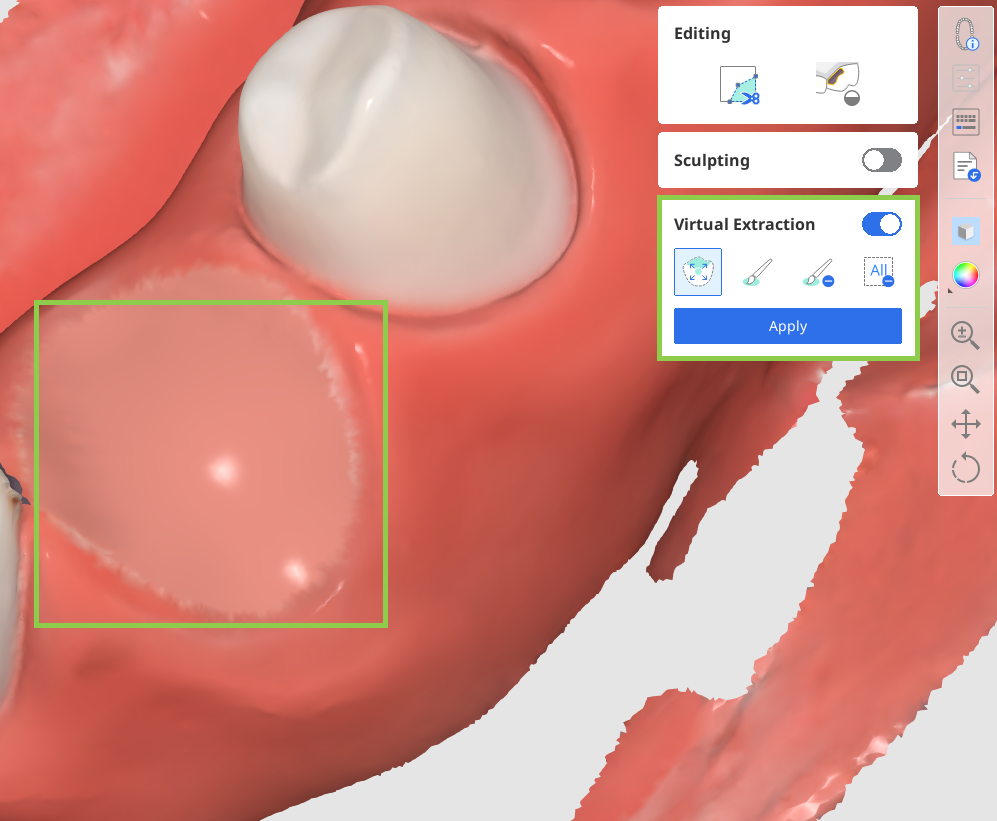
Aktivera funktionen "Virtuell extraktion". Markera den tand du vill ta bort med de tillhandahållna verktygen och klicka sedan på "Tillämpa" för att utföra extraktionen. Kontrollera sedan om det finns några hål i tandköttet eller närliggande tänder och använd "Fyll hål" för att fylla i dem.