Tandidentifiering är ett steg där du skapar ett detaljerat tanddiagram för det aktuella projektet. Här måste du verifiera tandnumreringen till höger och den registrerade tandsättningen till vänster. All information i det här steget beaktas vid generering av tandrörelse senare.
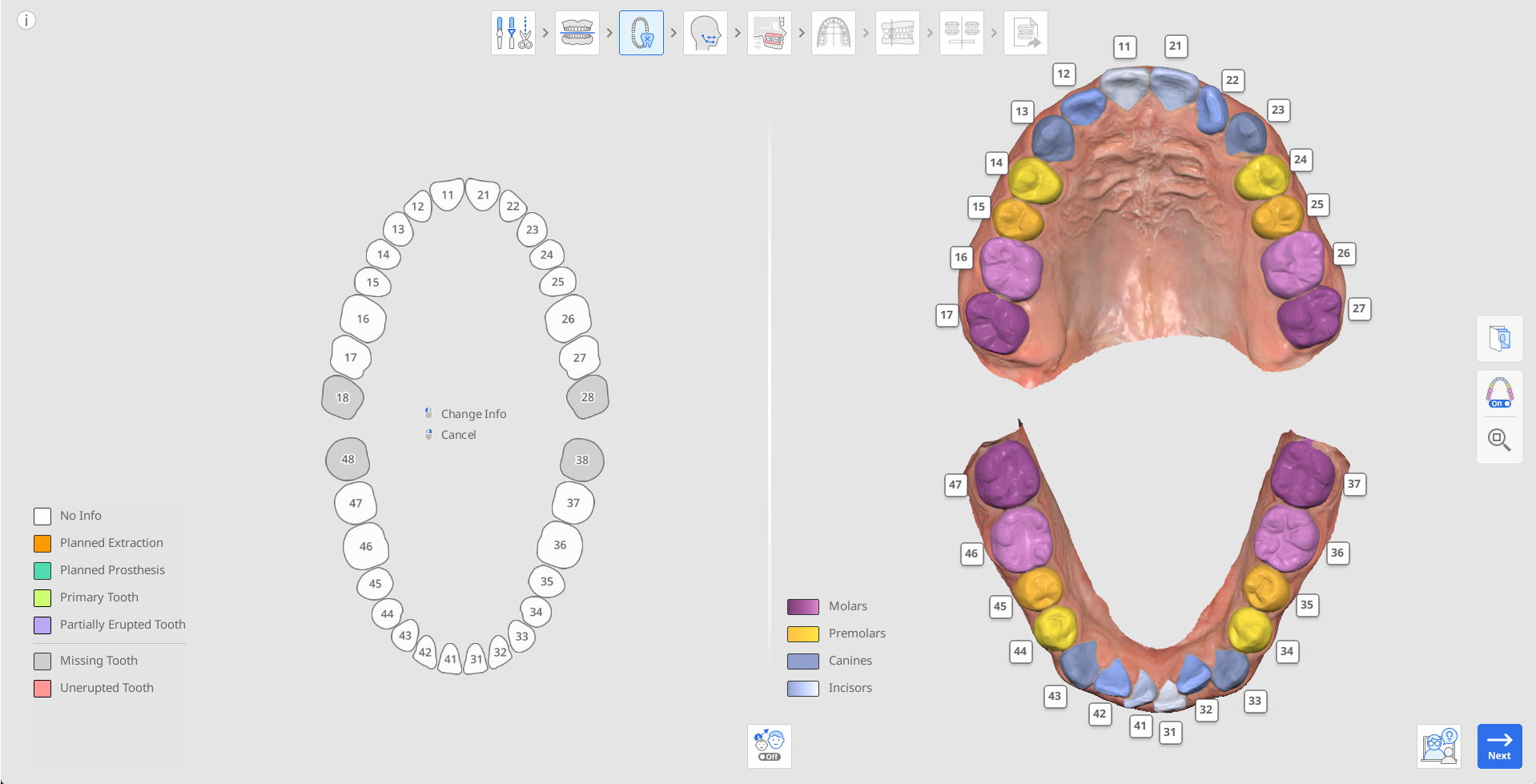
Börja med att kontrollera den automatiska tandnumreringen till höger för att säkerställa att alla tänder har identifierats och numrerats korrekt.
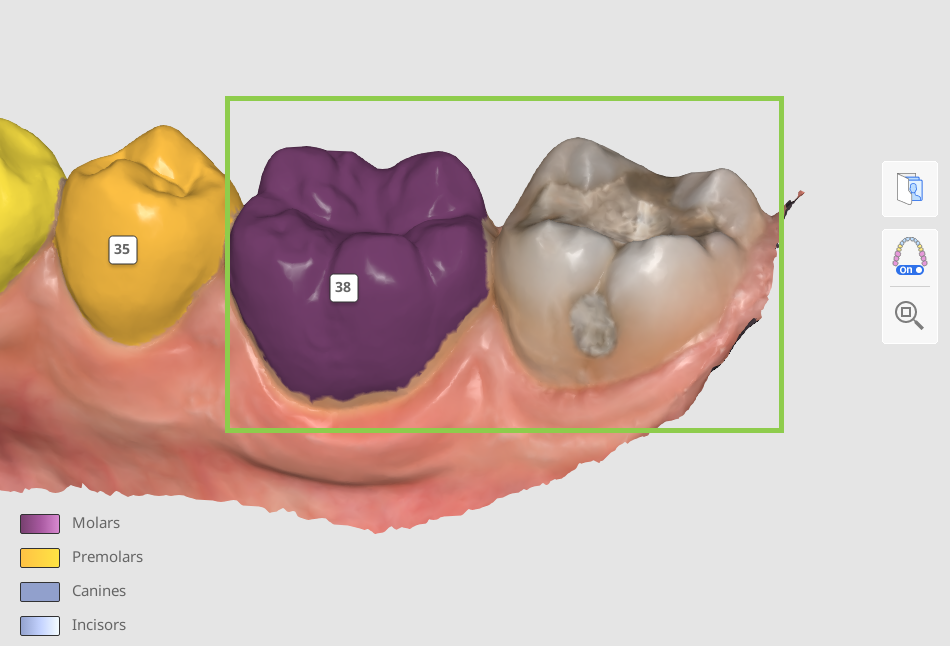
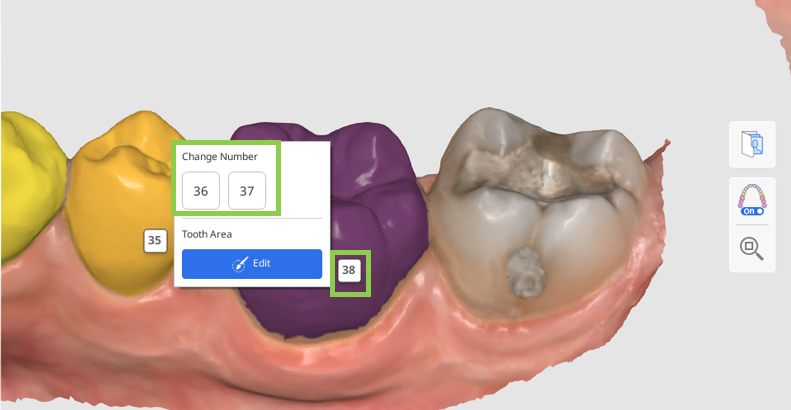
Om tandnumreringen är felaktig klickar du på den för att tilldela den på nytt.
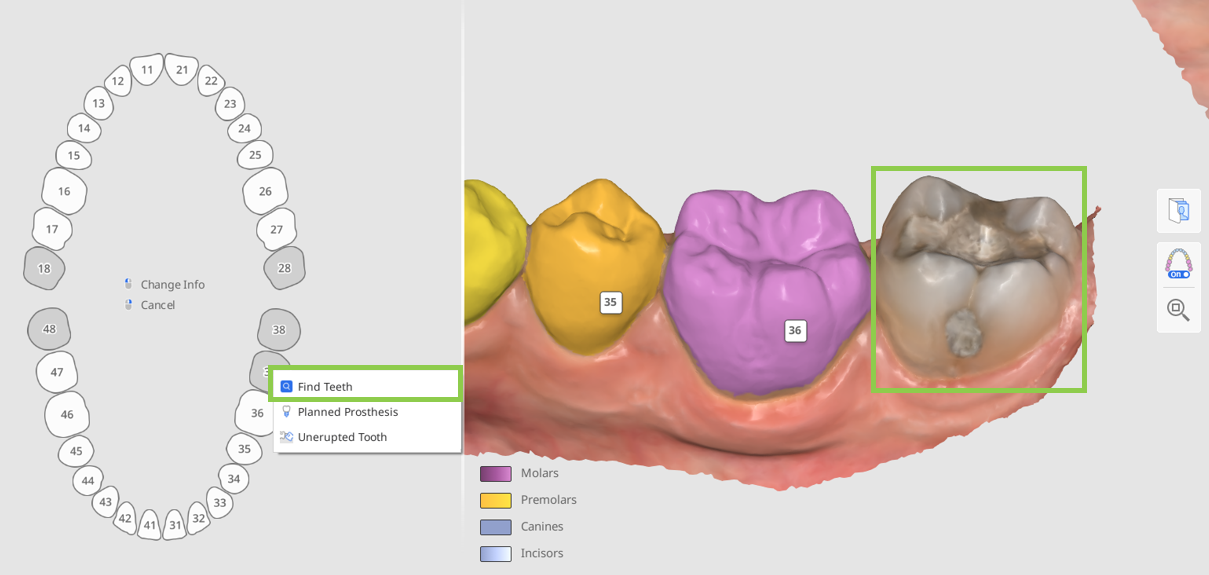
Om en tand inte identifieras visas den som saknad i diagrammet till vänster (grå färg). För att manuellt identifiera den klickar du på den i diagrammet och väljer alternativet ”Hitta tänder”. Det gör att du kan välja tanddata i skanningen manuellt.
 Tips
TipsI komplexa fall, där det kan vara svårt att identifiera tandnumret endast baserat på den aktuella positionen, använder du funktionen Ortodontiska foton. Importerade panoramaröntgenstrålar kan visas för att verifiera tandnumrering och val av data.
Se till att data för varje tand väljs korrekt och exakt, där hela tanden omfattas utan tandköttsdata. På så sätt säkerställs högre detaljnivå i varje tandrörelse senare.
Klicka på tandnumret och välj ”Redigera” för att justera eller korrigera valet.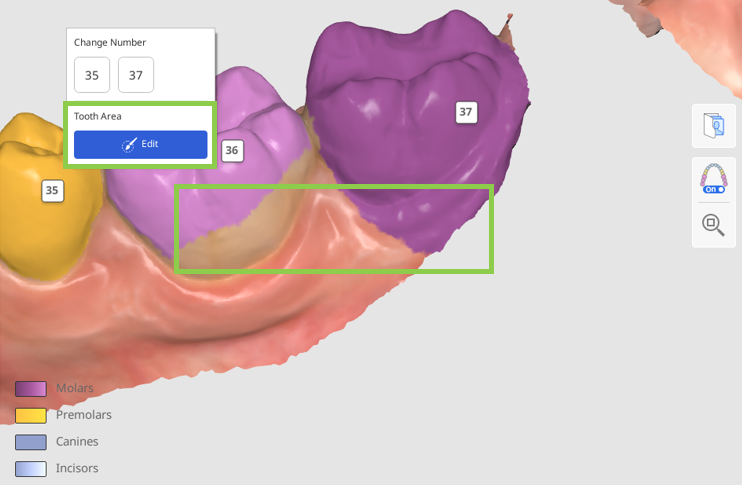
Därefter måste du dokumentera information om patientens aktuella tandsättning eller eventuell planerad behandling i diagrammet till vänster. All tillagd information ändrar simuleringen enligt de angivna diagramuppgifterna. Om du vill lägga till information för en specifik tand klickar du på tanden. Om du vill ta bort tanden högerklickar du på den.
Nedan visas en lista över information och åtgärder som är tillämpliga på befintliga tänder (vita) och saknade tänder (grå).Befintlig tand
Saknad tand
Planerad extraktion
Planerad protes
Planerad protes
Inte frambruten tand
Mjölktand
Hitta tänder
Delvis frambruten tand
Fäst tand
 Tips
TipsFör att förhindra att en tand förflyttas under simuleringen ”fäster” du den i diagrammet.
När en tand är inställd på Planerad protes används data från den motsatta tanden om en sådan finns, eller annars från tandbiblioteket, i simuleringen. Om en tand ursprungligen markeras som Saknad tand och sedan ändras till Planerad protes börjar ändringen att gälla i det sista steget som visas i resultatöversikten. Om tanden markeras som Ingen info och sedan ändras till Planerad protes gäller ändringen från början av stegproceduren för regleringsskenor.
Så väljer du tanddata
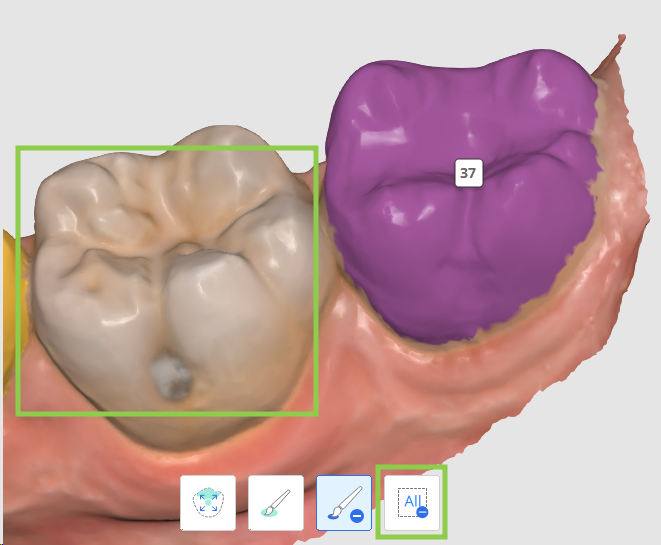
Markeringsredigeringsläge visas om du behöver göra en manuell markering av data för en oidentifierad tand eller korrigera befintligt datamarkering.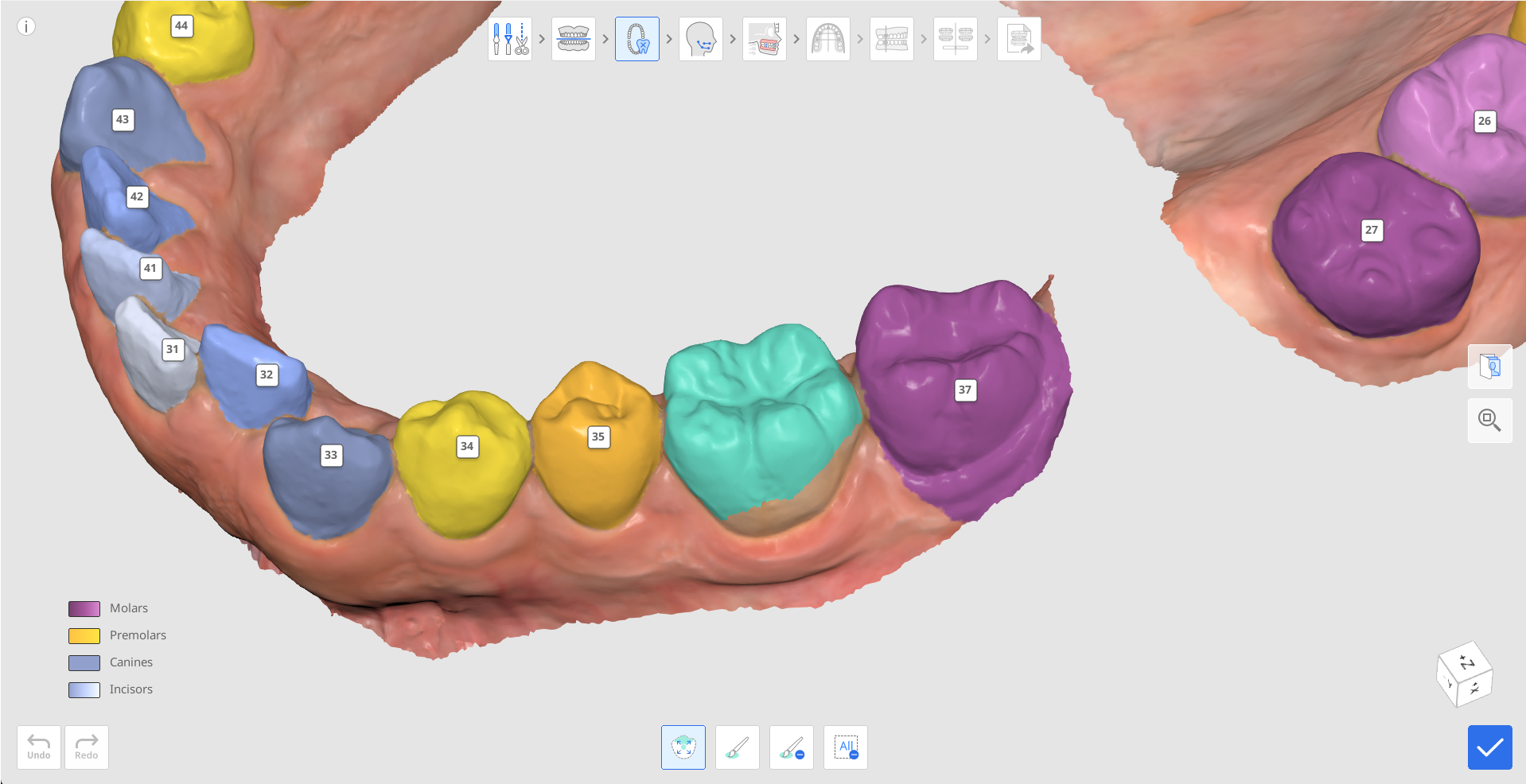
Använd verktyget "Smart tandmarkering" för att automatiskt välja ett område av en hel tand genom att klick och dra.
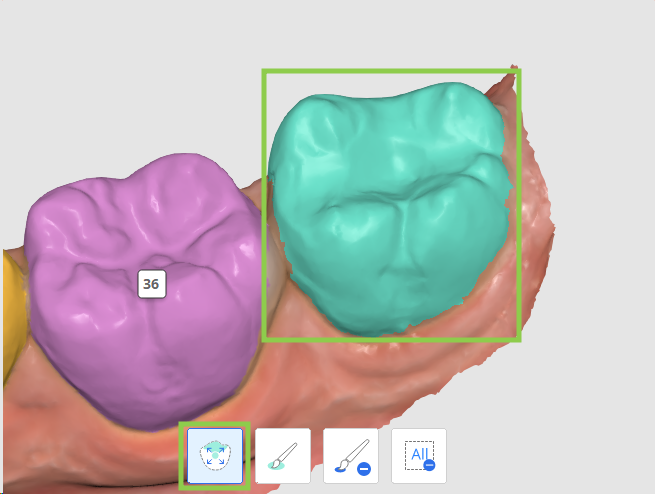
För att göra datamarkeringen mer exakt, justera det med "Penselmarkering" eller "Penselavmarkering".
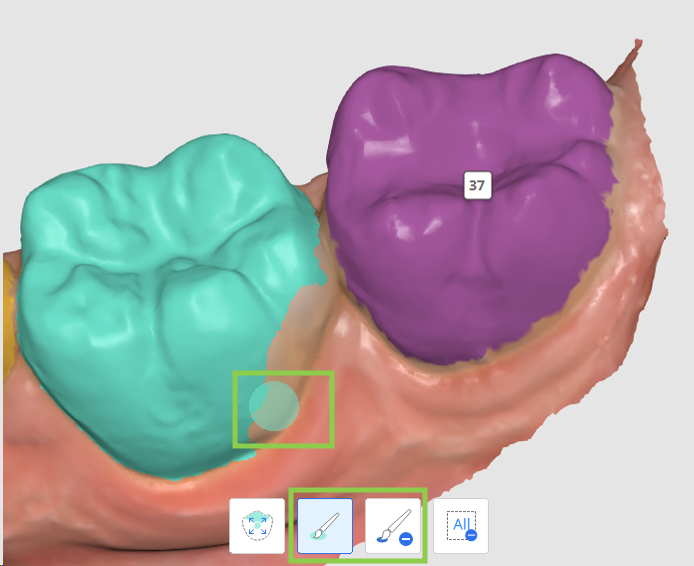
 Obs
ObsOm du måste redigera inställningar för flera tänder klickar du på motsvarande nummer för att ändra fokuseringsmål.
För att rensa alla markeringar och börja om, använd "Rensa markering".
Klicka på ”Klar” längst ned till höger när du är klar för att spara ändringar och återgå till kartläggningen.