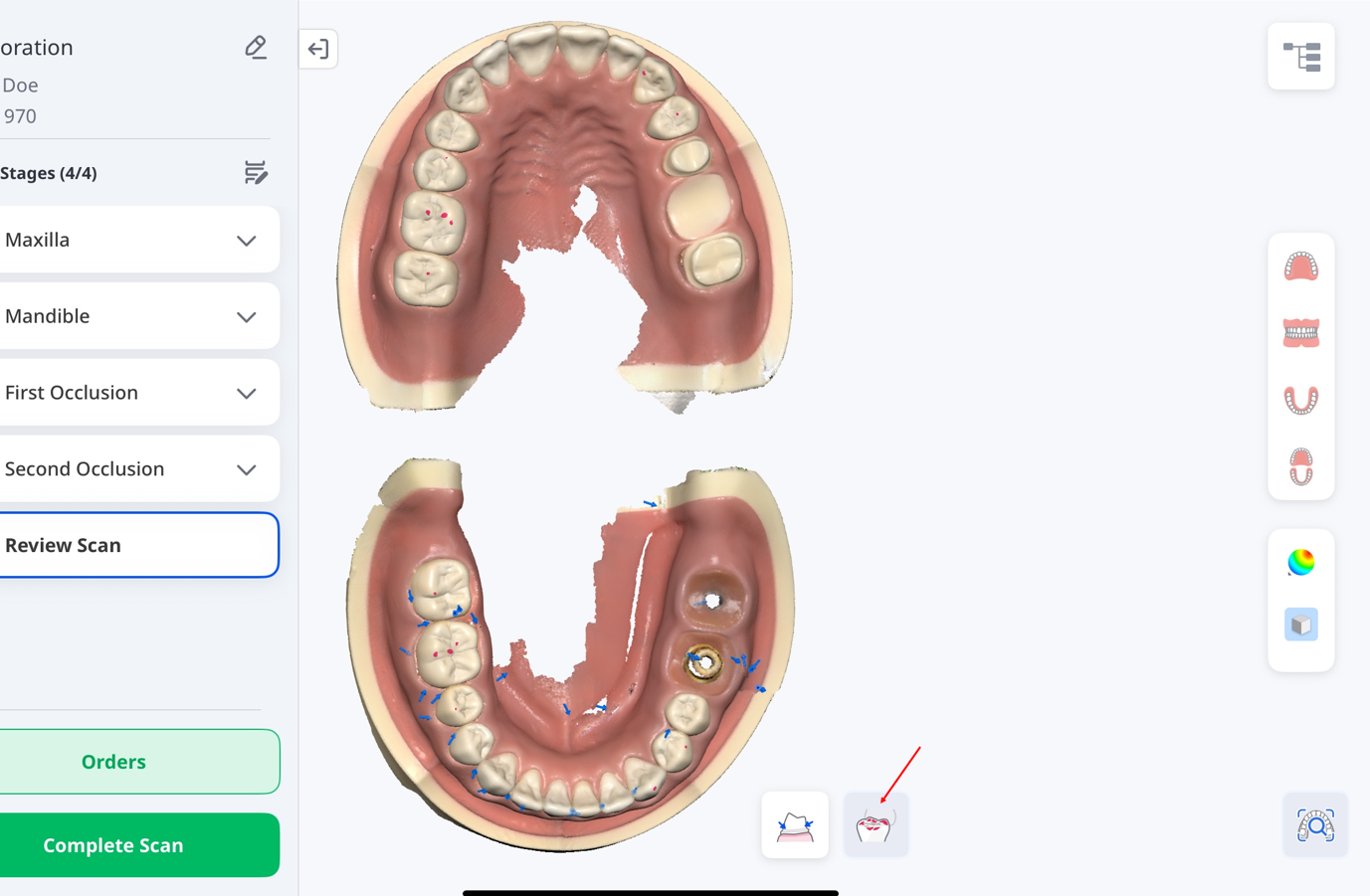
Skanningssteg
Medit Link Express förenklar digital avtryckstagning och säkerställer effektiv och korrekt dentalskanning. Plattformen stöder följande skanningssteg:
Pre-op för överkäke | För en preoperativ skanning av överkäken |
Pre-op för underkäke | För en preoperativ skanning av underkäken |
Överkäke | För att erhålla 3D-skanningsdata av överkäken |
Underkäke | För att erhålla 3D-skanningsdata av underkäken |
Skanningskropp för överkäke | För att erhålla 3D-skanningsdata av överkäkens skanningskropp |
Skanningskropp för underkäke | För att erhålla 3D-skanningsdata av underkäkens skanningskropp |
Ocklusion | För att erhålla 3D-skanningsdata av den första och/eller andra ocklusionen |
🔎Obs
Prefixet ”pre-” i stegnamnen innebär inte att dessa steg måste komma före andra; preoperativa skanningar kan utföras senare med data från skanningar av överkäken och underkäken.
Stegen Ocklusion och Skanningskropp kan föregå målskanningen. När skanningen är slutförd utförs inriktningen automatiskt i bakgrunden när du väljer målet.
Verktyg – Redigering
Trimning
Trimningsverktyg hjälper dig att förfina och förtydliga skanningsdata genom att ta bort onödiga element. De inkluderar:
| Pensel | Tar bort skanningsdata längs en frihandsritad väg på skärmen. |
| Snabb | Tar bort friliggande delar av skanningen direkt vid ett tryck. |
| Polylinje | Tar bort alla objekt inom en polylinjeform ritad på skärmen.
|

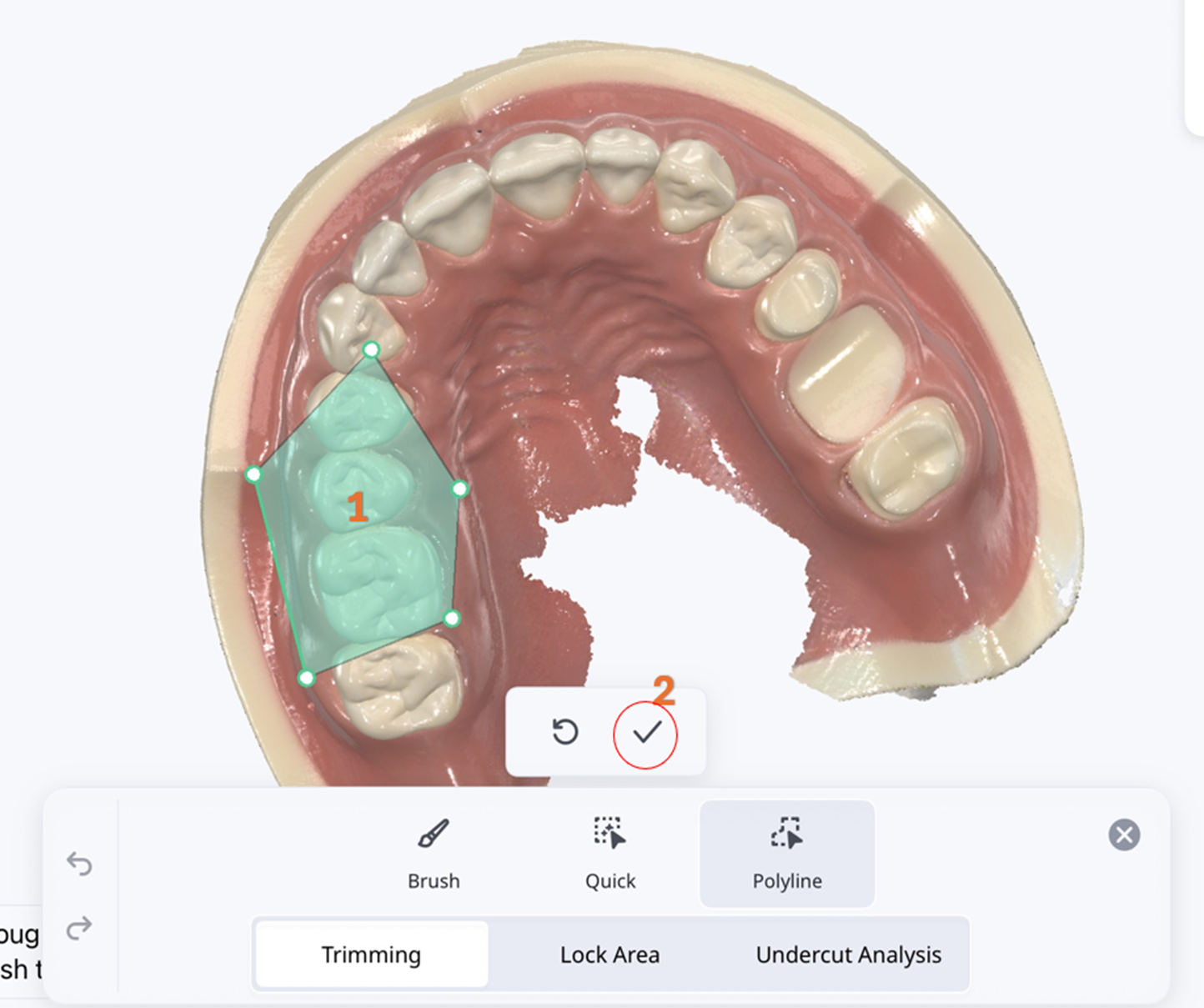 Tryck på ikonen Ångra i verktygsfältet för att ångra en borttagning.
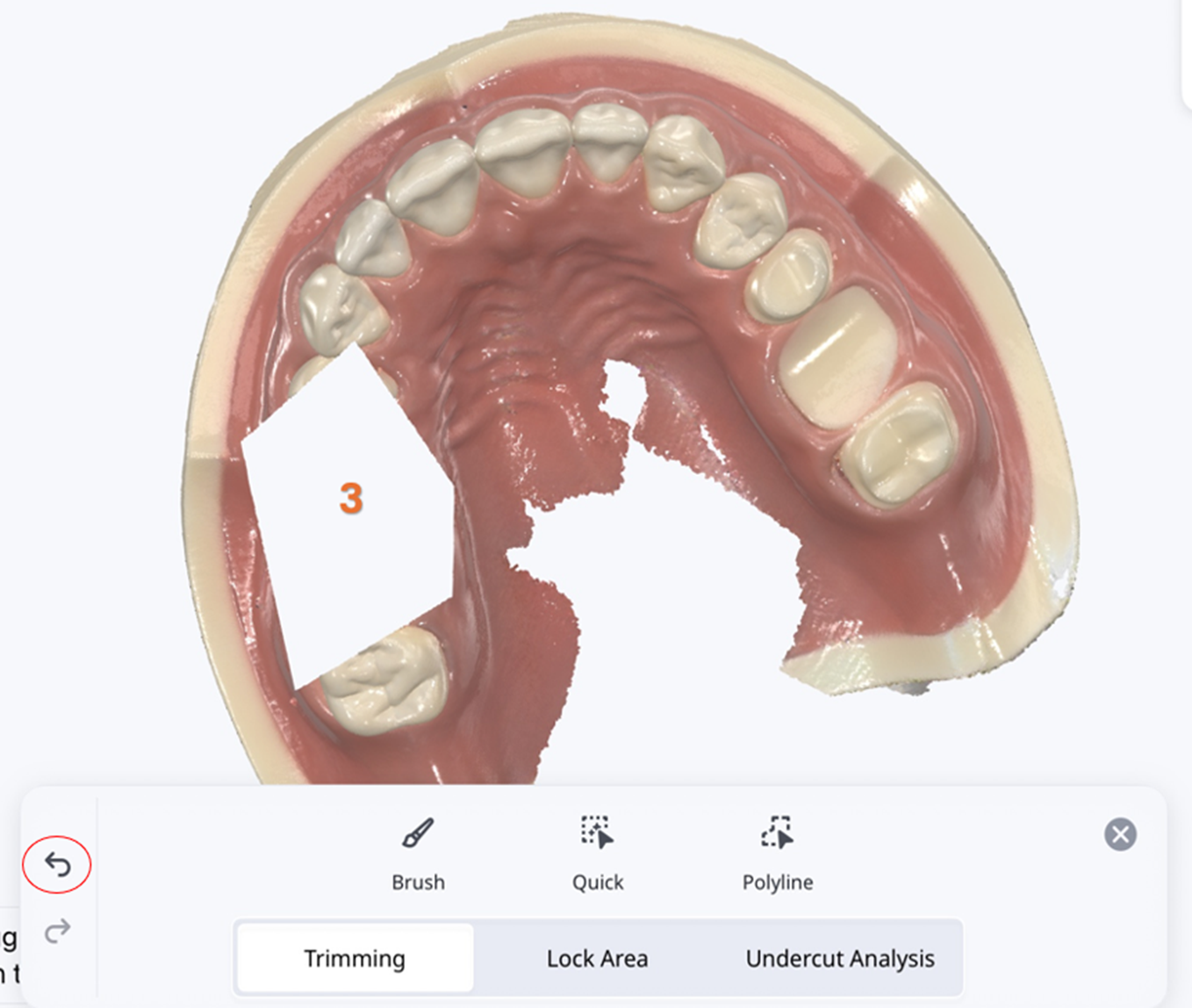 För att ångra ett urval innan tillämpning, tryck på ikonen Ångra bredvid ✓ (Bekräfta)-ikonen.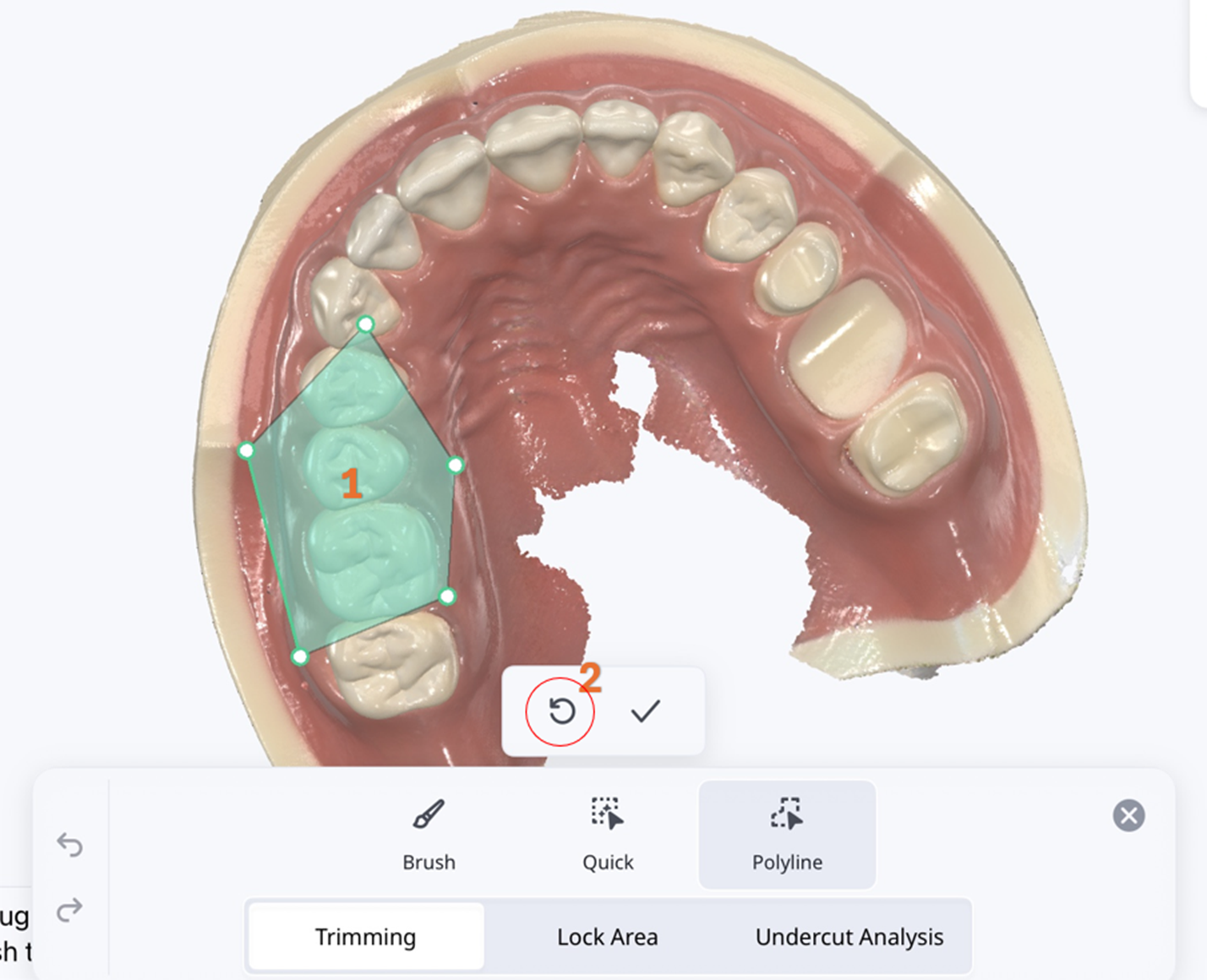
Lås område
Att låsa ett specifikt område med urvalsverktygen förhindrar ytterligare ändringar av skanningsdata.
| Pensel | Låser områden längs en frihandsritad bana för att förhindra ytterligare ändringar. |
| Avmarkera | Avmarkerar områden längs en frihandsritad bana så att de kan redigeras igen. |
| Avmarkera alla | Avmarkerar alla låsta områden och tillåter ytterligare ändringar. |

Underskärningsanalys
Analyserar underskuret område baserat på införingens riktning.
| Pensel | Möjliggör frihandsmarkering av underskurna områden. |
| Avmarkera | Avmarkerar markerade underskurna områden längs en frihandsritad bana. |
| Avmarkera alla | Rensar alla markerade underskärsområden. |
| Automatisk riktning | Beräknar och visar den riktning i vilken underskurna områden minimeras. |
| Visningsriktning | Beräknar och visar underskuret område baserat på användarens visningsriktning. |

Verktyg – Manuell inriktning
| Manuell inriktning | Gör en manuell inriktning av skanningsdata med hjälp av matchande punkter. |
| Radera punkt | Radera den senast tillagda matchningspunkten. |
| Rensa inriktning | Rensa den aktuella inriktningen och starta om. |
| Rensa överkäke | Flytta tillbaka överkäken till positionen innan inriktningen utfördes. |
| Rensa underkäke | Flytta tillbaka underkäken till positionen innan inriktningen utfördes. |


🔎Obs
Manuell inriktning finns tillgänglig för specifika datakombinationer.
Stöds:
- Op–skanningskropp
- Ocklusion med Pre-op data
- Ocklusion med Op-dataStöds ej:
- Pre-op med op
- Pre-op med skanningskropp
Verktyg – Visningslägen
| Glansigt | Visa data i färg med glansig finish (PBR-rendering). |
| Matt | Visa data i färg med matt finish (Phong-rendering). |
| Monokrom | Se data i en enda färg. |
| Tillförlitlighetskarta | Applicera röd, gul och grön färg på modellen för att indikera skanningsdatans tillförlitlighet. * Grön data indikerar hög tillförlitlighet, medan röd indikerar låg tillförlitlighet. Du kan utföra ytterligare skanning för att minska otillförlitliga områden. |
| Matt + Tillförlitlighetskarta | Hjälper till att skapa bättre resultat genom att den refererar till tillförlitlighetskartan och samtidigt skannar och visar enkel skuggning. |



Verktyg – Rutnätsvisning
| Rutnät på | Visar rutnätet i bakgrunden. |
| Rutnät av | Visar rutnätet i bakgrunden. |
| Lager på | Lägg rutnätet över modellen. |


Verktyg – Smart skanningsgranskning
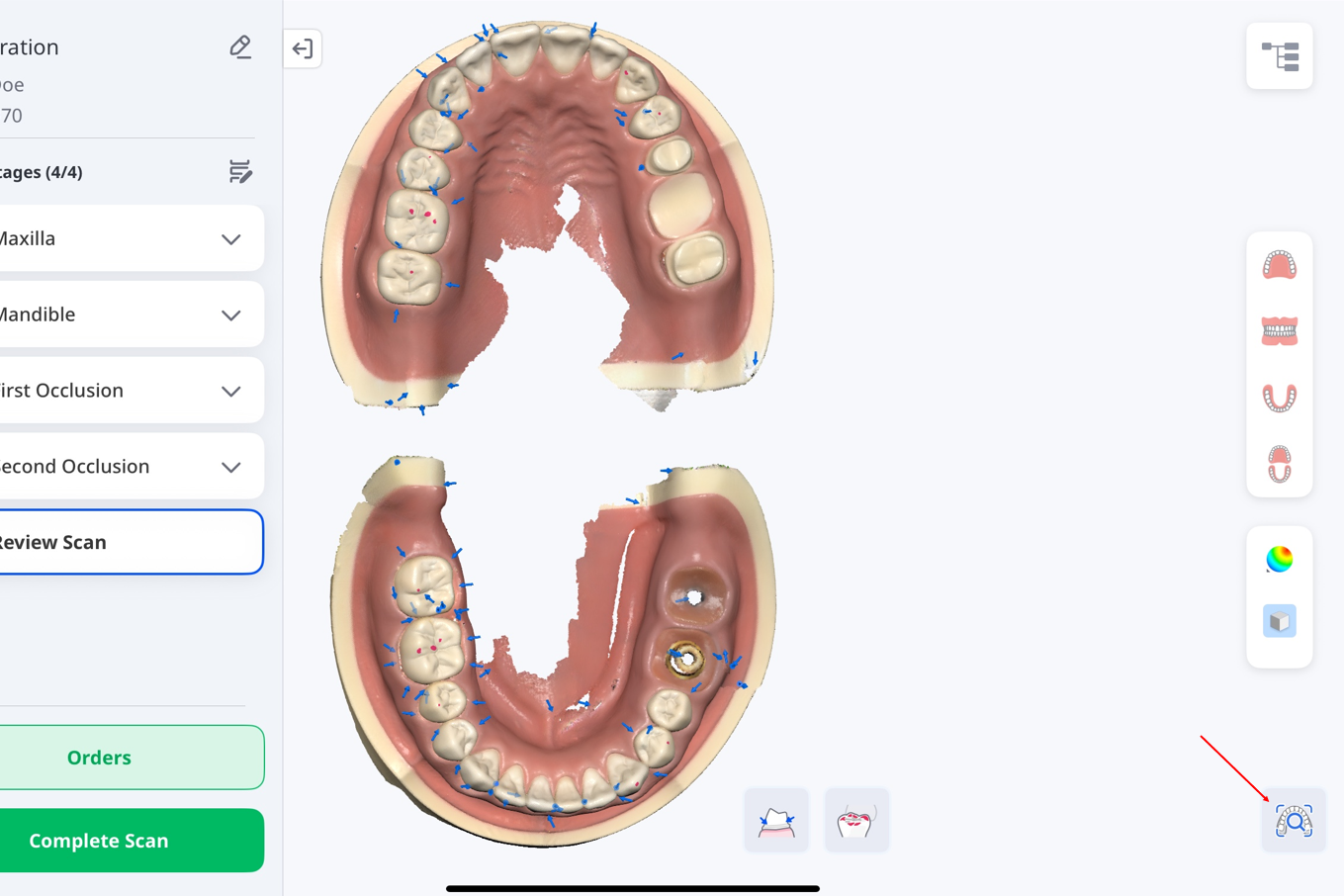
| Smart skanningsgranskning | Gör en sista granskning av datanoggrannheten innan bearbetning av inhämtade skanningsdata.
|
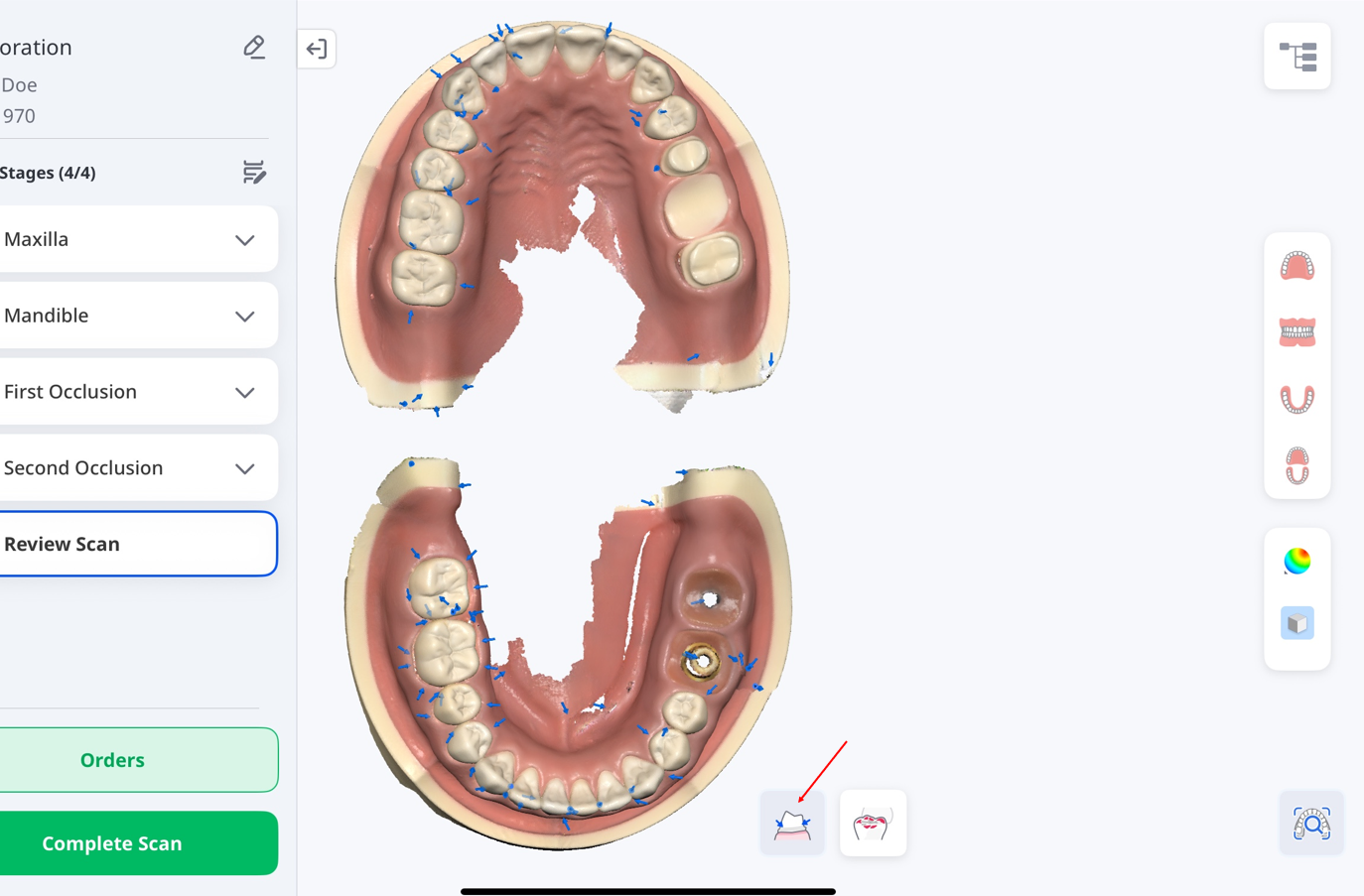
| Smart Arrows | Visa Smart Arrows där datainsamlingen är otillräcklig.
|
| Ocklusionsanalys | Analysera skillnaderna mellan överkäke och underkäke och visa analysen med färgkartan.
|

 →
→
 →
→