Funktionen för det andra steget är att skapa marginallinjer och ange införningsvägen för framtida restaureringar.
1. Marginallinjen skapas automatiskt när du går in i detta steg. Du bör granska de skapade marginallinjerna och redigera dem vid behov.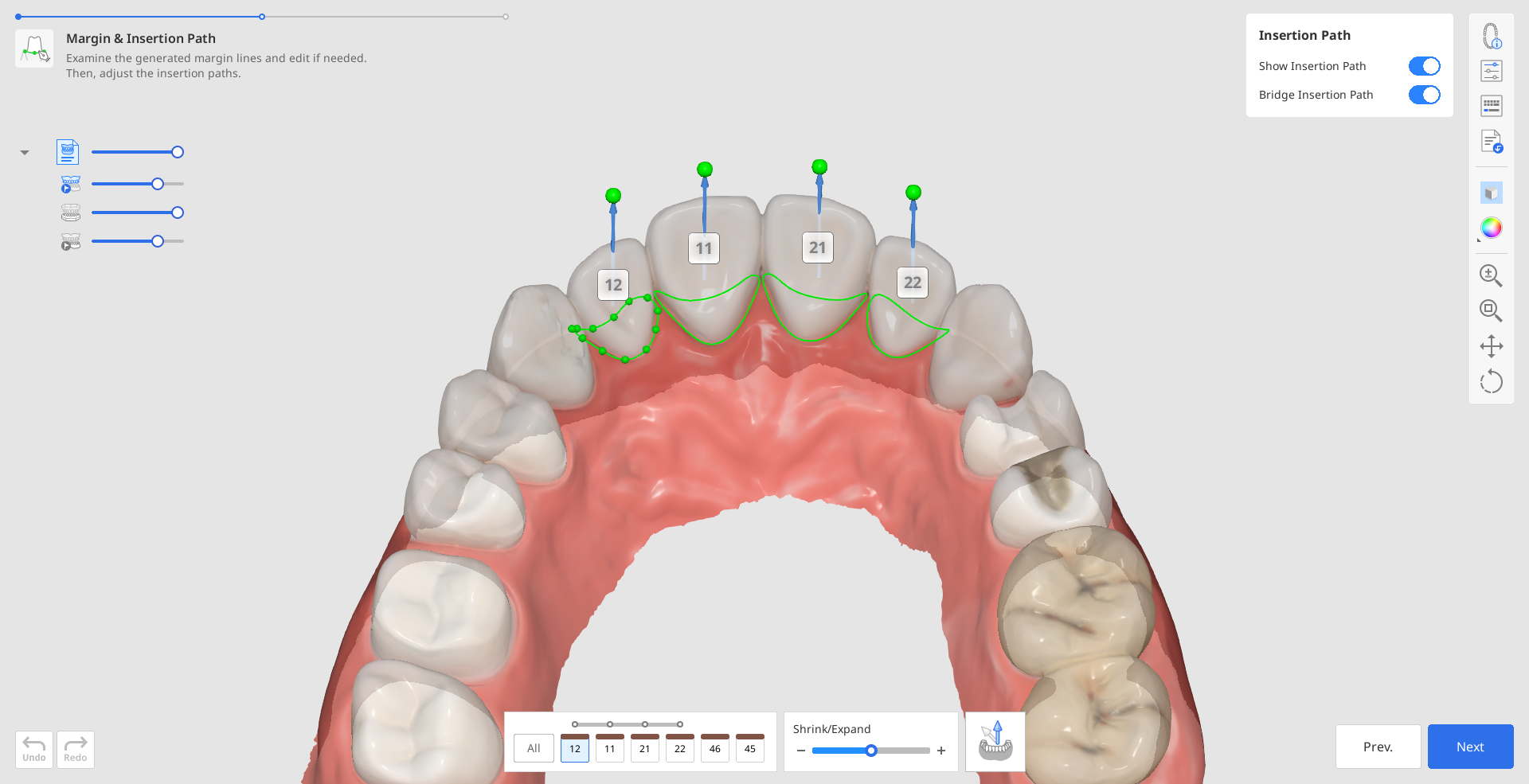
- För att redigera marginallinjerna, använd reglaget "Krymp/Expandera" längst ned. Du kan krympa eller expandera marginalen för alla tänder på en gång eller för ett specifikt tandnummer genom att ange det i formen längst ner.
- Du kan också redigera marginallinjen genom att lägga till, flytta eller radera kontrollpunkter. Klicka för att lägga till en punkt, högerklicka på den för att radera den och dra den för att flytta den.
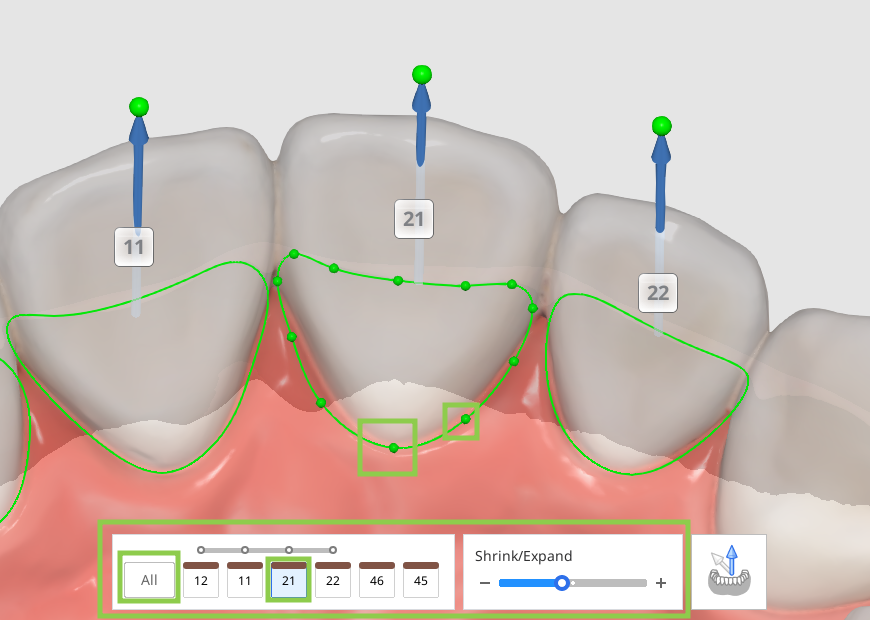
2. Införningsvägen detekteras automatiskt. Granska den detekterade införningsvägen. Om justeringar behövs, dra i pilen för införningsvägen för att ändra dess riktning. Den grå pilen visar den ursprungligen detekterade riktningen.
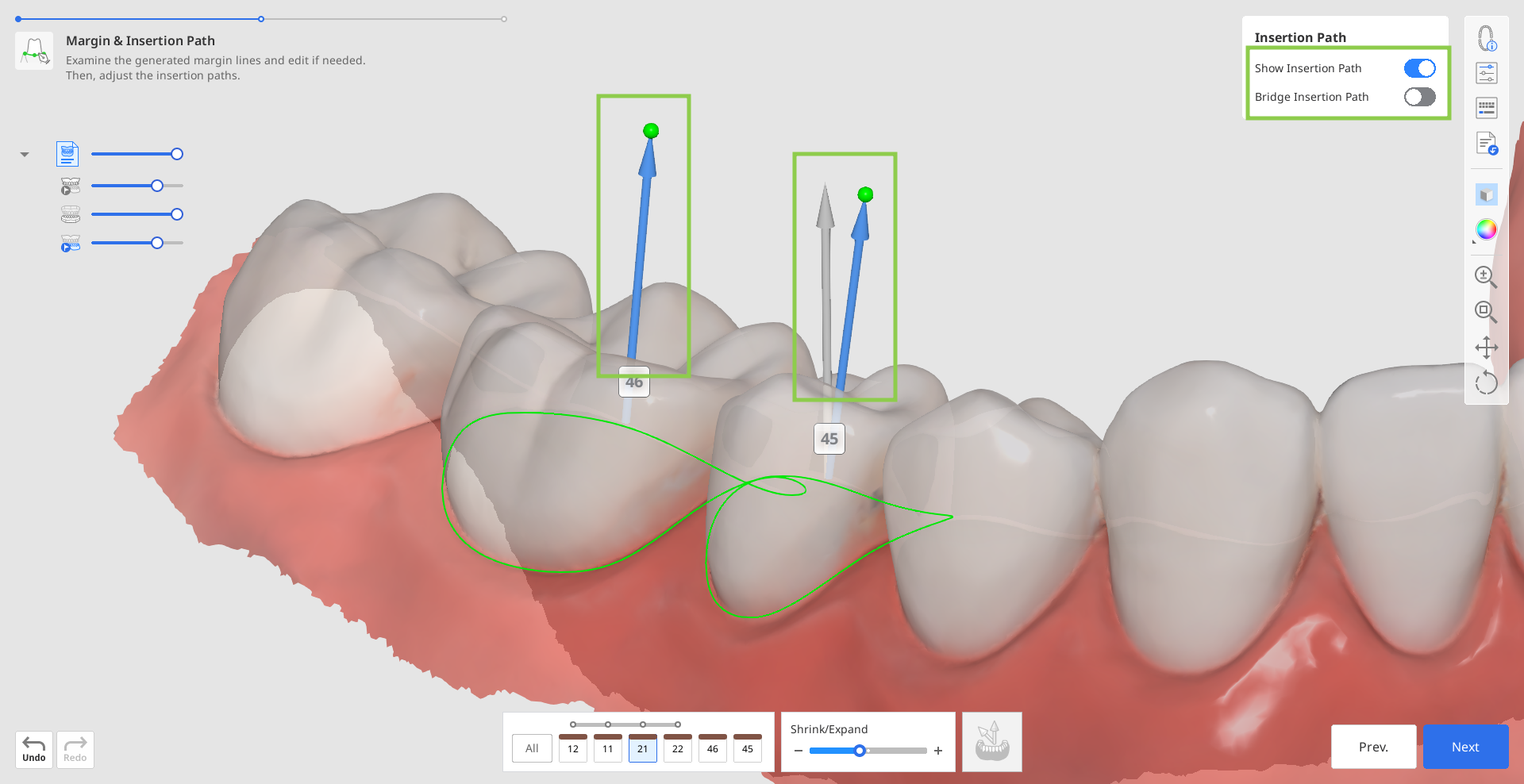
- Alternativt kan du rotera din 3D-data och klicka på "Ställ in pil till din synvinkel" längst ned.

3. I det här steget kan du även granska parametrarna för restaureringens inre och yttre ytor innan de appliceras i nästa steg. Dina senast använda parametrar tillämpas som standard. Klicka på "Parameterinställningar" i sidverktygsfältet för att se detaljerna.
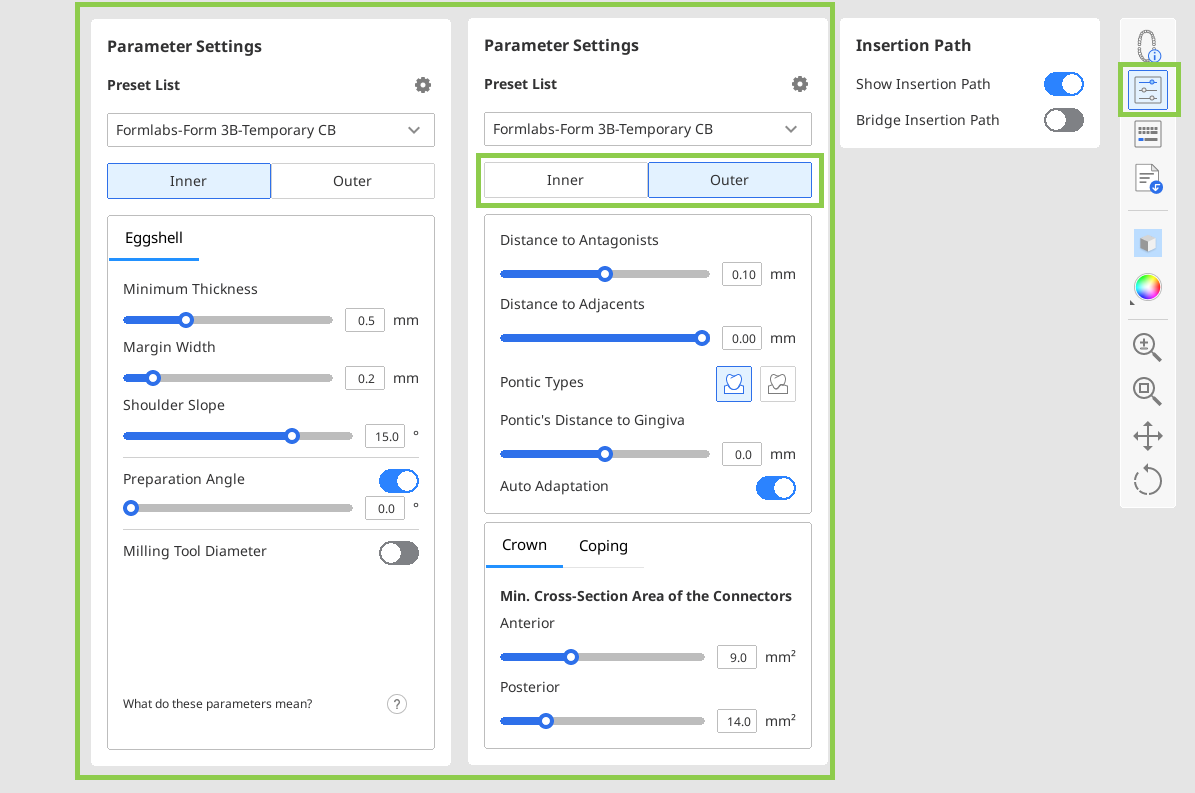
- Du kan konfigurera parametervärdena manuellt eller använda förinställningen som rekommenderas för din skrivare.
4. . När du är klar, klicka på "Nästa".