Förbereda data
I Medit ClinicCAD kan du designa restaureringar baserat på både pre-op- och preparerade skanningsdata. Minst en käke måste finnas tillgänlig för att appen ska kunna användas.
Preparerade data kan användas för att designa valfri restaurering, medan pre-op-data endast kan användas för att skapa kronor av äggskalstyp och bryggor.
Vid behov kan pre-op-data importeras tillsammans med preparerade data och användas som referens vid redigering av en restaurering.
Om fallet har separata skanningsdata för överkäke/underkäke och distans kommer dessa att kombineras automatiskt. När appen körts kommer kombinerad skanningsdata att finnas tillgänglig i fönstret Tilldela data. Den nya filen kommer att ha något av följande namn: Överkäke med distans eller Underkäke med distans.
Om det redan finns dynamiska ocklusionsdata inhämtade i Medit Scan for Clinics, importeras dessa automatiskt till appen. De kan användas som referens vid anpassning och justering av restaureringen.
Ytterligare skanningsdata som behövs för referens under designprocessen kan när som helst importeras till programmet med alternativet "Importera ytterligare data" i sidverktygsfältet.
All data för projektet måste inhämtas för ett och samma fall innan appen körs. Det går att lägga till data i ett Medit Link-fall på två sätt.
1. Slutför alla nödvändiga skanningar i Medit Scan for Clinics eller Labs så sparas all inhämtad data automatiskt i fallet.
🔎Tips
Använd alternativet "Solid" när du skannar data i Medit Scan for Labs.
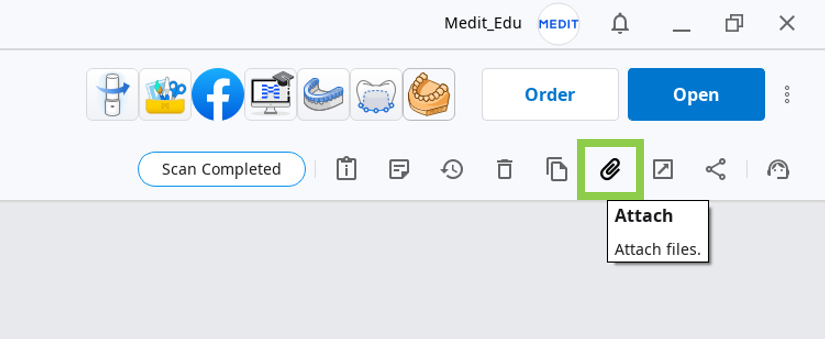
2. Ladda upp data från en lokal mapp med funktionen "Bifoga" i fönstret Falldetaljer.
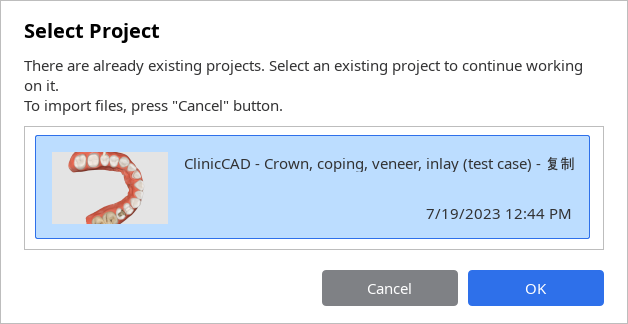
Du kan även fortsätta arbeta med tidigare sparade projekt om programmet öppnas igen från samma fall.
🔎Obs
Projekt som skapats i Medit Temporaries stöds inte av Medit ClinicCAD.
⚠️Obs
Medit ClinicCAD modifierar eller tolkar inte den ursprungliga 3D-datan för medicinskt bruk; programmet tillhandahåller endast anatomisk geometri för att skapa virtuella modeller av restaureringarna.
3D-datakontroll
Användare kan styra 3D-data med enbart en mus eller både mus och tangentbord.
3D-datakontroll med hjälp av musen
Zoom | Skrolla med mushjulet. |
|
Zoomfokus | Dubbelklicka på data. |
|
Anpassad zoom | Dubbelklicka på bakgrunden. |
|
Rotera | Högerklicka och dra. |
|
Panorera | Håll ner båda knapparna (eller hjulet) och dra. |
|


3D-datakontroll med mus och tangentbord
Windows | macOS | |
|---|---|---|
Zoom |
|
|
Rotera |
|
|
Panorera |
|
|
.png)
.png)
.png)
.png)
.png)
.png)
Spara data
Du kan spara projektdata på olika sätt.
1. Knappen "Slutför" i det sista steget
⚠️Betalfunktion
Att spara och exportera en färdig restaureringsdesign som en STL-fil är en betalfunktion. Priset varierar beroende på din skanners status och din plats.
För mer information om betalning, besök Medit Hjälpcenter eller klicka här.
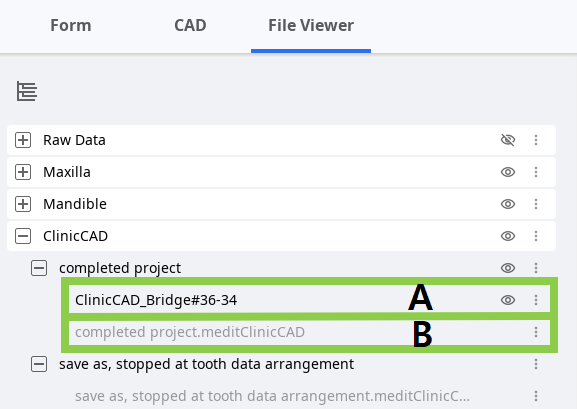
Funktionen "Slutför" kan användas när den skapade restaureringen är klar. Den skapar två typer av filer i Medit Link-fallet: projektfilen(B) och restaureringsdesignfilen(A). Den senare kan användas för att skriva ut eller fräsa restaureringen.
🔎Tips: Alternativ för knappen Slutför
Denna funktion är endast tillgänglig i det sista steget. I kugghjulsikonen bredvid knappen "Slutför" finns ytterligare alternativ för hur projektet kan sparas:
Välj "Inkludera konstruktionsfil" om en konstruktionsinformationsfil behövs för fräsning eller CAM-program.
Välj "Exportera till dator" för att automatiskt exportera skapade data till en angiven mapp på en dator.
2. Alternativen "Spara" och "Spara som" i menyn
Med dessa alternativ i programmenyn hjälper kan du hantera projektfilen genom att skapa en ny eller uppdatera en befintlig.
Projektfilen genereras varje gång du kör appen och kan användas i alla Medit-program. Den registrerar utfört arbete, vilket gör att du kan tillfälligt stoppa och spara ett oavslutat projekt för att återuppta det senare.
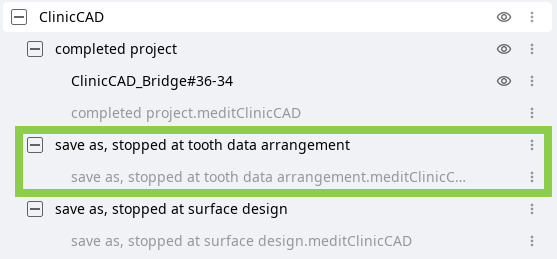
Alternativet "Spara som" använder du för att spara ett oavslutat projekt eller spara det aktuella projektet under ett nytt namn, medan alternativet "Spara" skriver över data i projektfilen i det för närvarande öppnade projektet.
🔎Obs
Du blir även uppmanad att spara ändringar i projektfilen när du avslutar programmet. .png)
Biblliotekshantering
Tandbibliotek tillhandahålls vid skapande av restaureringar baserat på skanningsdata från tidigare preparerade tänder (modulen Preparerade data). Det finns sex standardbibliotek. Listan över tillgängliga bibliotek kan utökas i bibliotekshantering.
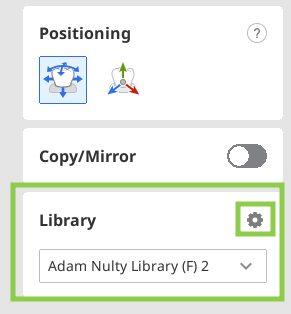
Funktionen Bibliotekhantering tillhandahåller verktyg för hantering av listan över tillgängliga bibliotek och redigering av biblioteksdata. För att använda denna funktion, klicka på kugghjulsikonen i bibliotekets verktygslåda.
🔎Obs
Bibliotekslistan kan utökas till maximalt 50 bibliotek. Den fullständiga bibliotekslistan sparas okalt, så om du är inloggad på en annan dator kommer endast standardbiblioteken att vara tillgängliga.
🔎Tips
Om tanddata exporterats som ett bibliotek från Medit Ortho Simulation läggs dessa automatiskt till i bibliotekslistan när Medit ClinicCAD startas.
Hur du hanterar bibliotekslistan
Du kan lägga till, radera, exportera och ändra bibliotek i listan med verktygen i hanteringswidgeten till höger. Standardbiblioteken kan endast ändras efter kloning.
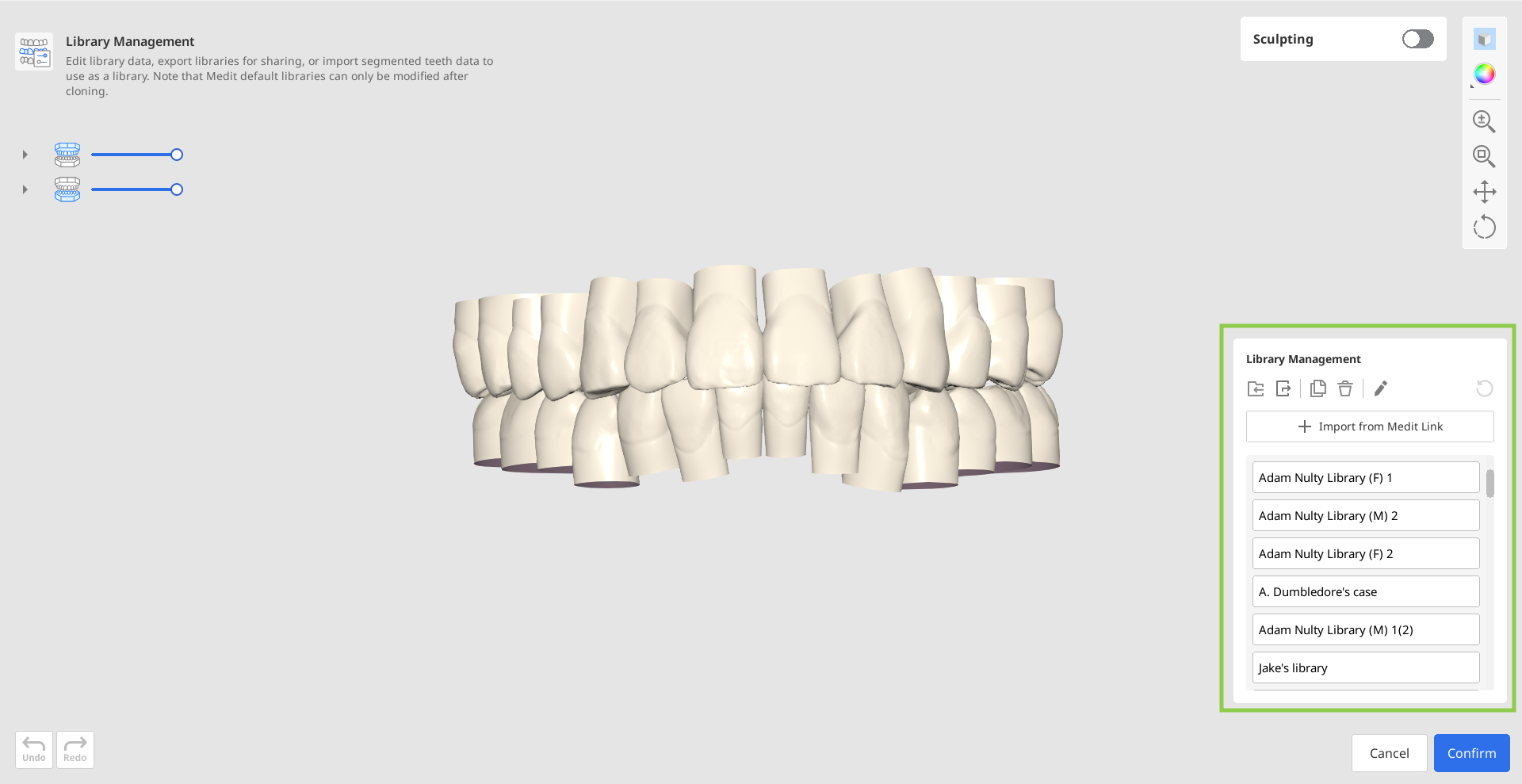
| Importera från dator | Importera tandbiblioteket som är lagrat på din dator.
|
| Exportera | Exportera tandbiblioteket till den lokala datorn eller Medit Link. |
| Klona | Skapa en kopia av biblioteket. |
| Radera | Radera biblioteket. |
| Döp om | Ändra bibliotekets namn. |
| Återställ | Återställ biblioteksdata genom att ångra all skulptering. |


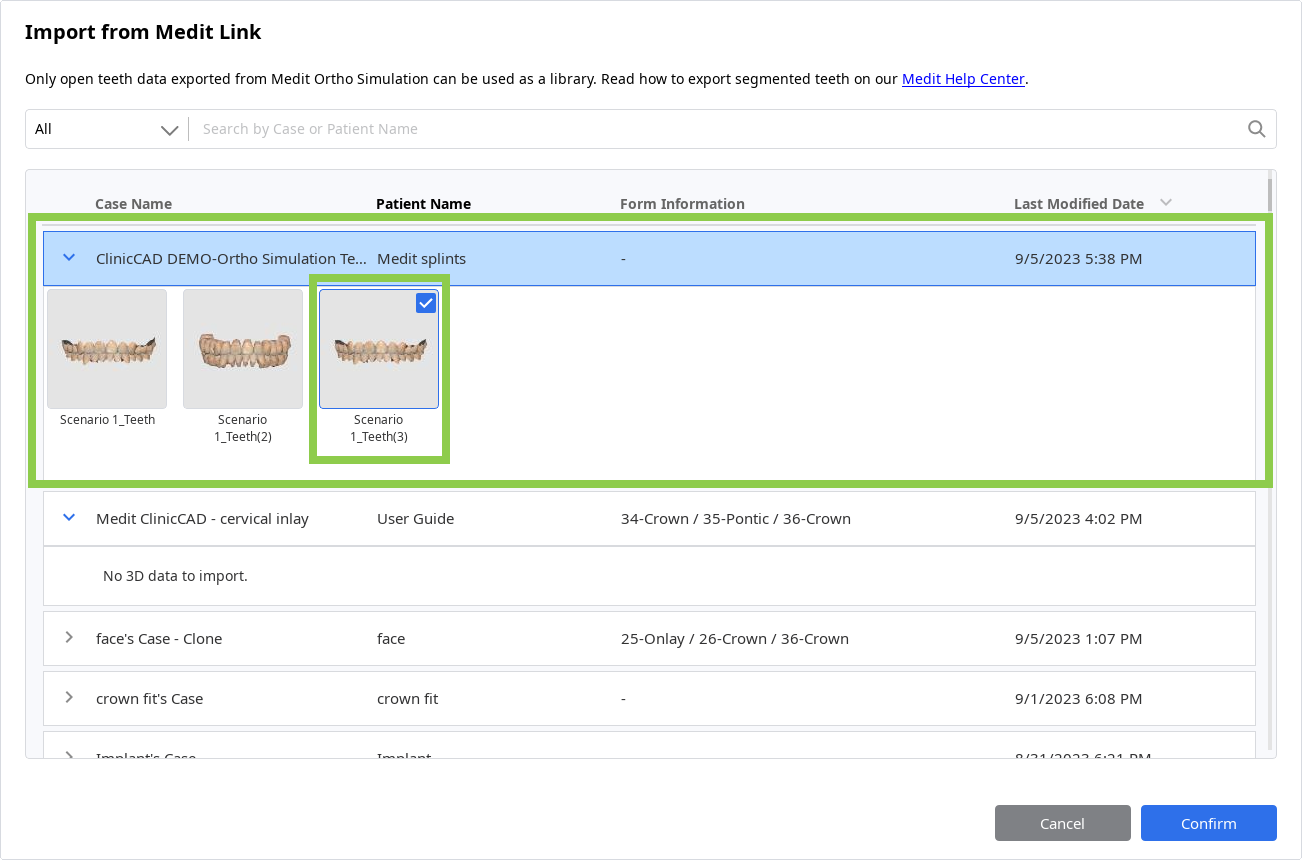
Det finns ytterligare ett alternativ för att lägga till ett bibliotek i listan: "Importera från Medit Link". Med den här funktionen kan du söka bland Medit Link-fall efter segmenterad tanddata och importera dessa som ett bibliotek till appen.
Hur du redigerar biblioteksdata
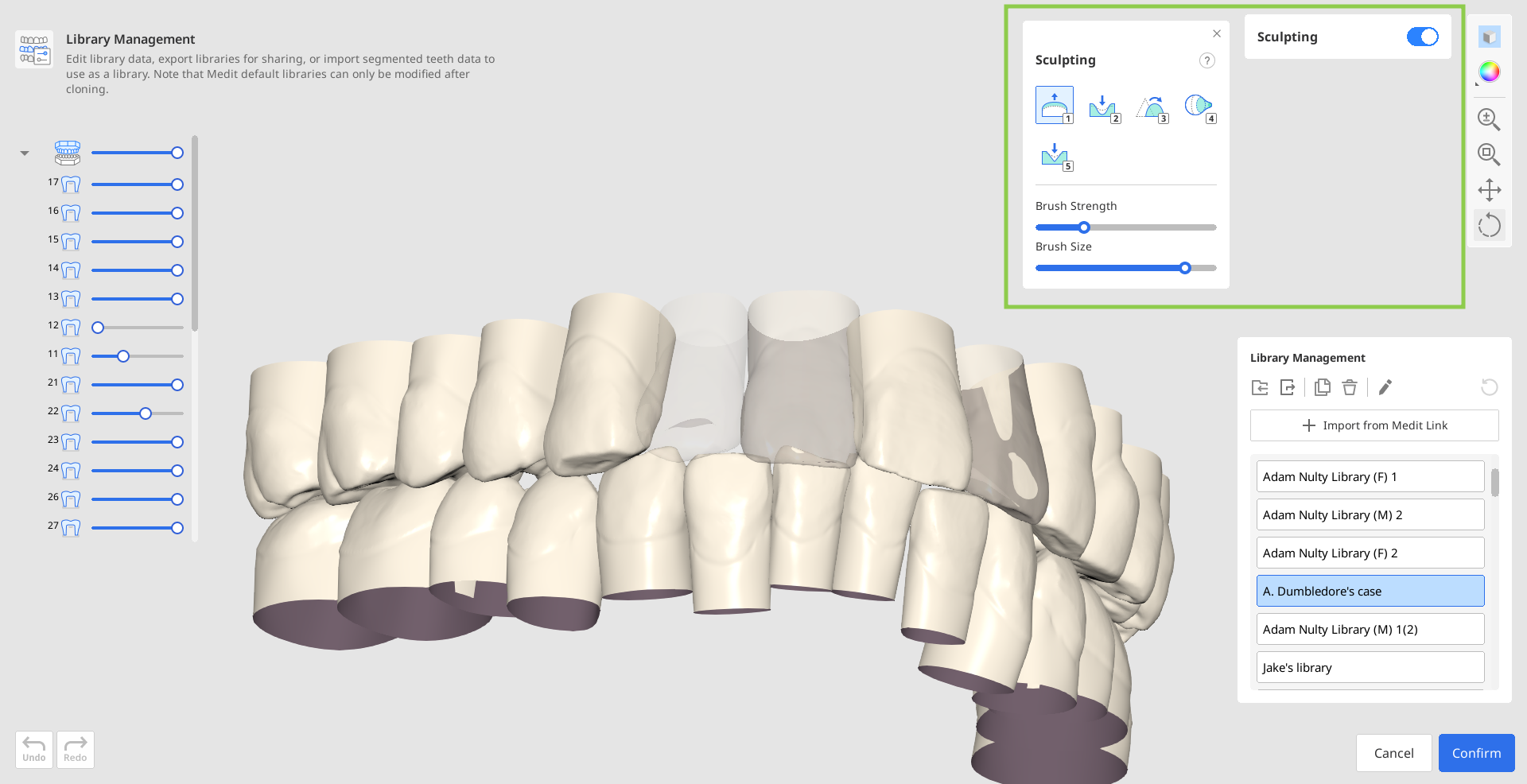
Tanddata för ett bibliotek kan redigeras med verktyget "Skulptera". Med de medföljande verktygen kan du lägga till, radera, släta ut eller förändra data för en vald tand.
Tandens synlighet i dataträdet kan justeras för en bekvämare redigeringsprocess. För att redigera standardbiblioteket måste det först klonas.
Hantering av förinställningar
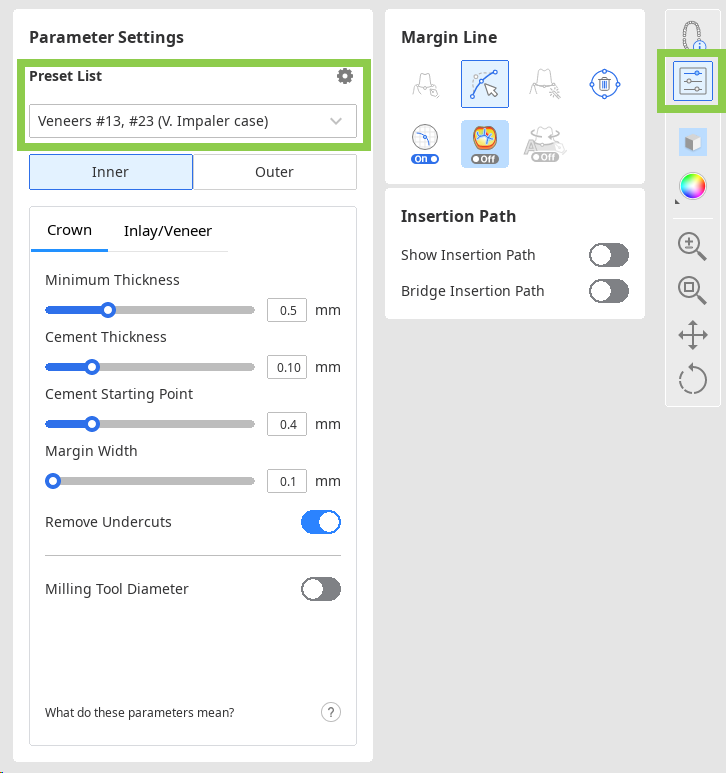
I Medit ClinicCAD kan du manuellt konfigurera utskriftsparametrar eller använda förinställningar. Listan över tillgängliga förinställningar finns i widgeten Parameterinställningar.
Om du inte registrerar din 3D-skrivare när du kör appen första gången kommer endast standardförinställningen att vara tillgänglig. För att expandera och kontrollera listan för förinställningar, använd funktionen Hantering av förinställningar (kugghjulsikonen bredvid Lista över förinställningar).
Med funktionen Hantering av förinställningar kan du se Lista över förinställningar, redigera tillgängliga förinställningar, importera förinställda filer som tagits emot från en annan användare, eller få en rekommenderad förinställning genom att registrera en 3D-skrivare.
Hur du hanterar listan för förinställningar
Du kan exportera, radera, ändra namn på och redigera värdena i förinställningen som valts i listan till vänster.
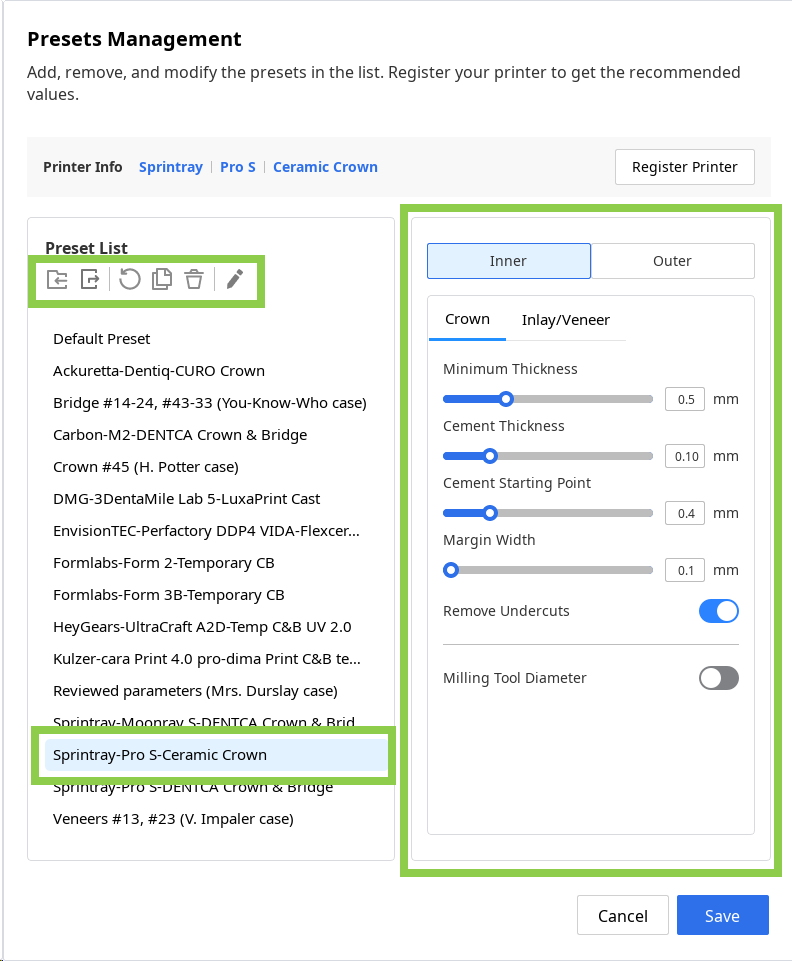
Efter gjorda ändringar kan de förinställda värdena återställas till de rekommenderade via "Återställ".
Du kan lägga till en förinställd fil som du fått från en annan Medit-användare i listan genom att importera den från den lokala lagringen.
Även om det ursprungliga namnet på den rekommenderade förinställningen ändras, kommer den alltid att visas överst i "Skrivarinfo".

Hur du får rekommenderad förinställning
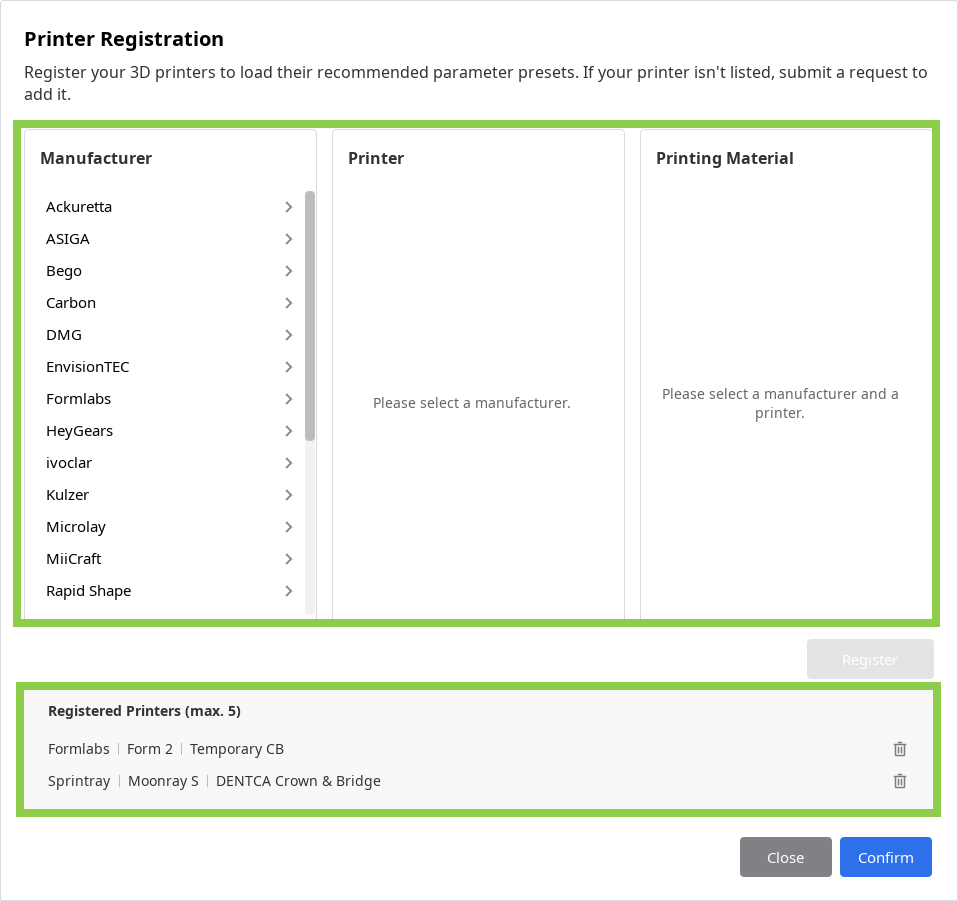
Om du hoppat över skrivarregistreringen vid den första appstarten kan du registrera den senare med knappen "Registrera skrivare".

För att registrera en skrivare väljer du tillverkare, skrivare och utskriftsmaterial i fönstret som visas nedan. Du kan registrera max fem skrivare. Skrivarregistreringen slutförs när du klickar på "Bekräfta", varpå en förinställning med rekommenderade värden läggs till i listan.
🔎Tips
Om din skrivare inte finns med i listan, skrolla ner till tillverkaravsnittet och klicka på "Skrivarförfrågan".