Vid datatilldelning går användarna vidare till steget för dataredigering, där de kan trimma onödiga delar, fylla meshhål eller skulptera data för att optimera simuleringsresultatet.
Kontrollera om data innehåller för mycket tandköttsdata eller om tanddata saknas och gör nödvändiga ändringar. När du är klar klickar du på ikonen för nästa steg längst upp på skärmen eller på knappen "Nästa" längst ned till höger.
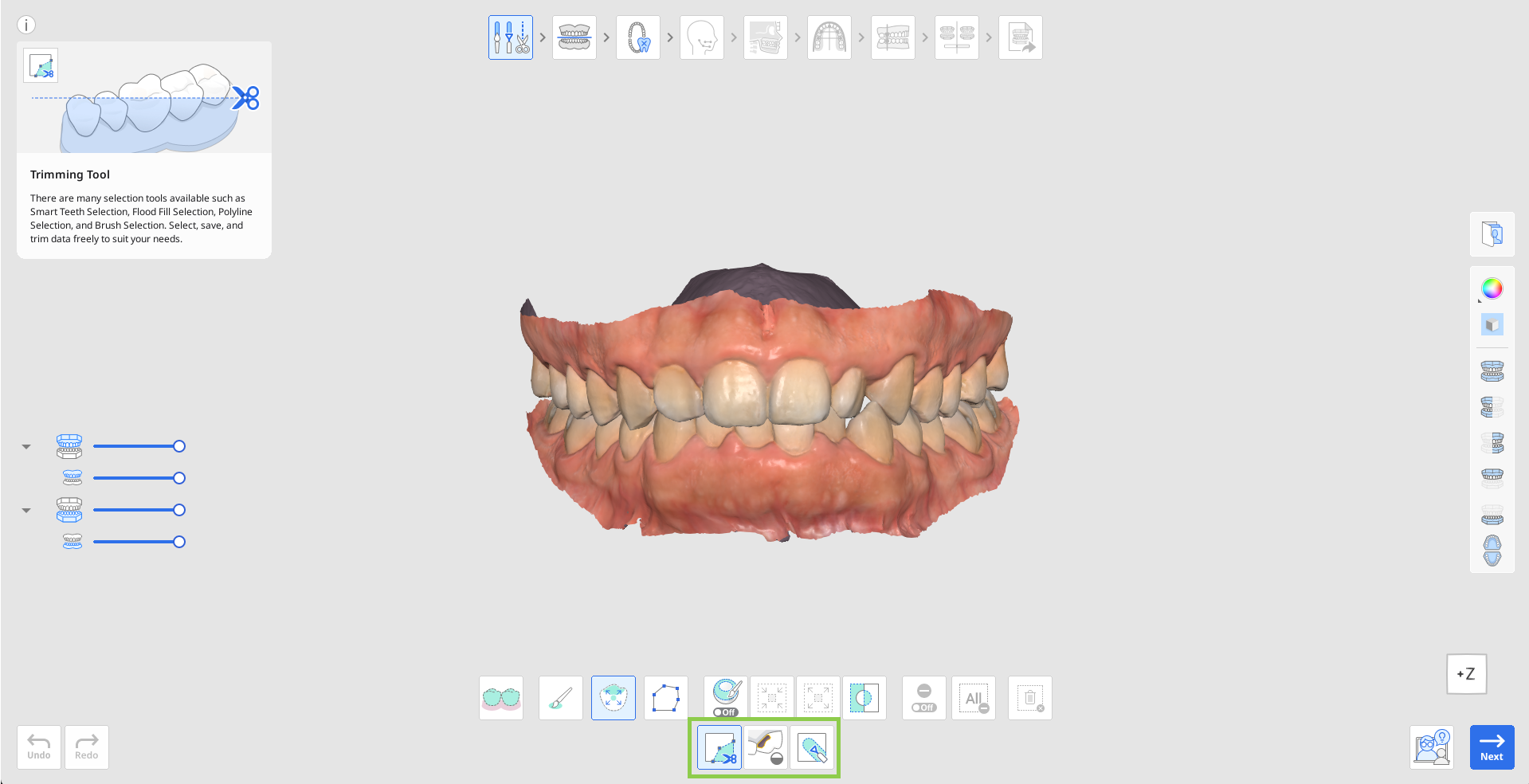
Så här trimmar du data
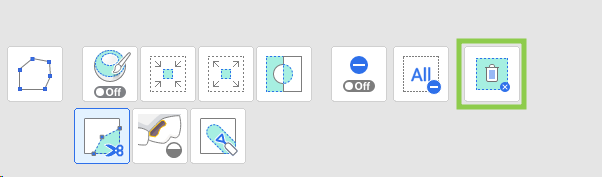
Välj ett av markeringsverktygen för att ange vilken del av data som du vill ta bort.
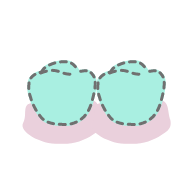
Smart tandmarkering
Välj automatiskt alla tänder på käken, och utelämna tandköttsdelarna.
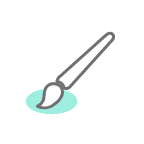
Penselmarkering
Markera alla enheter på en frihandsritad väg på skärmen. Endast främre delar markeras. Penseln finns i tre storlekar.

Smart enskild tandmarkering
Välj automatiskt området för en enda tand och utelämna tandköttsdelar. Klicka och dra musen över tanden.
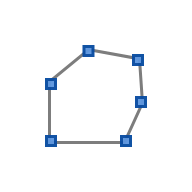
Polyline-markering
Markera alla enheter inom en polylineform ritad på skärmen.
Vid behov kan du ändra det markerade området med hjälp av följande verktygsalternativ.
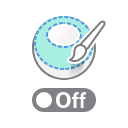
Autofyll valt område
Fyller automatiskt i delarna i det markerade området.
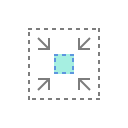
Krymp det valda området
Minska det valda området varje gång du klickar på knappen.
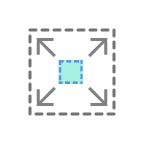
Expandera det valda området
Expandera det valda området varje gång du klickar på knappen.

Invertera det valda området
Invertera markeringen.
Du kan också aktivera avmarkeringsläge för att göra val manuellt eller använda ”Rensa alla markeringar” för att automatiskt avmarkera allt.
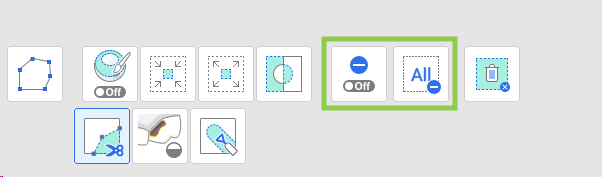
Slutför trimningen genom att klicka på ”Radera det valda området”.
Så här fyller du i hål
Sök reda på eventuella områden där det saknas data och justera ”Maximal omkrets av ett hål”. Om alternativet "Använd närliggande färger för att färglägga håligheter" är aktiverat använder programmet den matchande färgpaletten för att fylla området; i annat fall färgas den i grått.
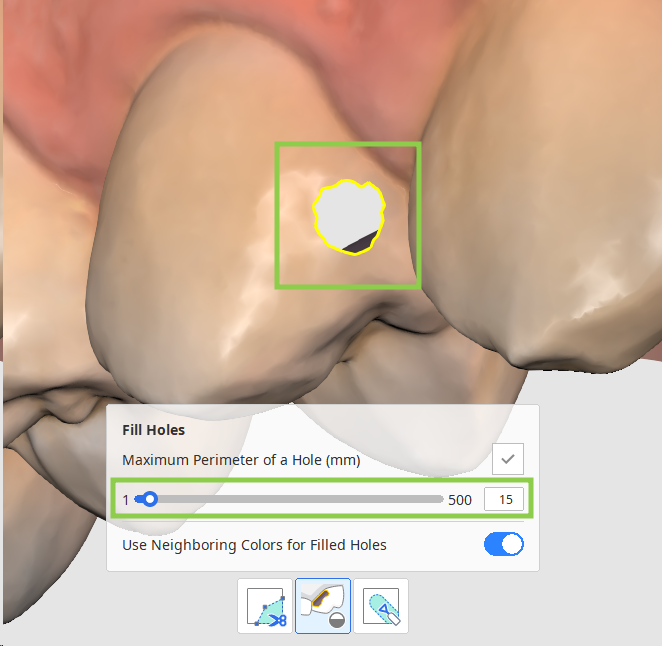
Klicka på ”Tillämpa” för att fylla hålet med den nya meshen.
Hur du skulpterar data
Sök reda på områden som behöver ändras och lägg till, ta bort, släta ut eller ändra delar med hjälp av verktygen nedan.
| Lägg till | Använd musen för att lägga till i delar av data. Snabbkommando: 1 |
| Ta bort | Använd musen för att ta bort delar av datan. Snabbkommando: 2 |
| Släta ut | Använd musen för att släta ut delar av datan. Snabbkommando: 3 |
| Förändra | Använd musen för att förändra delar av datan. Snabbkommando: 4 |