Моя учетная запись
В разделе My Info вы можете просмотреть и отредактировать указанную при регистрации информацию, а также проверить статус своей подписки.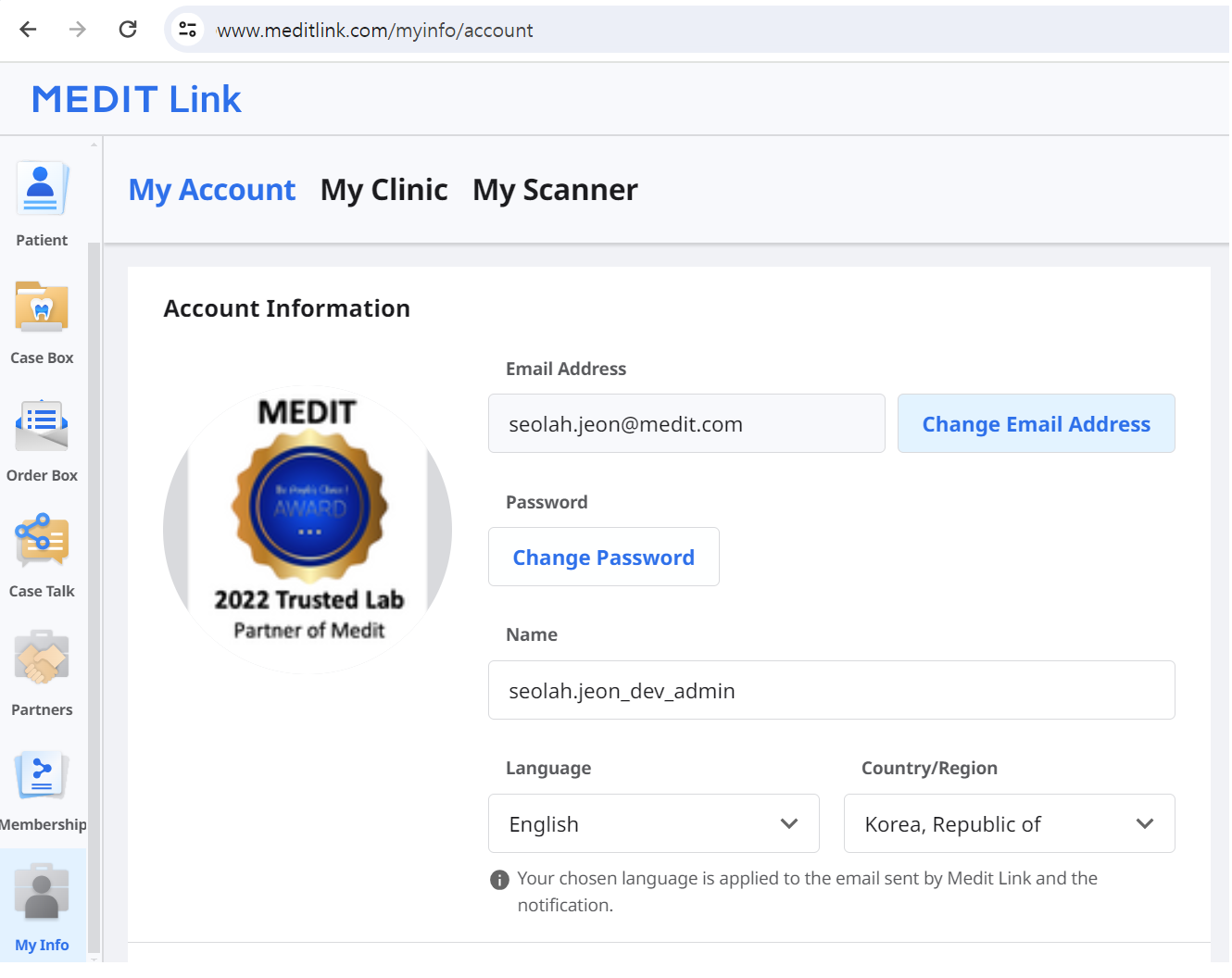
Моя клиника/моя лаборатория (только для учетной записи администратора)
Здесь вы можете просмотреть и отредактировать информацию о вашей клинике или лаборатории. Этот раздел доступен только для учетных записей администратора.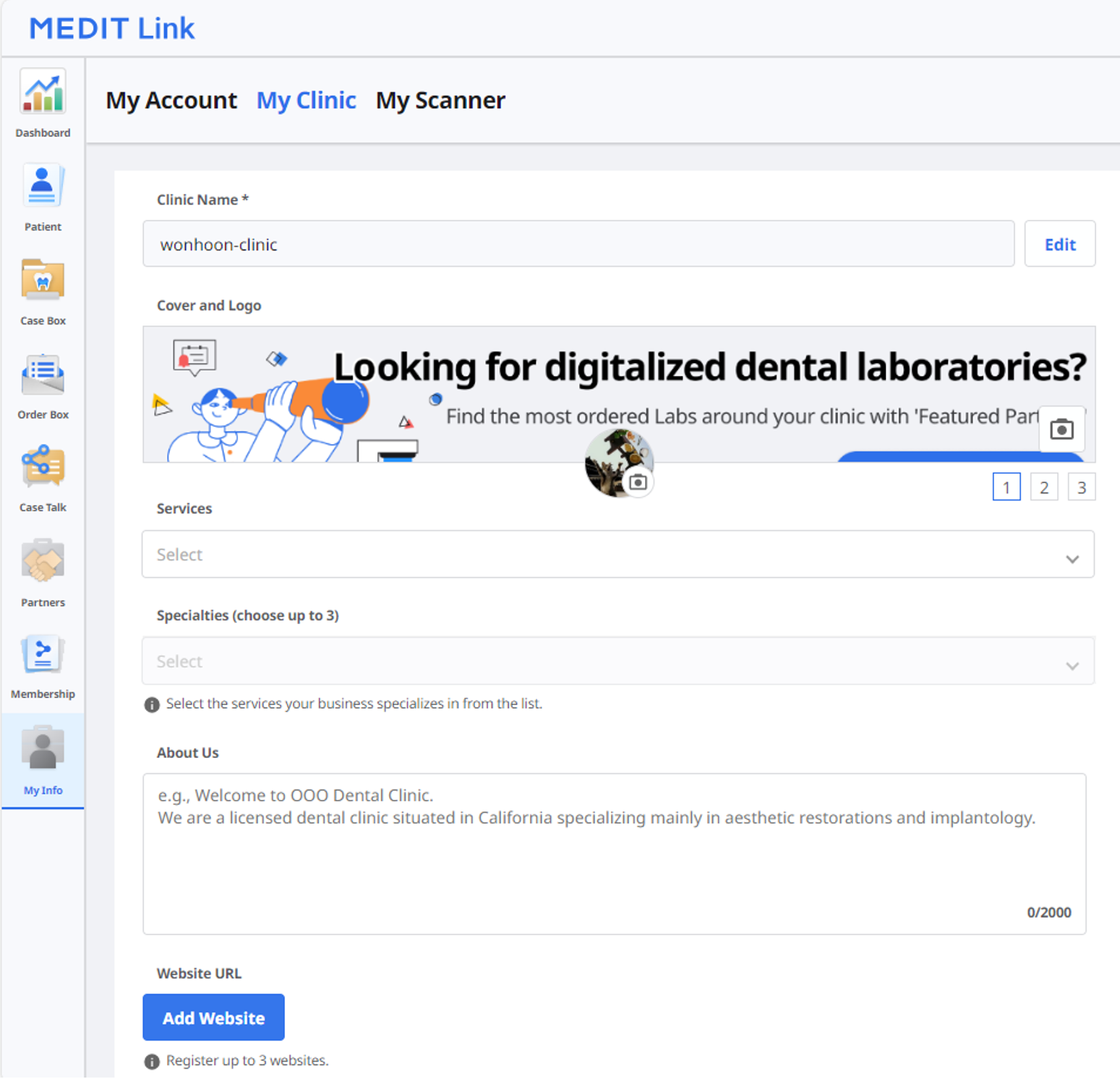
Мой сканер
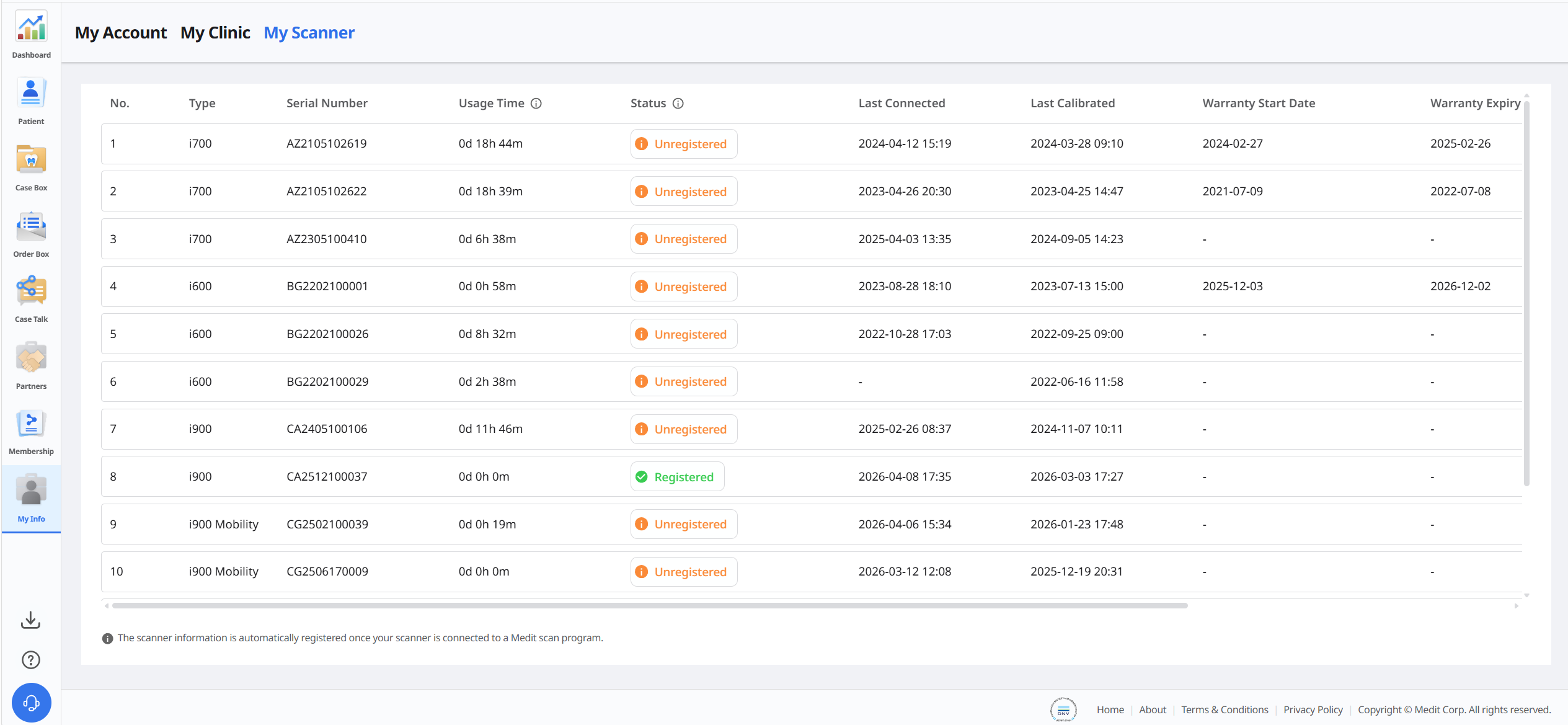
Здесь вы можете просмотреть информацию о подключенных устройствах для данной учетной записи.
Элемент | Описание |
Тип | Отображает название модели. |
Серийный номер | Отображает серийный номер устройства. |
Время использования | Показывает, как долго использовалось устройство. |
Статус | Отображает статус регистрации устройства:
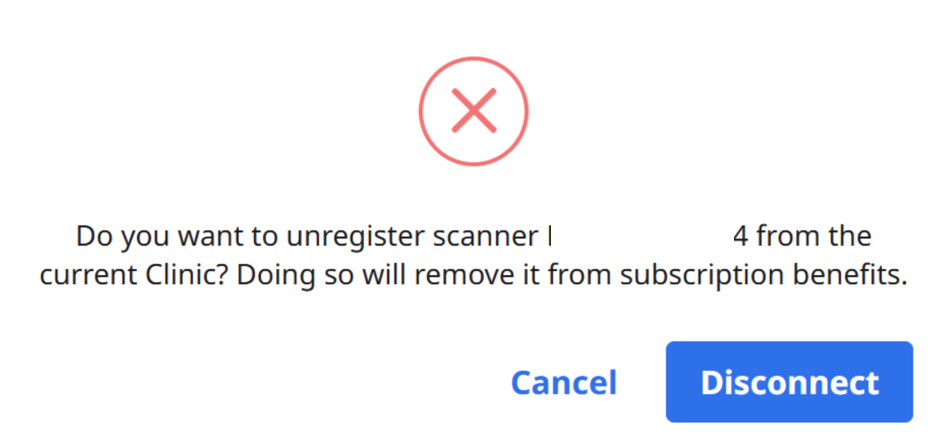
🔎Примечание Чтобы отменить регистрацию сканера:
|
Последнее подключение | Отображает дату последнего подключения. |
Последняя калибровка | Отображает дату последней калибровки. |
Дата начала срока действия гарантии | Отображает дату активации гарантии. |
Дата окончания срока действия гарантии | Отображает дату истечения срока гарантии. |
Осталось дней | Отображает количество дней, оставшихся до истечения срока гарантии. |
Купить | Позволяет приобрести и продлить гарантию. |
Удалить значок | Позволяет удалить сканер из списка. |
Формы заказов (только для учетной записи администратора лаборатории)
Вы можете создавать свои собственные формы заказов с указанием типов, методов, материалов и систем оттенков, которые используются в вашей лаборатории, и управлять ими. Клиники смогут использовать эти формы при выборе вашей лаборатории в качестве партнера для выполнения заказа.
В веб-сервисе Medit Link перейдите в раздел My Info > Формы заказов.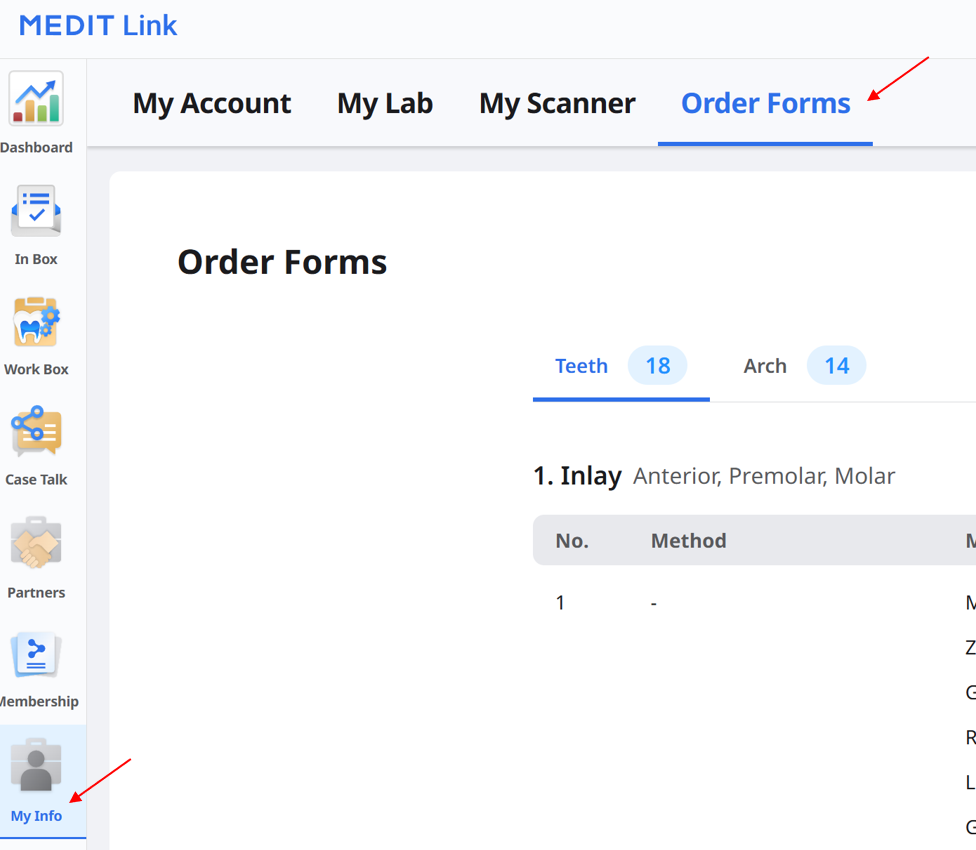
Просмотр формы заказа
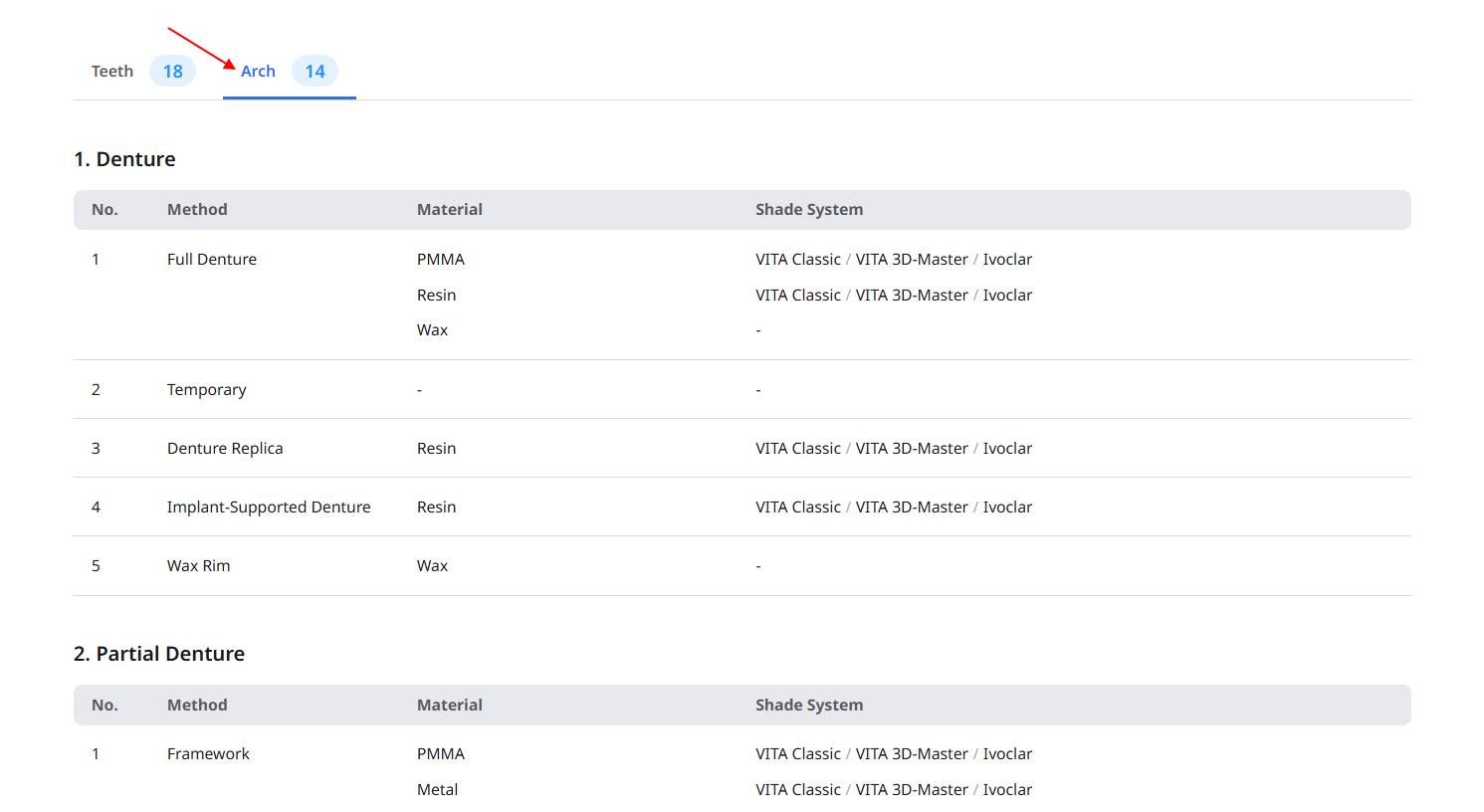
Выберите категорию Зубы или Дуга, чтобы просмотреть текущую форму заказа для каждой из них. Для каждого типа указаны доступные методы, материалы и системы оттенков. При выборе категории «Зубы» также будут отображаться допустимые типы зубов.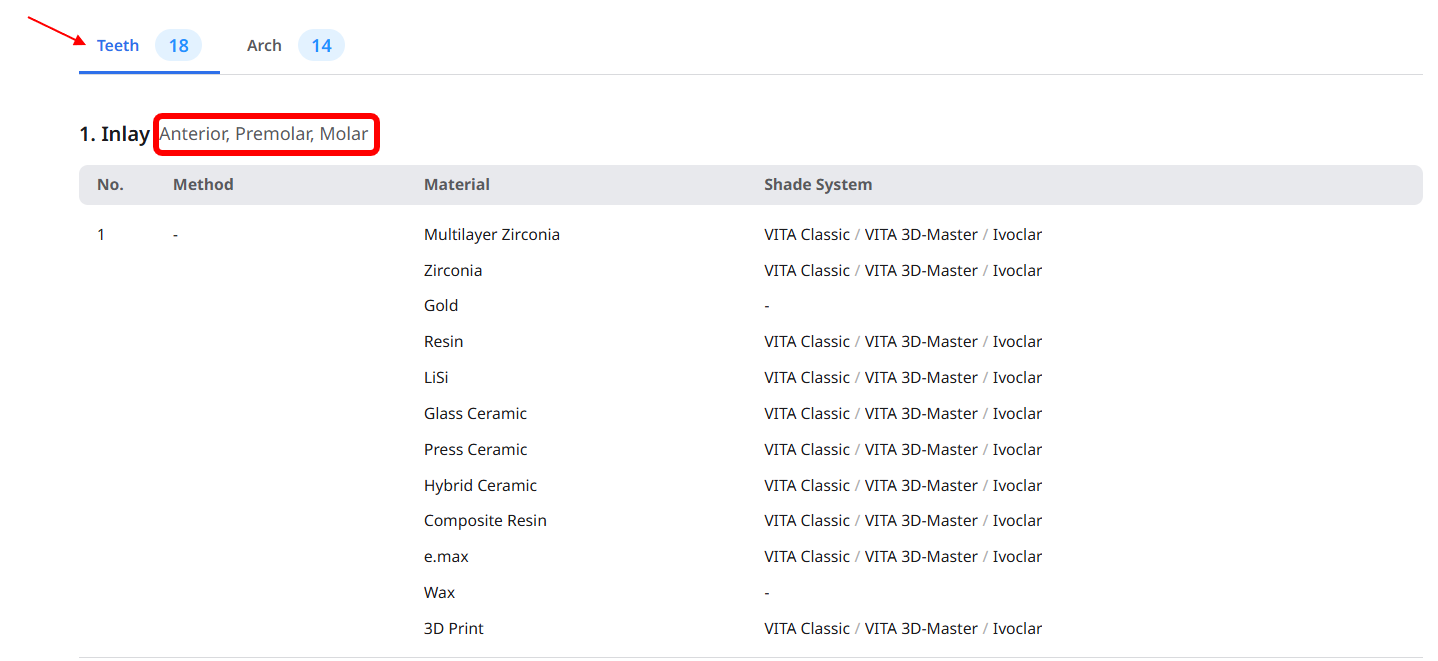
Редактирование формы заказа
Нажмите Редактировать в правом верхнем углу экрана.

Выберите категорию Зубы или Дуга, затем в открывшемся списке отметьте необходимый вам тип изделия.
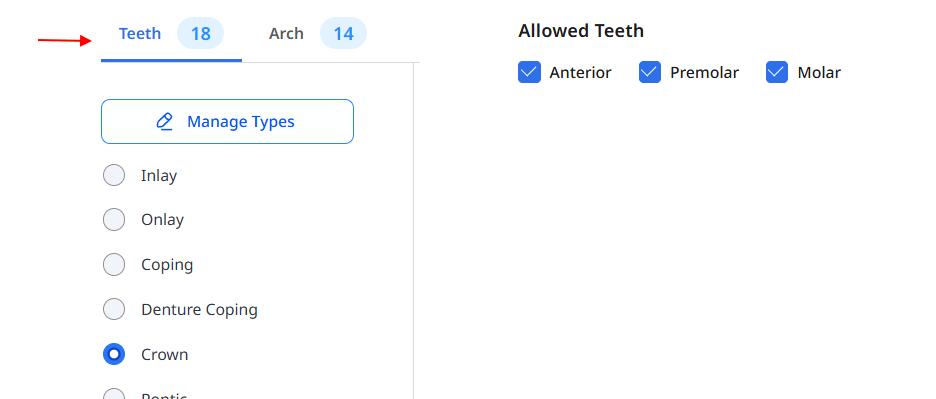
При выборе категории «Зубы» необходимо указать соответствующие типы в разделе Допустимые типы зубов.
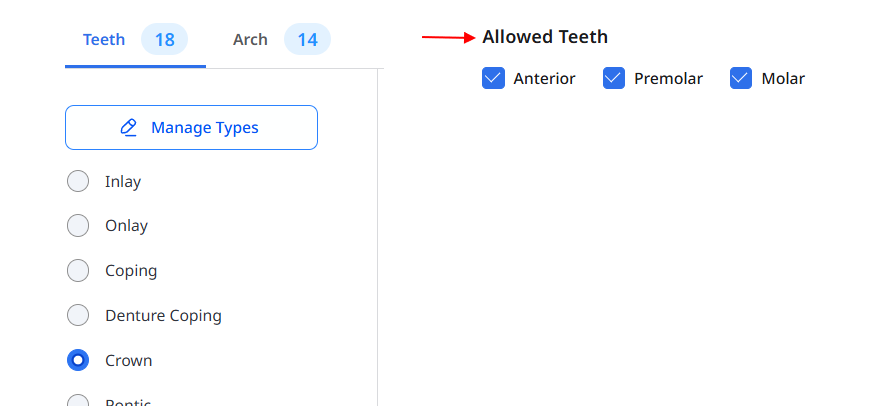
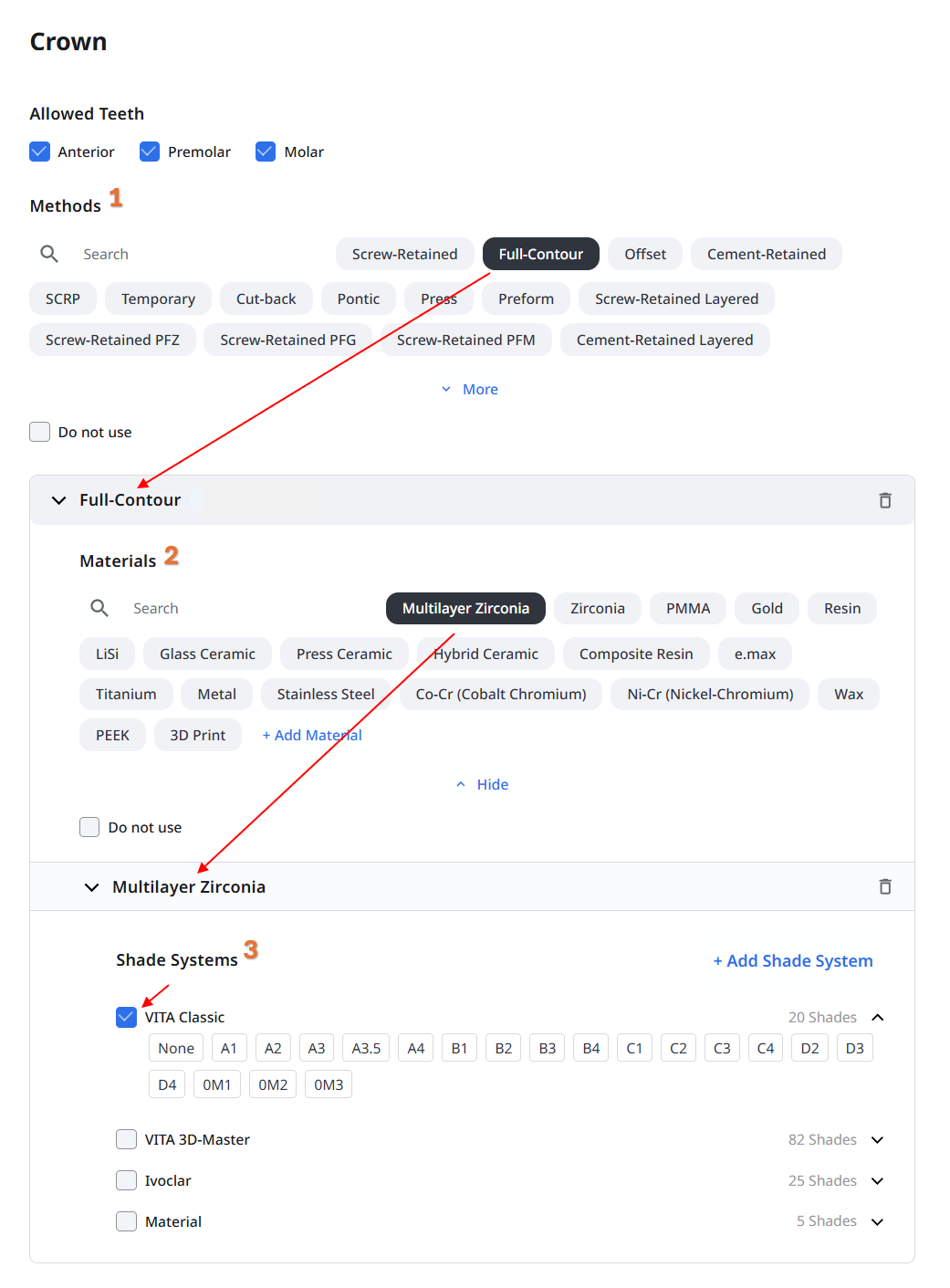
Выберите нужные методы, материалы и системы оттенков.
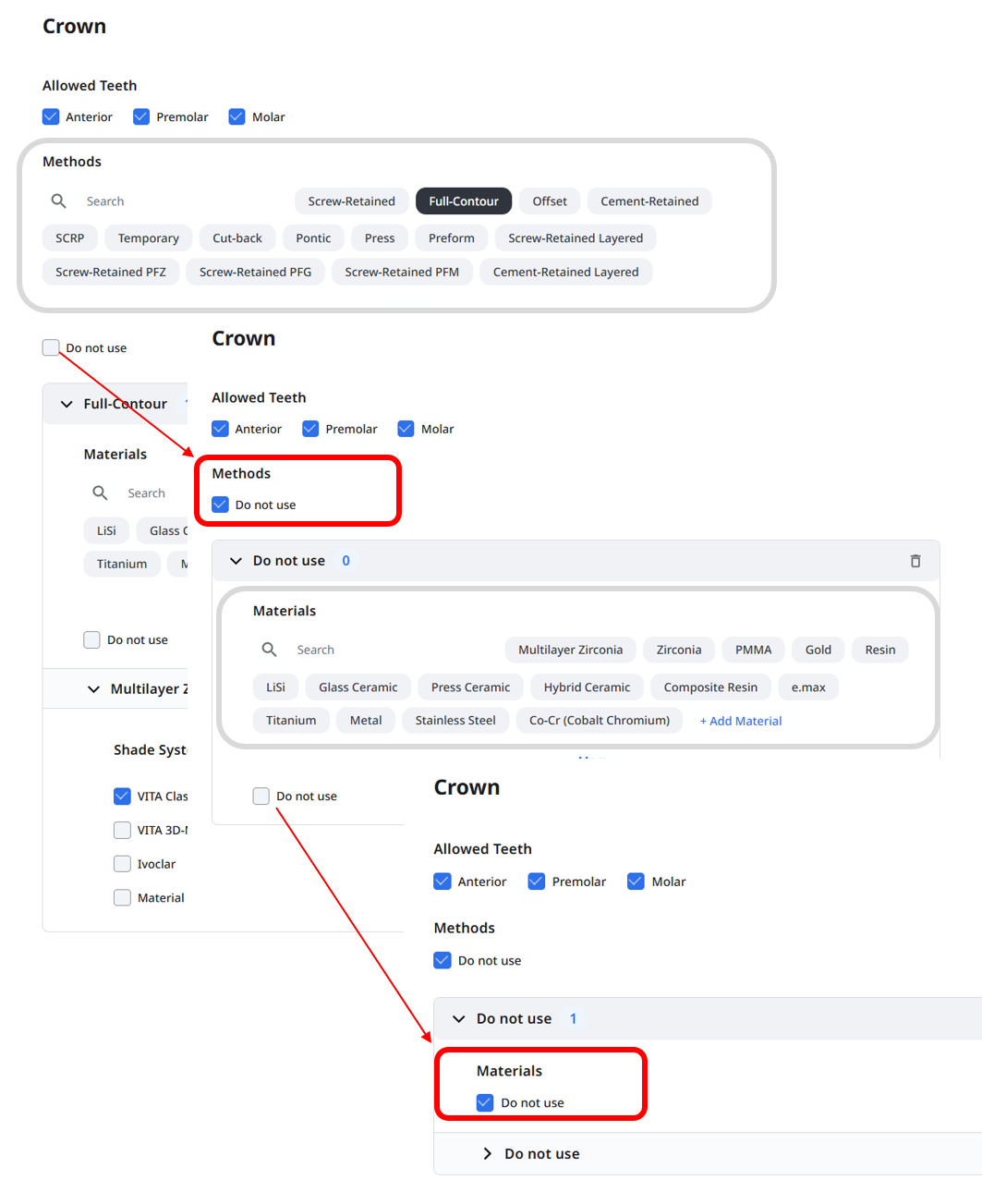
Если в работе не требуются ни метод, ни материал, выберите в соответствующей секции опцию Не использовать. Этот параметр можно настроить отдельно как для метода, так и для материала.
При необходимости повторите эти шаги для других типов изделий.
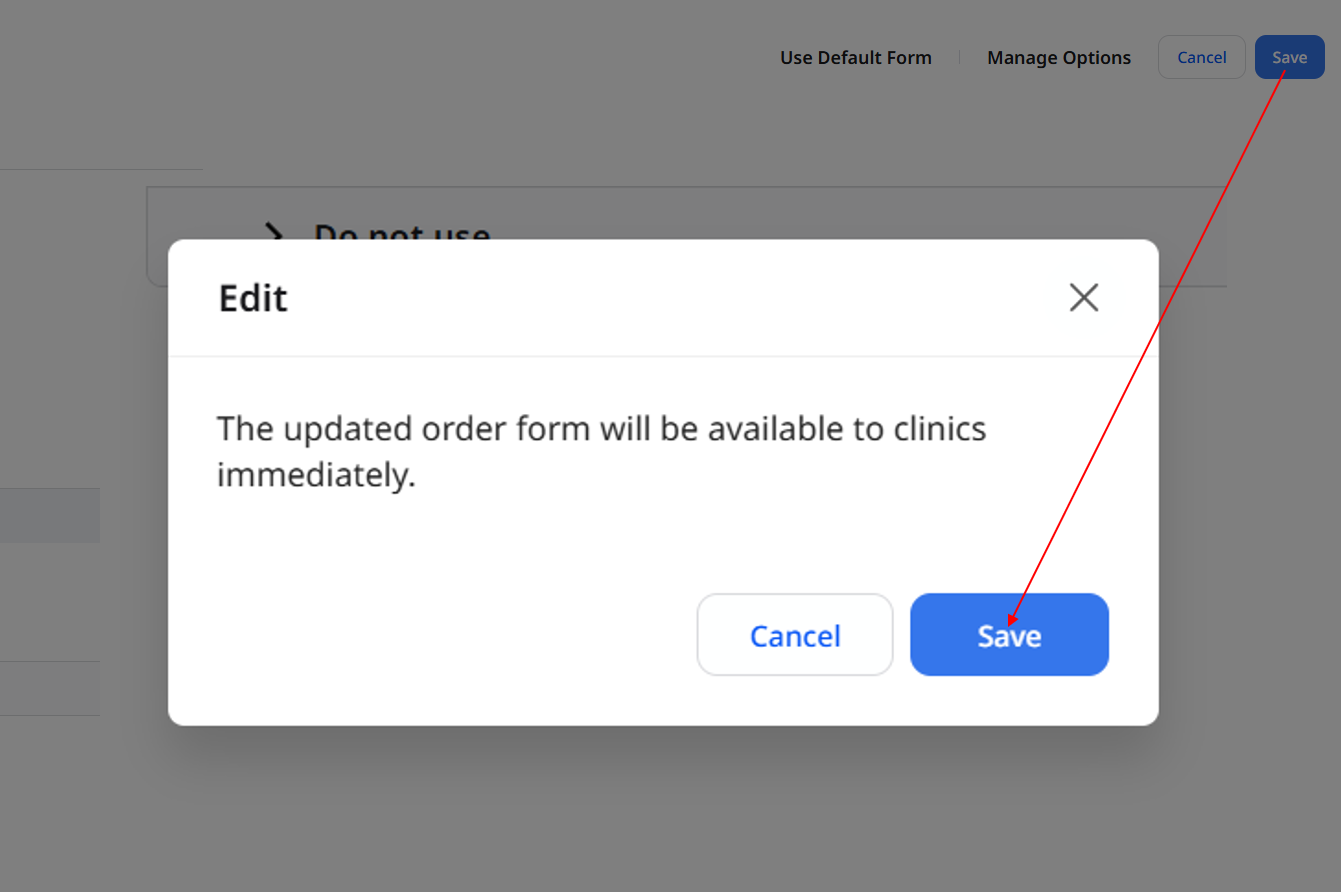
Нажмите Сохранить в правом верхнем углу экрана, затем снова нажмите Сохранить в диалоговом окне подтверждения.
🔎Примечание
Для комбинированного типа (сочетание двух отдельных типов) методы, материалы и системы оттенков соответствуют настройкам составляющих его типов. Чтобы изменить эти параметры, необходимо отредактировать соответствующие типы.
Допустимые типы зубов для комбинированного типа можно настроить отдельно.
Использование стандартной формы
На экране редактирования формы заказа нажмите Использовать стандартную форму.
Просмотрите информацию в диалоговом окне и нажмите Продолжить.
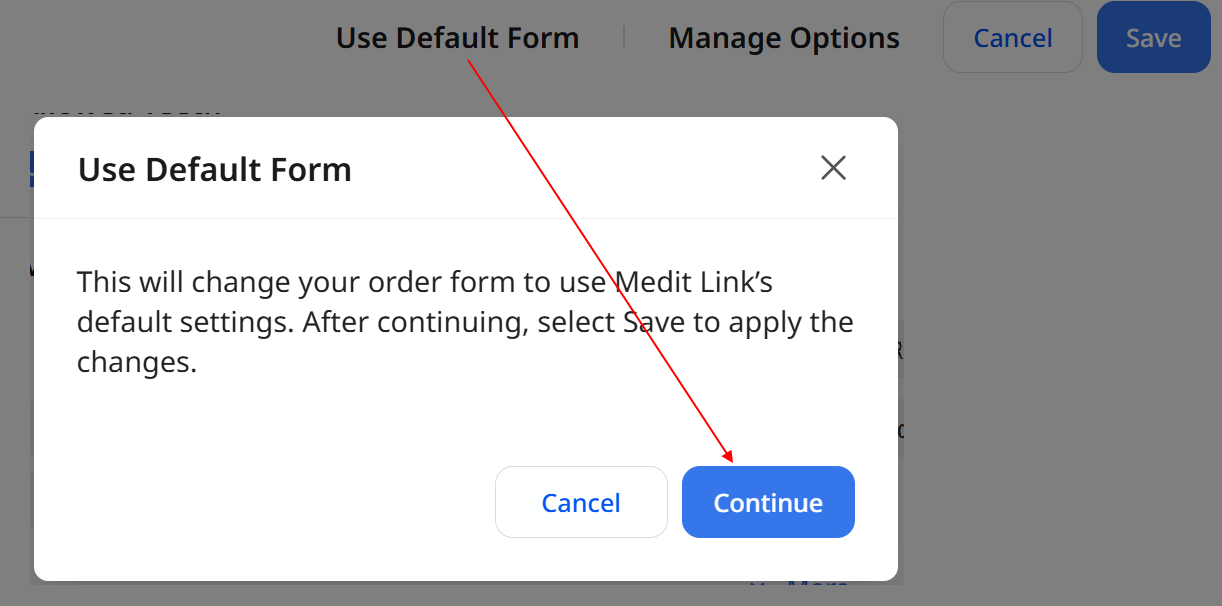
Нажмите Сохранить в правом верхнем углу экрана, чтобы применить изменения.

Управление опциями заказа
Включение и выключение опций
На экране редактирования формы заказа нажмите Управление опциями.
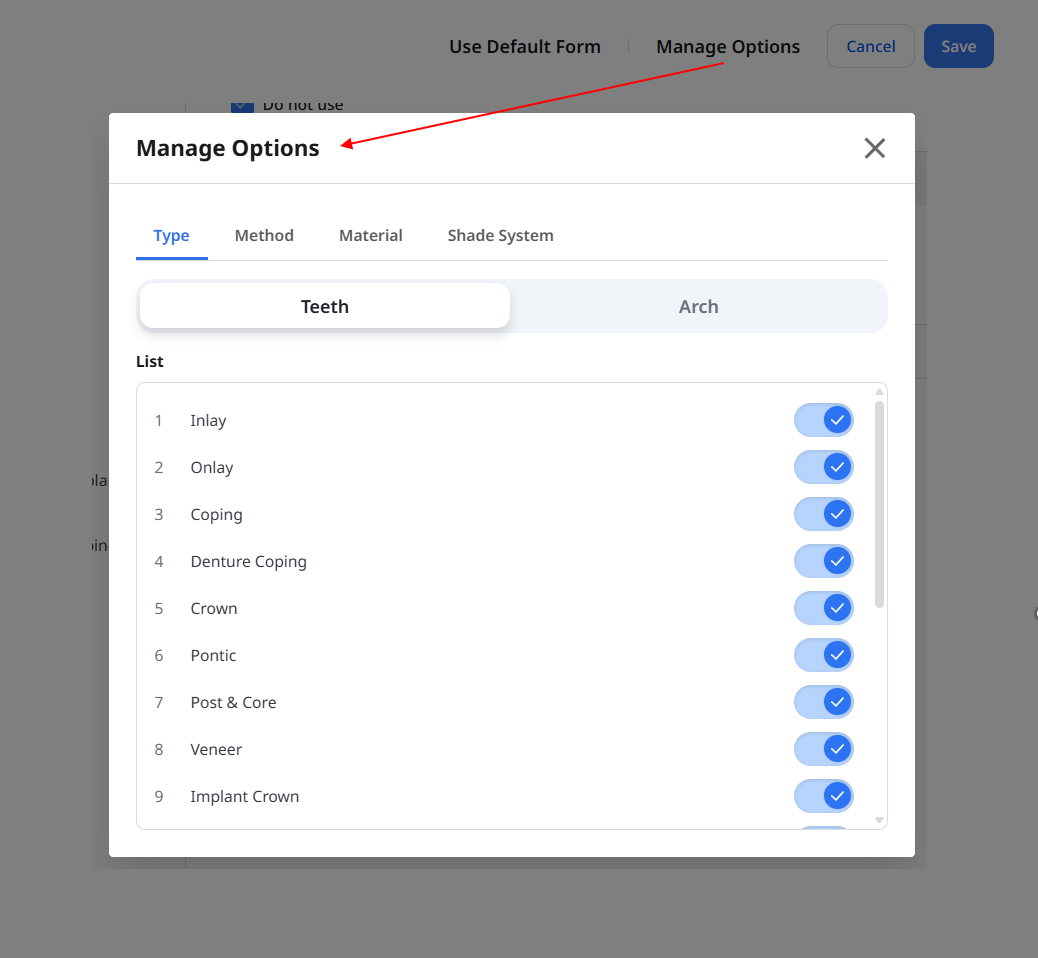
Выберите вкладку Тип, Метод, Материал или Система оттенков.
На вкладке Тип выберите вариант Зубы или Дуга.
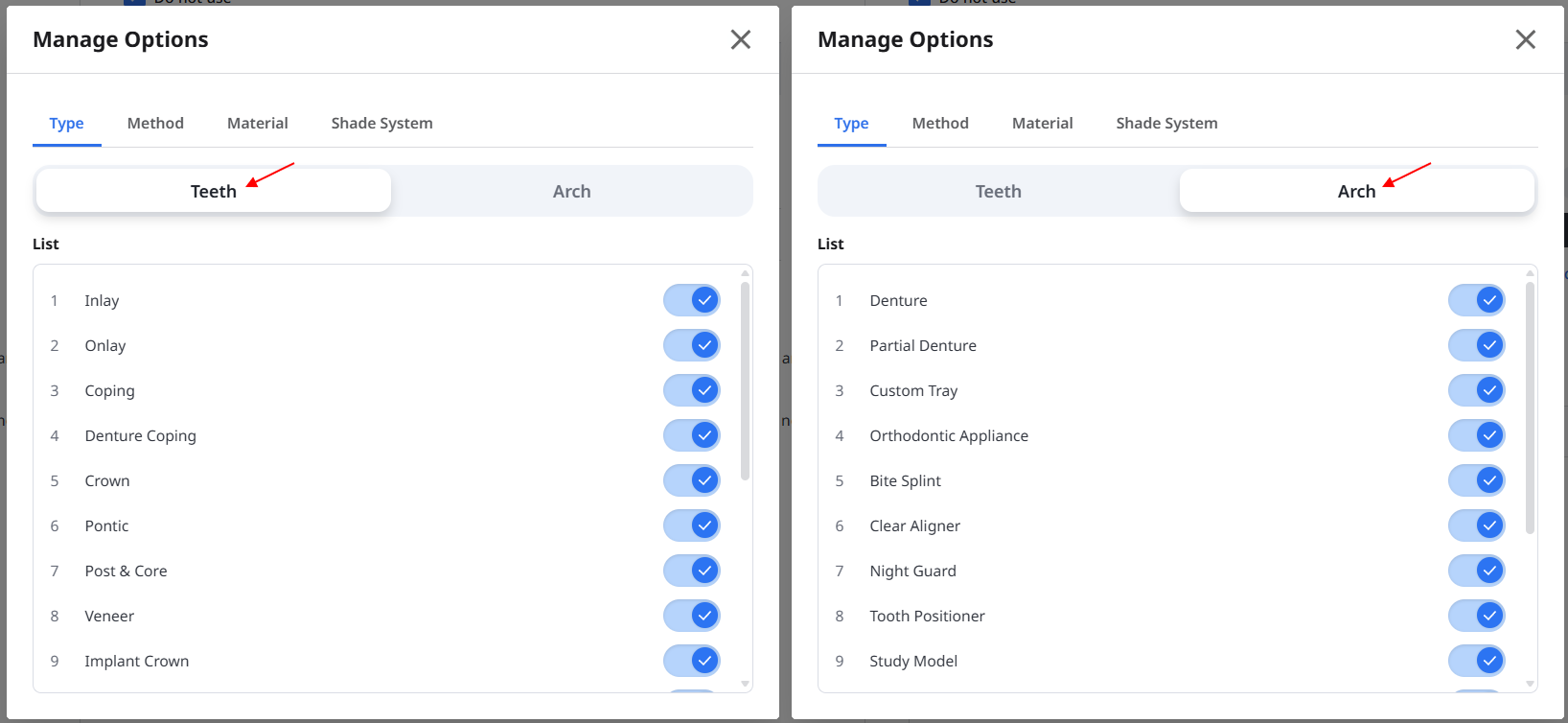
Установите переключатель рядом с нужным параметром в положение «Вкл.» или «Выкл.».

Закройте окно Управление опциями и просмотрите форму.
Нажмите Сохранить в правом верхнем углу экрана, затем снова нажмите Сохранить в диалоговом окне подтверждения.
🔎Примечание
На вкладках Зубы и Дуга должен оставаться включенным хотя бы один тип.
Отключение какого-либо типа приводит к отключению всех комбинированных типов, в состав которых он входит. Чтобы снова включить комбинированный тип, сначала включите два составляющих его типа, а затем сам комбинированный тип.
Добавление материалов
На экране редактирования формы заказа нажмите Управление опциями и выберите вкладку Материал.
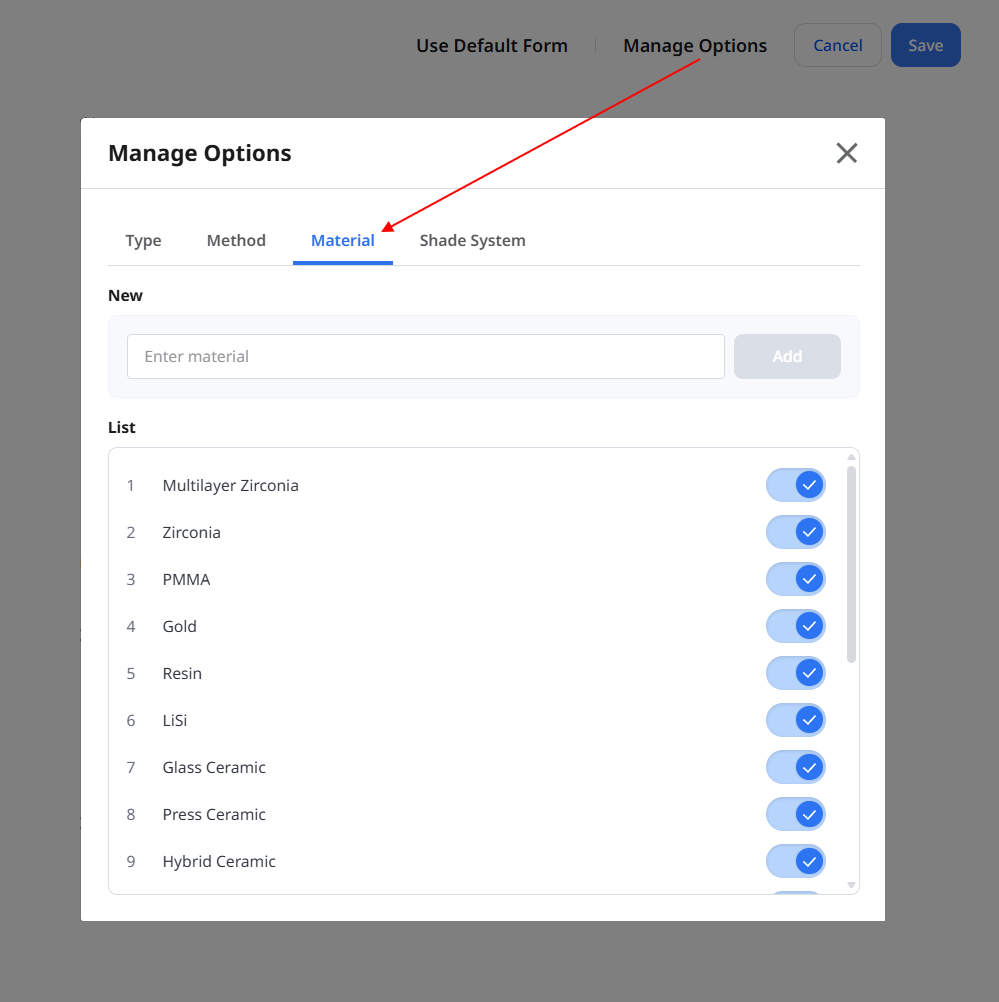
В поле Новый введите название материала и нажмите Добавить. Новый материал появится в списке ниже.
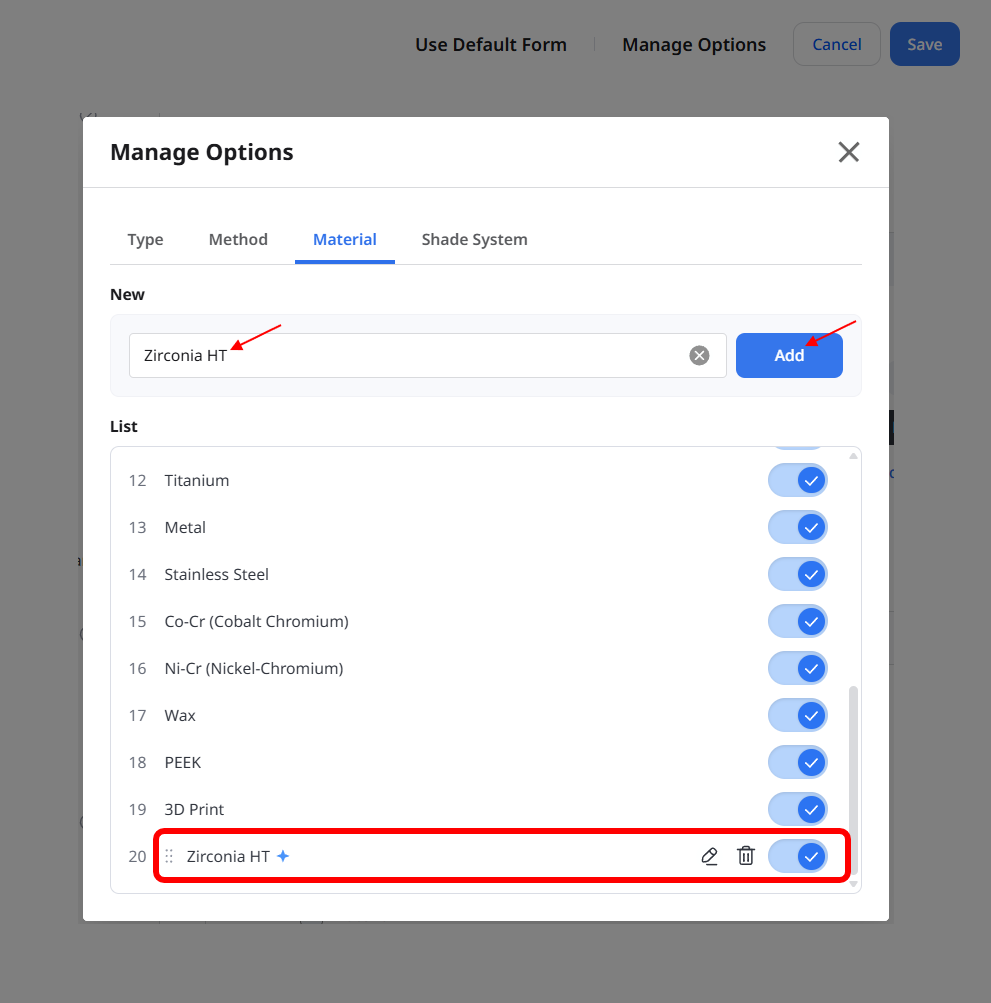
Закройте окно Управление опциями и выберите новый материал для тех типов, где планируете его использовать.
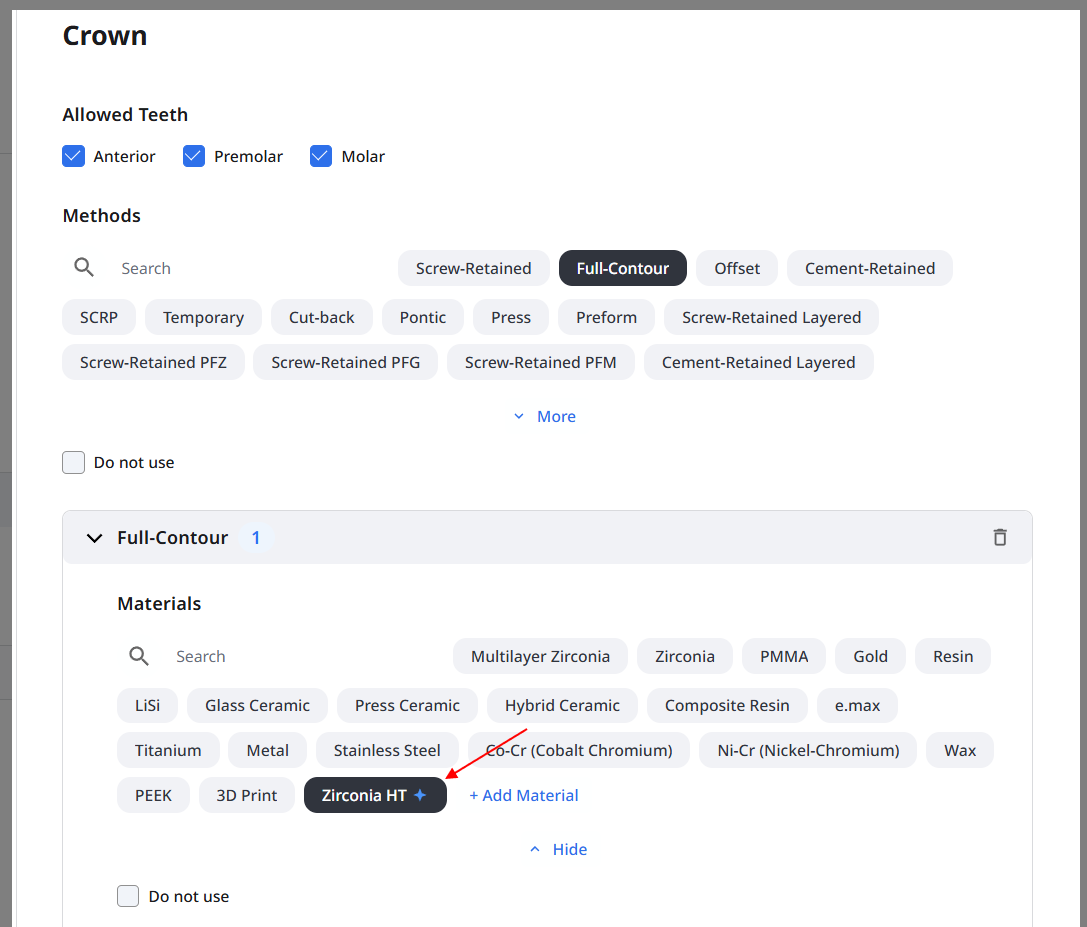
Нажмите Сохранить в правом верхнем углу экрана, затем снова нажмите Сохранить в диалоговом окне подтверждения.
Добавление систем оттенков
На экране редактирования формы заказа нажмите Управление опциями и выберите вкладку Система оттенков.
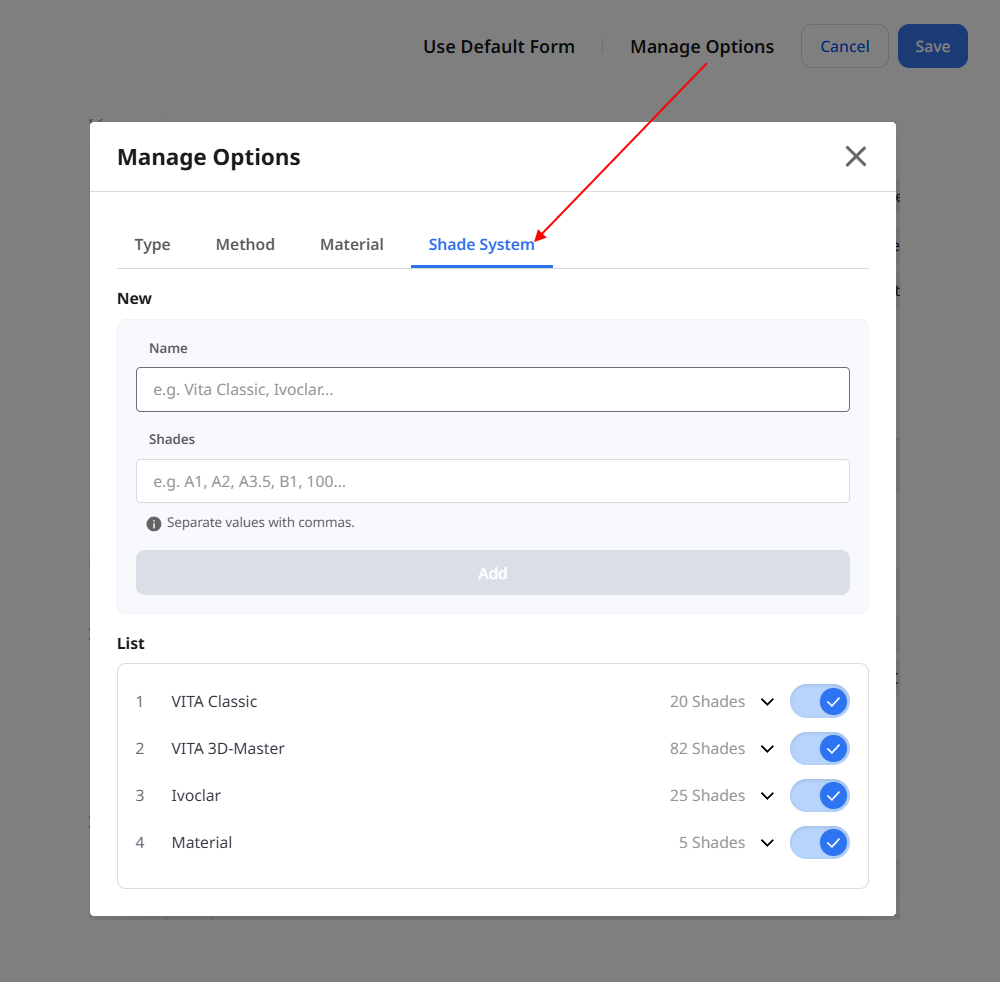
Укажите название системы оттенков в поле Название. В поле Оттенки введите значения оттенков, разделяя их запятыми.
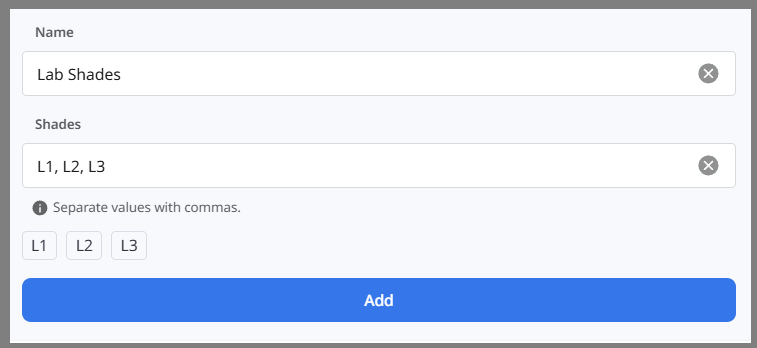
Просмотрите введенные значения и нажмите Добавить.
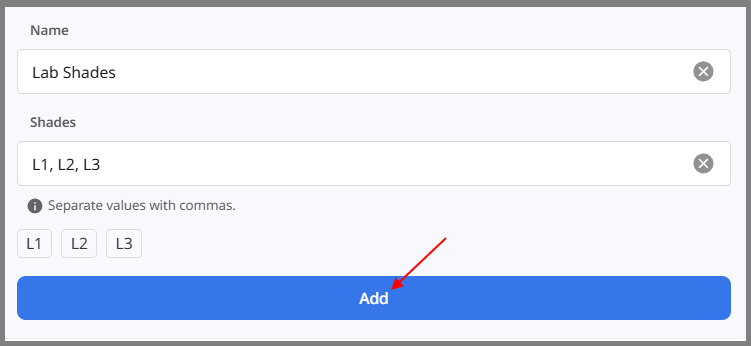
Закройте окно Управление опциями и выберите новую систему оттенков для тех материалов, где планируете ее использовать.
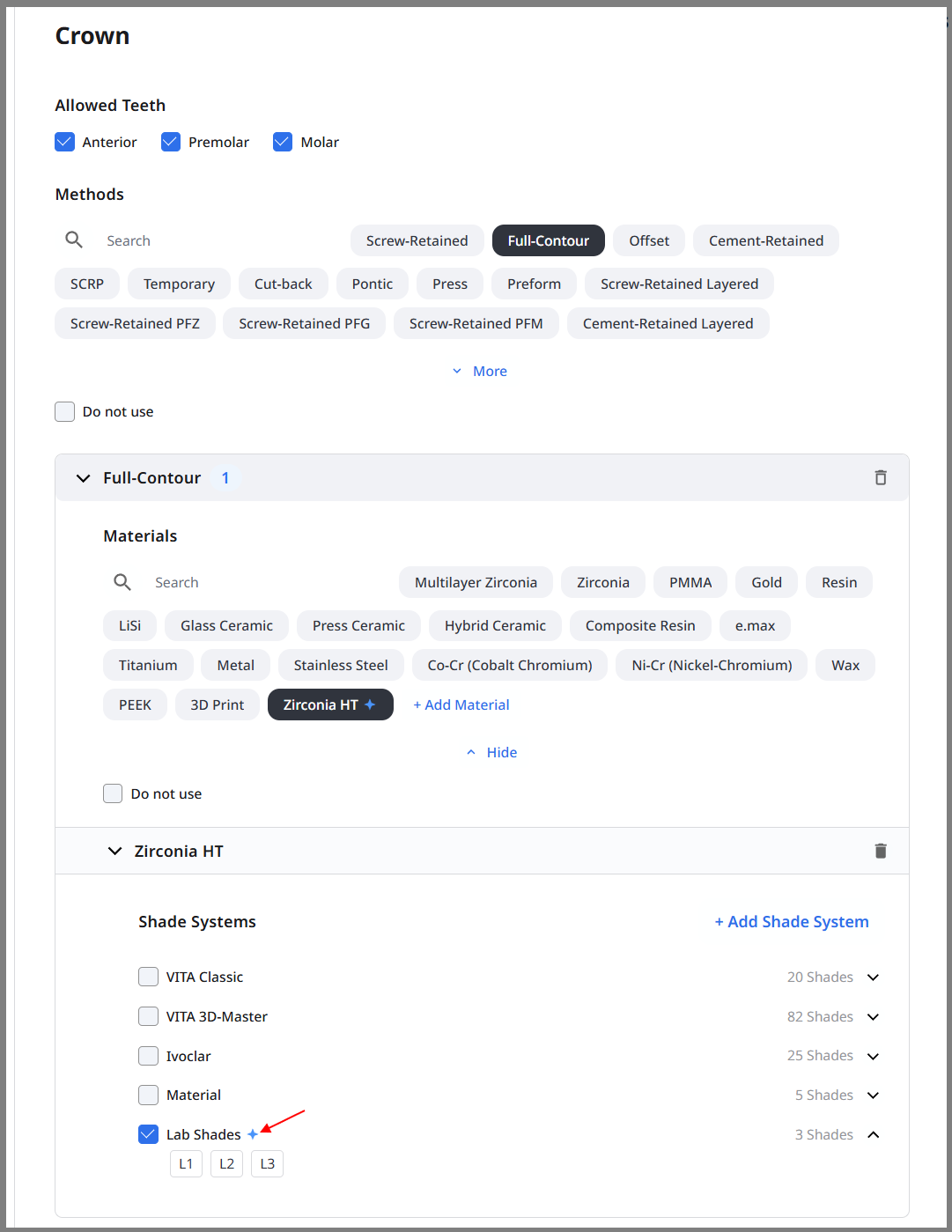
Нажмите Сохранить в правом верхнем углу экрана, затем снова нажмите Сохранить в диалоговом окне подтверждения.
🔎Примечание
Новые материалы и системы оттенков будут сохранены после нажатия кнопки Добавить. Отмена изменений в форме заказа не приведет к удалению этих опций.
Просмотр истории изменений
На странице Формы заказов нажмите История изменений, чтобы просмотреть сохраненные изменения, начиная с самых последних.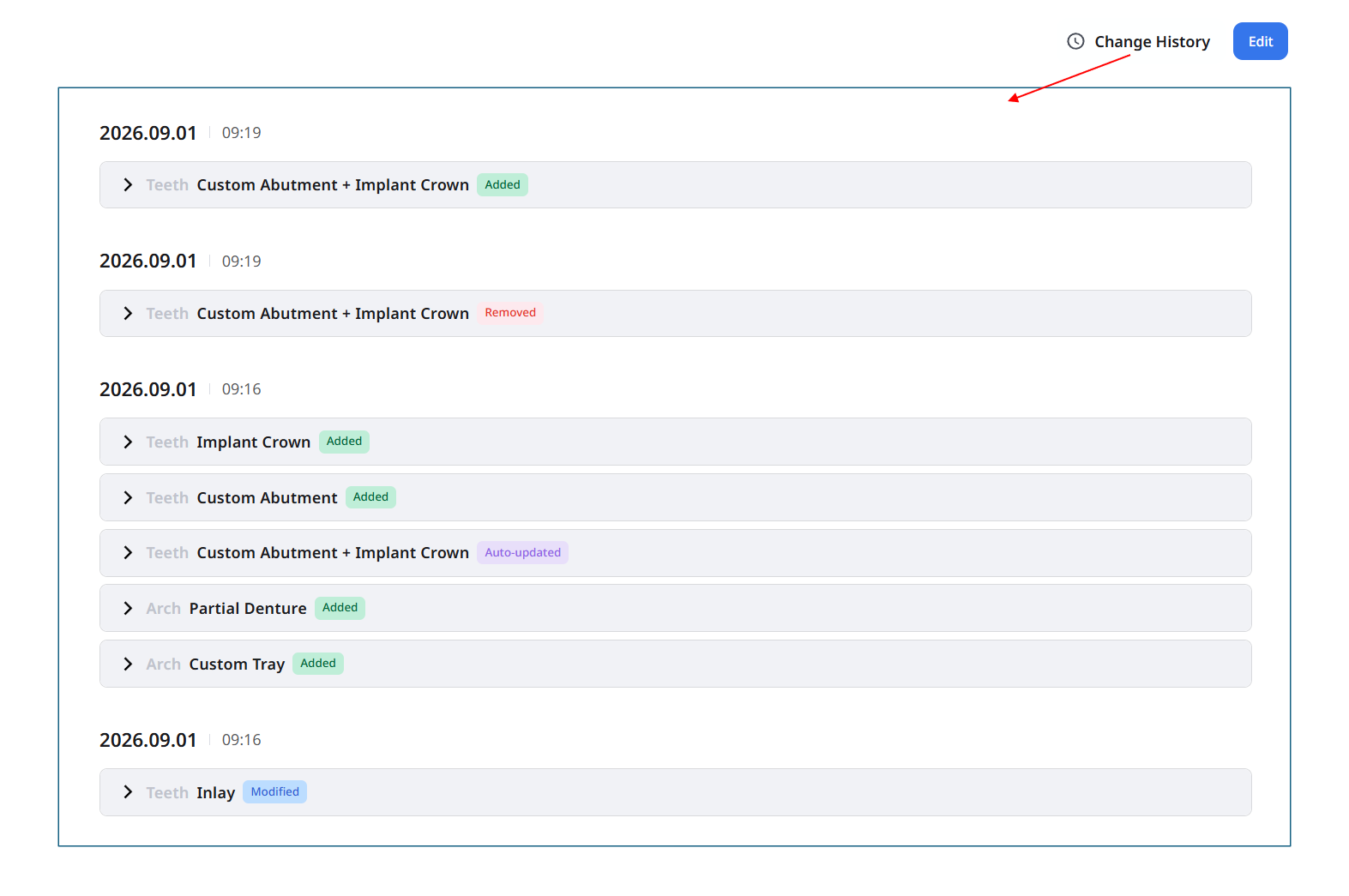
Для просмотра детальных сведений нажмите на стрелку, чтобы развернуть историю операций.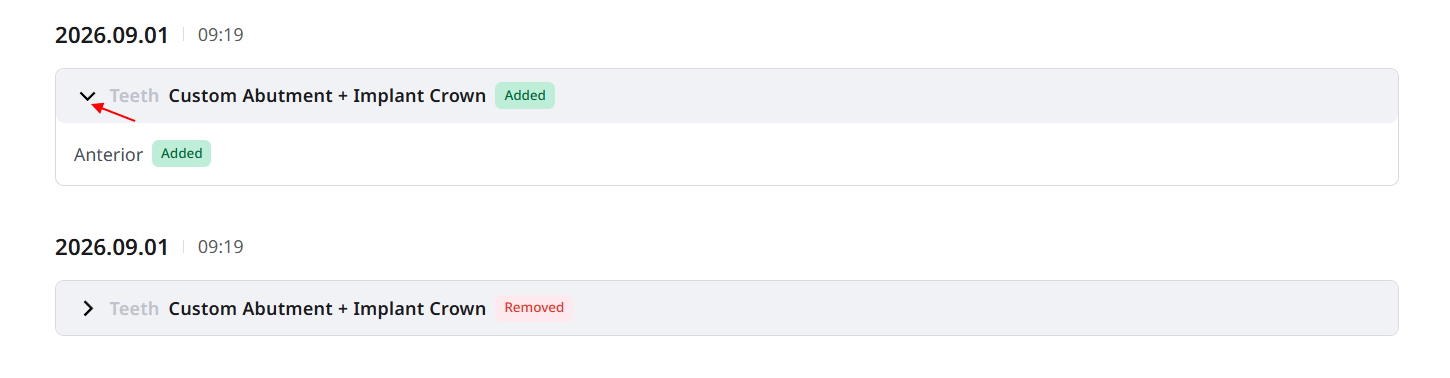
Отметки Добавлено и Удалено указывают на добавленные или удаленные из формы опции.
Отметка Изменено указывает на изменения, включающие как добавление, так и удаление.
Отметка Обновлено автоматически указывает на изменения в комбинированном типе, возникшие в результате изменений в составляющих его типах.
🔎Примечание
В окне «История изменений» отображаются только те изменения, которые были внесены в форму заказа. Восстановить предыдущие версии с этой страницы невозможно.