Recurso pago
Esse recurso exige uma assinatura paga.
A Inteligência em tempo real identifica automaticamente os dentes preparados nos dados de escaneamento e revisa tanto o escaneamento completo quanto as áreas de preparação em relação aos requisitos principais para casos de restauração. Fornece feedback imediato e fácil de entender, permitindo que os usuários avaliem a qualidade dos dados em tempo real e façam ajustes instantâneos em apoio a um trabalho de design mais preciso posteriormente.
Quando o escaneamento para, o programa verifica automaticamente os dentes preparados. Se forem detectados, é feita a revisão do preparo e dos dados de escaneamento e são capturadas várias imagens HD dos dentes-alvo. Se não for identificado nenhum dente preparado, é feita apenas a revisão dos dados de escaneamento. Com base nos resultados da revisão do preparo e dos dados de escaneamento, o programa sugere outras ações de revisão para ajudar a garantir a completude do escaneamento e a preparação adequada para casos de restauração.
A tabela abaixo resume as categorias de revisão, as ações de revisão sugeridas e suas respectivas explicações.
Categoria de revisão | Ação de revisão | Detalhes |
|---|---|---|
Folga | Verificar espaço oclusal | Mede a distância até os dentes opostos para verificar se há espaço suficiente disponível para a fabricação da prótese. O limite padrão pode ser definido em Configurações > Revisão da preparação. |
Verificar o espaço interproximal | Verifica a distância até as estruturas adjacentes para confirmar se foi criado espaço suficiente para a fabricação da prótese. O limite padrão pode ser definido em Configurações > Revisão da preparação. | |
Verificar profundidade de redução | Compara pré e pós-preparo para determinar quanto de redução adicional é necessário com base na espessura ideal da prótese. O limite padrão pode ser definido em Configurações > Revisão da preparação. | |
Preparação | Corrigir subcortes | Exibe subcortes com base no eixo de inserção automático. Áreas destacadas em azul indicam regiões onde pode ocorrer interferência durante a inserção da prótese. |
Inspecionar a linha de margem | Representa visualmente a convexidade, concavidade e rugosidade ao redor da linha de margem. Isso ajuda a reavaliar a linha de margem e avaliar a suavidade e a uniformidade da superfície do preparo na área da margem. Áreas mais próximas ao vermelho indicam regiões mais convexas, enquanto áreas mais próximas ao azul indicam regiões mais côncavas. | |
Oclusão | Verificar equilíbrio de oclusão | Verifica distâncias e pontos de contato na mordida para detectar interferências de contato e possível distribuição desigual de forças. |
Analisar padrões oclusais | Compara a oclusão antes e depois da preparação. | |
Dados de escaneamento | Capturar mais dados | Indica áreas com dados de escaneamento insuficientes. Após a detecção dos dentes preparados, a revisão concentra-se em regiões clinicamente relevantes, incluindo os dentes preparados e 1 ou 2 dentes adjacentes. Escaneie novamente as áreas destacadas para garantir dados de escaneamento completos e exatos. |
Limpar dados sobrepostos | Indica áreas com dados de escaneamento sobrepostos (em multicamadas), que podem ser causados por sangue, saliva, movimento dentário ou técnica de escaneamento inadequada. Os usuários podem excluir as áreas afetadas e escanear novamente ou usar “Otimizar” para realinhar e revisar os dados. Assim que os dentes preparados são detectados, a revisão concentra-se em regiões clinicamente relevantes, incluindo os dentes preparados e 1 ou 2 dentes adjacentes a eles. Se não for detectado nenhum dente preparado, são exibidos dados em camadas por toda a arcada dentária. | |
Imagens em HD | - | Captura até cinco imagens por dente preparado de várias direções: oclusal, bucal, lingual, mesial e distal. |
🔎Observações
São exibidas informações relacionadas à folga quando os valores ficam abaixo do limite-padrão definido na janela de diálogo introdutória. Esse limite pode ser ajustado nas Configurações. As áreas abaixo do limite são destacadas em vermelho; passe o mouse sobre essas áreas para visualizar a distância exata.
As imagens HD são criadas automaticamente e salvas no Medit Link como anexos ao concluir o caso.
⚠️Cuidado
A visibilidade de alguns resultados da revisão pode variar dependendo da ordem dos estágios de escaneamento. Para garantir que esses resultados sejam exibidos corretamente, siga a configuração de fluxo de trabalho recomendada.
Configuração de fluxo de trabalho recomendada
A exibição dos itens de revisão acima depende da disponibilidade de dados de escaneamento pré-operatórios e de oclusão. Portanto, ao usar esse recurso, siga a configuração de estágio de escaneamento recomendada para obter resultados mais abrangentes e garantir um fluxo de trabalho mais suave. Observe que, se você personalizar o fluxo de trabalho de forma diferente, alguns itens de revisão talvez não sejam considerados pelo programa e o ícone do recurso pode não aparecer em certos estágios de escaneamento.
Para casos com dados pré-operatórios, coloque o estágio de escaneamento com o dente preparado alvo (Maxila/Mandíbula) ao final do fluxo de trabalho.
Exemplos: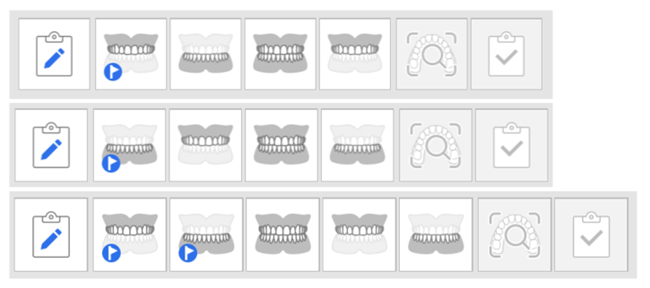
Para casos sem dados pré-operatórios, coloque o Estágio de oclusão no final do fluxo de trabalho.
Exemplos: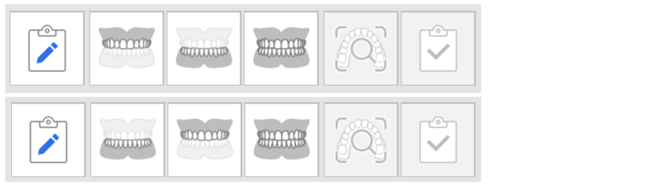
🔎Observações
Esse recurso também está disponível no modo Interface simples.
A Inteligência em tempo real é compatível exclusivamente com casos de coroas e inlay/onlay e não é aplicável a casos de faceta ou ponte. Portanto, o ícone do recurso não está disponível em estágios diferentes de Pré-operatório, Maxila/Mandíbula e Oclusão.
Quando a Inteligência em tempo real está habilitada, o recurso de Setas inteligentes é ativado automaticamente e seu botão de alternância não pode ser desabilitado. Para usar Setas inteligentes independentemente, desative Ativar inteligência em tempo real e depois ative Setas inteligentes.
Durante o uso do Fluxo de trabalho SmartX, não existe compatibilidade com a Inteligência em tempo real, de modo que ela não pode ser usada simultaneamente.
Critérios de revisão de dados
Se uma revisão de dados será realizada dependerá do número de disparos de capturas coletados durante o escaneamento.
O escaneamento pode ser realizado em uma ou em ambas as arcadas, e o sistema identifica automaticamente o tipo de escaneamento.
A revisão de dados é acionada apenas quando o número mínimo necessário de disparos é atingido.
Modelo de scanner | Experiência de escaneamento | Arcada completa | Arcada parcial |
|---|---|---|---|
i900 Mobility / i900 classic / i900 / i700 wireless / i700 | Fast & Furious | Pelo menos 2.500 disparos | Pelo menos 1.500 disparos |
i900 Mobility / i900 classic / i900 / i700 wireless / i700 / i600 | Smooth & Steady | Pelo menos 1.500 disparos | Pelo menos 800 disparos |
⚠️Cuidado
O número mínimo de disparos de captura de dados necessários está sujeito a alterações sem aviso prévio.
Como usar a inteligência em tempo real
Se você for assinante, o recurso poderá ser controlado em Configurações > Análise de dados de escaneamento > Ativar inteligência em tempo real. Quando ativado, o ícone de estado do recurso aparece colorido na barra de título.
O ícone principal do recurso aparece no canto inferior direito em cada estágio de escaneamento. Clique nele para exibir ou ocultar o conteúdo da revisão e as mensagens de guia.
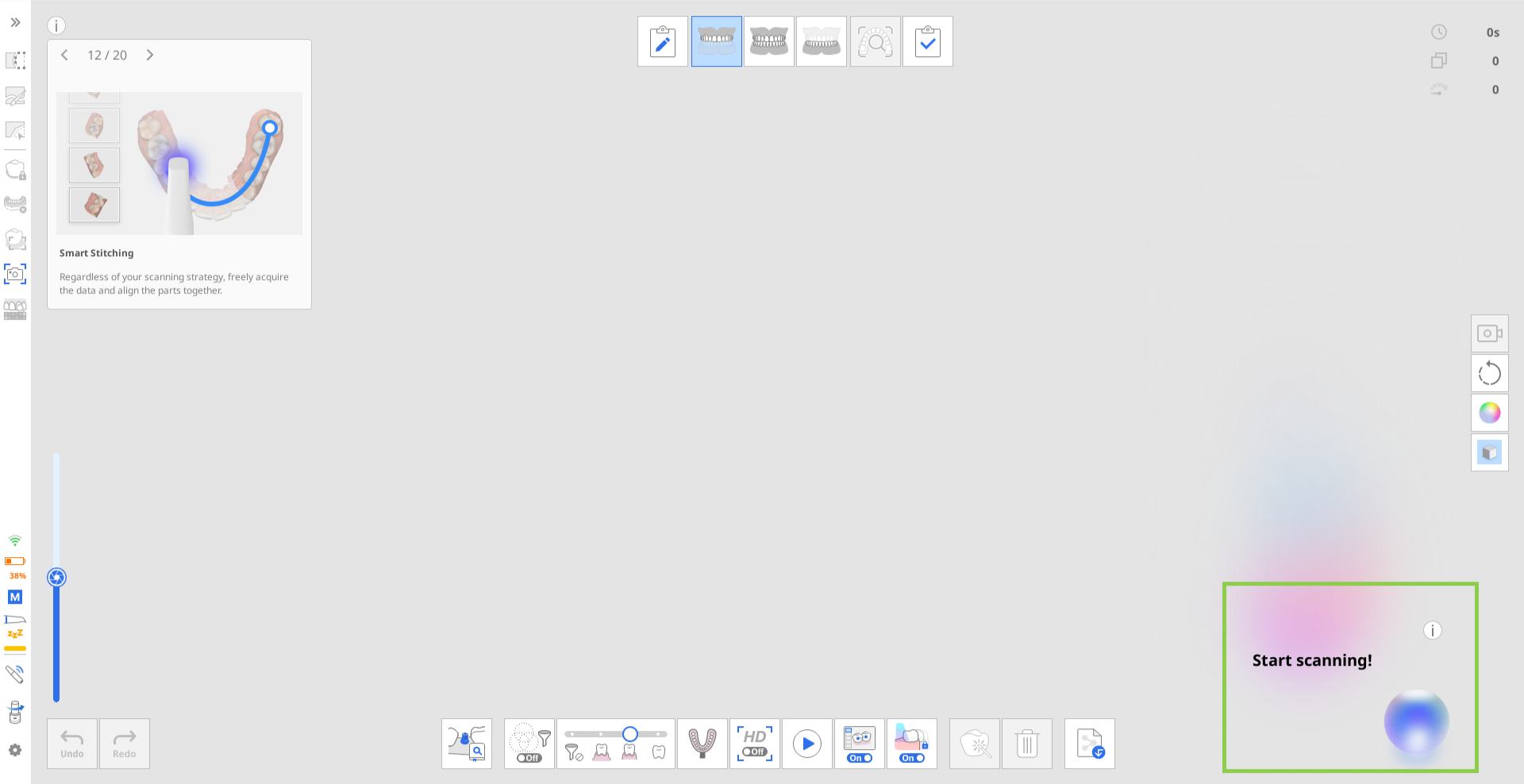
A Inteligência em tempo real funciona segundo os mesmos princípios fundamentais, independentemente da configuração de fluxo de trabalho escolhida. Para ilustrar o processo, este guia usa o exemplo de um caso de coroa mandibular em que há dados odontológicos pré-operatórios disponíveis para escaneamento.
Nesse cenário, os estágios de escaneamento são realizados na seguinte ordem, conforme sugerido pelas recomendações fornecidas acima: Pré-operatório para mandíbula → Maxila → Oclusão → Mandíbula

Sequência de fluxo de trabalho de exemplo
Aquisição de dados pré-operatórios e de antagonistas
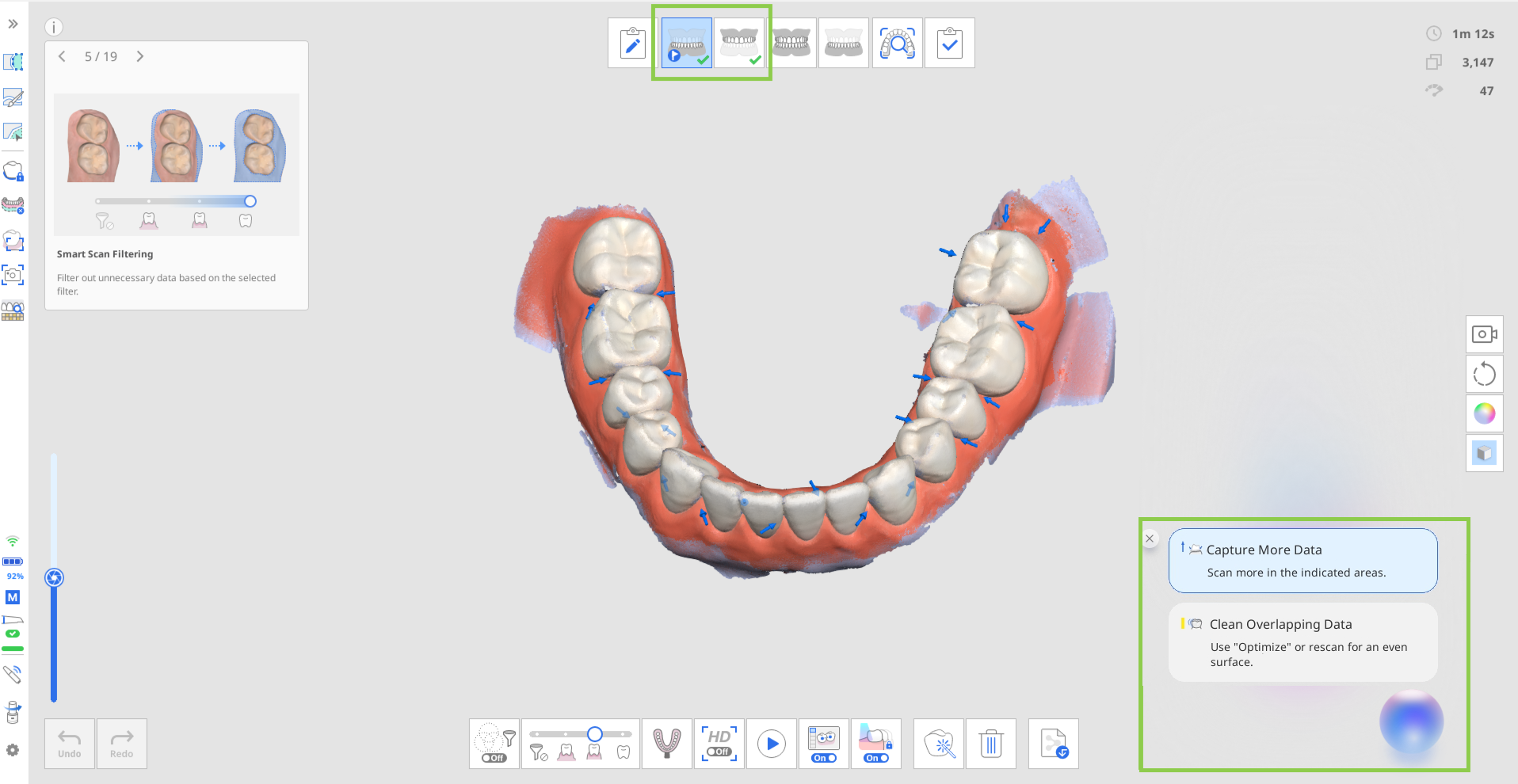
Assim que o escaneamento é interrompido, a revisão dos dados de escaneamento começa automaticamente. Durante essa etapa, apenas itens de revisão de escaneamento são exibidos no canto inferior direito. Revise os resultados e o feedback, e ajuste os dados de escaneamento conforme necessário.
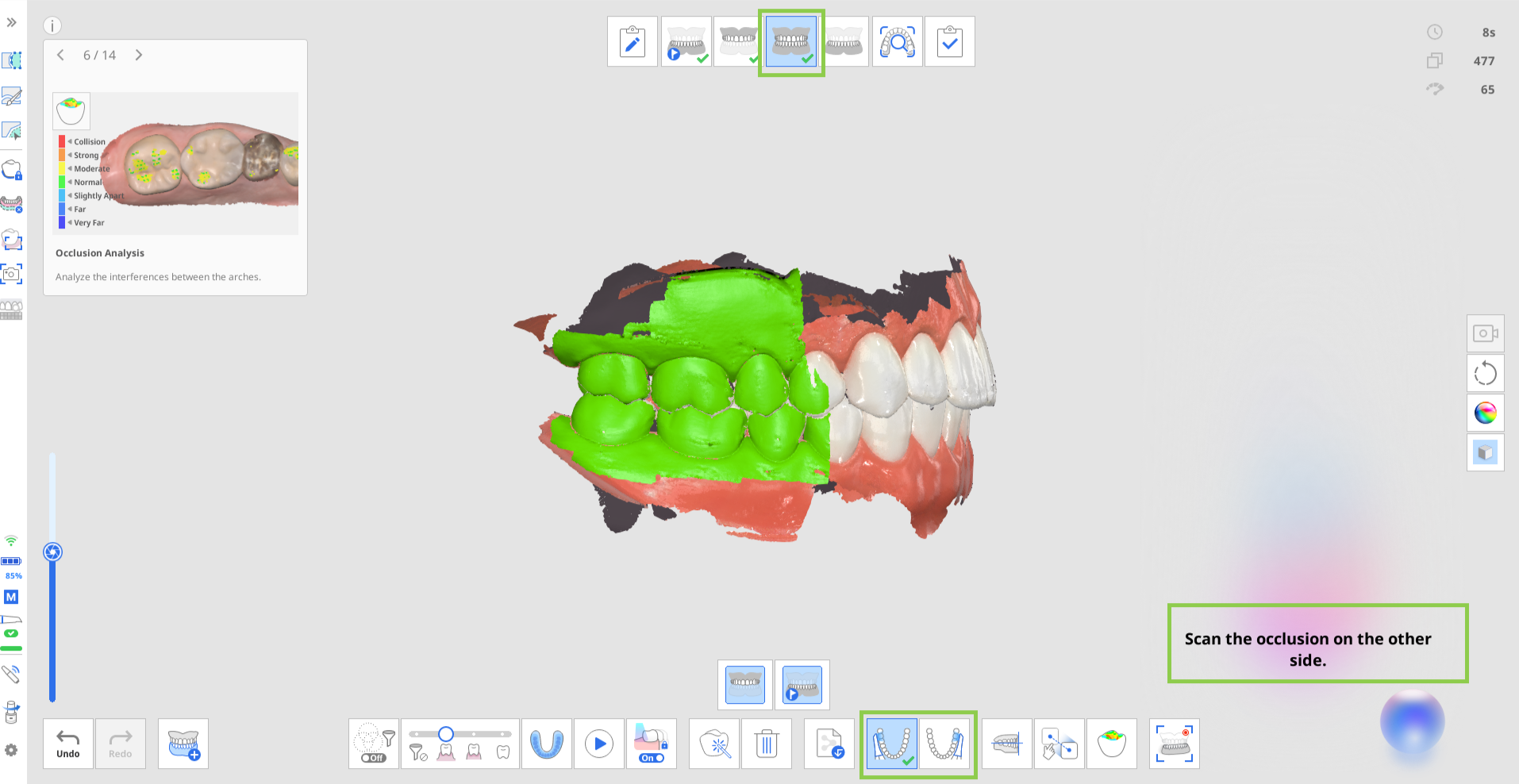
Aquisição de dados de oclusão
Para casos de uma única arcada, a captura apenas de “Primeira oclusão” é suficiente. Para casos de arcada dupla, tanto os dados de “Primeira oclusão” como de “ Segunda oclusão” devem ser adquiridos para iniciar o processo de revisão.
Dependendo do tipo de dados de arcada sendo alinhados, será exibido um ou nenhum item de revisão da preparação (Verificar espaço oclusal). Se dados de dentes preparados não forem capturados antes dos dados de oclusão, essa revisão de preparação não será exibida durante o estágio de Oclusão. Será apenas calculada e exibida no próximo estágio após os dados dos dentes preparados serem incluídos. Se o valor for exibido durante o estágio de oclusão, ele também será transferido para esse estágio quando existirem dados de dentes preparados, permitindo que os usuários também visualizem Verificar espaço oclusal nesse estágio.
🔎Observação
Dependendo do “Grupo de multioclusão”, o alinhamento oclusal varia e a revisão da folga em relação aos antagonistas é exibida para cada grupo de forma correspondente.
Aquisição de dados de dentes preparados
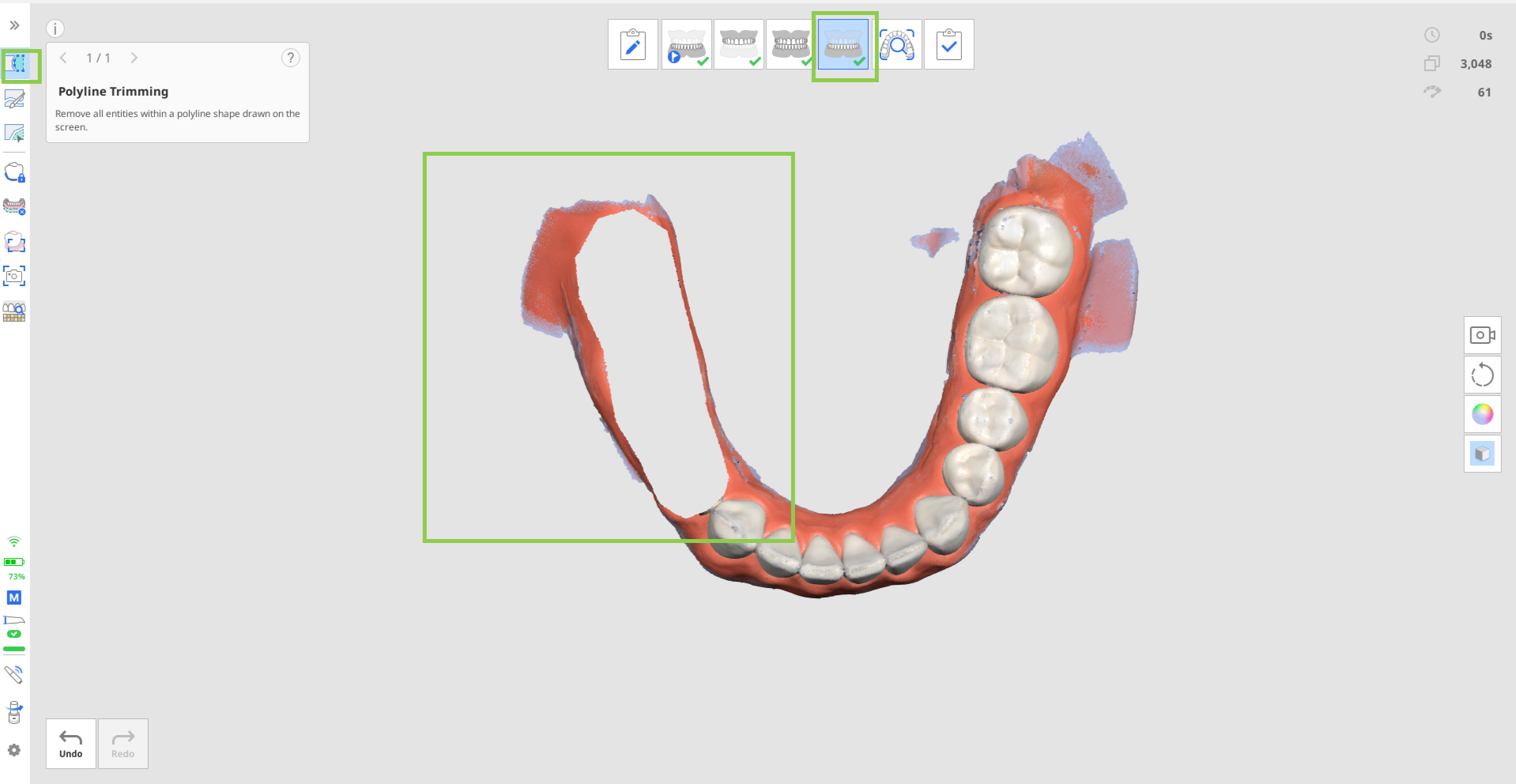
Quando estão disponíveis dados pré-operatórios, eles são copiados automaticamente para o estágio de escaneamento atual. Ali, os usuários podem recortar e escanear novamente apenas a área dos dentes preparados ou escanear sobre os dados existentes. Em ambos os casos, os itens de revisão da preparação serão exibidos assim que os dados preparados estiverem disponíveis.
Quando o escaneamento para, as áreas preparadas são avaliadas em relação aos critérios-alvo. Os resultados, juntamente com as imagens em HD capturadas, são exibidos no canto inferior direito da tela. Os usuários podem revisar os resultados para cada dente ou visualizá-los coletivamente para todos os dentes preparados.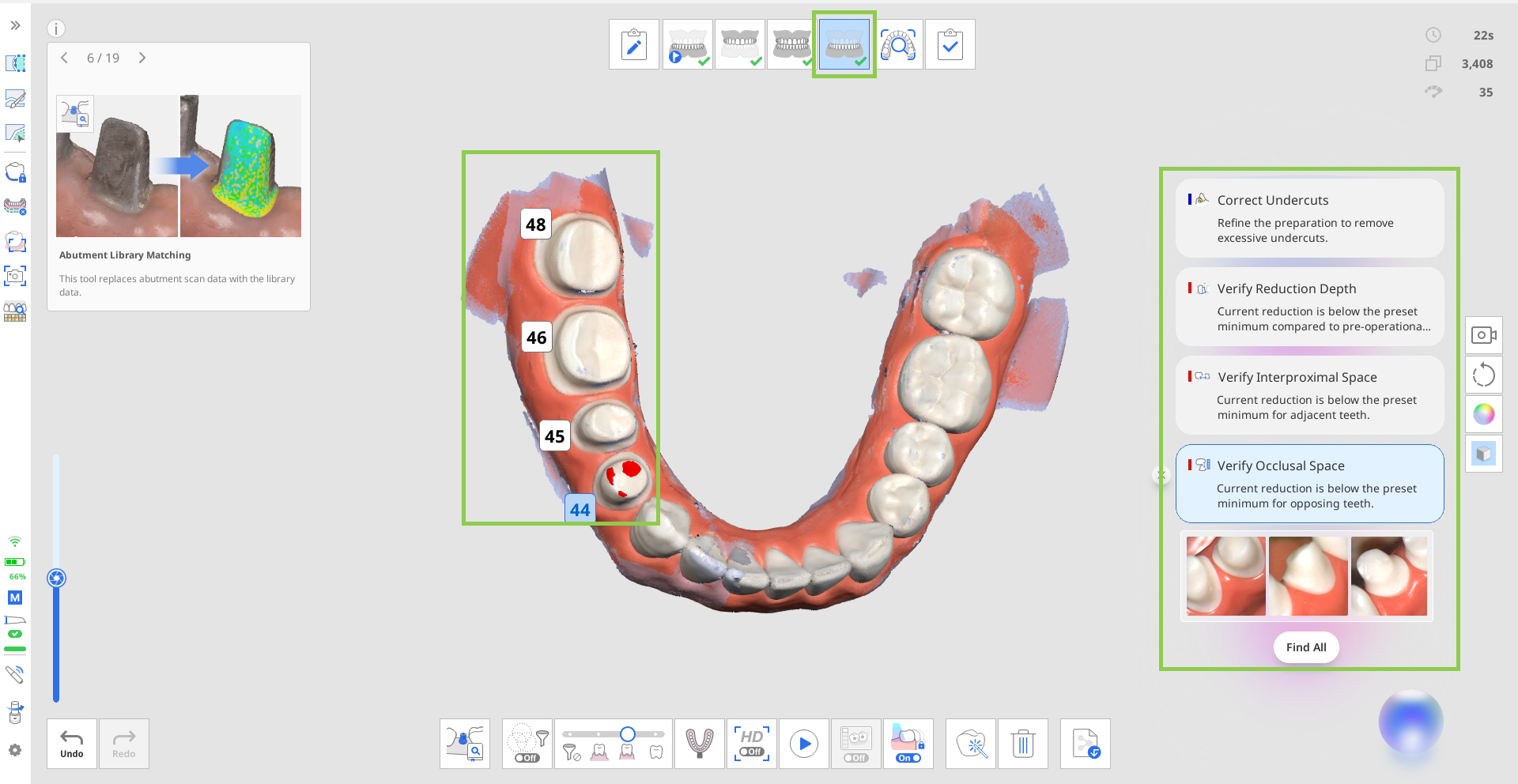
Clique em “Localizar tudo” para selecionar todos os dentes preparados e revisar seus resultados de uma vez. Como alternativa, clique em um número de dente específico para visualizar os resultados apenas desse dente.
Após revisar os dados, você pode remover itens da lista clicando no ícone de fechar ao lado de cada resultado.
🔎Observação
Os itens de revisão do escaneamento exibidos nesse estágio não abrangem todo o escaneamento, mas se concentram nos dentes preparados. Os resultados são mostrados na área que abrange o dente preparado mais um ou dois dentes adjacentes.
Atualização dos resultados e configurações de revisão
Por padrão, ao realizar escaneamentos adicionais, os dados de escaneamento são revisados automaticamente no início e no final do escaneamento assim que o número mínimo de disparos de captura (100) é atingido. Os resultados de revisão também são atualizados sempre que os dados de escaneamento são modificados (por exemplo, dados adicionados, recortados ou otimizados), ao entrar em um estágio de escaneamento ou ao transferir dados entre estágios de escaneamento.
⚠️Cuidado
Se o usuário seleciona manualmente o dente ou modifica a linha de margem usando o recurso Linha de margem, o resultado pode afetar o funcionamento da Inteligência em tempo real.
Condições de exibição e limitações para itens de revisão com base em configurações
Ao ajustar valores de distância em Configurações > Análise de dados de escaneamento, os resultados de revisão da folga são atualizados conforme os novos critérios. Todos os itens de ação de revisão relacionados são atualizados de acordo com isso.
Quando a opção Usar GPU está desativada nas Configurações, o recurso Inteligência em tempo real é desabilitado automaticamente e não pode ser usado.
Mude Filtro inteligente para Dentes + Gengiva a fim de exibir todos os itens de revisão de dados de escaneamento que não estão disponíveis quando o Filtro inteligente está desativado.
Inteligência em tempo real em Revisão de escaneamento inteligente
Quando ativada, a Inteligência em tempo real altera a forma como o relatório na Revisão de escaneamento inteligente é gerado. Em vez de fornecer um relatório padrão para o estágio de escaneamento atual, a Inteligência em tempo real gera um relatório aprimorado. Esse relatório inclui, no canto inferior direito, um resumo de todos os itens de revisão que exigem ação para o caso atual.
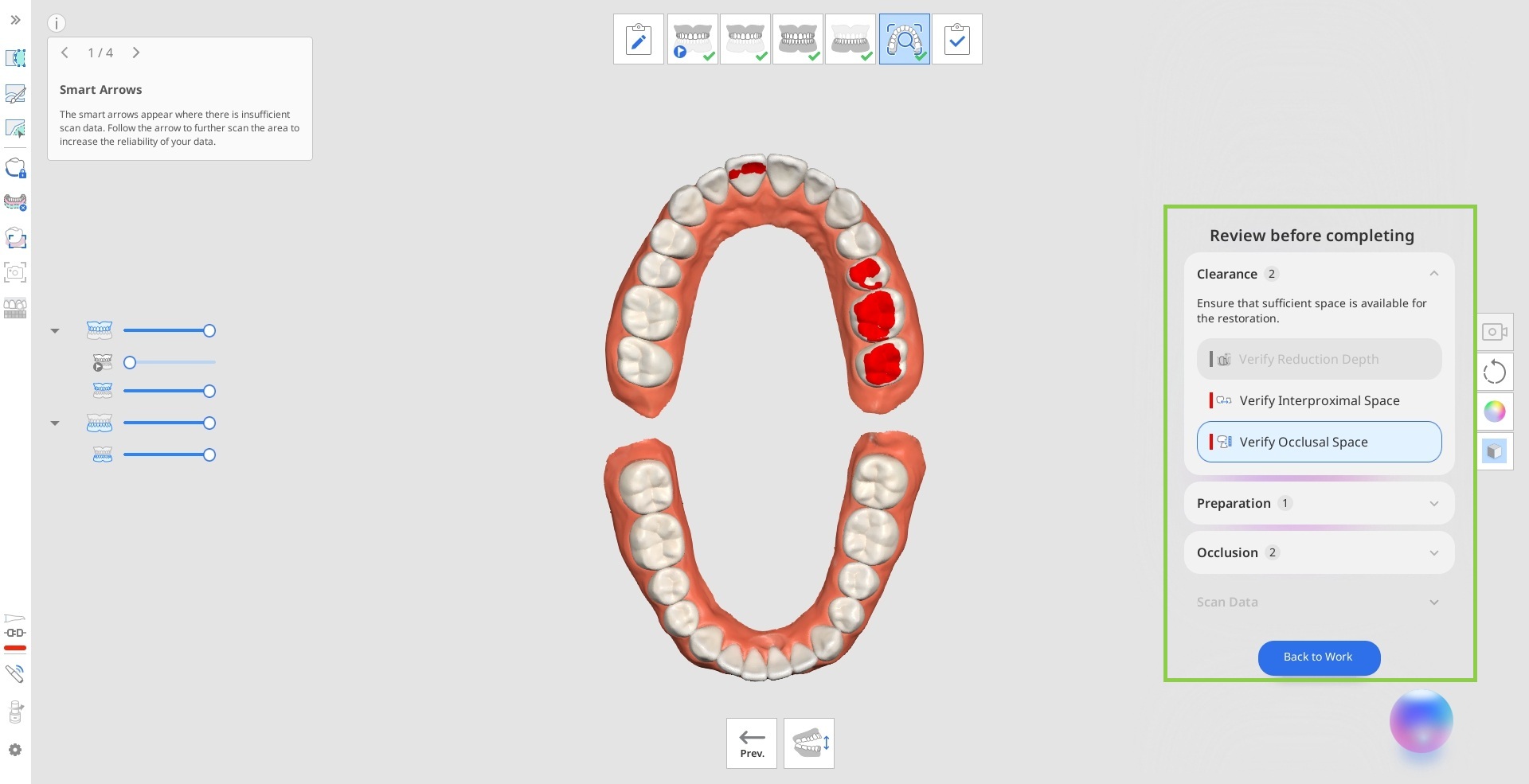
Antes de concluir o caso e finalizar os dados de escaneamento, revise os itens detectados pela Inteligência em tempo real. Clique em “Voltar ao trabalho” para retornar ao estágio de escaneamento correspondente ao item de revisão selecionado atualmente, onde você poderá modificar os dados de escaneamento, se necessário.